Das Amazon Kids-Profil bietet Eltern die Möglichkeit, auf Tablets, Smart-TV-Systemen oder Echo- Geräten von Amazon Kinderschutzeinstellungen vorzunehmen. Eltern können unter anderem Zeitlimits festlegen oder die Nutzung bestimmter Kategorien – wie Apps und Videos – einzuschränken. Alle Einstellungen können Sie über das Eltern-Dashboard von Amazon vornehmen.
Zusätzlich gibt es das kostenpflichtige Zusatzangebot Amazon Kids+. Dieses bietet weitere Inhalte, ist aber für die Kinderschutzeinstellungen nicht notwendig.
Wichtig: Kontrolle und Vertrauen
Filter und Schutz-Einstellungen helfen, aber sie ersetzen kein vertrauensvolles Gespräch. Je nach App- und Gerät kann Ihr Kind ungeeignete Inhalte sehen oder mit Fremden in Kontakt kommen. Sprechen Sie deshalb regelmäßig mit Ihrem Kind darüber, was es online erlebt, und machen Sie deutlich, dass es bei Problemen jederzeit zu Ihnen kommen kann.
Inhalt
1 Allgemeine Kinder- und Jugendschutzeinstellungen für Amazon Kids über das Eltern-Dashboard
Um die Geräte Ihres Kindes über das Eltern-Dashboard zu verwalten, müssen Sie zunächst ein Amazon Kids Konto erstellen. Dieses Kinderkonto können Sie auf den Fire-, Android- und Kindle-Geräten anmelden. Am besten lassen sich diese Einstellungen an einem Computer oder Tablet vornehmen.
Amazon Kids Profil einrichten
- Öffnen sie die Seite eltern.amazon.de.
- Klicken Sie auf Anmelden.
- Melden Sie Sich mit dem Eltern-Konto an.
- Amazon fragt nach, ob Sie Amazon Kids+ abonnieren und bezahlen möchten. Wenn Sie dies nicht tun möchten wählen Sie Nein, Danke. Weiter zu Eltern Dashboard.
- Klicken Sie auf das + Zeichen und klicken Sie auf Neu hinzufügen.
- Geben Sie den Namen und das Geburtsdatum Ihres Kindes ein.
- Wählen Sie Ein Kind hinzufügen.
Inhalte hinzufügen
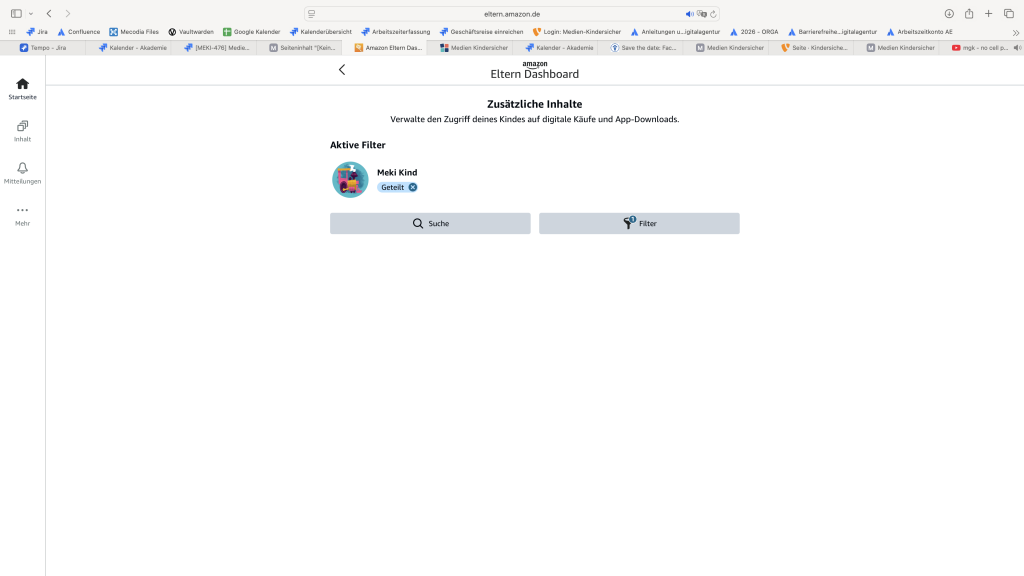
Im Eltern-Dashboard sehen Sie alle Bücher, Videos und Apps, die Sie bei Amazon gekauft haben. Von dort können Sie sie auf das Gerät Ihres Kindes laden.
- Öffnen Sie das Eltern-Dashboard.
- Melden Sie Sich mit dem Eltern-Konto an.
- Klicken Sie Einstellungen.
- Klicken Sie auf Zusätzliche Inhalte.
- Suchen Sie nach passenden Inhalten und aktivieren Sie neben dem entsprechenden Inhalt den Schieberegler.
Webzugriff einstellen
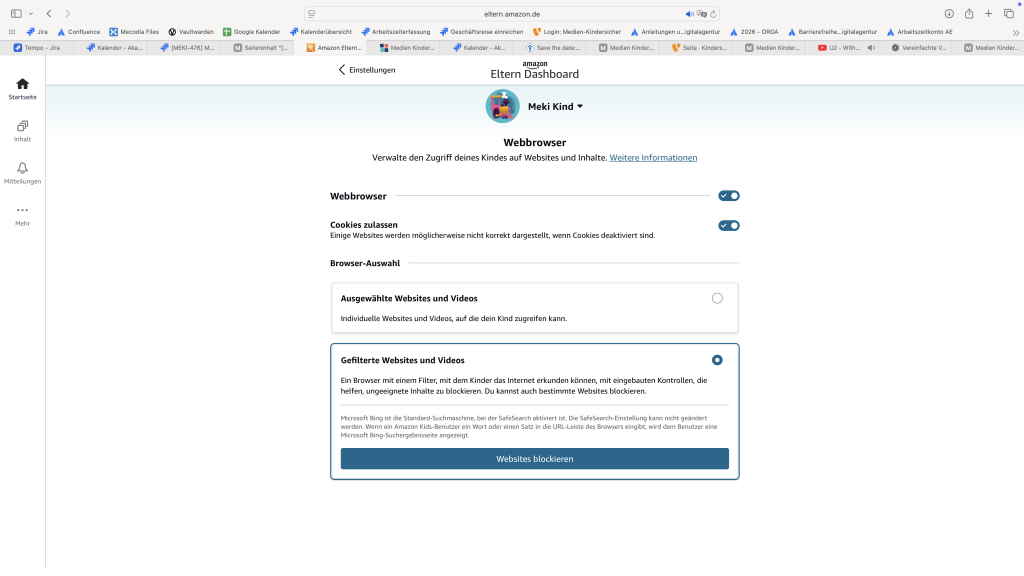
In Amazon Kids gibt es einen speziellen Webbrowser für Kinder.
Möchten Sie nicht, dass Ihr Kind den Webbrowser nutzen kann, deaktivieren Sie den Schieberegler bei Webbrowser.
Möchten Sie, dass Ihr Kind den Webbrowser nutzen kann, haben Sie zwei Einstellungsmöglichkeiten:
Möchten Sie, dass Ihr Kind nur ausgewählte Websites und Videos anschauen kann, gehen Sie folgendermaßen vor:
- Öffnen Sie das Eltern-Dashboard.
- Melden Sie Sich mit dem Eltern-Konto an.
- Klicken Sie auf Einstellungen.
- Klicken Sie auf Fire Tablet-Webbrowser.
- Schauen Sie, dass der Kreis neben Ausgewählte Websites und Videos blau ausgefüllt ist.
- Aktivieren Sie den Schieberegler bei Amazon Kids-Auswahl.
Jetzt hat Ihr Kind Zugang zu altersgerechten Websites und Webvideos, die von Amazon Kids ausgewählt wurden.

Möchten Sie, dass Ihr Kind bestimmte von Ihnen ausgewählte Websites nicht aufrufen und nur ausgewählte Websites und Videos anschauen kann, gehen Sie folgendermaßen vor:
- Öffnen Sie das Eltern-Dashboard.
- Melden Sie Sich mit dem Eltern-Konto an.
- Klicken Sie auf Einstellungen.
- Klicken Sie auf Fire Tablet-Webbrowser.
- Schauen Sie, dass der Kreis neben Gefilterte Websites und Videos ist.
- Klicken Sie auf Websites blockieren. Jetzt können Sie Websites einstellen, die Ihr Kind nicht öffnen darf.
Altersfilter einstellen
Im Bereich Altersfilter haben Sie die Möglichkeit den Altersbereich Ihres Kindes festzulegen. Sie können entscheiden welche Inhalte Ihrem Kind passend zum Kindesalter angezeigt werden.
- Öffnen Sie das Eltern-Dashboard.
- Melden Sie Sich mit dem Eltern-Konto an.
- Klicken Sie auf Einstellungen.
- Klicken Sie auf Altersgerechter Inhalt und Sprache.
- Wählen Sie die Altersspanne aus, in der Ihrem Kind Inhalte vorgeschlagen werden sollen.

Tägliche Zeitlimits festlegen
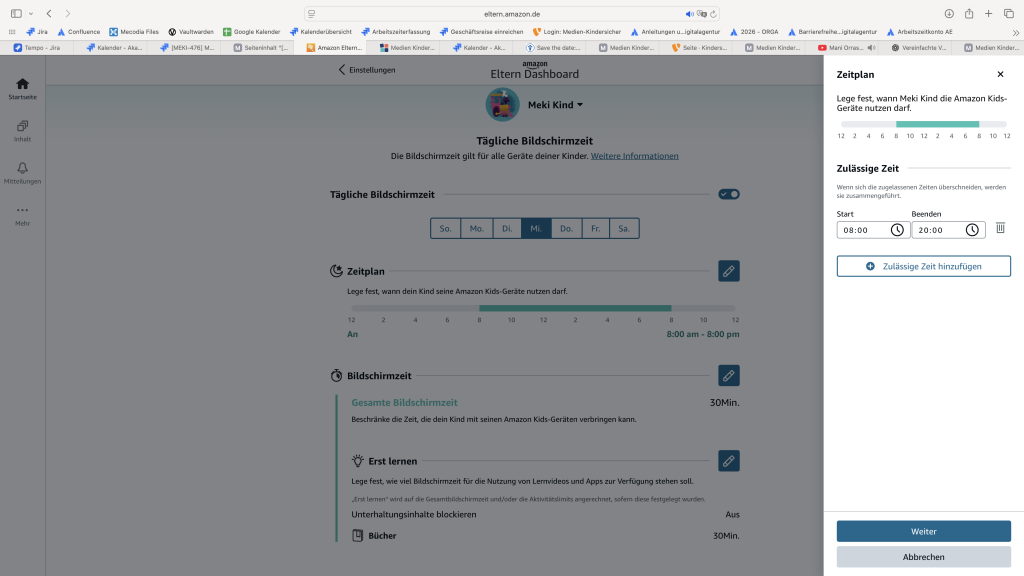
Im Bereich Tägliche Zeitlimits können Sie festlegen, zu welchen Uhrzeiten die Geräte genutzt werden können. Beispielsweise empfiehlt es sich, die Geräte am Abend auszuschalten. Sie können für die Wochentage und für die Wochenenden individuelle Zeiten festlegen.
- Öffnen Sie das Eltern-Dashboard.
- Melden Sie Sich mit dem Eltern-Konto an.
- Klicken Sie auf Einstellungen.
- Klicken Sie auf Tägliche Zeitlimits.
- Aktivieren Sie den Schieberegler bei Tägliche Zeilimits.
- Klicken Sie im Reiter auf Wochentage.
- Klicken Sie im Bereich Zeitplan links auf den Stift unter dem eine Zeit steht.
- Klicken Sie auf Zulässige Zeit hinzufügen, um eine weitere Zeitregelung hinzuzufügen.
- Wählen Sie einen Wochentag aus, an dem diese Regelung eintreten soll.
- Wählen Sie Änderungen übernehmen.
Gesamt-Bildschirmzeit festlegen
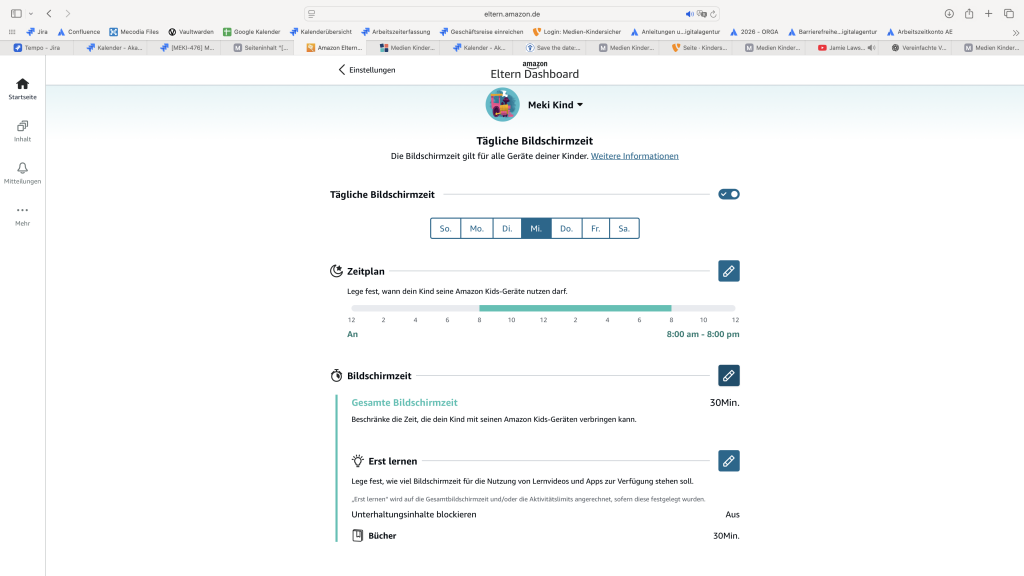
Sie haben die Möglichkeit festzulegen, wie lange Ihr Kind die Geräte am Tag nutzen kann. Die hier eingestellte Bildschirmzeit bezieht sich auf alle Geräte zusammen. Das bedeutet: Wenn Ihr Kind die gesamte Zeit an einem Gerät verbringt, sperren sich alle anderen Geräte auch automatisch.
Legen Sie gemeinsam mit Ihrem Kind fest, wie lang die tägliche Gesamt-Bildschirmzeit sein soll.
- Öffnen Sie das Eltern-Dashboard.
- Melden Sie Sich mit dem Eltern-Konto an.
- Klicken Sie auf Einstellungen.
- Klicken Sie auf Tägliche Zeitlimits.
- Klicken Sie im Bereich Gesamt-Bildschirmzeit links auf den Stift unter dem eine Zeit steht.
- Klicken Sie auf Weiter.
- Wählen Sie aus, an welchen Tagen die Gesamtbildschirmzeit gilt.
- Klicken Sie auf Änderungen übernehmen.
Zeit nach Aktivitätstyp festlegen
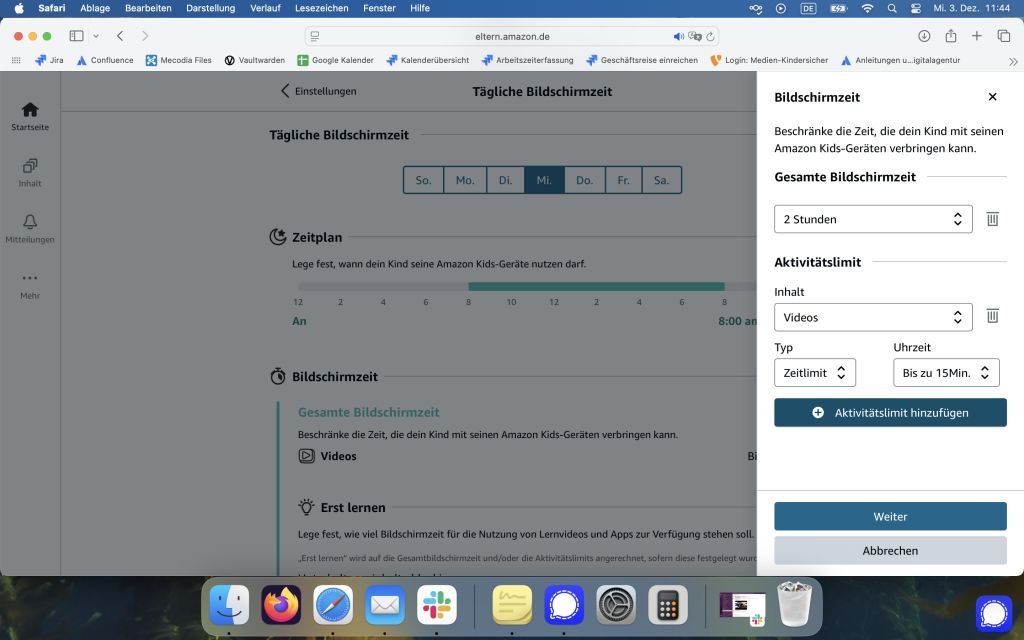
Sie haben die Möglichkeit im Bereich Zeit nach Aktivitätstyp einzustellen. Beispielsweise soll Ihr Kind nur 15 Minuten Videos anschauen können, aber 30 Minuten andere Apps nutzen können.
- Öffnen Sie das Eltern-Dashboard.
- Melden Sie Sich mit dem Eltern-Konto an.
- Klicken Sie auf Einstellungen.
- Klicken Sie auf Tägliche Zeitlimits.
- Klicken Sie im Bereich Gesamte Bildschirmzeit links auf den Stift unter dem eine Zeit steht.
- Klicken Sie auf Aktivitätslimit hinzufügen.
- Wählen Sie unter Inhalt aus welchen Inhalt Sie beschränken möchten.
- Wählen Sie unter Uhrzeit aus, wie lange Ihr Kind die Aktivität pro Tag nutzen darf.
- Klicken Sie auf Weiter.
- Wählen Sie im Reiter aus, für welchen Wochentag diese Regelung gilt.
- Klicken Sie auf Änderungen übernehmen.
2 Sonstige Einstellungen auf dem Eltern-Dashboard
Lernziele einstellen
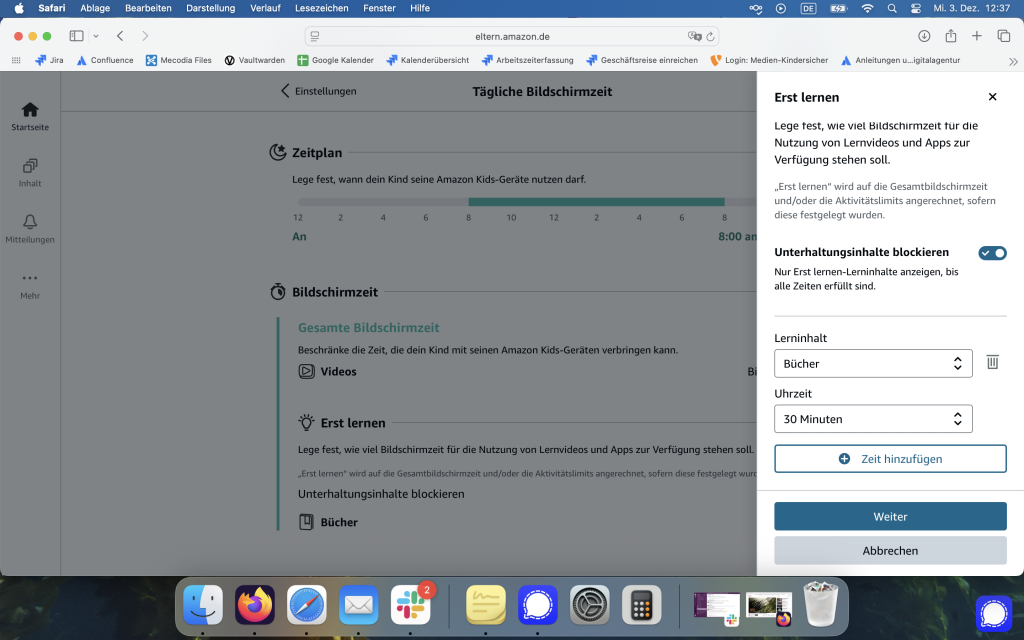
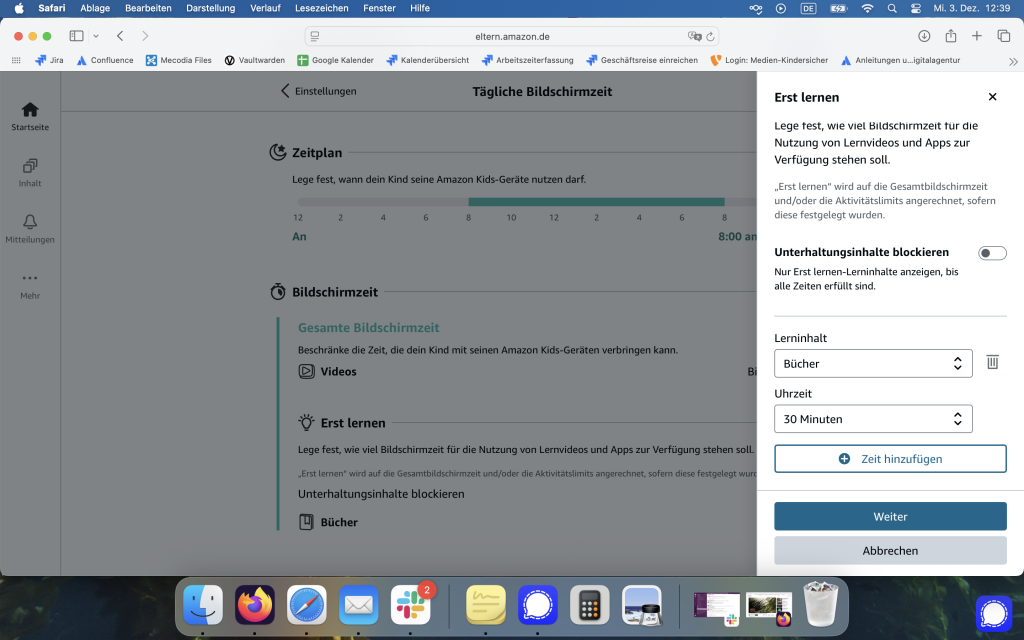
Im Bereich Lernziele haben Sie die Möglichkeit Lernziele für Ihr Kind zu setzen. Beispielsweise soll Ihr Kind eine bestimmte Zeit mit einer Lern-App verbringen. Zusätzlich können Sie einstellen, dass zuerst die Lernziele erreicht werden sollen, bevor Ihr Kind andere Apps wie Spiele nutzen kann.
Wenn Sie möchten, dass nur Erst lernen-Lerninhalte angezeigt, bis die von Ihnen eingestellt Zeit erfüllt ist, gehen Sie so vor:
- Öffnen Sie das Eltern-Dashboard.
- Melden Sie Sich mit dem Eltern-Konto an.
- Klicken Sie auf Einstellungen.
- Klicken Sie auf Tägliche Zeitlimits.
- Klicken Sie im Bereich Bildschirmzeit unter Erst Lernen links auf den Stift.
- Aktivieren Sie den Schieberegler bei Unterhaltungsinhalte blockieren.
- Wählen Sie Zeit hinzufügen.
- Wählen Sie unter Lerninhalt aus, um welchen Inhalt es sich handelt.
- Wählen Sie unter Uhrzeit aus, wie lange Ihr Kind dieses Medium nutzen soll.
- Klicken Sie auf Weiter.
- Wählen Sie im Reiter aus, für welchen Wochentag diese Regelung gilt.
- Klicken Sie Änderungen übernehmen.
- Öffnen Sie das Eltern-Dashboard.
- Melden Sie Sich mit dem Eltern-Konto an.
- Klicken Sie auf Einstellungen.
- Klicken Sie auf Tägliche Zeitlimits.
- Klicken Sie im Bereich Bildschirmzeit unter Erst Lernen links auf den Stift.
- Wählen Sie Zeit hinzufügen.
- Wählen Sie unter Lerninhalt aus, um welchen Inhalt es sich handelt.
- Wählen Sie unter Uhrzeit aus, wie lange Ihr Kind dieses Medium nutzen soll.
- Klicken Sie auf Weiter.
- Wählen Sie im Reiter aus, für welchen Wochentag diese Regelung gilt.
- Klicken Sie Änderungen übernehmen.
Kaufanfrage für In-App-Käufe aktivieren
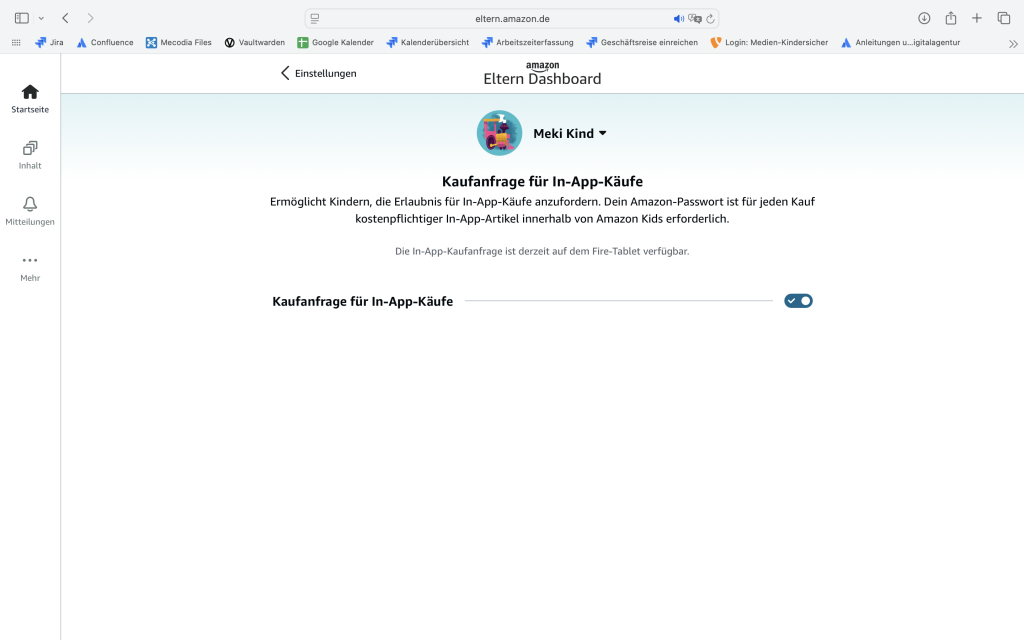
Amazon bietet die Möglichkeit, dass Ihr Kind eine Kaufanfrage versenden kann, wenn es In-App-Käufe vornimmt. Dann werden Sie informiert, wenn Ihr Kind In-App-Käufe machen möchte. Für den Abschluss von kostenpflichtigen Käufen ist immer das Amazon-Passwort erforderlich.
- Öffnen Sie das Eltern-Dashboard.
- Melden Sie Sich mit dem Eltern-Konto an.
- Klicken Sie auf Einstellungen.
- Klicken Sie auf Kaufanfrage für In-App-Käufe.
- Aktivieren Sie den Schieberegler bei Kaufanfrage für In-App-Käufe, um Ihrem Kind In-App-Käufe zu erlauben.
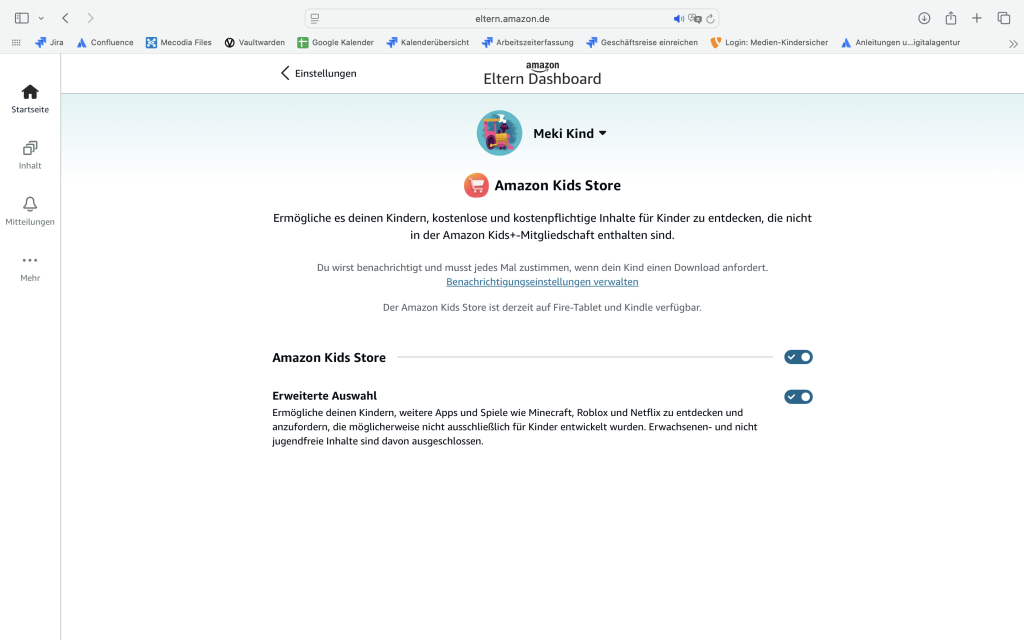
Sie können es Ihrem Kind erlauben im Amazon Kids Store nach weiteren Apps und Spielen zu suchen:
- Öffnen Sie das Eltern-Dashboard.
- Melden Sie Sich mit dem Eltern-Konto an.
- Klicken Sie auf Einstellungen.
- Klicken Sie auf Amazon Kids Store.
- Aktivieren Sie den Schieberegler bei Amazon Kids Store.
- Aktivieren Sie den Schieberegler bei Erweiterte Auswahl. Dann kann Ihr Kind auch nicht altersgerechte Inhalte anfordern.
Anrufe und Nachrichten ermöglichen
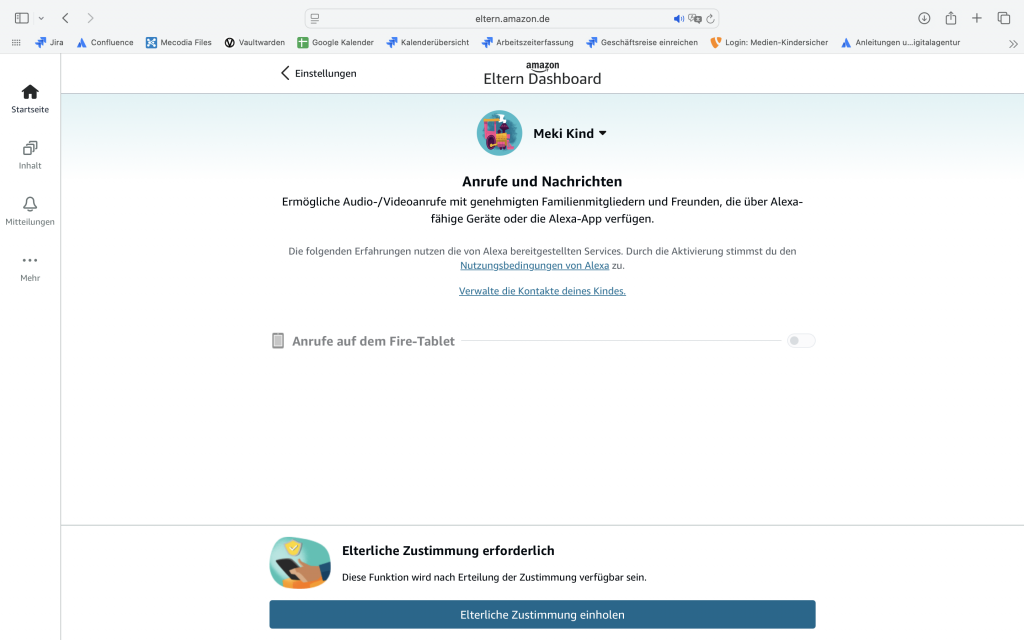
Im Bereich Kommunikation haben Sie die Möglichkeit, Ihrem Kind zu erlauben, über das Tablet zu kommunizieren.
Es kann Anrufe machen und Nachrichten verschicken.
Achtung: Diese Einstellungen funktionieren nur mit Alexa-Geräten und der Alexa-App.
- Öffnen Sie das Eltern-Dashboard.
- Melden Sie Sich mit dem Eltern-Konto an.
- Klicken Sie auf Einstellungen.
- Klicken Sie im Bereich Kommunikation auf Anrufe und Nachrichten.
- Wenn Sie ein Fire-Tablet besitzen können Sie den Schieberegler bei Anrufe auf dem Fire-Tablet aktivieren. Ihr Kind kann allerdings nur die Kontakte anrufen, die die Alexa-App verwenden. Die Anrufe müssen Sie zusätzlich in der Alexa-App einrichten.
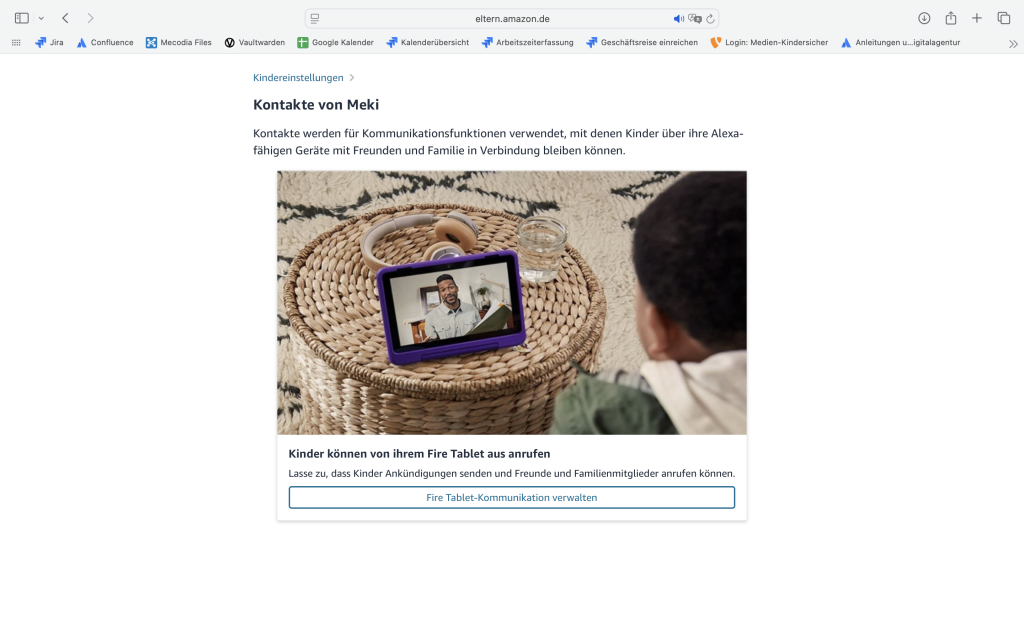
- Öffnen Sie das Eltern-Dashboard.
- Melden Sie Sich mit dem Eltern-Konto an.
- Klicken Sie auf Einstellungen.
- Klicken Sie im Bereich Kommunikation auf Kontakte.
- Hier werden die Kontakte angezeigt, mit denen Ihr Kind über Alexafähige Geräte mit Freunden und Familien in Kontakt treten kann oder getreten ist.
Cookies deaktivieren
Webseiten benutzen Cookies, um einerseits Informationen von Ihnen abzuspeichern. Beispielsweise merkt sich ein Online-Shop, welche Produkte sie in den Warenkorb gelegt haben. Diese Informationen werden aber auch von Drittanbietern verwendet, um Ihnen bspw. passende Werbung anzuzeigen.
So deaktivieren Sie die Cookies:
- Öffnen Sie das Eltern-Dashboard.
- Melden Sie Sich mit dem Eltern-Konto an.
- Klicken Sie auf Einstellungen.
- Wählen Sie Fire Tablet-Webbrowser.
- Deaktivieren Sie den Schieberegler bei Cookies zulassen.