






Ubisoft ist ein Softwareunternehmen, das erfolgreiche Spielereihen wie Assassin’s Creed entwickelt hat. Über die Plattform Ubisoft Connect verkauft es PC-Spiele und bietet Funktionen wie Freundeschats und gemeinsames Spielen. Der Dienst hieß bis 2020 Uplay und ist derzeit nur für Windows verfügbar. Für Smartphones gibt es eine eigene App. Apple-Geräte können die App nicht herunterladen.
Über Ubisoft Connect können Nutzende Spiele und Erweiterungen kaufen. Eltern sollten darauf achten, dass Kinder kein Geld versehentlich ausgeben oder auf nicht altersgerechte Inhalte zugreifen. Eine Begrenzung der Spielzeit lässt sich auf der Plattform nicht einstellen. Auch der Kontakt zu Fremden ist möglich. Nach dem Einrichten der Jugendschutz-Einstellungen sollten Eltern im Austausch mit dem Kind bleiben und regelmäßig über dessen Nutzung sprechen.
Ubisoft Connect erlaubt die Nutzung ab 13 Jahren. In Deutschland ist für unter 16-Jährige die Zustimmung der Eltern gemäß DSGVO erforderlich.
Ubisoft Connect bietet Ihnen keine Funktion zur Regulierung der Bildschirmzeit. Sie können aber die Einstellungen zur Bildschirmzeit am Gerät vornehmen. Die Anleitung für Windows finden Sie hier auf unserer Seite.
Ubisoft bietet im Spiele-Bereich verschiedene Dienste an. Ubisoft Connect ist die Vertriebsplattform, über die das Unternehmen Spiele verkauft. Ubisoft+ hingegen ist ein kostenpflichtiger Abonnement-Dienst – ähnlich wie EA Play von Electronic Arts. Er beinhaltet zahlreiche Spiele, die innerhalb des Abonnements kostenlos spielbar sind. Ubisoft+ kann auf dem PC genutzt werden.
Filter und Schutz-Einstellungen helfen, aber sie ersetzen kein vertrauensvolles Gespräch. Je nach App- und Gerät kann Ihr Kind ungeeignete Inhalte sehen oder mit Fremden in Kontakt kommen. Sprechen Sie deshalb regelmäßig mit Ihrem Kind darüber, was es online erlebt, und machen Sie deutlich, dass es bei Problemen jederzeit zu Ihnen kommen kann.
Beachten Sie, dass Ubisoft Connect während eines Spiels nur im Hintergrund läuft und nicht alle Einstellungen auf der Plattform vorgenommen werden können. Aus diesem Grund sollten Sie zusätzlich die Einstellungsmöglichkeiten der jeweiligen Spiele beachten. Zum Beispiel können die Chat-Funktionen und -Einstellungen je nach Titel variieren.
Bevor Sie loslegen ein Tipp: Wenn Sie bereits wissen, dass Sie Einstellungen zur Kindersicherung vornehmen möchten, benötigen Sie als Elternteil ein Konto. Richten Sie sich über die Webseite ein eigenes Ubisoft-Konto ein.
Wir empfehlen Ihnen, Ubisoft auf Ihrem Windows-Computer zu installieren. Sie können den Client über die Webseite von Ubisoft herunterladen und installieren. Die Spiele lassen sich nicht über die Webseite, sondern nur über die Software starten.
Laut der Datenschutzrichtlinie von Ubisoft dürfen Kinder unter 13 Jahren die Plattform nicht verwenden. Ubisoft Connect ist somit nicht für jüngere Kinder geeignet.
Bei Heranwachsenden zwischen 13 und 15 Jahren gibt es die Möglichkeit, ein Konto für junge Spieler:innen zu erstellen. Sie werden als Elternteil aufgefordert, das Konto Ihres Kindes zu bestätigen, weil Ubisoft eine datenverarbeitende Plattform ist.
1. Gehen Sie auf die Internetseite von Ubisoft.
In diesem Fall haben wir die Anleitung mit dem Spiel Trackmania – Starter Access getestet.
2. Wählen Sie oben rechts das Profilsymbol .
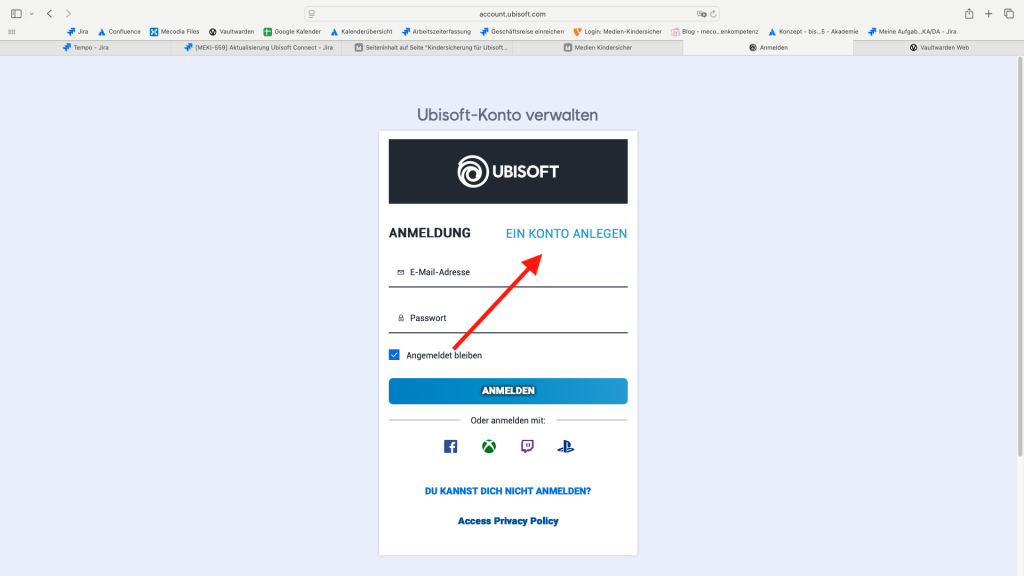
3. Klicken Sie auf Anmelden.
4. Wählen Sie im neuen Fenster Ein Konto Anlegen.
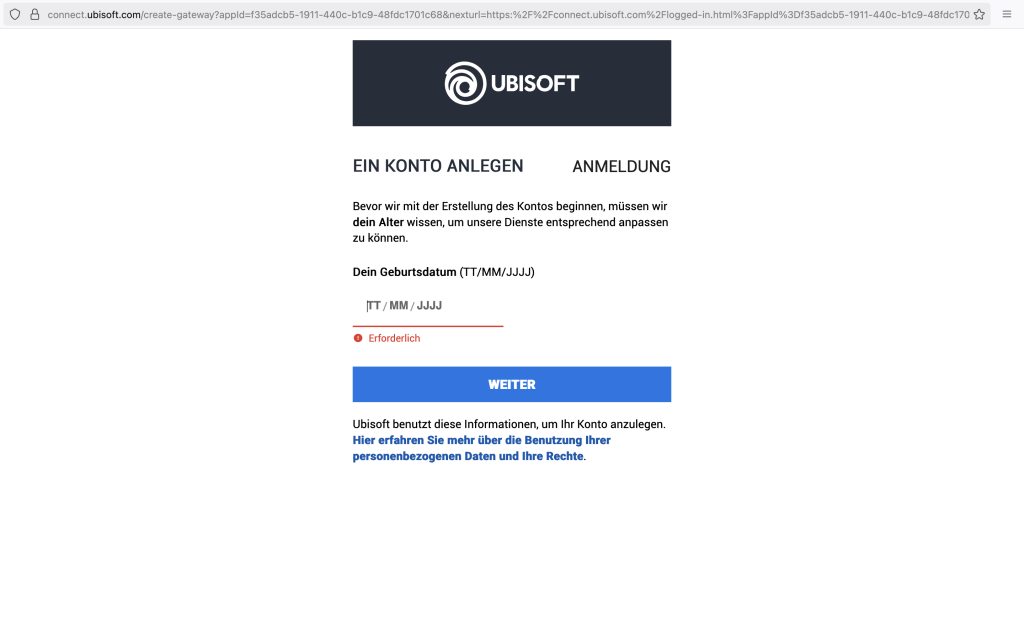
5. Geben Sie das Geburtsdatum Ihres Kindes an. Wählen Sie Weiter.
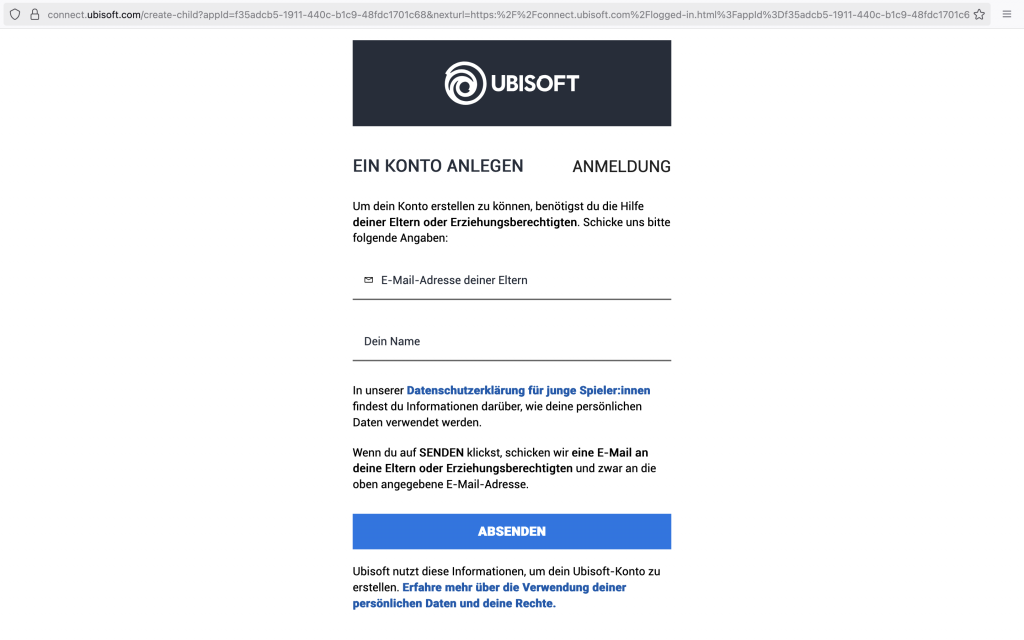
6. Geben Sie Ihre E-Mail-Adresse und den Namen Ihres Kindes ein. Wählen Sie Absenden.
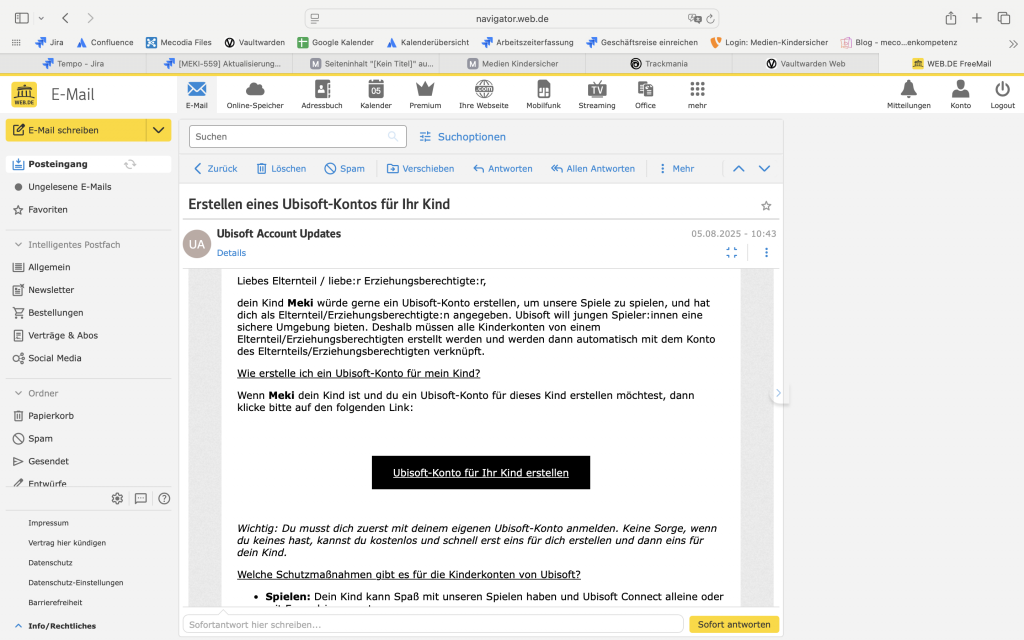
7. Ubisoft sendet Ihnen eine E-Mail zur Bestätigung. Öffnen Sie in Ihrem Postfach die E-Mail. Wählen Sie Ubisoft-Konto für Ihr Kind erstellen.
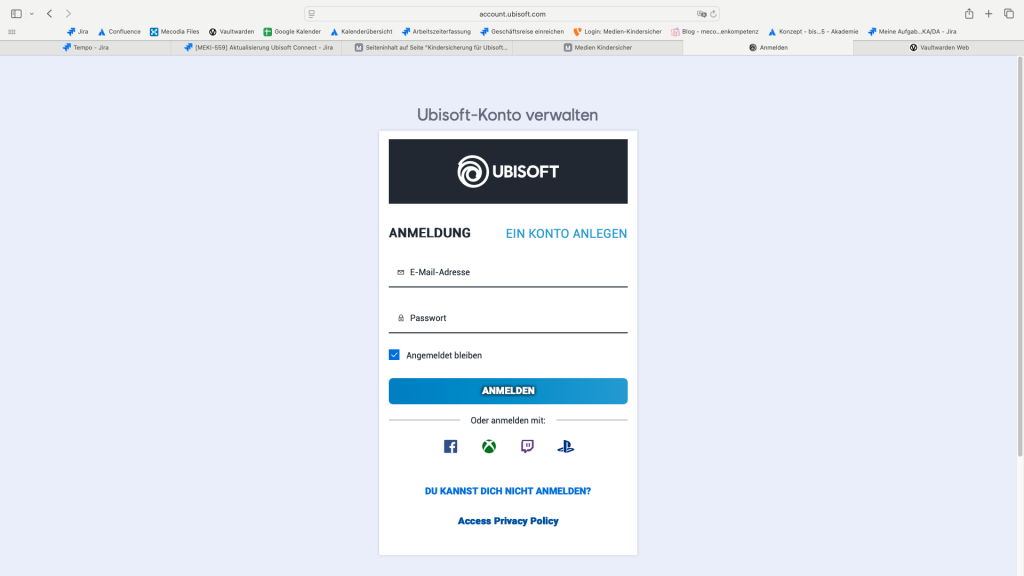
8. In Ihrem Browser öffnet sich nun ein neues Fenster. Melden Sie sich mit Ihren Zugangsdaten an.
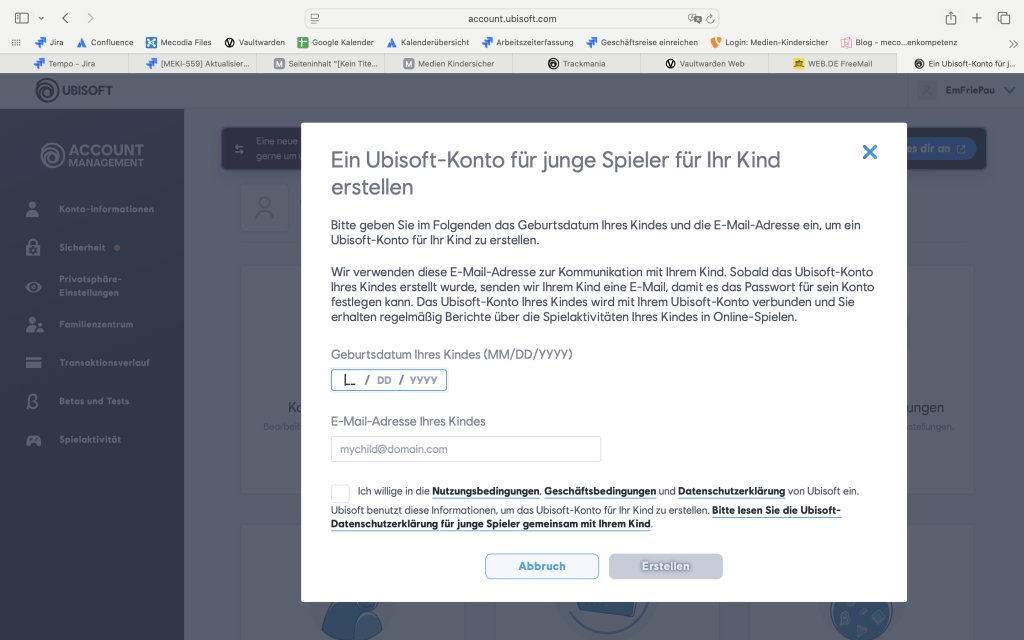
9. Geben Sie das Geburtsdatum und die E-Mail-Adresse Ihres Kindes ein.
10. Nun erhält Ihr Kind eine E-Mail. Öffnen Sie im Postfach Ihres Kindes die E-Mail. Wählen Sie Mein Passwort erstellen.
11. In Ihrem Browser öffnet sich nun ein neues Fenster. Richten Sie gemeinsam mit Ihrem Kind ein starkes Passwort ein. Bestätigen Sie das Passwort und wählen Sie Verstanden.
12. Starten Sie das Programm Ubisoft Connect. Geben Sie nun die Zugangsdaten Ihres Kindes ein und setzen Sie den Haken bei Angemeldet bleiben, damit Ihr Kind sich beim nächsten Mal nicht erneut anmelden muss. Wählen Sie Anmelden aus.
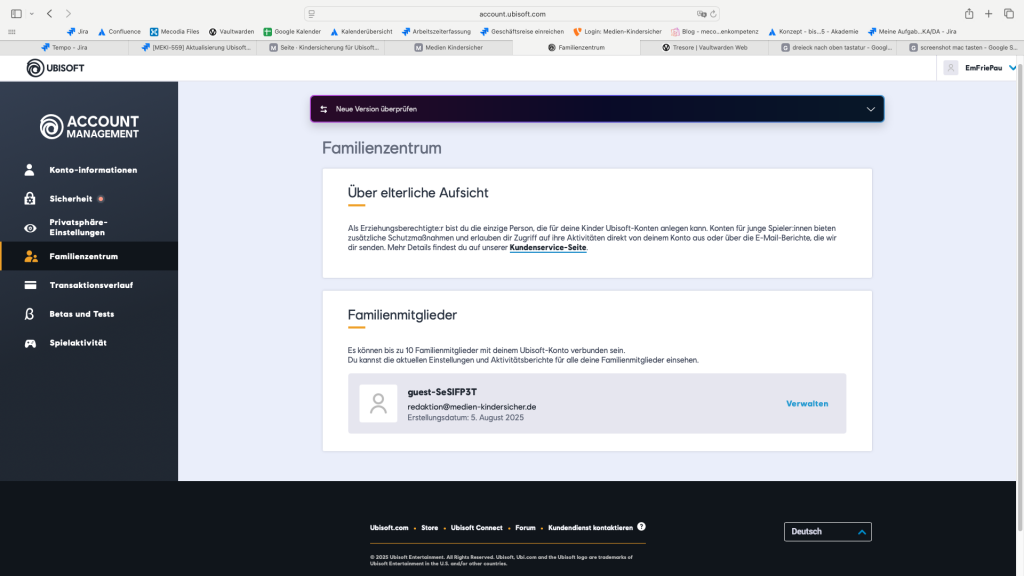
Die Kinderschutz-Einstellungen werden beim Anlegen eines Kinderkontos automatisch aktiviert und können nicht manuell angepasst werden. So sehen Sie als Elternteil die aktiven Einstellungen:
Die wichtigsten Einschränkungen:
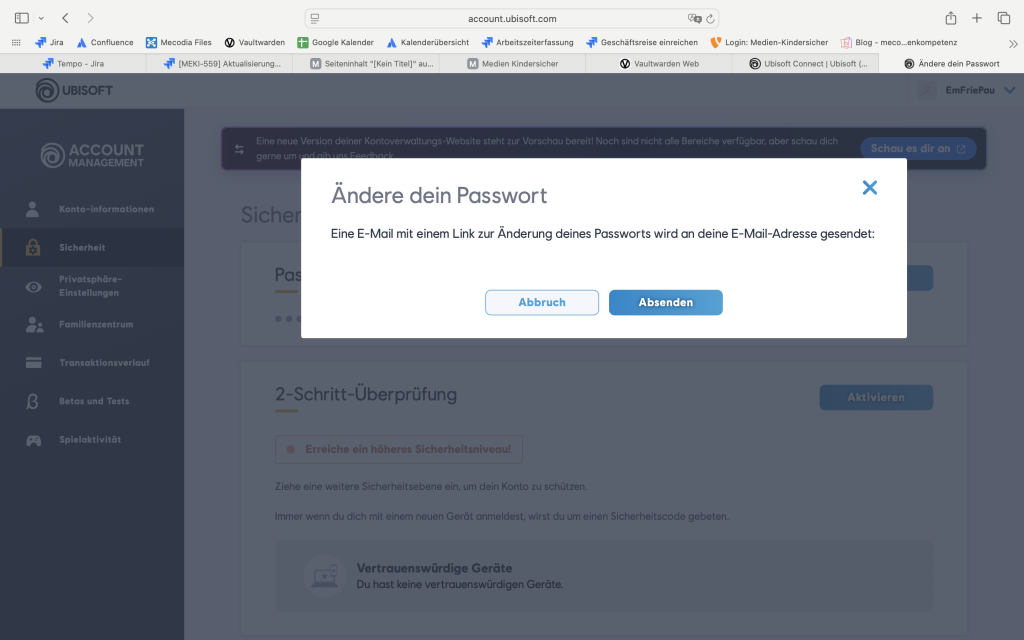
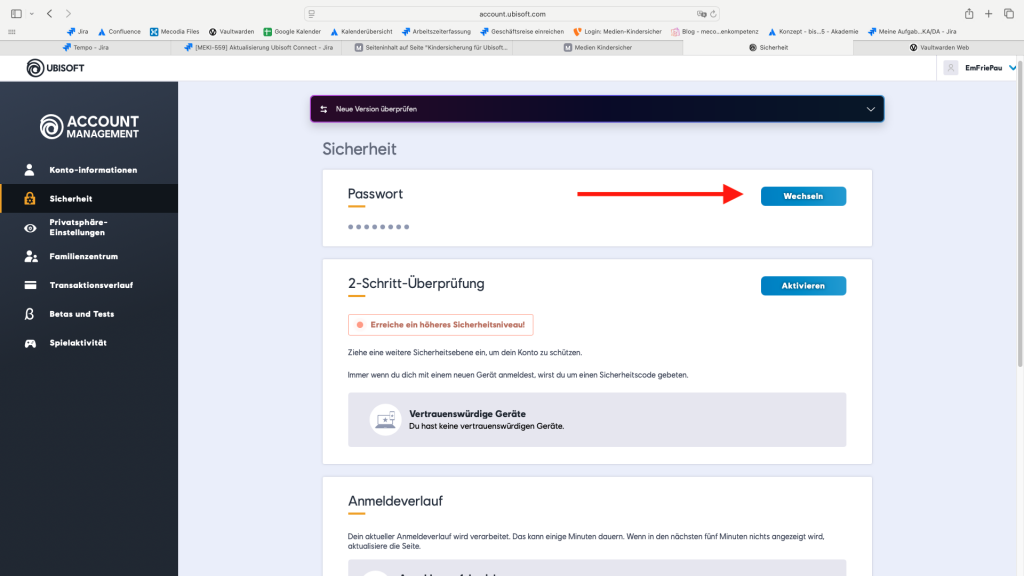
So richten Sie gemeinsam mit Ihrem Kind ein neues und sicheres Passwort ein:
Damit ein Passwort nicht so schnell geknackt werden kann, sollte es folgende Dinge beinhalten:
Ein sicheres Passwort enthält darüber hinaus keine persönlichen Informationen wie zum Beispiel den eigenen Namen oder das Geburtsdatum. Zudem sollten sich die Passwörter für jeden Dienst voneinander unterscheiden.
Ubisoft Connect verarbeitet persönliche Daten. Deshalb brauchen Kinder und Jugendliche unter 16 Jahren in Deutschland die Zustimmung ihrer Eltern, um Ubisoft Connect nutzen zu können. Was die DSGVO ist und was sie für Dienste wie Ubisoft Connect bedeutet, erfahren Sie in der Informationsbox unter diesem Abschnitt.
Kinder unter 6 Jahren dürfen Ubisoft Connect nicht benutzen.
Kinder unter 10 Jahren dürfen Ubisoft Connect nicht benutzen.
Kinder unter 13 Jahren dürfen Ubisoft Connect nicht benutzen. Das Mindestalter für die Registrierung bei Ubisoft Connect beträgt 13 Jahre. Für Kinder zwischen 13 und 14 Jahren empfehlen wir Ihnen ein Konto für junge Spieler:innen anzulegen. Außerdem empfehlen wir Ihnen folgende Einstellungen vorzunehmen:
Die Datenschutz-Grundverordnung (DSGVO) ist ein EU-weites Gesetz, das seit Mai 2018 den Umgang mit personenbezogenen Daten regelt. Ihr Ziel ist es, deine persönlichen Informationen zu schützen, ohne deren sinnvolle Nutzung zu stark einzuschränken.
Was sind personenbezogene Daten? Das sind alle Informationen, die dich identifizierbar machen – zum Beispiel deine Adresse, Telefonnummer oder auch deine IP-Adresse.
Die wichtigsten Punkte der DSGVO:
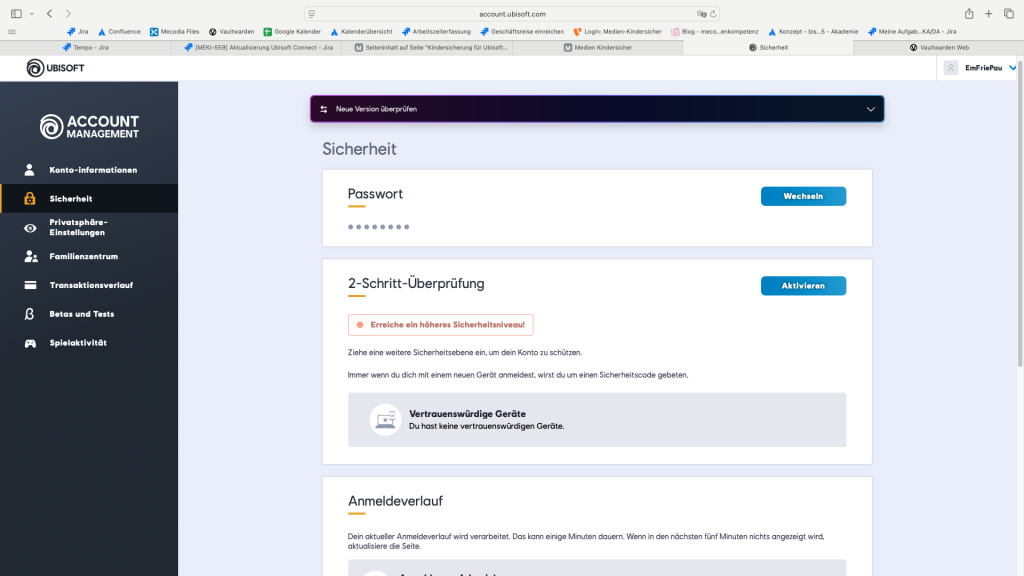
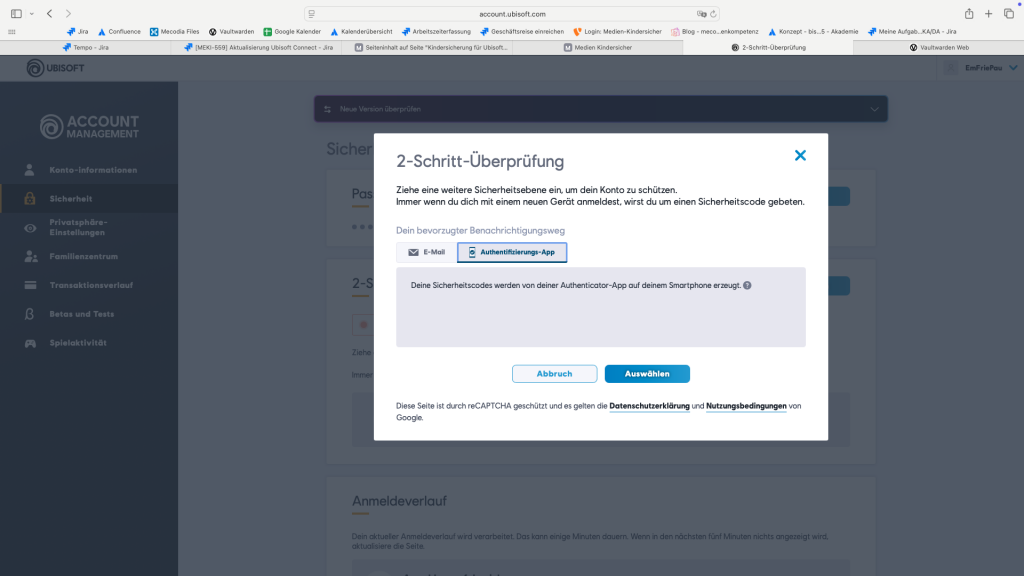
Erhöhen Sie die Kontosicherheit, indem Sie die 2-Schritt-Überprüfung für das Konto Ihres Kindes aktivieren. Wählen Sie dabei zwischen Bestätigung – per E-Mail oder einer Authentifizierungs-App eines Drittanbieters.
1. Melden Sie sich im Browser mit den Zugangsdaten Ihres Kindes bei Ubisoft an.
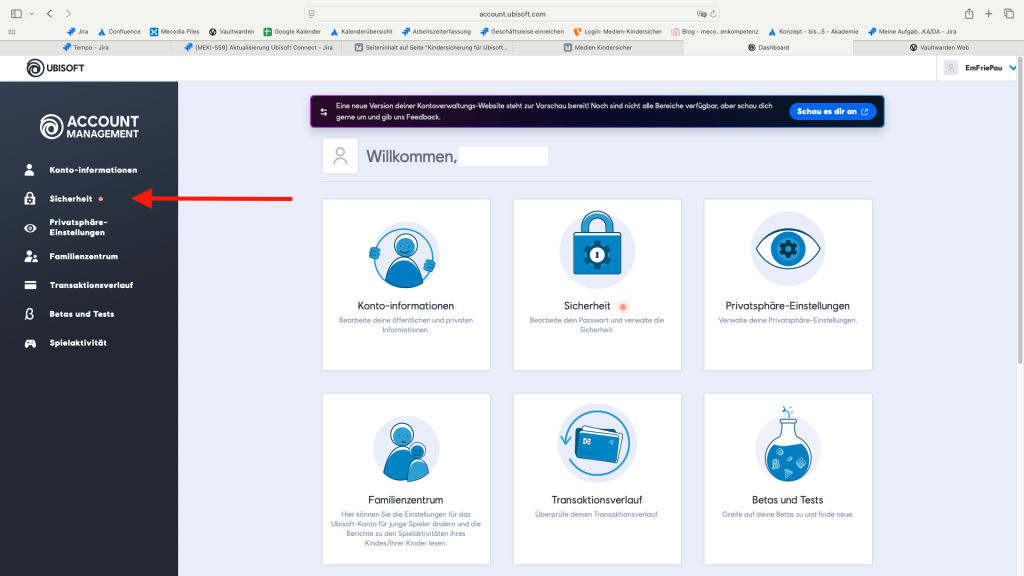
2. Wählen Sie links den Menüpunkt Sicherheit.
3. Wähle Sie eine Verifizierung-Methode aus.
4. Folgen Sie den weiteren Anweisungen.
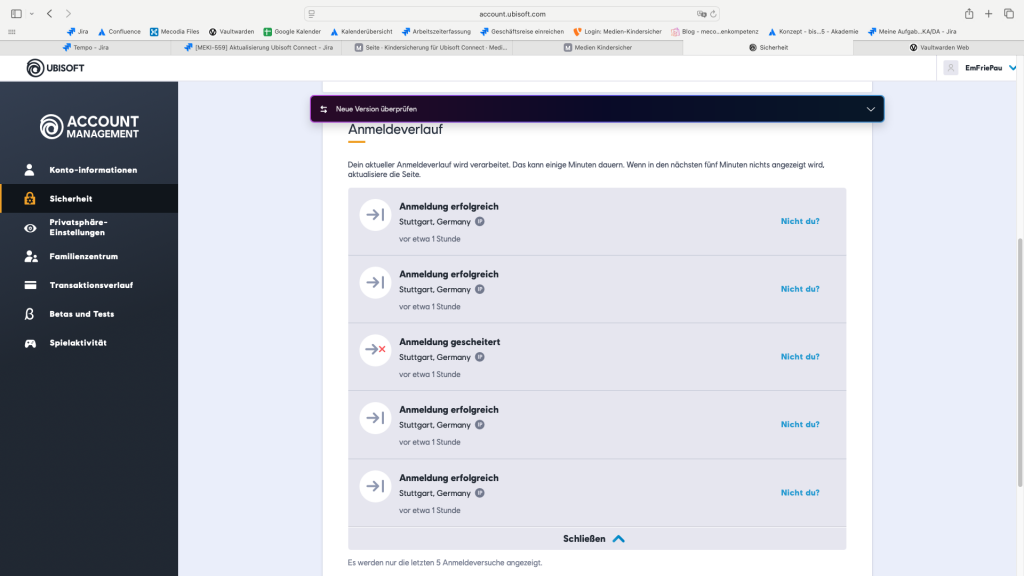
Im Anmeldeverlauf werden Ihnen die letzten fünf Anmeldeversuche angezeigt. Sie können sehen, wann sich eine Person angemeldet hat und ob sie erfolgreich war. Außerdem erscheint der ungefähre Standort des jeweiligen Gerätes.
1. Melden Sie sich im Browser mit den Zugangsdaten Ihres Kindes bei Ubisoft an.
2. Wählen Sie links den Menüpunkt Sicherheit.
3. Scrollen Sie runter zu Anmeldeverlauf.
Ubisoft macht den Benutzernamen und Avatar Ihres Kindes für andere sichtbar. Auch Inhalte wie Kommentare oder Bilder können von der Community gesehen werden. Die Datenschutz-Einstellungen sind nicht anpassbar. Welche Daten gesammelt und ggf. weitergegeben werden, steht in der vereinfachten Datenschutzerklärung für junge Spieler.
Sollte Ihr Kind bereits ein Ubisoft Connect-Konto besitzen und für dieses das falsche Alter angegeben haben, können Sie das Alter Ihres Kindes nachträglich ändern. Dies geht nur über den Ubisoft Connect-Support:
Videospiele werden kaum noch physisch, sondern digital über Online-Plattformen erworben. Ubisoft Connect ist eine bekannte Spielevertriebsplattformen, auf der die gekauften Titel automatisch in der Bibliothek abgespeichert werden.
Spiele können im Store durch verschiedene Bezahlmöglichkeiten erworben werden. Entweder kann das Wallet-Guthaben aufgeladen werden oder Sie hinterlegen eine Bezahlmethode.
Die Inhalte im Store werden dem Alter Ihres Kindes angepasst. Zwar kann Ihr Kind Spiele sehen, die für das Alter nicht freigegeben sind. Jedoch kann es weder die Spiele in den Warenkorb legen noch Vorschau-Bilder oder Spielausschnitte sehen. Ubisoft richtet sich dabei nach den Altersfreigaben der Unterhaltungssoftware Selbstkontrolle (USK).
Die USK ist eine Organisation, die Computerspiele, Online-Games und Apps prüft. Sie vergibt Alterskennzeichen (z. B. „ab 6 Jahren“), die Eltern helfen zu entscheiden, welche Spiele für ihre Kinder geeignet sind.
Für weitere Informationen klicken Sie auf ‘Mehr’, um die Webseite der USK besuchen.
Wenn Sie einsehen wollen, welche Spiele oder Spielerweiterungen Ihr Kind gekauft hat, können Sie die Bestellungen anzeigen lassen:
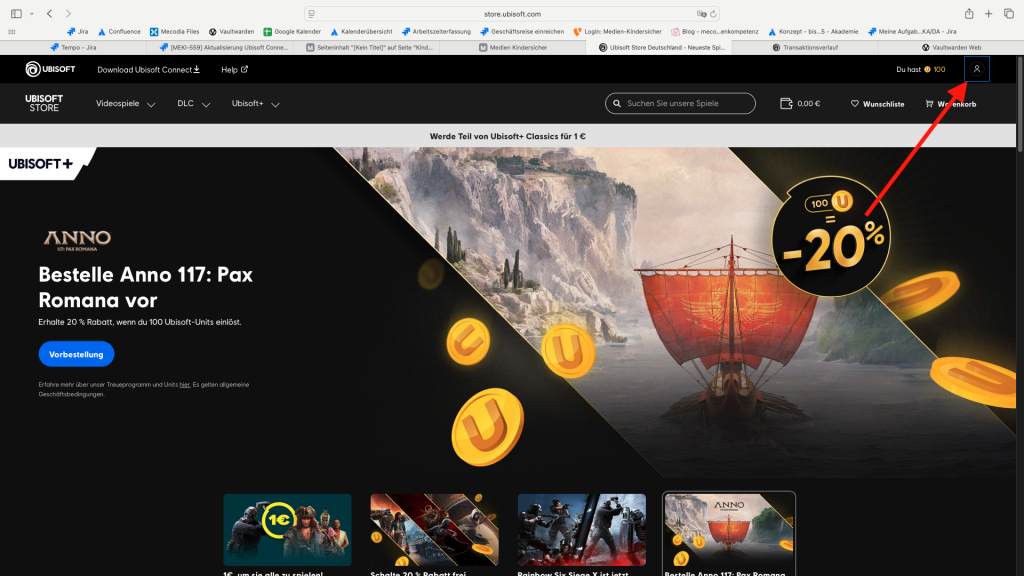
1. Öffnen Sie über Ihren Browser den Ubisoft Store und melden Sie sich mit den Zugangsdaten Ihres Kindes an.
2. Wählen Sie oben rechts das Profilsymbol .
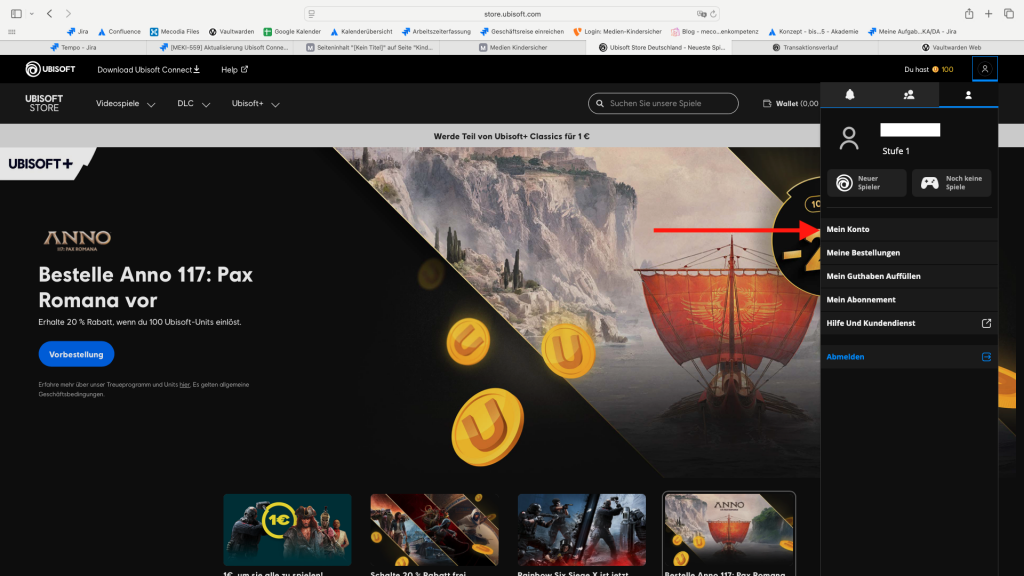
3. Wählen Sie im Menü den Punkt Mein Konto.
4. Nun sehen Sie den Bestellverlauf Ihres Kindes.
Sie können in den Store-Einstellungen einsehen, welche Bezahlmethoden aktuell auf dem Konto Ihres Kindes hinterlegt sind und gegebenenfalls die Zahlungsmethoden löschen:
1. Öffnen Sie über Ihren Browser den Ubisoft Store und melden Sie sich mit den Zugangsdaten Ihres Kindes an.
2. Wählen Sie oben rechts das Profilsymbol .
3. Wählen Sie im Menü den Punkt Mein Konto.
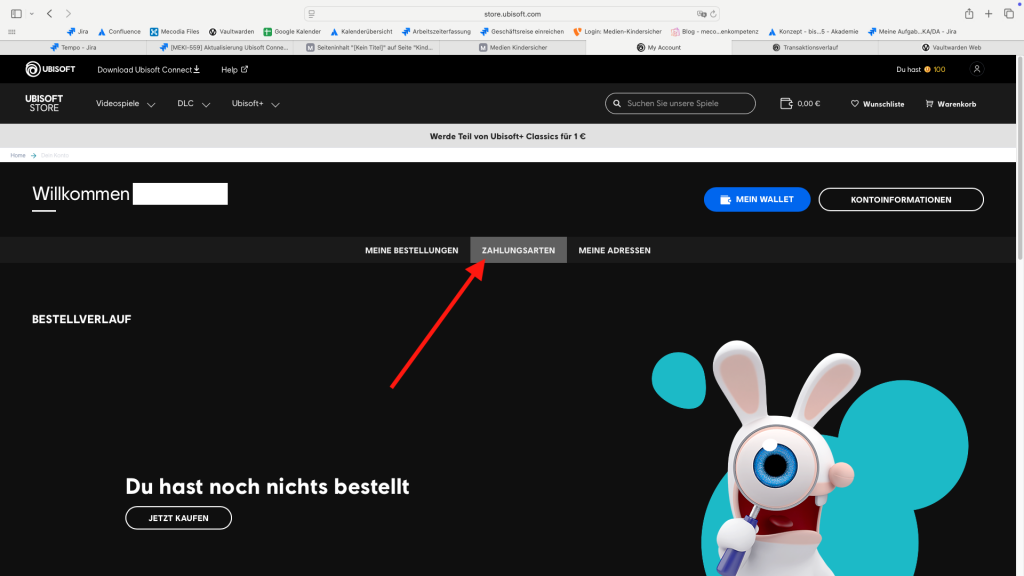
4. Wählen Sie Zahlungsarten. Hier können Sie die gespeicherten Bezahlmöglichkeiten löschen
Wenn Sie möchten, dass Ihr Kind ein Budget für den Ubisoft Store erhält, aber Sie Ihre Zahlungsmethode nicht dauerhaft hinterlegen wollen, können Sie das Wallet-Budget Ihres Kindes aufladen.
Updates von Herstellern können neue Risiken oder Schutzmöglichkeiten für Geräte, Dienste und Apps mit sich bringen.
So bleiben Sie auf dem aktuellsten Stand:
Durchsuchen Sie alle Anleitungen!

Du hast noch nicht alle Schritte abgehakt.
Möchtest du diese Anleitung trotzdem als erledigt markieren und zur nächsten gehen?
Unsere Website verwendet technisch notwendige Cookies. Weitere Informationen finden Sie in unserer Datenschutzerklärung.


