Epic Games ist eine Spieleplattform, auf der Ihr Kind Spiele wie Fortnite kaufen, herunterladen und mit Freunden spielen kann – ähnlich wie eine digitale Spielebibliothek für den Computer.
Worauf sollten Sie achten?
- Kosten: Kinder können unbeabsichtigt Geld ausgeben
- Inhalte: Nicht alle Spiele sind für jedes Alter geeignet
- Spielzeit: Kindern fällt es schwer, die Spieldauer selbst zu begrenzen
- Kontakte: Ihr Kind kann mit Fremden in Kontakt kommen
Altersgrenze: Kinder unter 16 Jahren brauchen für die Anmeldung Ihre Erlaubnis und Sie müssen Ihre E-Mail-Adresse angeben.
Beachten Sie, dass Epic Games während eines Spiels nur im Hintergrund läuft und nicht alle Einstellungen in jedem Spiel eingreifen. Aus diesem Grund sollten Sie zusätzlich die Einstellungsmöglichkeiten der jeweiligen Spiele beachten. Zum Beispiel können die Chat-Funktionen und -Einstellungen je nach Spiel variieren.
Wichtig: Kontrolle und Vertrauen
Filter und Schutz-Einstellungen helfen, aber sie ersetzen kein vertrauensvolles Gespräch. Je nach App- und Gerät kann Ihr Kind ungeeignete Inhalte sehen oder mit Fremden in Kontakt kommen. Sprechen Sie deshalb regelmäßig mit Ihrem Kind darüber, was es online erlebt, und machen Sie deutlich, dass es bei Problemen jederzeit zu Ihnen kommen kann.
Inhalt

Video: Epic Games kindersicher einstellen
Die wichtigsten Einstellungen von Epic Games erklären wir Ihnen im Video.
1 Allgemeine Kinder- und Jugendschutzeinstellungen für Epic
Kinder-Konto erstellen
Wir empfehlen Ihnen Epic Games auf Ihrem Computer zu installieren. Sie können das Programm über die Webseite von Epic Games herunterladen und installieren. Die Spiele lassen sich nicht über die Webseite, sondern nur über das Programm starten. Um die Einstellungen im Konto vorzunehmen, werden Sie über den Browser auf die Webseite weitergeleitet.
Laut der Datenschutzrichtlinie von Epic Games dürfen Kinder unter 16 Jahren die Plattform nicht ohne die Erlaubnis eines Erziehungsberechtigten verwenden.
Für Heranwachsende unter 16 Jahren gibt es die Möglichkeit, ein Kinderkonto zu erstellen. Als Elternteil werden Sie aufgefordert, das Konto Ihres Kindes zu bestätigen, da Epic Games eine datenverarbeitende Plattform ist.
- Öffnen Sie Epic Games und wählen Sie oben rechts Anmelden. Klicken Sie unten auf Konto erstellen.
- Geben Sie die E-Mail-Adresse Ihres Kindes sowie ein Passwort ein.
- Geben Sie das Geburtsdatum Ihres Kindes ein → Fortfahren
- Nun erscheint ein Hinweis, dass die Zustimmung eines Elternteils erforderlich ist → Fortfahren
- Geben Sie die E-Mail-Adresse eines Elternteils ein→ Fortfahren
- Eventuell müssen Sie eine reCAPTCHA-Aufgabe lösen.
- Epic Games sendet Ihnen zur Bestätigung eine E-Mail zu. Öffnen Sie die E-Mail → Fortfahren
- Hier werden Sie über die Datenverarbeitung und Kindersicherung aufgeklärt. Klicken Sie auf Zustimmen können Sie in den darauffolgenden Schritten weitere Kinderschutzeinrichtungen vornehmen. Klicken Sie auf Ablehnen hat Ihr Kind automatisch ein eingeschränktes Konto. Ein eingeschränktes Konto bietet noch immer die Möglichkeit Fortnite, Rocket League und Fall Guys zu spielen, einige Funktionen sind damit allerdings automatisch deaktiviert. Wählen Sie Zustimmen.
- Entscheiden Sie mit wem Ihr Kind in Spielen und Diensten von Epic chatten darf → klicken Sie Nur Freunde → Fortfahren
- Neben den Spielen von Epic Games selbst gibt es einen Epic Games Store und Fab. Dort können auch Spiele von anderen Anbietern heruntergeladen werden. Wählen Sie die Altersfreigabe aus, die für Ihr Kind gelten soll → Fortfahren
- Wenn Sie einverstanden sind, dass sich Ihr Kind bei anderen Spielen außerhalb von Epic Games auch mit diesem Konto selbstständig anmelden darf, wählen Sie Ja → Fortfahren
- Überlegen Sie sich nun eine Kindersicherungs-PIN. Diese wird abgefragt wenn nicht Jugenfreie Inhalte erworben werden sollen → Fortfahren
- Verifizieren Sie sich als Elternteil. Dafür stehen Ihnen zwei Möglichkeiten zur Verfügung: Anhand Ihrer Kredit-/Debitkarte, eines Fotos von Ihrem Ausweis oder durch einen Gesichts-Scan, welcher Ihr Alter einschätzt → Folgen Sie den weiteren Anweisungen.
- Ihre Einstellungen werden für das Konto Ihres Kindes übernommen, sobald dieses das Spiel oder die App neu gestartet hat. Um Zeitlimits für das Spiel Fortnite einzurichten folgen Sie nun der Anleitung im Kapitel Zeitlimits. Ansonsten klicken Sie auf Beenden.
- Öffnen Sie Epic Games und melden Sie sich mit den Daten Ihres Kindes an. Ihrem Kind wird ein Code per E-Mail gesendet, geben Sie diesen ein.
Wählen Sie Jetzt anmelden aus. - Überlegen Sie sich mit Ihrem Kind einen Anzeigenamen und geben Sie diesen in das erste Feld ein. Falls dieser schon vergeben ist, müssen Sie sich einen neuen Namen ausdenken.
Wählen Sie Fortfahren.
Passwort ändern
Richten Sie gemeinsam mit Ihrem Kind ein sicheres Passwort ein.
- Öffnen Sie Epic Games und wählen Sie oben rechts Anmelden. Melden Sie das Konto von Ihrem Kind an.
- Klicken Sie oben rechts auf das Konto Ihres Kindes → Konto.
- Wählen Sie links im Menü die Option Passwort & Sicherheit aus.
Eventuell öffnet sich ein Fenster zur Zwei-Faktor-Authentifizierung. Folgen Sie hier den Anweisungen auf dem Bildschirm. - Scrollen Sie nach unten und klicken Sie auf Passwort ändern.
- Geben Sie das derzeitige Passwort ein und überlegen Sie sich mit Ihrem Kind ein neues Passwort → Bestätigen.
Was ist ein sicheres Passwort?
Damit ein Passwort nicht so schnell geknackt werden kann, sollte es folgende Dinge beinhalten:
- Groß- und Kleinbuchstaben
- Zahlen und Sonderzeichen
- mindestens 12 Zeichen
Ein sicheres Passwort enthält darüber hinaus keine persönlichen Informationen wie zum Beispiel den eigenen Namen oder das Geburtsdatum. Zudem sollten sich die Passwörter für jeden Dienst voneinander unterscheiden.
Von anderen Sitzungen abmelden
Wenn Sie sicherstellen wollen, dass das Konto Ihres Kindes nicht auf anderen Geräten verwendet wird, können Sie es von anderen Sitzungen abmelden.
- Öffnen Sie Epic Games und wählen Sie oben rechts Anmelden. Melden Sie das Konto von Ihrem Kind an.
- Klicken Sie oben rechts auf das Konto Ihres Kindes → Konto
- Wählen Sie Passwort und Sicherheit. (Gegebenenfalls müssen Sie die Zwei-Faktor-Authentifizierung durchführen)
- Scrollen Sie zum Punkt Überall Abmelden und klicken Sie Überall abmelden.
- Ihrem Kind wird nun per E-Mail ein Sicherheitscode gesendet. Geben Sie diesen Code in das Feld ein und wählen Sie Überall abmelden.
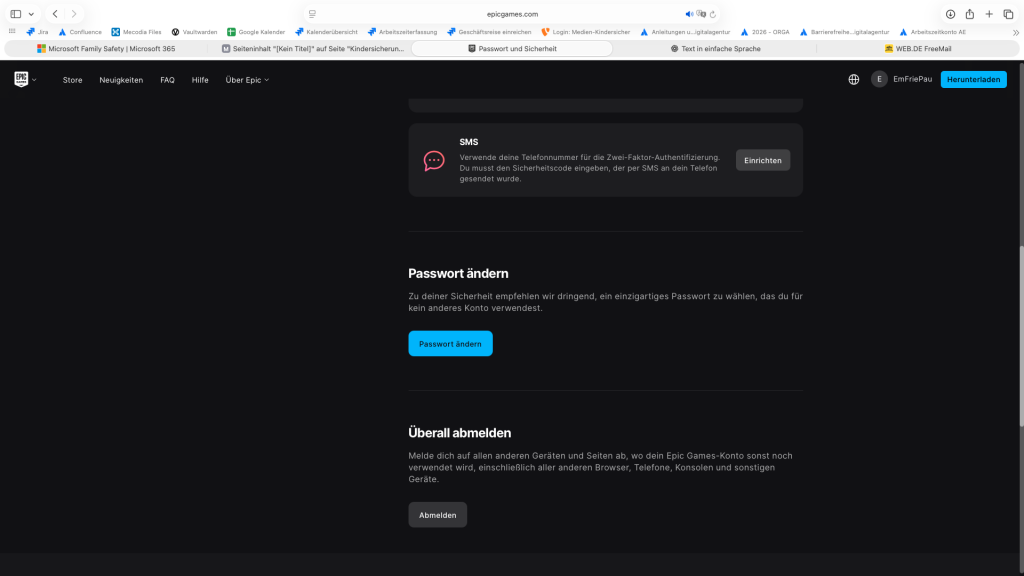
Falls Sie den Verdacht haben, dass eine fremde Person die Zugangsdaten Ihres Kindes hat und sich damit anmelden kann, sollten Sie zuerst das Passwort ändern (siehe Kapitel Passwort ändern) und anschließend das Konto von den anderen Sitzungen abmelden.
Zwei-Faktor-Authentifizierung einstellen
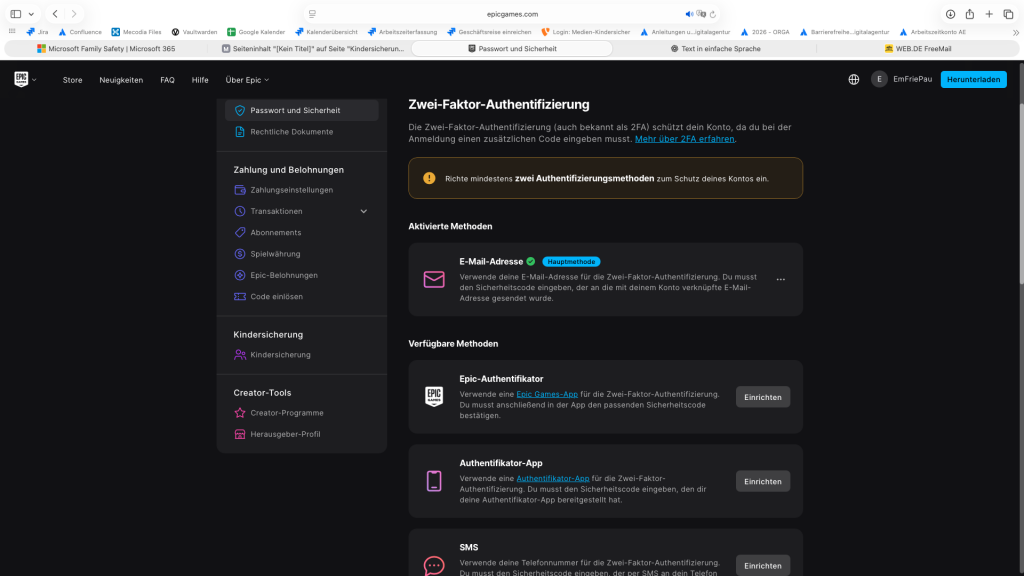
Epic Games nutzt automatisch eine Zwei-Faktor-Authentifizierung für mehr Sicherheit. Standardmäßig erfolgt die Bestätigung per E-Mail, Sie können aber auch eine Authenticator-App oder SMS wählen.
- Öffnen Sie Epic Games und wählen Sie oben rechts Anmelden. Melden Sie das Konto von Ihrem Kind an.
- Klicken Sie oben rechts auf das Konto Ihres Kindes → Konto
- Wählen Sie Passwort und Sicherheit.
- Hier finden Sie den Bereich Zwei-Faktor-Authentifizierung.
- Standardmäßig sollte unter Aktivierte Methoden die Option E-Mail-Adresse stehen. Sollte dies nicht der Fall sein, können Sie sich zwischen E-Mail-Adresse, Epic-Authentifikator, Authentifikator-App oder SMS entscheiden. Wählen Sie hierzu Einrichten und folgen Sie den weiteren Anweisungen.
Kindersicherungs-PIN ändern
Mit der Kindersicherungs-PIN können Sie Altersfreigaben und die Kommunikation mit anderen Ihres Kindes einschränken. Ändern Sie die PIN regelmäßig, falls Ihr Kind sie herausfindet.
Sie können nur eine PIN festlegen, wenn Sie wie in Kapitel 1 Kinder-Konto erstellen beschrieben, ein Kinderkonto eingerichtet haben.
- Öffnen Sie Epic Games und wählen Sie oben rechts Anmelden. Melden Sie das Konto von Ihrem Kind an.
- Klicken Sie oben rechts auf das Konto Ihres Kindes → Konto.
- Wählen Sie links im Menü die Option Kindersicherung aus.
- Geben Sie Ihren derzeitigen Kindersicherungs-PIN ein.
- Wählen Sie unter Eltern-PIN→ PIN ÄNDERN → Geben Sie eine neue PIN ein und wählen Sie PIN ÄNDERN.
Das Alter für Spiele festlegen
Es gibt einige Spiele, die nicht für jüngere Kinder geeignet sind. Sie können in den Einstellungen festlegen, welche Spiele Ihrem Kind gezeigt werden sollen.
- Öffnen Sie Epic Games und wählen Sie oben rechts Anmelden. Melden Sie das Konto von Ihrem Kind an.
- Klicken Sie oben rechts auf das Konto Ihres Kindes → Konto
- Wählen Sie links im Menü die Option Kindersicherung aus → geben Sie ggf. den Kindersicherungs-PIN ein.
- Scrollen Sie nach unten zum Bereich Epic Games Store und Fab. Stellen Sie ein, ab welchem Alter die Spiele eingeschränkt werden sollen. Epic Games verwendet die USK (Unterhaltungssoftware Selbstkontrolle).
Epic Games ist vor allem für das Spiel Fortnite bekannt. Da es in Fortnite verschiedene Spielmodi gibt, von denen einige erst ab 16 Jahren spielbar sind, bietet Epic Games die Möglichkeit, separat auszuwählen, ob man eine andere Altersfreigabe für Fortnite wünscht.
- Öffnen Sie Epic Games und wählen Sie oben rechts Anmelden. Melden Sie das Konto von Ihrem Kind an.
- Klicken Sie oben rechts auf das Konto Ihres Kindes → Konto
- Wählen Sie links im Menü die Option Kindersicherung aus → geben Sie ggf. den Kindersicherungs-PIN ein.
- Klicken Sie oben in der Menüleiste ganz rechts auf den Punkt Fortnite-Einstellungen.
- Wählen Sie aus, welche Altersfreigaben für Fortnite gelten sollen.
Bei einem Kinderkonto sind die darunter aufgelisteten Einstellungen automatisch für Kinder angepasst. Sie können diese bei Bedarf einzeln durchgehen und auf Ihr Kind anpassen.
Kontakt zu Fremden
In vielen Spielen ist es Ihrem Kind möglich mit Freunden und Freundinnen aber auch mit Fremden zu spielen. Wir empfehlen Ihnen, die folgenden Einstellungen vorzunehmen um unangenehme Kontakte zu vermeiden.
- Öffnen Sie Epic Games und wählen Sie oben rechts Anmelden. Melden Sie das Konto von Ihrem Kind an.
- Klicken Sie oben rechts auf das Konto Ihres Kindes → Konto
- Wählen Sie links im Menü die Option Kindersicherung aus → geben Sie ggf. den Kindersicherungs-PIN ein.
- Klicken Sie oben in der Menüleiste auf den Punkt Soziale Berechtigungen.
- Aktivieren Sie unter dem Punk Epic-Freunde erlauben den Schieberegler für Epic-Freunde hinzuzufügen, erfordert die PIN. So kann Ihr Kind nur Freundschaftsanfragen senden oder annehmen, wenn Sie die PIN eingeben.
- Gehen Sie zum Punkt Epic-Sprach-Chat-Berechtigungen
Für Kinder empfehlen wir: Freunde und Familien·mitglieder
Für Jugendliche empfehlen wir: Freunde, Familien·mitglieder und Kontakte
Ihr Kind kann jetzt mit:
– seinen Epic-Freunden
– Plattform-Freunden (z. B. XBox)
– Kontakten und Teammitgliedern sprechen.
Kontakte sind keine direkten Freunde von Ihrem Kind sind. Kontakte sind Freunde von Freunden. Diese Kontakte werden Ihrem Kind vorgeschlagen.
Sie können diese Einstellung auch für den Epic-Text-Chat einstellen:
- Öffnen Sie Epic Games und wählen Sie oben rechts Anmelden. Melden Sie das Konto von Ihrem Kind an.
- Klicken Sie oben rechts auf das Konto Ihres Kindes → Konto
- Wählen Sie links im Menü die Option Kindersicherung aus → geben Sie ggf. den Kindersicherungs-PIN ein.
- Klicken Sie oben in der Menüleiste auf den Punkt Soziale Berechtigungen.
- Aktivieren Sie unter dem Punk Epic-Freunde erlauben den Schieberegler für Epic-Freunde hinzuzufügen, erfordert die PIN. So kann Ihr Kind nur Freundschaftsanfragen senden oder annehmen, wenn Sie die PIN eingeben.
- Gehen Sie zum Punkt Epic-Sprach-Chat-Berechtigungen
Für Kinder empfehlen wir: Freunde und Familien·mitglieder
Für Jugendliche empfehlen wir: Freunde, Familien·mitglieder und Kontakte
Ihr Kind kann jetzt mit:
– seinen Epic-Freunden
– Plattform-Freunden (z. B. XBox)
– Kontakten und Teammitgliedern sprechen.
Kontakte sind keine direkten Freunde von Ihrem Kind sind. Kontakte sind Freunde von Freunden. Diese Kontakte werden Ihrem Kind vorgeschlagen.
Zeitberichte einstellen und Zeitlimits festlegen
Zeitlimits können Ihr Kind dabei unterstützen, nicht zu viel Zeit mit einem Spiel zu verbringen. Außerdem können Zeitberichte Ihnen dabei helfen, den Überblick über die Spielzeit Ihres Kindes in Fortnite zu behalten. Nehmen Sie die folgenden Einstellungen vor
- Öffnen Sie Epic Games und wählen Sie oben rechts Anmelden. Melden Sie das Konto von Ihrem Kind an.
- Klicken Sie oben rechts auf das Konto Ihres Kindes → Konto
- Wählen Sie links im Menü die Option Kindersicherung aus → geben Sie ggf. den Kindersicherungs-PIN ein.
- Klicken Sie oben auf den Menüpunkt Zeitlimits.
- Wählen Sie die Zeitzone aus in der Sie sich befinden → Gehen Sie zu dem Spiel, das Sie bearbeiten möchten.
Wählen Sie Zeitlimits Festlegen oder, wenn ein Zeitlimit bereits vorhanden ist, Bearbeiten. - Wenn Sie möchten, dass Ihr Kind jeden Tag der Woche die selben Zeitfenster und Zeitlimits hat, klicken Sie auf Bearbeiten, um die Zeitfenster und Zeitlimits wie gewünscht einzustellen.
- Möchten Sie jeden Wochentag individuell gestalten aktivieren Sie den Schieberegler bei Benutzerdefinierte tägliche Zeitpläne festlegen.
- Klicken Sie auf Bearbeiten wenn Sie einen Wochentag anpassen wollen.
Ihr Kind kann um mehr Spielzeit für ein Spiel oder eine Anwendung bitten. Sie erhalten dann einen E-Mail. Sie können diese Option auch ausstellen:
- Entfernen Sie den Haken bei Anfragen für mehr Zeit per E-Mail erlauben.
Um auf die Zeitberichte zuzugreifen klicken Sie oben auf den Menüpunkt Zeitberichte.
- Wählen Sie den Kreis bei Ein aus.
Beachten Sie, dass die folgenden Kindersicherungs-Einstellungen nur bei Spielen greifen, die von Epic Games entwickelt worden sind – wie etwa Fortnite oder Rocket League. Es gibt auch Spiele, die eine eigene Kommunikations- und Chat-Funktion anbieten. Werfen Sie daher immer einen Blick in die Einstellungen der jeweiligen Spiele, die Ihr Kind nutzt.
Altersempfehlung für Epic Games
In Deutschland gilt die DSGVO (Datenschutz-Grundverordnung). Weil Epic Games personenbezogene Daten verarbeitet, schreibt die DSGVO vor, dass Kinder unter 16 Jahren die Zustimmung der Eltern brauchen. Mehr Informationen zur DSGVO finden Sie in der Informationsbox.
Kinder unter 6 Jahren dürfen Epic Games nicht benutzen.
Kinder unter 10 Jahren dürfen Epic Games nur nutzen, wenn eine E-Mail Adresse eines Erziehungsberechtigten mitangegeben wird. Sie erhalten ein eingeschränktes Konto.
- Sicheres Passwort für Epic-Games-Account wählen.
- Kindersicherung aktivieren und PIN vergeben.
- Bewertungssystem für die Altersfreigabe wählen.
- Kommunikations-Einstellungen vornehmen.
Kinder unter 16 Jahren dürfen Epic Games nur nutzen, wenn eine E-Mail Adresse eines Erziehungsberechtigten mitangegeben wird. Ohne die Erlaubnis eines Erziehungsberechtigten beträgt das Mindestalter für die Registrierung bei Epic Games 16 Jahre. Für Kinder zwischen 13 und 14 Jahren empfehlen wir Ihnen ein Konto für Kinder unter 16 Jahren anzulegen. Außerdem empfehlen wir Ihnen folgende Einstellungen vorzunehmen:
- Sicheres Passwort für Epic-Games-Account wählen.
- Kindersicherung aktivieren und PIN vergeben.
- Bewertungssystem für die Altersfreigabe wählen.
- Kommunikations-Einstellungen vornehmen.
Was ist die DSGVO?
Die Datenschutz-Grundverordnung (DSGVO) ist ein EU-weites Gesetz, das seit Mai 2018 den Umgang mit personenbezogenen Daten regelt. Ihr Ziel ist es, deine persönlichen Informationen zu schützen, ohne deren sinnvolle Nutzung zu stark einzuschränken.
Was sind personenbezogene Daten? Das sind alle Informationen, die dich identifizierbar machen – zum Beispiel deine Adresse, Telefonnummer oder auch deine IP-Adresse.
Die wichtigsten Punkte der DSGVO:
- Einwilligung ist Pflicht: Unternehmen oder Behörden dürfen deine Daten nur verarbeiten, wenn du vorher zugestimmt hast (außerhalb des privaten Bereichs).
- Schutz von Minderjährigen: Daten von Kindern unter 16 Jahren dürfen nur mit der Zustimmung der Eltern verarbeitet werden.
- Recht auf Vergessenwerden: Du hast das Recht, dass deine Daten gelöscht werden. Auch wenn Daten nicht mehr benötigt werden, müssen sie gelöscht werden.
- Auskunftsrecht: Du kannst von Unternehmen oder Behörden verlangen zu erfahren, ob und welche Daten über dich gespeichert sind.
Sie können auch gemeinsam mit Ihrem Kind die Datenschutzrichtlinie von Epic Games durchlesen.
In diesen steht an wen Epic Games seine Daten weitergibt.
Es steht auch darin, an wen Epic Games die Daten Ihres Kindes weitergibt.
Die Datenschutzrichtlinie finden Sie hier: DATENSCHUTZINFORMATIONEN FÜR JUNGE SPIELER.
2 Datenschutz und Privatsphäre in Epic Games
Verbundene Konten ansehen und löschen
Das Epic Games-Konto Ihres Kindes kann mit anderen Plattformen wie Steam, Twitch oder Nintendo verbunden werden. Dabei werden Daten wie der Anzeigename oder Freundeslisten geteilt. Sie können in den Einstellungen einsehen, welche Verbindungen bestehen, und diese bei Bedarf löschen.
Folgend Sie diesen Schritten:
- Öffnen Sie Epic Games und wählen Sie oben rechts Anmelden. Melden Sie das Konto von Ihrem Kind an.
- Klicken Sie oben rechts auf das Konto Ihres Kindes → Konto
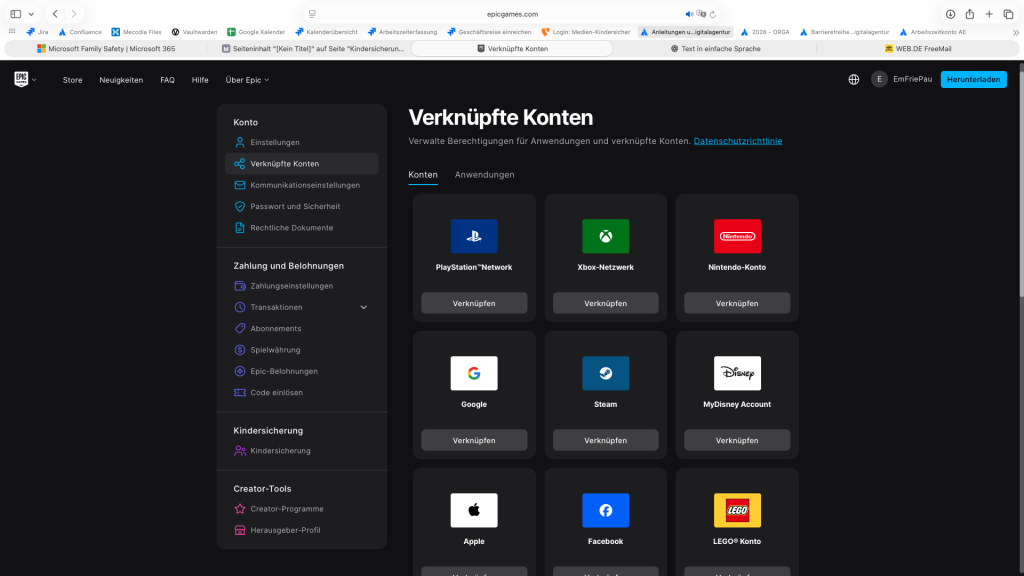
- Wählen Sie links im Menü die Option Verknüpfte Konten aus.
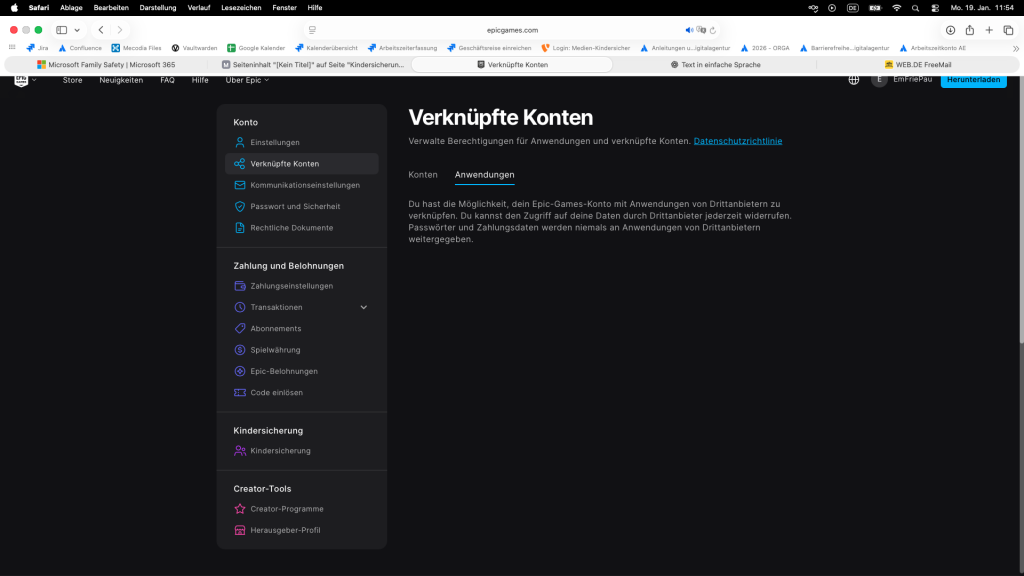
- Diese Ansicht ist in Anwendungen und Konten unterteilt.
Unter Konten können Sie Xbox, Playstation, Nintendo oder LEGO verbinden.
Konten:
- Wählen Sie den Reiter Konten aus, um zu sehen, welche Dienste mit dem Epic-Games-Konto Ihres Kindes verknüpft sind. Hier können Sie außerdem ein Konto mit einer anderen Plattform verbinden. Die Verknüpfung löschen Sie, indem Sie Entfernen auswählen. Bestätigen Sie Ihre Entscheidung im neuen Fenster mit Verknüpfung aufheben.
Anwendungen:
- Unter dem Reiter Anwendungen sehen Sie, welche Spiele und Programme die Daten Ihres Kindes verwenden. Wählen Sie eine Anwendung aus, um mehr Informationen zu erhalten. Wenn Sie die Verknüpfung entfernen wollen, wählen Sie Entfernen. Beachten Sie jedoch, dass Ihr Kind durch diese Einstellung gegebenenfalls das Spiel nicht nutzen kann oder sich neu anmelden muss.
3 Sonstige Einstellungen für Epic Games
Käufe mit einer PIN verhindern
Bei Epic Games ist es möglich Spiele zu kaufen oder innerhalb einiger Spiele Geld auszugeben. Es gibt verschiedene Bezahlmöglichkeiten: Entweder kann das Guthaben der Epic-E-Börse aufgeladen werden oder Sie hinterlegen eine Bezahlmethode.
Damit Ihr Kind nicht aus Versehen einen Einkauf tätigt, können Sie einstellen, dass vor jedem Kauf die Kindersicherungs-PIN eingegeben werden muss.
- Öffnen Sie Epic Games und wählen Sie oben rechts Anmelden. Melden Sie das Konto von Ihrem Kind an.
- Klicken Sie oben rechts auf das Konto Ihres Kindes → Konto.
- Wählen Sie links im Menü die Option Kindersicherung aus → geben Sie ggf. den Kindersicherungs-PIN ein.
- Klicken Sie oben in der Menüleiste auf den Punkt Allgemein.
- Aktivieren Sie unter Zahlung über Epic Games den Schieberegler bei PIN ist immer für Käufe über den Epic Games-Zahlungsdienst erforderlich. Somit kann Ihr Kind keine Inhalte oder Spiele kaufen, bevor die PIN eingeben wurde.
Tipp!
Wenn Sie möchten, dass Ihr Kind ein Budget für den Epic-Games-Store erhält, aber Sie Ihre Zahlungsmethode nicht dauerhaft hinterlegen wollen, können Sie das Guthaben Ihres Kindes aufladen.
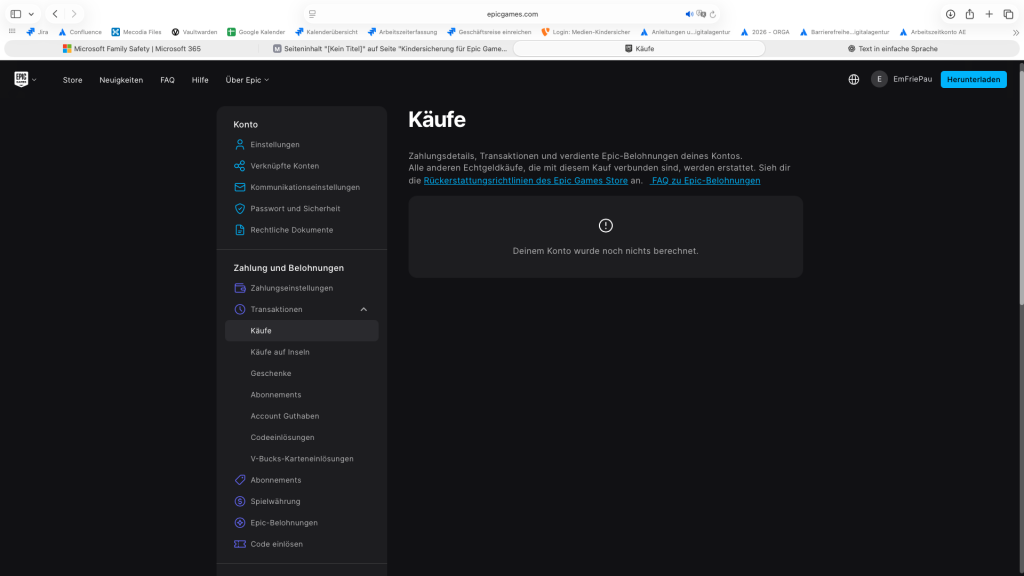
Außerdem können Sie den Kaufverlauf Ihres Kindes einsehen. In der Übersicht können Sie nachsehen, wofür Ihr Kind in der vergangenen Zeit Geld ausgegeben und welche Abonnements es abgeschlossen hat.
- Starten Sie das Programm Epic Games Launcher und melden Sie sich mit den Zugangsdaten Ihres Kindes an. Alternativ können Sie sich über einen Browser auf der Seite von Epic Games anmelden. Wählen Sie oben rechts Anmelden und loggen Sie sich ein.
- Gehen Sie oben rechts auf das Konto Ihres Kindes → Konto.
- Wählen Sie auf der linken Seite den Reiter Transaktionen aus.
- Wählen Sie das Feld Käufe aus.
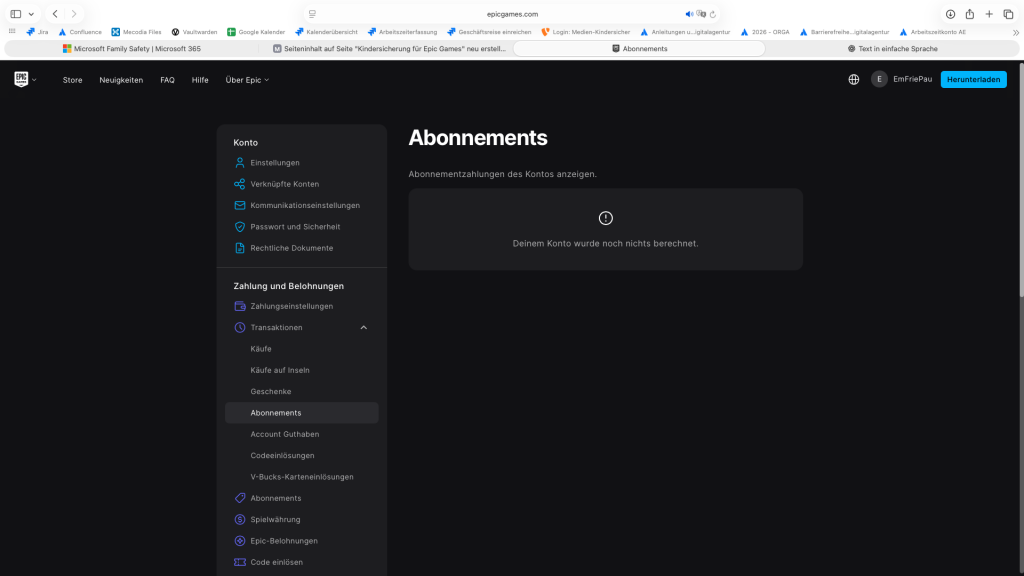
Sie finden die abgeschlossenen Abonnements ebenfalls in der Konto-Übersicht und können diese verwalten.
- Starten Sie das Programm Epic Games Launcher und melden Sie sich mit den Zugangsdaten Ihres Kindes an. Alternativ können Sie sich über einen Browser auf der Seite von Epic Games anmelden. Wählen Sie oben rechts Anmelden und loggen Sie sich ein.
- Gehen Sie oben rechts auf das Konto Ihres Kindes → Konto.
- Wählen Sie Zahlungen und Belohnungen.
- Wählen Sie Abonnements.
Hier können Sie laufende Abonnements kündigen.
Geld verdienen
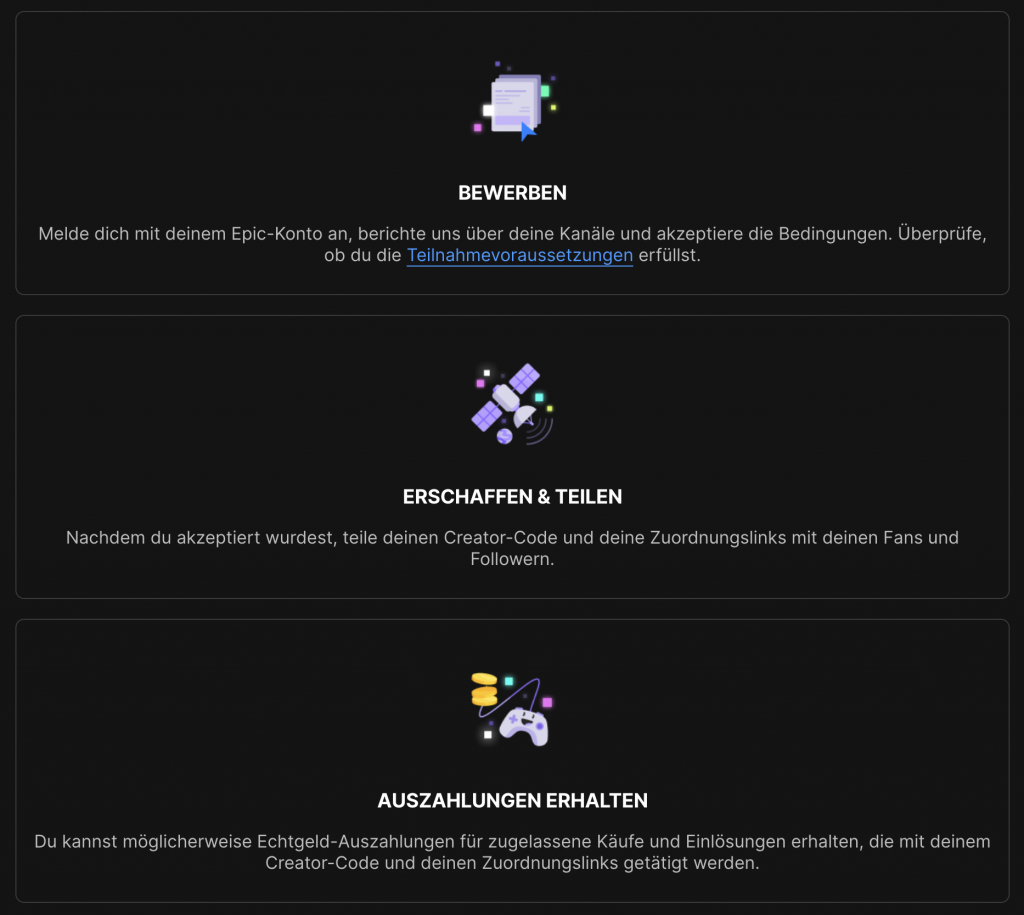
Epic Games bietet zwei Möglichkeiten, Geld zu verdienen: als Creator oder durch den Verkauf von Spielinhalten. Beides kommt für Kinder in den meisten Fällen nicht in Frage.
Creator erhalten durch das „Unterstütze einen Creator“-Programm 5 % der in Spielen wie Fortnite ausgegebenen Währung, wenn Spieler ihren Creator-Code eingeben. Voraussetzung sind mindestens 1000 Follower auf einer Social-Media-Plattform.
Weitere Informationen zum Programm und zu den Teilnahmebedingungen erhalten Sie auf der Webseite von Epic Games.
Entwickler können auf dem Marktplatz der Unreal Engine selbst erstellte Spielinhalte verkaufen. Unreal Engine ist ein Werkzeug für Spieleentwicklung. Weitere Informationen erhalten Sie auf der Webseite von Unreal Engine.
Kauf von Items oder Inhalten mit zufälliger Belohnung verhindern
Sie können einstellen, dass Ihr Kind mit den im Spiel verdienten V-Bucks (Währung in Fortnite) keine Items oder Inhalte mit zufälliger Belohnung kaufen darf. Dadurch können Sie verhindern, dass Ihr Kind glücksspielähnliche Mechanismen (Lootboxen) kennenlernt und nutzt.
- Starten Sie das Programm Epic Games Launcher und melden Sie sich mit den Zugangsdaten Ihres Kindes an. Alternativ können Sie sich über einen Browser auf der Seite von Epic Games anmelden.
- Wählen Sie oben rechts Anmelden und geben Sie Ihre Kontodaten ein.
- Gehen Sie oben rechts auf das Konto Ihres Kindes → Konto.
- Wählen Sie Kindersicherung.
- Geben Sie Ihren festgelegten Kindersicherungs-PIN ein. Wählen Sie Weiter.
- Klicken Sie auf den Pfeil neben E-Mail-Einstellungen, bis Sie die Einstellung Fortnite-Einstellungen sehen.
- Wählen Sie Fortnite-Einstellungen.
- Scrollen Sie nach unten zu Bezahlte zufällige Items.
- Deaktivieren Sie den Schieberegler bei Bezahlte zufällige Items erlauben.