



Epic Games ist eine Internet·seite für Computer·spiele.
Dort kann Ihr Kind Spiele kaufen und herunterladen.
Zum Beispiel das Spiel Fortnite.
Ihr Kind kann dort auch mit Freunden oder Fremden spielen.
Das ist wichtig für Eltern:
- Ihr Kind kann Geld ausgeben.
- Manche Spiele sind für Erwachsene und nicht für Kinder.
- Kinder spielen oft zu lange.
Sie können ein Zeit·limit machen.
Epic Games ist ab 16 Jahren.
Inhalt

Video: Epic Games kindersicher einstellen
Die wichtigsten Einstellungen von Epic Games erklären wir Ihnen im Video.
1 Kinder·schutz·einstellungen für Epic Games
Kinder·konto machen
Epic Games ist ab 16 Jahren.
Viele Kinder wollen aber schon früher spielen.
Für Kinder ab 13 Jahren gibt es ein Kinder·profil.
So machen Sie das Kinder·profil:
Laden Sie Epic Games auf Ihren Computer runter.
- Öffnen Sie die Seite von Epic Games.
- Wählen Sie oben rechts: Anmelden.
- Klicken Sie unten auf: Konto erstellen.
- Schreiben Sie die E-Mail-Adresse von Ihrem Kind.
Schreiben Sie ein Passwort. - Schreiben Sie den Geburts·tag von Ihrem Kind.
Wählen Sie: Fortfahren. - Es kommt ein Text:
Sie müssen als Eltern einverstanden sein.
Wählen Sie: Fortfahren. - Schreiben Sie die E-Mail-Adresse von Ihnen selbst.
Wählen Sie: Fortfahren. - Öffnen Sie Ihre E-Mails.
Sie haben eine E-Mail von Epic Games bekommen.
Öffnen Sie diese E-Mail.
Wählen Sie: Fortfahren.
Vielleicht müssen Sie jetzt eine Aufgabe lösen. - Jetzt öffnet sich die Seite von Epic Games.
Wählen Sie: Zustimmen. - Sie müssen entscheiden:
Mit wem darf ihr Kind schreiben?
Wählen Sie: Nur Freunde.
Wählen Sie: Fortfahren. - Sie müssen entscheiden:
Wie alt ist Ihr Kind?
Welche Spiele darf Ihr Kind spielen?
Zum Beispiel:
Ihr Kind ist 13 Jahre alt.
Dann wählen Sie:
12+ (ab 12 Jahren).
Wählen Sie: Fortfahren. - Sie müssen entscheiden:
Darf Ihr Kind das Konto für andere Spiele nehmen?
Dann wählen Sie: Ja.
Wählen Sie: Fortfahren. - Legen Sie eine PIN fest.
Ihr Kind darf die PIN nicht kennen.
Wählen Sie: Fortfahren. - Sie müssen zeigen:
Sie sind die Eltern von Ihrem Kind.
Sie haben drei Möglichkeiten:
– Kredit-/Debit·karte nutzen
– Foto von Ihrem Ausweis machen
– oder ein Gesichts·scan
Gesichts·scan geht am schnellsten.
Machen Sie die weiteren Schritte auf dem Bild·schirm. - Öffnen Sie Epic Games.
Melden Sie sich mit den Daten von Ihrem Kind an.
Ihrem Kind wird ein Code per E-Mail gesendet.
Geben Sie diesen ein.
Wählen Sie Jetzt anmelden aus. - Überlegen Sie sich mit Ihrem Kind einen Anzeige·namen.
Schreiben Sie den Namen in das erste Feld.
Wählen Sie Fortfahren. - Das Kinder·konto ist jetzt fertig.
Einfach erklärt: Gutes Passwort
Ein gutes Passwort schützt.
In dem Passwort müssen sein:
- Große Buchstaben, zum Beispiel A B C
- Kleine Buchstaben, zum Beispiel a b c
- Zahlen, zum Beispiel 1 2 3
- und Sonderzeichen, zum Beispiel @ ! ?
Das Passwort soll 12 Zeichen oder länger sein.
In dem Passwort soll nicht der Name von Ihrem Kind sein.
Für jede App und jedes Gerät muss Ihr Kind ein anderes Passwort haben.
Passwort ändern
Machen Sie für das Konto ein gutes Passwort mit Ihrem Kind.
Wenn Ihr Kind schon einen Account hat:
Sie können das Passwort ändern.
Das geht so:
- Öffnen Sie die Seite von Epic Games.
- Wählen Sie oben rechts: Anmelden
Melden Sie das Konto von Ihrem Kind an. - Wählen Sie oben rechts das Konto von Ihrem Kind .
Wählen Sie im Menü: Konto - Sie sind jetzt im Browser.
Wählen Sie links im Menü: Passwort & Sicherheit
Öffnet sich hier ein Fenster?
Dann folgen Sie den Schritten auf dem Bild·schirm. - Scrollen Sie nach unten und wählen Sie: Passwort ändern
- Schreiben Sie das Passwort in: Derzeitiges Passwort
- Überlegen Sie sich mit Ihrem Kind ein neues Passwort.
Schreiben Sie das neue Passwort in: Neues Passwort
Schreiben Sie das Passwort nochmal in: Passwort bestätigen - Wählen Sie: Bestätigen
Von anderen Sitzungen abmelden
Wenn Sie sicherstellen wollen, dass das Konto von Ihrem Kind nicht auf anderen Geräten verwendet wird, können Sie es von anderen Sitzungen abmelden.
- Öffnen Sie Epic Games und wählen Sie oben rechts Anmelden. Melden Sie das Konto von Ihrem Kind an.
- Klicken Sie oben rechts auf das Konto Ihres Kindes → Konto
- Wählen Sie: Passwort und Sicherheit (Gegebenenfalls müssen Sie die Zwei-Faktor-Authentifizierung durchführen)
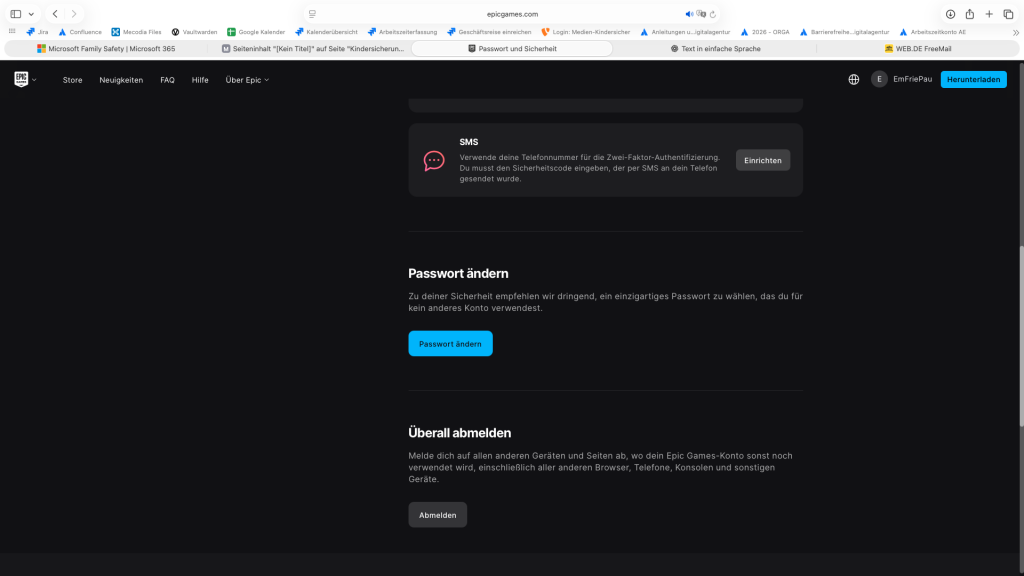
- Scrollen Sie zum Punkt Überall Abmelden und klicken Sie Überall abmelden.
- Ihrem Kind wird nun per E-Mail ein Sicherheits·code gesendet. Geben Sie diesen Code in das Feld ein und wählen Sie Überall abmelden.
Wenn Sie denken, dass jemand anderes die Zugangs·daten von Ihrem Kind hat, handeln Sie so:
- Ändern Sie zuerst das Passwort (siehe Bereich Passwort ändern).
- Melden Sie danach das Konto von allen anderen Sitzungen ab.
So kann niemand anderes mehr auf das Konto von Ihrem Kind zugreifen.
Zwei-Faktor-Authentifizierung einstellen
Zwei-Faktor-Authentifizierung ist ein extra Schutz für das Konto.
Zwei Faktor bedeutet:
Man braucht das Passwort und einen extra Code.
Der extra Code kommt mit E-Mail, SMS oder einer App.
So stellen Sie die Zwei-Faktor-Authentifizierung ein:
- Öffnen Sie Epic Games und wählen Sie oben rechts Anmelden.
Melden Sie das Konto von Ihrem Kind an. - Klicken Sie oben rechts auf das Konto von Ihrem Kind → Konto
- Wählen Sie Passwort und Sicherheit.
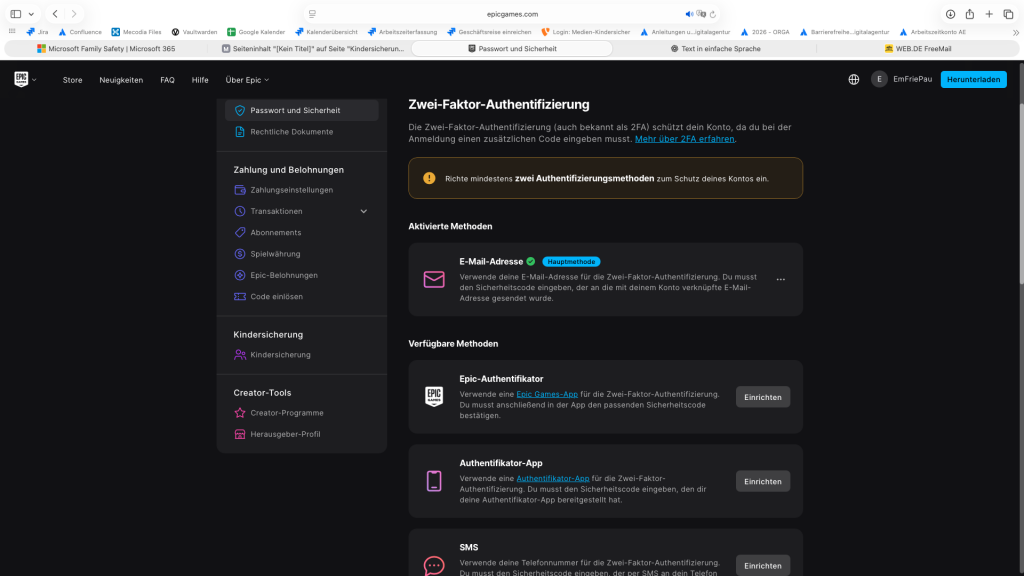
- Suchen Sie den Bereich Zwei-Faktor-Authentifizierung.
- Standardmäßig sollte bei Aktivierte Methoden die E-Mail-Adresse stehen.
- Ist das nicht der Fall, können Sie eine Methode auswählen:
- E-Mail-Adresse
- Epic-Authentifikator
- Authentifikator-App
- SMS
- Wählen Sie Einrichten und folgen Sie den Anweisungen.
Kinder·sicherungs-PIN machen
Sie haben in Kapitel 1.1 ein Kinder·konto gemacht?
Dann können Sie auch eine Kinder·sicherungs-PIN machen.
Eltern können dann Einstellungen machen und mit der PIN schützen.
Kinder können die Einstellungen dann nicht ändern.
Das geht so:
- Öffnen Sie die Seite von Epic Games.
- Wählen Sie oben rechts: Anmelden
Melden Sie das Konto von Ihrem Kind an. - Wählen Sie oben rechts das Konto von Ihrem Kind .
Wählen Sie im Menü: Konto - Wählen Sie links im Menü: Kinder·sicherung
- Geben Sie Ihren derzeitigen Kinder·sicherungs-PIN ein.
- Wählen Sie unter Eltern-PIN→ PIN ÄNDERN → Geben Sie eine neue PIN ein und wählen Sie PIN ÄNDERN.
Das Alter für Spiele festlegen
Kinder können alle Spiele benutzen.
Aber: Manche Spiele sind nicht gut für Kinder.
Sie wollen: Ihr Kind kann nur bestimmte Spiele benutzen:
Sie können einstellen:
Mein Kind darf nur Spiele ab 12 Jahren spielen.
Das geht so:
- Öffnen Sie die Seite von Epic Games.
- Wählen Sie oben rechts: Anmelden.
Melden Sie das Konto von Ihrem Kind an. - Wählen Sie oben rechts das Konto von Ihrem Kind .
Wählen Sie im Menü: Konto.
Wählen Sie links: Kinder·sicherung.
Vielleicht müssen Sie den Kinder·sicherungs-PIN eingeben. - Klicken Sie oben: Allgemein.
- Gehen Sie zu Epic Games Store und Fab.
- Wählen Sie aus:
Wie alt ist ihr Kind?
Welche Spiele darf Ihr Kind spielen?
Zum Beispiel:
Ihr Kind ist 13 Jahre alt.
Dann wählen Sie:
12+ (ab 12 Jahren).
Wählen Sie: Fortfahren.
Das bekannteste Spiel ist Fortnite.
Vielleicht möchte Ihr Kind das Spiel spielen.
Bei Fortnite gibt es verschiedene Spiel·arten.
Manche Spiel·arten sind ab 16 Jahren.
Für Fortnite muss extra eingestellt werden wie Alt Ihr Kind ist.
Das geht so:
- Öffnen Sie die Seite von Epic Games.
- Wählen Sie oben rechts: Anmelden
Melden Sie das Konto von Ihrem Kind an. - Wählen Sie oben rechts das Konto von Ihrem Kind .
Wählen Sie im Menü: Konto
Wählen Sie links: Kinder·sicherung.
Vielleicht müssen Sie den Kinder·sicherungs-PIN eingeben. - Klicken Sie oben: Fortnite-Einstellungen.
- Wählen Sie aus:
Wie alt ist ihr Kind?
Darf mein Kind Fortnite spielen?
Zum Beispiel:
Ihr Kind ist 13 Jahre alt.
Dann wählen Sie:
12+ (ab 12 Jahren).
Kontakt zu Fremden
Sie können einstellen:
Mein Kind darf keine online nicht mit Fremden spielen.
Das geht so:
- Öffnen Sie Epic Games.
Wählen Sie oben rechts: Anmelden
Melden Sie das Konto von Ihrem Kind an. - Klicken Sie oben rechts auf das Konto von Ihrem Kind
Wählen Sie: Konto - Wählen Sie links im Menü Kinder·sicherung aus.
Vielleicht müssen Sie die Kinder·sicherungs-PIN eintippen. - Wählen Sie oben in der Menü·leiste: Soziale Berechtigungen
- Aktivieren Sie unter Epic-Freunde erlauben den Schiebe·regler bei: Epic-Freunde hinzuzufügen, erfordert die PIN
- Ihr Kind will Freundschafts·anfragen senden oder annehmen?
Das geht jetzt nur, wenn Sie die Kinder·sicherungs-PIN eingeben.
Sprach-Chat für Epic Games einstellen:
- Öffnen Sie Epic Games und wählen Sie oben rechts: Anmelden
Melden Sie das Konto von Ihrem Kind an. - Klicken Sie oben rechts auf das Konto von Ihrem Kind
Wählen Sie: Konto - Wählen Sie links im Menü Kinder·sicherung aus.
Vielleicht müssen Sie die Kinder·sicherungs-PIN eintippen. - Wählen Sie oben in der Menü·leiste: Soziale Berechtigungen
- Gehen Sie zu: Epic-Sprach-Chat-Berechtigungen
Wählen Sie die passende Einstellung für Ihr Kind.
Für Kinder empfehlen wir: Freunde und Familien·mitglieder
Für Jugendliche empfehlen wir: Freunde, Familien·mitglieder und Kontakte
Ihr Kind kann jetzt mit:
– seinen Epic-Freunden
– Plattform-Freunden (z. B. XBox)
– Kontakten und Team·mitgliedern sprechen.
Kontakte sind keine direkten Freunde von Ihrem Kind sind.
Kontakte sind Freunde von Freunden.
Kontakte werden Ihrem Kind vorgeschlagen.
Text·Chat für Epic Games einstellen:
- Öffnen Sie Epic Games und wählen Sie oben rechts: Anmelden
Melden Sie das Konto von Ihrem Kind an. - Klicken Sie oben rechts auf das Konto von Ihrem Kind
Wählen Sie: Konto - Wählen Sie links im Menü Kinder·sicherung aus.
Vielleicht müssen Sie die Kinder·sicherungs-PIN eintippen. - Wählen Sie oben in der Menü·leiste: Soziale Berechtigungen
- Gehen Sie zu Berechtigungen für den Epic-Text-Chat
Wählen Sie die passende Einstellung für Ihr Kind.
Für Kinder empfehlen wir: Freunde und Familien·mitglieder
Für Jugendliche empfehlen wir: Freunde, Familien·mitglieder und Kontakte
Ihr Kind kann jetzt mit:
– seinen Epic-Freunden
– Plattform-Freunden (z. B. XBox)
– Kontakten und Team·mitgliedern sprechen.
Kontakte sind keine direkten Freunde von Ihrem Kind sind.
Kontakte sind Freunde von Freunden.
Kontakte werden Ihrem Kind vorgeschlagen.
Zeit·berichte anmachen und Zeit·limits festmachen
Kinder spielen sehr gerne.
Deswegen spielen Kinder Video·spiele zu lange.
Auch bei Epic Games.
Das ist nicht gut für Kinder.
Sie können dafür Zeit·limits einstellen.
Zum Beispiel:
Ihr Kind darf nur von 3 Uhr bis 4 Uhr spielen.
Davor und danach kann ihr Kind nicht spielen.
- Öffnen Sie die Seite von Epic Games.
- Wählen Sie oben rechts: Anmelden.
Melden Sie das Konto von Ihrem Kind an. - Wählen Sie oben rechts das Konto von Ihrem Kind .
Wählen Sie im Menü: Konto.
Wählen Sie links: Kinder·sicherung.
Vielleicht müssen Sie den Kinder·sicherungs-PIN eingeben. - Klicken Sie oben auf: Zeit·limits.
- Sie sehen alle Spiele von Ihrem Kind.
Klicken Sie: Zeit·limits Festlegen. - Sie können sagen: Jeder Tag in der Woche soll gleich sein.
Deaktivieren Sie den Schiebe·regler bei: Benutzer·definierte tägliche Zeit·pläne festlegen.
Gehen Sie zu: Zeit·fenster.
Klicken Sie: bearbeiten.
Wählen Sie: Start·zeit.
Wählen Sie: End·zeit.
Oder gehen Sie zu: Zeit·limit.
Klicken Sie oder : So viel Zeit hat ihr Kind um zu spielen. - Sie können auch sagen: Manchmal darf Ihr Kind länger spielen.
Aktivieren Sie den Schiebe·regler bei: Benutzer·definierte tägliche Zeit·pläne festlegen.
Wählen Sie: den Wochen·tag.
Zum Beispiel: Samstag.
Klicken Sie: bearbeiten.
Wählen Sie: Start·zeit.
Wählen Sie: End·zeit.
Oder gehen Sie zu Zeit·limit.
Klicken Sie oder : So viel Zeit hat ihr Kind um zu spielen.
Sie wollen wissen, wie viel Fortnite Ihr Kind spielt?
Sie können sich Zeit·berichte anschauen.
- Öffnen Sie die Seite von Epic Games.
- Wählen Sie oben rechts: Anmelden.
Melden Sie das Konto von Ihrem Kind an. - Wählen Sie oben rechts das Konto von Ihrem Kind .
Wählen Sie im Menü: Konto.
Wählen Sie links: Kinder·sicherung.
Vielleicht müssen Sie den Kinder·sicherungs-PIN eingeben. - Klicken Sie oben auf: Zeit·berichte.
- Sie sehen: Zeit·berichte für Fortnite.
Wählen Sie den Kreis bei Ein aus.
Ihr Kind kann um mehr Spielzeit für ein Spiel oder eine Anwendung bitten. Sie erhalten dann einen E-Mail.
Sie können diese Option auch ausstellen:
- Entfernen Sie den Haken bei Anfragen für mehr Zeit per E-Mail erlauben.
Wie lange darf mein Kind Medien nutzen?
Viele Eltern fragen sich:
Wie lange darf mein Handy Medien benutzen?
Klicken Sie unten auf das Alter von Ihrem Kind:
Ab wie vielen Jahren ist Epic Games?
Für Kinder von 0 bis 6 Jahren ist Epic Games nicht gut.
Für Kinder von 7 bis 10 Jahren ist Epic Games nicht gut.
Bei Epic Games muss man 13 Jahre alt sein.
Für Kinder von 13 bis 14 Jahren sind diese Einstellungen gut:
Machen Sie ein Konto für Kinder unter 16 Jahren.
- sicheres Passwort für Epic Games Account wählen
- Kinder·sicherung aktivieren und PIN benutzen
- Chat-Filter aktivieren
2 Daten·schutz und Privat·sphäre in Epic Games
Verbundene Konten ansehen und löschen
Epic Games kann Daten von Ihrem Kind an andere Firmen weiter·geben.
Zum Beispiel an Steam oder Nintendo.
Die anderen Firmen sehen dann:
Den Spiel·namen von Ihrem Kind.
Die Freunde von Ihrem Kind.
Sie können prüfen:
Welche Firmen haben die Daten?
Sie können die Verbindungen zu diesen Firmen löschen.
- Öffnen Sie die Seite von Epic Games.
- Wählen Sie oben rechts: Anmelden
Melden Sie das Konto von Ihrem Kind an. - Wählen Sie oben rechts das Konto von Ihrem Kind .
Wählen Sie im Menü: Konto - Wählen Sie links: Verknüpfte Konten
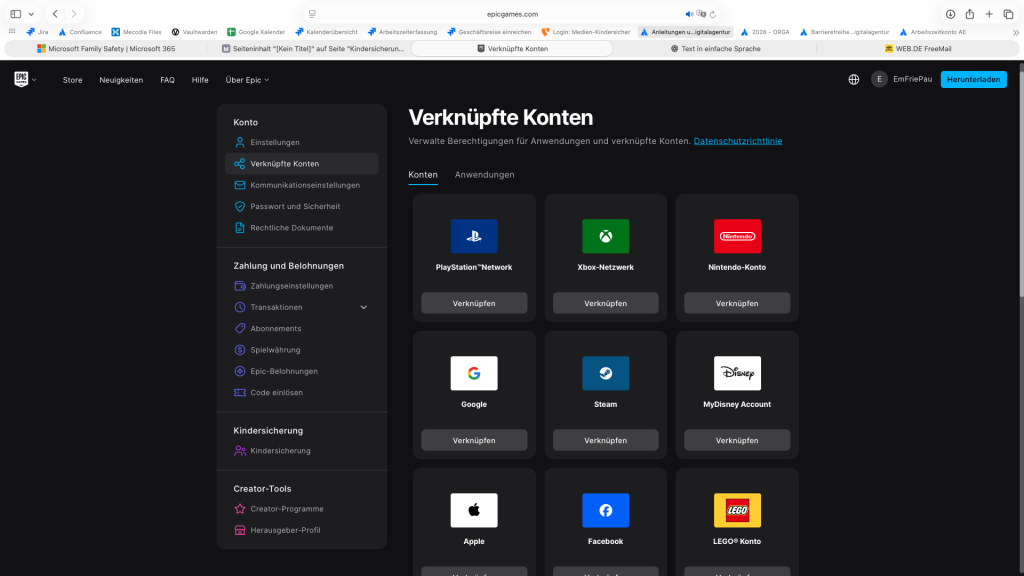
Konten:
Sie sehen welche Dienste mit dem Epic-Games-Konto von Ihrem Kind verknüpft sind. Hier können Sie außerdem ein Konto mit einer anderen Plattform verbinden. Die Verknüpfung löschen Sie, indem Sie Entfernen auswählen. Wählen Sie Verknüpfung aufheben.
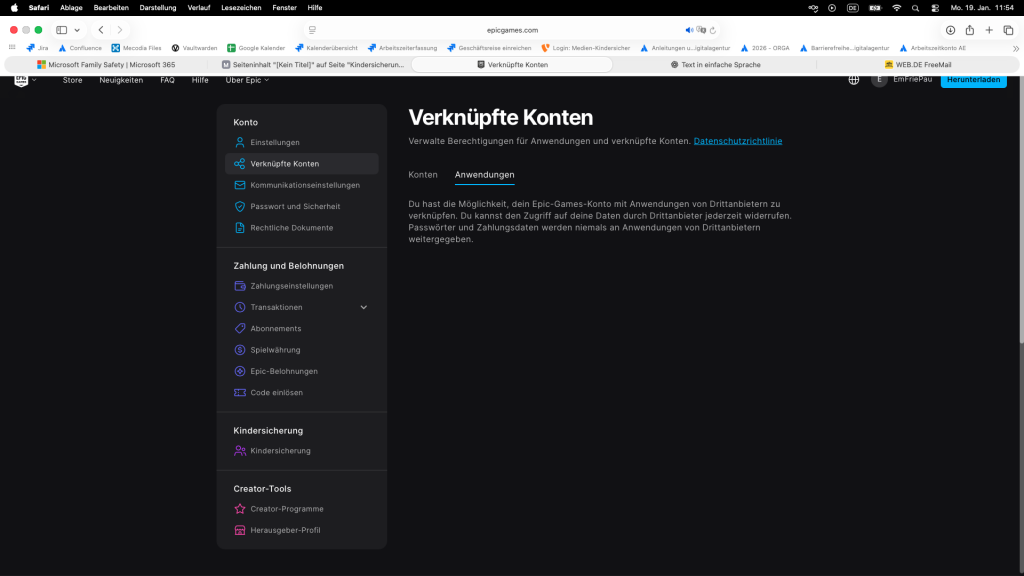
Anwendungen:
Sie sehen welche Spiele und Programme die Daten von Ihrem Kind haben. Wählen Sie eine Anwendung aus, um mehr Informationen zu erhalten. Wenn Sie die Verknüpfung entfernen wollen, wählen Sie Entfernen.
Sie können auch gemeinsam mit Ihrem Kind die Daten·schutz·richtlinie von Epic Games durchlesen.
In der Daten·schutz·richtlinie steht an wen Epic Games seine Daten weitergibt.
Es steht auch darin, an wen Epic Games die Daten von Ihrem Kind weitergibt.
Die Daten·schutz·richtlinie finden Sie hier: DATEN·SCHUTZ·INFORMATIONEN FÜR JUNGE SPIELER.
3 Weitere Einstellungen für Epic Games
Käufe mit PIN blockieren
Epic Games ist kostenlos.
Epic Games hat viele Spiele.
Epic Games verkauft Spiele.
Ihr Kind kann Spiele kaufen.
Aber: Vielleicht kosten die Spiele Geld.
Sie müssen Ihr Kind schützen.
Damit Ihr Kind nicht aus Versehen einkauft.
Bevor ihr Kind etwas kauft, muss der Kinder·sicherungs-PIN eingegeben werden.
So stellen Sie das ein:
- Öffnen Sie die Seite von Epic Games.
- Wählen Sie oben rechts: Anmelden.
Melden Sie das Konto von Ihrem Kind an. - Wählen Sie oben rechts das Konto von Ihrem Kind .
Wählen Sie im Menü: Konto.
Wählen Sie links: Kinder·sicherung.
Vielleicht müssen Sie den Kinder·sicherungs-PIN eingeben. - Klicken Sie oben auf: Allgemein.
- Gehen Sie zu: Zahlungen über Epic Games.
Aktivieren Sie den Schiebe·regler bei: PIN ist immer für Käufe über den Epic Games-Zahlungs·dienst erforderlich.
Sie können sehen, was Ihr Kind gekauft hat.
In der Übersicht sehen Sie, wofür Ihr Kind Geld ausgegeben hat.
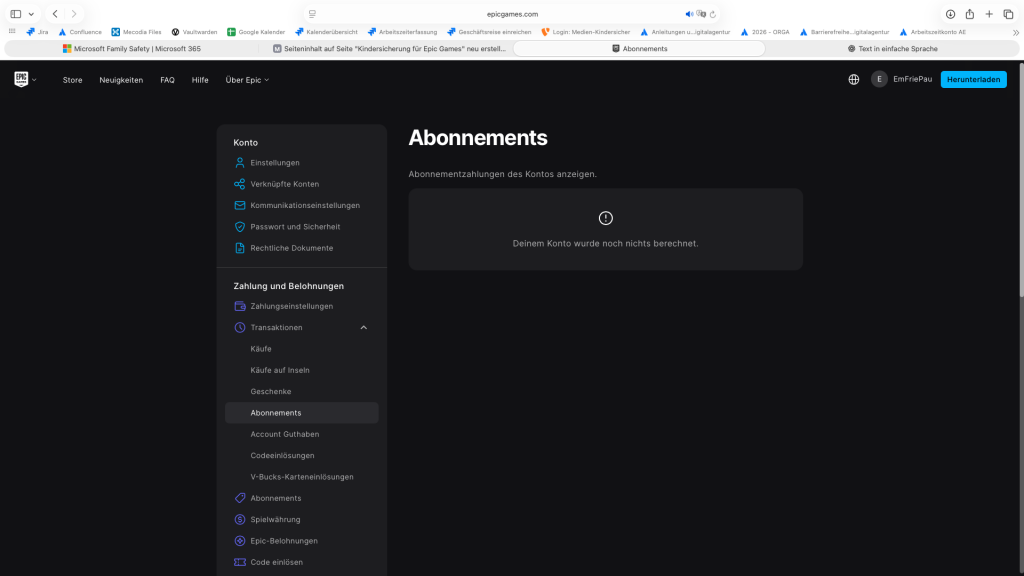
Sie können auch sehen, welche Abonnements Ihr Kind abgeschlossen hat.
- Öffnen Sie die Seite von Epic Games.
- Wählen Sie oben rechts: Anmelden
Melden Sie das Konto von Ihrem Kind an. - Wählen Sie oben rechts das Konto von Ihrem Kind .
Wählen Sie im Menü: Konto - Wählen Sie auf der linken Seite: Transaktionen
- Wählen Sie: Käufe
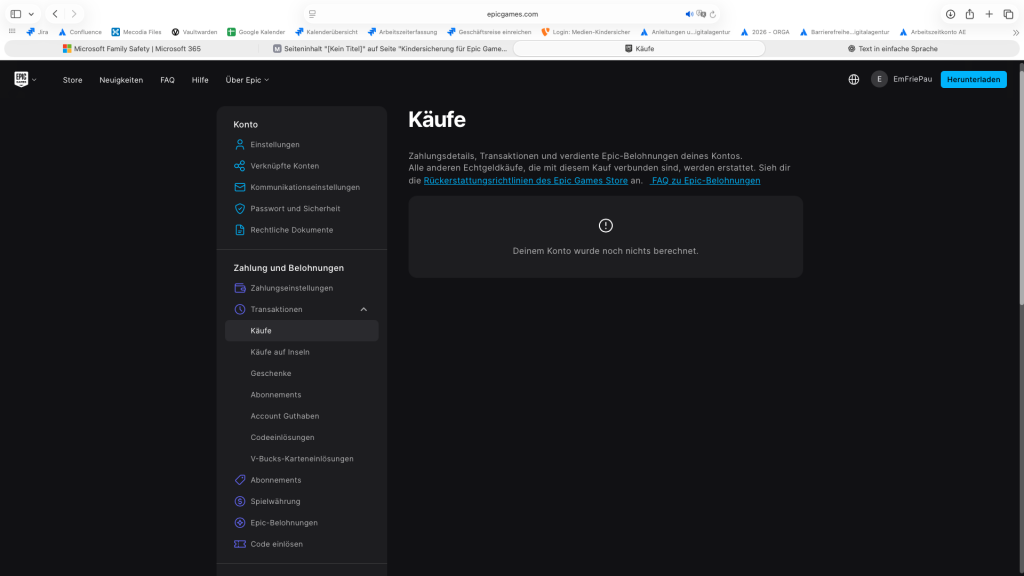
Sie sehen die abgeschlossenen Abonnements in der Konto-Übersicht.
Dort können Sie die Abonnements auch ändern.
- Öffnen Sie die Seite von Epic Games.
- Wählen Sie oben rechts: Anmelden
Melden Sie das Konto von Ihrem Kind an. - Wählen Sie oben rechts das Konto von Ihrem Kind .
Wählen Sie im Menü: Konto - Wählen Sie: Transaktionen
- Wählen Sie: Abonnements
Hier können Sie laufende Abonnements kündigen.
Geld verdienen
Bei Epic Games kann man Geld verdienen.
Das geht auf zwei Arten:
- Als Creator
- Durch den Verkauf von Spiel·inhalten
Für Kinder ist beides meistens nicht geeignet.
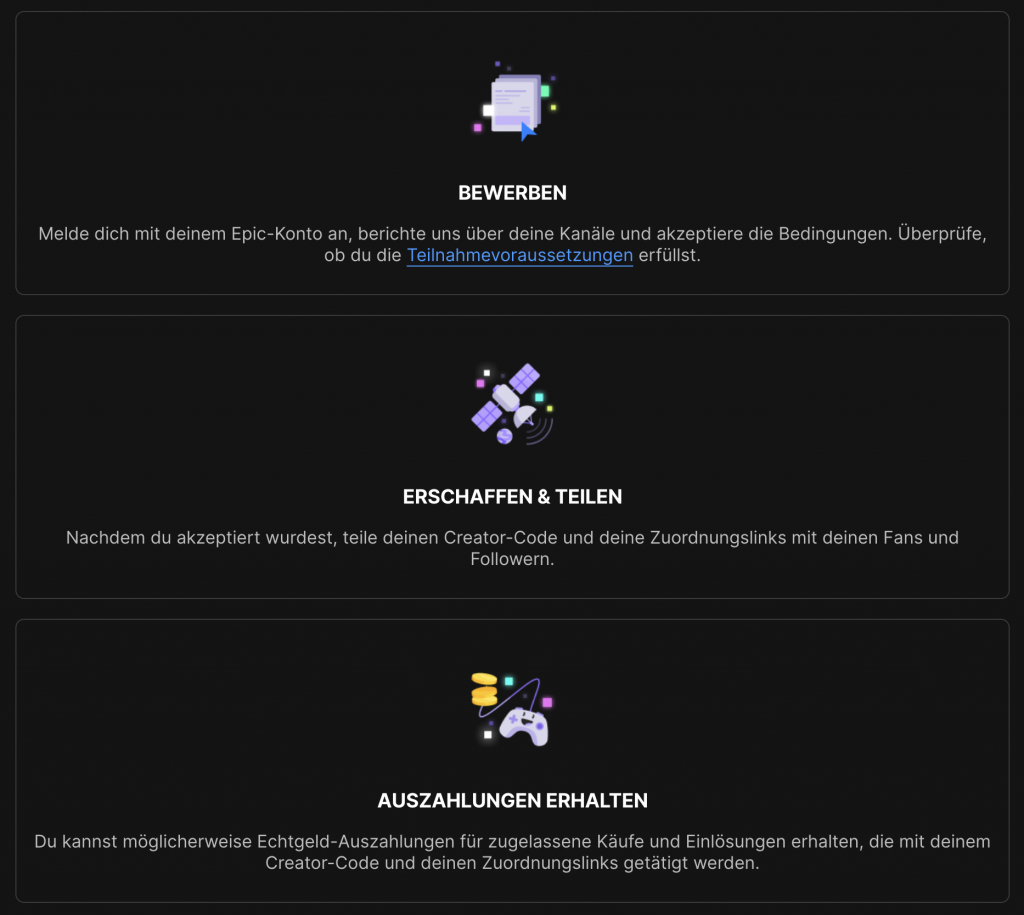
Creator verdienen Geld durch das „Unterstütze einen Creator“-Programm.
Wenn man in diesem Spiel dann Geld ausgibt, bekommen die Entwickler 5% davon.
Dafür muss man den Creator-Code eingegeben.
Sie bekommen 5 % der Spiel·währung, die Spieler in Spielen wie Fortnite ausgeben, wenn der Creator-Code eingegeben wird.
Die Creator müssen 1000 Follower auf einer Social-Media-Plattform haben.
Weitere Informationen zum Programm und zu den Teilnahme·bedingungen finden Sie auf der Webseite von Epic Games.
Entwickler können auf dem Markt·platz der Unreal Engine selbst erstellte Spiel·inhalte verkaufen.
Die Unreal Engine ist ein Werkzeug, um Spiele zu entwickeln.
Weitere Informationen finden Sie auf der Webseite von Unreal Engine.
Kauf von Dingen oder Inhalten mit zufälliger Belohnung nicht zulassen
Ihr Kind kann in Fortnite Sachen mit echtem Geld kaufen.
Bei manchen Sachen weiß Ihr Kind nicht vorher, was es ist.
Das sind Sachen mit “zufälliger Belohnung”.
Das ist wie Glücks·spiele.
Sie können einstellen:
Mein Kind darf keine zufälligen Sachen kaufen.
- Starten Sie das Programm Epic Games Launcher.
Öffnen Sie das Profil von Ihrem Kind.
Sie haben den Epic Games Launcher nicht?
Dann klicken Sie hier: Epic Games
Melden Sie das Profil von Ihrem Kind an. - Gehen Sie oben rechts auf das Konto von Ihrem Kind
Wählen Sie: Konto - Wählen Sie: Kindersicherung
- Geben Sie Ihren Kinder·sicherungs-PIN ein.
- Wählen Sie: Weiter
- Klicken Sie auf den Pfeil neben E-Mail-Einstellungen, bis Sie Fortnite-Einstellungen sehen.
- Wählen Sie: Fortnite-Einstellungen
- Gehen Sie nach unten zu: Bezahlte zufällige Items
- Deaktivieren Sie den Schiebe·regler bei: Bezahlte zufällige Items erlauben



