Smart·phones und Tablets sind praktisch.
Aber es gibt Gefahren für Kinder.
Zum Beispiel:
– Geld aus·geben in Apps.
– Inhalte für Erwachsene.
– Zu viel Zeit mit dem Smartphone oder Tablet.
Sie können Ihr Kind mit Einstellungen schützen.
Alle Einstellungen haben wir an einem Samsung Smartphone getestet.
Die Version heißt: Android 15
Inhalt

Erklärvideo: Samsung Smartphones kindersicher einstellen
In diesem Video finden Sie die wichtigsten Einstellungen für Smartphones von Samsung.
1 Kinder·schutz·einstellungen für Android Samsung
Geräte mit Bild·schirm·sperre schützen
- Öffnen Sie die Einstellungen am Smartphone oder Tablet von Ihrem Kind.
- Wählen Sie: Sperr·bildschirm → Bild·schirm·sperre und Biometrie
- Entscheiden Sie:
Welche Art Bild·schirm·sperre wollen Sie?
Samsung Kids für jüngere Kinder einrichten
Nutzer·profil für Kinder
Sie können bei Smart·phone und Tablets ein Kinder·profil machen.
Dann sind Kinder besser geschützt.
Viele Eltern nutzen Family Link.
Mit Family Link können Sie mit dem Eltern-Smart·phone das Kinder-Smart·phone kontrollieren.
Sie finden hier die Anleitung für Family Link.
Sie haben ein Kind unter 10 Jahren?
Dann ist Samsung Kids gut.
Das ist ein Profil extra für Kinder.
Samsung Kids ist super, wenn:
Kinder das Gerät der Eltern benutzen.
Das macht Samsung Kids:
- Das Internet ist extra für Kinder.
- Eltern entscheiden:
Mein Kind darf nur diese Web·seiten öffnen.
Mein Kind darf nur diese Apps nutzen.
Mein Kind darf nur diese Kontakte anrufen.
Das Samsung Kids Profil ist mit einer PIN geschützt.
- Ziehen Sie die Leiste oben an Ihrem Samsung Gerät nach unten.
Dann sehen Sie viele Einstellungen. - Wählen Sie: Kids
Vielleicht müssen Sie nach links wischen.
Oder nochmal nach unten. - Wählen Sie: Starten.
Warten Sie. Samsung Kids wird installiert. - Machen Sie eine PIN.
Ihr Kind darf die PIN nicht kennen. - Dann öffnet sich die Samung Kids Oberfläche.
- Hier können Sie jetzt viel einstellen.
Ihr Kind kann das Internet nicht normal benutzen.
Denn Sie müssen erst Webseiten frei·geben.
So können Sie entscheiden:
Welche Webseite darf mein Kind benutzen?
Und: Welche Webseite darf mein Kind nicht benutzen?
Das geht so:
- Wählen Sie: Eigener Browser
- Wählen Sie: Installieren
- Öffnen Sie: Eigener Browser
- Wählen Sie: Neue Webseite
- Schreiben Sie: Ihr Passwort oder PIN
- Schreiben Sie: Eine Webseite. Diese darf Ihr Kind anschauen.
- Klicken Sie oben links auf den Stern .
- Wählen Sie ein Symbol aus.
- Wählen Sie: Speichern
Sie möchten eine Webseite wieder löschen?
Das geht so:
- Öffnen Sie Eigener Browser.
- Klicken Sie länger auf die Webseite.
- Wählen Sie: Papierkorb
Ihr Kind kann nicht Ihre Kontakte benutzen.
Damit Ihr Kind jemanden anrufen kann,
müssen Sie den Kontakt erlauben.
Das geht so:
- Wählen Sie: Eigenes Telefon
- Wählen Sie: Installieren
- Öffnen Sie: Eigenes Telefon
- Wählen Sie: Oben rechts das Plus
- Schreiben Sie: Ihr Passwort oder PIN
- Suchen Sie: Einen Kontakt
Den Kontakt darf Ihr Kind anrufen. - Wählen Sie: Den Kontakt
- Wählen Sie: Fertig
Ihr Kind soll nicht so viel am Smartphone sein.
Sie können das einstellen.
Das geht so:
- Öffnen Sie: Samsung Kids
- Wählen Sie: Rechts oben das Menü .
- Wählen Sie: Kindersicherungen
- Schreiben Sie Ihr Passwort oder Ihre PIN.
- Wählen Sie: Bild·schirm·zeit
- Aktivieren Sie den Schiebe·regler .
- Wählen Sie: Eine Zeit.
So lange darf Ihr Kind das Smart·phone oder Tablet jeden Tag benutzen.
Sie können einstellen, wann Ihr Kind schläft.
Dann kann Ihr Kind zu dieser Zeit das Smart·phone oder Tablet nicht nutzen.
Das geht so:
- Öffnen Sie: Samsung Kids
- Wählen Sie: Rechts oben das Menü .
- Wählen Sie: Schlafenszeit
- Wählen Sie:
Wann darf Ihr Kind das Smart·phone oder Tablet nicht benutzen?
An welchen Tagen gilt das? - Wählen Sie: Speichern
- Gehen Sie zurück.
- Klicken Sie neben Schlafenszeit: Mehr anz.
- Über das Plus können Sie weitere Schlafenszeiten einstellen.
Zum Beispiel für das Wochenende. - Sie möchten eine Schlafenszeit löschen?
Drücken Sie länger darauf.
Klicken Sie: Löschen
Ihr Kind kann nur Apps nutzen, wenn:
Sie diese App erlaubt haben.
Die App ist in Ihrem Profil schon installiert?
Dann machen Sie das:
- Wählen Sie: oben rechts das Menü
- Wählen Sie: Apps hzfg. und bearbeiten
- Geben Sie die PIN ein.
- Klicken Sie: oben rechts auf das Plus.
- Wählen Sie:
Welche App erlauben Sie für Ihr Kind? - Klicken Sie: Hzfg
- Klicken Sie: Speichern
Die App ist in Ihrem Profil noch nicht installiert?
Dann machen Sie das:
- Wählen Sie: oben rechts das Menü
- Wählen Sie: Mehr Apps für Kinder
- Geben Sie die PIN ein.
- Suchen Sie: die App, die Sie installieren möchten
- Klicken Sie: Installieren
Konto für ältere Kinder und Jugendliche einrichten
Sie können auf Ihrem Smart·phone oder Tablet verschiedene Konten anlegen.
So können mehrere Personen das gleiche Gerät nutzen.
Die Konten können verschiedene Einstellungen haben.
Ein Konto kann zum Beispiel für das Kind sein.
Und eins für die Eltern.
Wenn man bei Samsung Android ein neues Konto anlegt,
gibt es verschiedene Möglichkeiten:
- normales Benutzer·konto
- Benutzer·konto mit eingeschränktem Profil
- Gast·konto
Aber: Nicht bei jedem Gerät gibt es alle Möglichkeiten.
Darin unter·scheiden sich die drei Konten:
Normales Benutzer·konto
In einem normalen Benutzer·konto können Benutzer Apps installieren.
Und sie können eigene Dateien und Fotos machen und speichern.
So sind sie auch später noch da.
Sie können sie Einstellungen machen,
die sich auf alle Konten auswirken.
Benutzer·konto im eingeschränkten Profil
Sie können ein Benutzer·konto auch einschränken.
Das bedeutet: Nutzer haben nur Zugang Apps und Daten,
die Sie zugelassen haben.
Für manche Apps müssen Sie sich anmelden.
Zum Beispiel Disney+.
Diese Apps können Sie im eingeschränkten Konto nicht benutzen.
Gast·konto
Ein Gast·konto bedeutet:
Der Nutzer hat keinen Zugriff auf Ihre Daten.
Daten sind zum Beispiel Bilder, Nachrichten oder Zugangs·daten für Konten (z. B. bei Disney+).
Der Nutzer kann das Gerät aber ansonsten normal nutzen.
Das bedeutet:
Er hat Zugriff auf das Internet, auf Apps oder die Kamera.
Die Apps müssen nicht freigegeben werden.
Er kann zum Beispiel Fotos machen oder das Internet benutzen.
Bei jeder neuen Anmeldung in dem Gast·konto können Sie entscheiden:
Werden die Daten vom letzten Mal wieder hergestellt oder gelöscht?
Das bedeutet zum Beispiel:
Fotos können für die nächste Sitzung gespeichert oder gelöscht werden.
So erstellen oder beenden Sie die Konten:
Ein neues Benutzerkonto machen
Sie möchten ein neues Benutzer·konto machen?
Sie können das in Ihrem Konto machen.
Machen Sie das:
- Öffnen Sie: Einstellungen
- Klicken Sie auf: Konten und Sicherung
- Klicken Sie auf: Benutzer
- Klicken Sie auf: Benutzer oder Profil hinzufügen
- Wählen Sie:
Möchten Sie ein normales Benutzer·konto?
Dann klicken Sie auf: Benutzer
Möchten Sie ein Benutzer·konto im eingeschränkten Profil?
Dann klicken Sie auf: Benutzer (Eingeschr. Profil) - Welche Person nutzt das neue Konto?
Geben Sie den Namen ein.
Klicken Sie: OK - Bei einem eingeschränkten Profil:
Sie müssen Apps freigeben.
Aktivieren Sie die Schiebe·regler bei den Apps.
Die darf die Person benutzen. - Das Konto ist jetzt erstellt.
In das neue Konto wechseln
Sie möchten in das neue Konto wechseln?
Dann machen Sie das:
- Öffnen Sie: Einstellungen
- Klicken Sie auf: Konten und Sicherung
- Klicken Sie auf: Benutzer
- Wählen das neue Profil aus → Zu … wechseln
- Nun können Sie das Konto einrichten.
Sie können mit Schritt 1-4 immer das Profil wechseln.
Sie müssen dann Ihre PIN oder Ihr Pass·wort eingeben.
Erst dann können Sie das Konto benutzen.
Gast·konto machen und beenden
Sie möchten ein Gast·konto machen?
Sie können das in Ihrem Konto machen.
Machen Sie das:
- Öffnen Sie: Einstellungen
- Klicken Sie auf: Konten und Sicherung
- Klicken Sie auf: Benutzer
- Klicken Sie auf: Gast
- Alle Apps und Daten sollen automatisch gelöscht werden?
Dann aktivieren Sie den Schiebe·regler bei Gastaktivität löschen. - Klicken Sie auf: Zu Gast wechseln
- Sie sind jetzt im Gast·konto.
Sie möchten das Gast·konto beenden?
- Öffnen Sie: Einstellungen
- Klicken Sie auf: Konten und Sicherung
- Klicken Sie auf: Benutzer
- Klicken Sie auf Ihr Konto.
- Geben Sie Ihre PIN oder Ihr Pass·wort ein.
Alter für Filme und Apps einstellen
Für das Android Samsung Smartphone gibt es viele Apps und Spiele.
Manchmal sind die Spiele und Apps nicht gut für Kinder.
Manche Inhalte sind nur für Erwachsene.
Deshalb können Sie ein Passwort für Spiele und Apps festlegen.
Das geht so:
- Öffnen Sie auf Ihrem Gerät die Huawei App·Gallery.
- Wählen Sie Ihr Nutzer·profil unten rechts.
- Wählen Sie: Einstellungen
- Wählen Sie: Zugriffs·beschränkungen
- Stellen Sie für Ihr Kind die Alters·stufe für Apps ein.
- Legen Sie ein Passwort für die Zugriffs·beschränkung fest.
Notieren Sie sich dieses an einer sicheren Stelle.
Sie brauchen das Passwort später.
Zum Beispiel: wenn Sie die Alters·freigabe wieder ändern wollen.
Für Kinder zwischen unter 6 Jahren sind diese Einstellungen gut:
- Freigegeben ab 3
Für Kinder von 7 Jahren sind diese Einstellungen gut:
- Freigegeben ab 7:
Die Apps enthalten vielleicht animierte Gewalt und leichte Schimpfwörter.
Für Kinder im Alter von 11 bis 14 Jahren sind diese Einstellungen gut:
- Freigegeben ab 7:
Die Apps enthalten vielleicht animierte Gewalt und leichte Schimpfwörter.
- Freigegeben ab 12:
Die Apps enthalten vielleicht animierte Gewalt und leichte Schimpfwörter.
Sexuelle Anspielungen können vorhanden sein.
Spiele ähnlich wie Glücks·spiele.
Einfach erklärt: Was ist die FSK?
Die FSK ist eine Organisation.
Sie prüft Filme und Serien.
Die FSK gibt Alters·freigaben.
Zum Beispiel: „ab 12 Jahren“.
Dann wissen Eltern:
Mein Kind darf ab 12 Jahren diesen Film sehen.
Sie wollen mehr wissen?
Mehr Informationen gibt es hier: https://fsk.de
Einfach erklärt: Was ist die USK?
Die USK ist eine Organisation.
Sie prüft Computer·spiele und Apps.
Die USK gibt Alters·kennzeichen.
Zum Beispiel: „ab 6 Jahren“.
Dann wissen Eltern:
Mein Kind darf ab 6 Jahren diese App benutzen.
Sie wollen mehr wissen?
Mehr Informationen gibt es hier: https://usk.de
Einfach erklärt: Was heißt Explicit bei Musik?
Hinter manchen Liedern steht ein „E“.
Das „E“ bedeutet „explicit“.
Das ist Englisch.
Eltern wissen dann:
In den Liedern gibt mit „E“ es Schimpf·wörter.
Mein kleines Kind darf das Lied noch nicht hören.
Bild·schirm·zeit einstellen
Kinder verbringen gerne viel Zeit am Smart·phone oder Tablet.
Manchmal verbringen sie zu viel Zeit damit.
Dann können Einstellungen helfen.
Diese Einstellungen schränken die Bild·schirm·zeit ein.
Bild·schirm·zeit bedeutet: Die Zeit, die Ihr Kind am Smartphone oder Tablet ist.
So stellen Sie die Bild·schirm·zeit ein:
- Öffnen Sie: Einstellungen auf dem Smart·phone oder Tablet von Ihrem Kind.
- Scrollen Sie nach unten.
- Wählen Sie: Digitales Wohl·befinden und Kinder·sicherung
Hier sehen Sie:
Wie lange ist mein Kind am Smart·phone?
Wie lange nutzt mein Kind bestimmte Apps? - Klicken Sie auf Ziel setzen.
Überlegen Sie:
Wie lange soll Ihr Kind das Smartphone oder Tablet pro Tag nutzen?
Zum Beispiel: 30 Minuten pro Tag.
Stellen Sie die Zeit ein.
Klicken Sie: OK. - Wählen Sie: App-Timer
Entscheiden Sie sich für eine App.
Wählen Sie: Timer einstellen
Klicken Sie auf: Zeit·plan hinzufügen
Überlegen Sie:
Wie lange soll Ihr Kind die App Tag nutzen?
Zum Beispiel: 30 Minuten pro Tag.
Wählen Sie die Tage.
An diesen Tagen gilt die Zeit.
Klicken Sie auf: Speichern
Wichtig: Das Digitale Wohl·befinden kann nicht mit einem Pass·wort geschützt werden.
Ihr Kind kann Einstellungen wieder ändern.
Noch bessere Einstellungen gibt es im Kapitel Weitere Einstellungen.
Wie lange darf mein Kind Medien nutzen?
Viele Eltern fragen sich:
Wie lange darf mein Handy Medien benutzen?
Klicken Sie unten auf das Alter von Ihrem Kind:
Modi und Routinen als Ruhe·modus einrichten
Sie können verschiedene Modi erstellen.
Das bedeutet:
Sie legen für bestimmte Zeiten Einstellungen fest.
Zum Beispiel:
Während der Schule, der Hausaufgaben oder in der Nacht erhält Ihr Kind keine Benachrichtigungen.
Das geht so:
- Öffnen Sie: Einstellungen
- Öffnen Sie: Modi und Routinen.
- Sie möchten einen Modus bearbeiten?
Dann klicken Sie darauf. - Klicken Sie auf Start·zeit·punkt dieses Modus.
Überlegen Sie:
Wann soll der Modus automatisch starten?
Das kann zum Beispiel eine Uhr·zeit sein. - Sie möchten den Modus selbst starten?
Klicken Sie auf: Aktivieren.
Sie möchten den Modus wieder ausstellen?
Klicken Sie auf: Deaktivieren - Klicken Sie auf Ablenkungs·vermeidungs·optionen.
Überlegen Sie:
Wie sollen Ablenkungen vermieden werden in dem Modus?
Richten Sie die passenden Einstellungen ein. - Klicken Sie auf Mehr Aktionen für den Modus.
Überlegen Sie:
Was soll sonst noch passieren in dem Modus?
Zum Beispiel:
Eine App wird gesperrt oder Ihr Kind bekommt keine Benachrichtigungen. - Klicken Sie auf Sperr·bildschirm oder Start·bildschirm.
Überlegen Sie:
Soll der Sperr·bild·schirm oder der Start·bildschirm in dem Modus anders aussehen?
Ihr Kind nutzt Ihr Smartphone für eine bestimmte Zeit?
Zum Beispiel zum Lernen.
Dann eignet sich ein Modus,
der andere Apps sperrt und keine Benachrichtigungen schickt.
Auch auf dem Smartphone von Ihrem Kind können für Zeiten zum Lernen, zum Schlafen oder in der Schule Apps und Benachrichtigungen ausgeschaltet werden.
Achtung: Diese Einstellungen können nicht durch eine PIN oder ein Passwort gesichert werden.
Das bedeutet:
Ihr Kind kann die Einstellungen selbst wieder verändern.
Erklären Sie Ihrem Kind deshalb,
wofür die Einstellungen sind.
Oder Sie nutzen Family Link.
Damit können Sie die Einstellungen für Ihr Kind sperren.
Wie Sie Family Link einrichten,
erfahren Sie hier: Kapitel Weitere Einstellungen
Anrufe und Spam-SMS filtern
Wenn Ihr Kind ein eigenes Handy hat, kann es passieren:
Es bekommt Anrufe oder SMS von fremden Personen.
Auf Samsung-Handys gibt es dafür die Funktion Smart Call.
So funktioniert Smart Call:
- Anrufe werden automatisch erkannt und gefiltert.
- Auf dem Display steht, zu welcher Kategorie der Anruf gehört.
(Zum Beispiel: Spam-Anruf oder Werbung.)
Wichtig:
Smart Call ist auf Samsung-Handys schon eingebaut.
Sie müssen es nicht extra herunterladen.
2 Datenschutz und Privat·sphäre für Android Samsung
Berechtigungen für einzelne Apps anpassen
Nicht jede App braucht alle Informationen von Ihrem Kind.
Sie können die Informationen von Ihrem Kind schützen.
Das geht so:
- Öffnen Sie: Einstellungen auf dem Smartphone oder Tablet von Ihrem Kind
- Wählen Sie: Datenschutz
- Wählen Sie: Berechtigungs·verwaltung
Entscheiden Sie: Welche Apps dürfen die Daten von Ihrem Kind wissen.
Standort·freigabe ausschalten
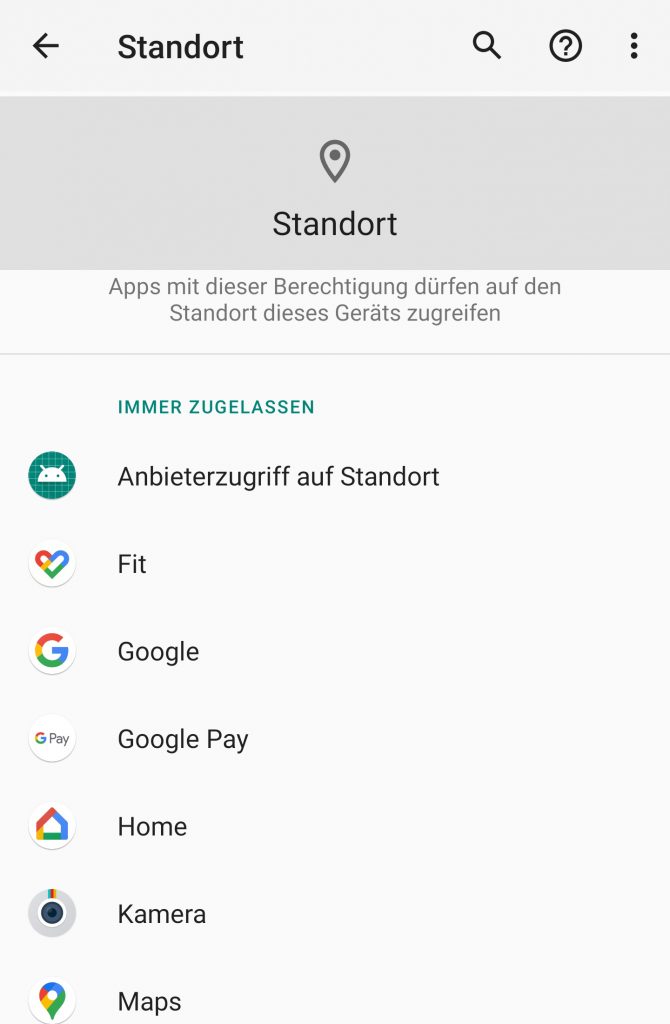
Wenn Sie nicht möchten, dass Ihr Kind seinen Stand·ort freigibt können Sie das ausschalten:
- Öffnen Sie die App Einstellungen auf Ihrem Gerät.
- Wählen Sie Stand·ort.
- Deaktivieren Sie den Schiebe·regler bei Standort verwenden. Dann kann keine App auf den Stand·ort Ivon Ihrem Kind zugreifen.
Wenn Sie möchten, dass nur bestimmte Apps den Standort von Ihrem Kind sehen können gehen Sie wie folgt vor:
- Aktivieren Sie den Schiebe·regler bei Stand·ort verwenden.
- Jetzt sehen Sie welche Apps als letztes Zugriff auf den Stand·ort hatten.
Speziell zugeschnittene Werbung ausschalten
Werbung kann Ihr Kind beeinflussen.
Werbung passt manchmal sehr gut zu Ihrem Kind.
Beispiel: Ihr Kind spielt gerne Fußball.
Ihr Kind sieht Werbung für neue Fußball-Schuhe.
Diese Werbung können Sie ausschalten.
- Öffnen Sie: Einstellungen auf dem Smartphone oder Tablet von Ihrem Kind
- Wählen Sie: Datenschutz
- Wählen Sie: Werbung
Schalten Sie den Knopf bei Personalisierte Werbung an.
Nearby-Share ausschalten
Einfach erklärt: Was ist Quick Share oder Nearby Share?
Das Teilen von Daten und Apps mit anderen Geräten geht bei Android über eine Funktion.
Die Funktion heißt Nearby Share oder Quick Share.
Nearby Share ist englisch.
Übersetzt heißt das: in der Nähe teilen.
Das ist so ähnlich wie AirDrop bei Apple.
Achtung:
Fremde Personen können Dateien an Ihr Kind schicken.
Ihr Kind sollte das nicht immer angeschaltet lassen.
Sprechen Sie mit Ihrem Kind darüber.
Ihr Kind soll die Funktion nicht immer an lassen.
Das können Sie ausstellen.
Das geht so:
- Öffnen Sie: Die Einstellungen am Smartphone oder Tablet von Ihrem Kind
- Wählen Sie: Google Services
- Klicken Sie: Geräte und Teilen
- Wählen Sie: Nearby Share
- Aktivieren Sie den Schiebe·regler.
3 Zugriffs·beschränkungen auf Apps für Android Samsung
App fixieren
Ihr Kind benutzt manchmal Ihr Handy?
Ihr Kind soll nur eine App benutzen?
Das können Sie einstellen.
Die Einstellung heißt: Fenster anheften.
Dann kann Ihr Kind nur die App nutzen.
Zum Schließen müssen Sie bestimmte Tasten drücken.
Das geht so:
- Öffnen Sie: Die Einstellungen am Smartphone oder Tablet von Ihrem Kind
- Wählen Sie: Biometrische Daten und Sicherheit
- Wählen Sie: Andere Sicherheits·einstellungen
- Gehen Sie zu: Erweitert
- Klicken Sie: Fenster anheften
- Aktivieren Sie den Schiebe·regler auf Ein
- Entscheiden Sie:
Wollen Sie Ihr Muster machen?
Dann müssen Sie erst Ihr Muster machen.
Dann können Sie die App schließen. - Öffnen Sie die App für Ihr Kind.
- Klicken Sie: Zuletzt verwendete Apps
- Klicken Sie auf die App.
- Wählen Sie: Anheften
- Klicken Sie: Zuletzt verwendete Apps und zurück gleichzeitig.
Dann lösen Sie die App.
4 Weitere Einstellungen für Android Samsung
Nutzung vom Internet und von Family Link einstellen
Einfach erklärt: Google Family Link
Google Family Link ist von Google.
Damit kann man Kinder online besser schützen.
Damit kann man auch eine Bild·schirm·zeit einstellen.
Das bedeutet:
Sie können einstellen, wann Ihr Kind das Handy nutzen darf.
Sie wollen Google Family Link einrichten?
Klicken Sie auf Mehr.
Im Google Play Store bezahlen
Für Käufe im Google Play Store muss eine Zahlungs·methode gespeichert sein.
Das kann zum Beispiel eine Kredit·karte sein.
Dann kann Ihr Kind auch In-App-Käufe machen.
Dabei wird echtes Geld ausgegeben.
Wir empfehlen: Speichern Sie keine Zahlungs·methode auf dem Gerät von Ihrem Kind. Wenn bereits eine Zahlungs·methode gespeichert ist, helfen Ihnen die folgenden Einstellungen beim Entfernen.
- Öffnen Sie auf Ihrem Gerät den Google Play Store.
- Wählen Sie Ihr Konto oben rechts.
- Wählen Sie Zahlungen und Abos aus → Wählen Sie Zahlungsmethoden aus → Mehr Zahlungseinstellungen
- Falls dort eine Zahlungsmethode hinterlegt ist, wählen Sie Entfernen aus, um diese zu löschen.
Einfach erklärt: Was ist der Google Play Pass?
Der Google Play Pass ist ein Abo·dienst von Google.
Mit dem Abo sind die Apps und Spiele ohne Werbung.
Es gibt auch keine In-App-Käufe.
Das Abo ist nur für Android·geräte.
Bis zu 5 Familien·mitglieder können das Abo nutzen.
Das Abo kostet 4,99 € im Monat.
Oder: 29,99 € im Jahr.
Sie wollen den Google Play Pass haben?
Gehen Sie auf die Seite von Google.
Dritt-Anbieter-Sperre
Einfach erklärt: Was ist eine Dritt·anbieter·sperre?
Die Dritt·anbieter·sperre ist ein Schutz für Kinder und Erwaschsene.
In Apps oder Spielen gibt es Werbung.
Diese Werbung kann manchmal von Betrügern sein.
Zum Beispiel:
Sie klicken die Werbung an und haben automatisch ein Abo abgeschlossen.
Das Abo bezahlen Sie dann über Ihren Anbieter.
Anbieter sind zum Beispiel:
Telekom, Vodafone, Aldi Talk…
Die Dritt·anbieter·sperre stoppt diese Kosten.
Die Sperre ist kostenlos.
Tipp:
Suchen Sie im Internet nach:
Dritt·anbieter·sperre + der Name Ihres Anbieters.
Zum Beispiel: Dritt·anbieter·sperre Telekom
Öffnen Sie dann die Seite von Ihrem Anbieter.
Auf der Seite von Ihrem Anbieter wird Ihnen alles erklärt.
System·updates automatisch herunter·laden
Das Handy kann Viren bekommen.
Dann funktioniert es nicht mehr richtig.
Sie sollten immer das neuste Betriebs-system haben.
Also das neuste Update.
Das Handy sucht immer nach Updates.
Sie kriegen dann eine Nachricht.
Sie können auch suchen.
Das geht so:
- Öffnen Sie: Die Einstellungen am Smartphone oder Tablet von Ihrem Kind
- Klicken Sie: Biometrische Daten & Sicherheit
- Wählen Sie: Sicherheits·update
- Machen Sie, was auf dem Bild·schirm steht.
Sie können ein Google Play Update suchen.
Das geht so.
- Öffnen Sie: Die Einstellungen am Smartphone oder Tablet von Ihrem Kind
- Klicken Sie: Biometrische Daten & Sicherheit
- Wählen Sie: Google Play-System·update
- Machen Sie, was auf dem Bild·schirm steht.