Die Nintendo Switch und die Nintendo Switch 2 sind Spiele·konsolen.
Kinder können damit alleine spielen.
Oder sie spielen mit anderen im Internet.
Manchmal spielen Kinder sehr lange an der Spiele·konsole.
Manchmal schreiben Kinder mit Fremden Nachrichten.
Es gibt Spiele für Erwachsene und für Kinder.
Sie können die Nintendo Switch und die Nintendo Switch 2 aber kindersicher machen.
Es gibt bei der Switch auch ein Abo.
Das kostet aber Geld!
Sie brauchen aber kein Abo, um die Einstellungen zu machen!
Hinweis:
Die Einstellungen bei der Nintendo Switch und der Nintendo Switch 2 sind ähnlich.
In dieser Anleitung schreiben wir nur Nintendo Switch.
Gemeint sind aber immer beide Konsolen.
Wenn eine Einstellung anders ist, ist das angegeben.
Getestete Version: Switch: 2.4.0, Switch 2: 2.4.0
Inhalt

Video: Nintendo Switch kindersicher einstellen
Die wichtigsten Einstellungen der Nintendo Switch erklären wir Ihnen im Video.
1 Kinder·schutz·einstellungen für die Nintendo Switch
Nintendo Switch mit der App Switch-Alters·beschränkungen verbinden
Sie können auch eine App nutzen: Nintendo Switch Alters·beschränkungen für Eltern.
Damit können Sie mehr Einstellungen machen als nur an der Konsole.
Die App bietet diese Funktionen:
- Sie können eine tägliche Spiel·dauer festlegen.
- Sie können Gute-Nacht-Einstellungen machen.
- Sie können Einstellungen für den Game·Chat machen (das geht nur, wenn Sie eine Switch 2 besitzen).
- Sie können sehen, wie lange Ihr Kind gespielt hat und welche Spiele es gespielt hat.
So verbinden Sie die Konsole mit dem Smartphone:
- Laden Sie die App Nintendo Switch Alters·beschränkungen aus dem App Store oder Play Store auf Ihr Smartphone.
- Wählen Sie: Anmelden
- Melden Sie sich mit Ihrem Nintendo-Account an.
- Wählen Sie: Diesen Account verwenden
Wählen Sie: Weiter - Schalten Sie die Nintendo Switch ein.
- Melden Sie Sich auf der Nintendo Switch an.
- Öffnen Sie im Haupt·menü die Systemeinstellungen.
- Wählen Sie: Altersbeschränkungen
Wählen Sie: Altersbeschränkung ändern - Wählen Sie: Wenn du die App bereits heruntergeladen hast
- Geben Sie den sechsstelligen Code ein, der in der App auf Ihrem Smartphone angezeigt wird.
- Wählen Sie: Bestätigen
Wählen Sie: Registrieren.
Jetzt sind Konsole und Smartphone verbunden. - Nehmen Sie wieder Ihr Smartphone.
Wenn kein Gerät angezeigt wird, wischen Sie nach unten.
Dann wird die Liste der Geräte aktualisiert.
Alter für Spiele einstellen
Sie können einstellen:
Mein Kind darf nur Spiele unter 12 Jahren spielen.
Das geht so:
- Drücken Sie den An-Knopf von der Nintendo Switch Konsole.
Wählen Sie: System·einstellungen.
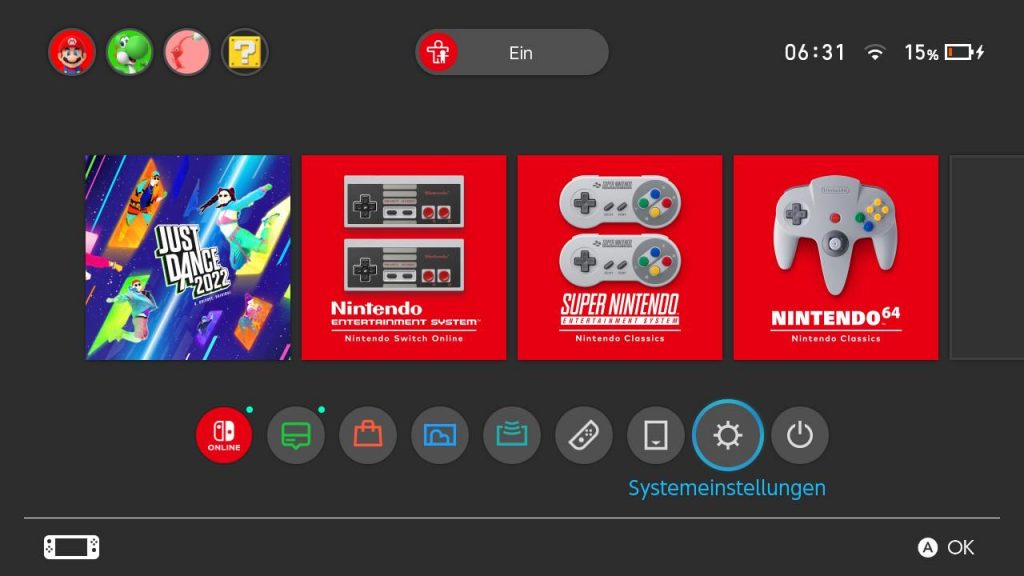
2. Öffnen Sie im Haupt·menü die System·einstellungen.
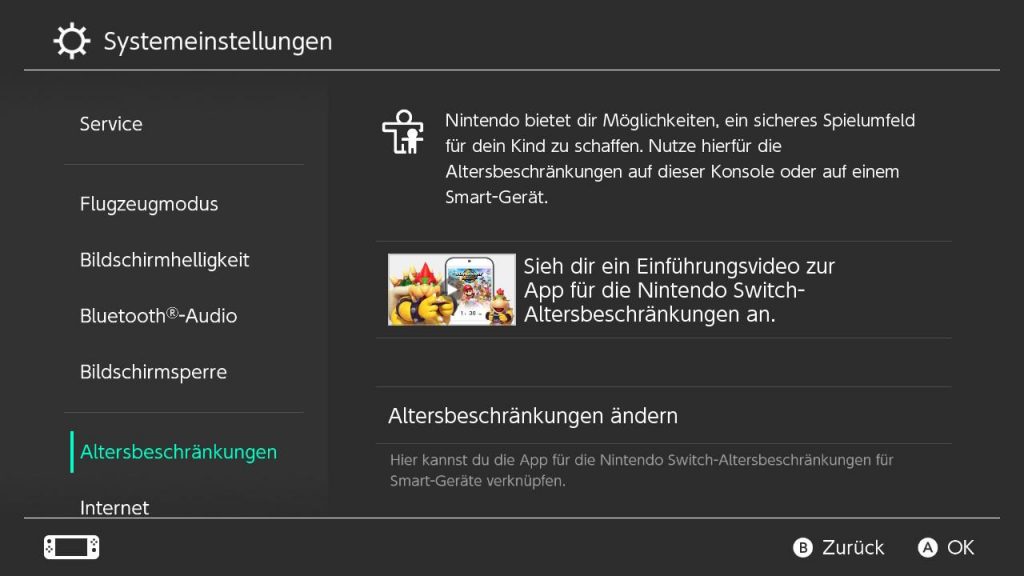
3. Scrollen Sie nach unten und wählen Sie die Option Alters·beschränkungen.
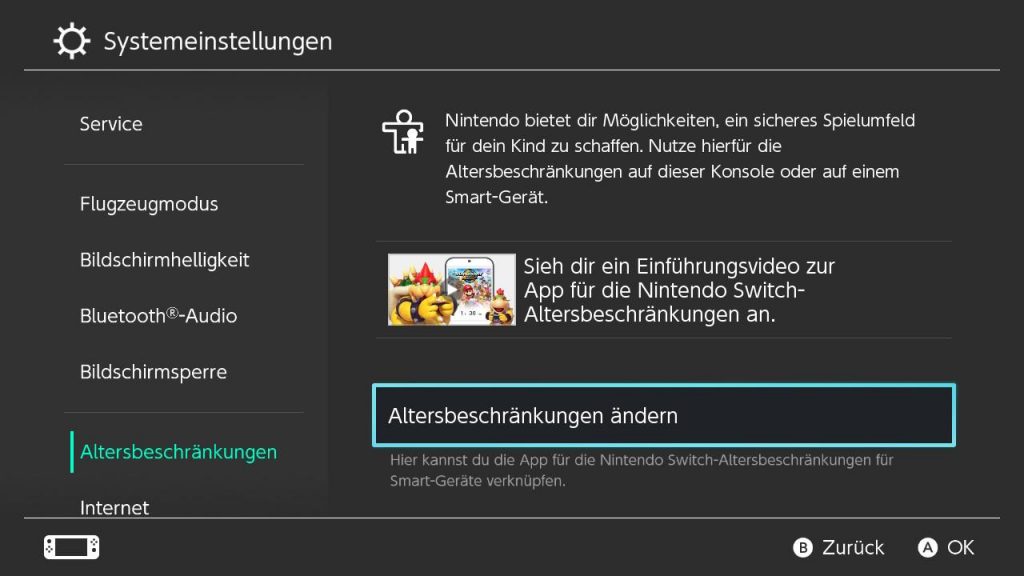
4. Wählen Sie nochmal Alters·beschränkungen oder Einstellungen ändern.
(Die Benennung dieser Kategorie hängt davon ab, ob Sie bereits eine Geheim·zahl festgelegt haben oder nicht)
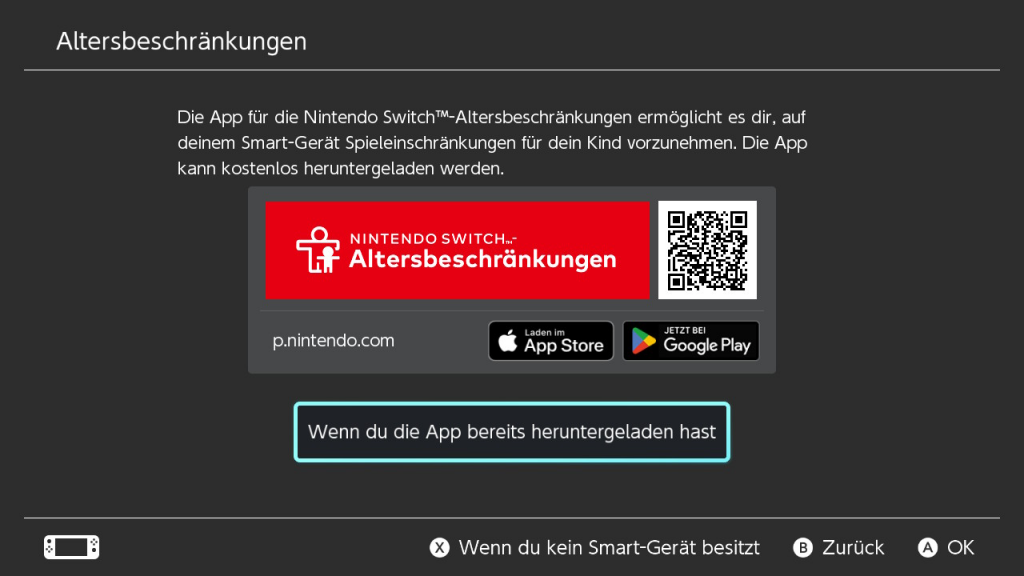
5. Es wird ein Hinweis angezeigt. Dieser gibt Informationen über die App Nintendo Switch Alters·beschränkungen.
Wenn Sie die App nicht nutzen möchten, können Sie die Einstellungen direkt an der Konsole machen.
Drücken Sie auf dem Controller die Taste X.
Wählen Sie: Wenn du kein Smart·gerät besitzt
Sie sehen einen Hinweis: Ohne App gibt es weniger Funktionen.
Wählen Sie: Weiter
Wenn Sie die App schon eingerichtet haben, wählen Sie: Wenn du die App bereits heruntergeladen hast
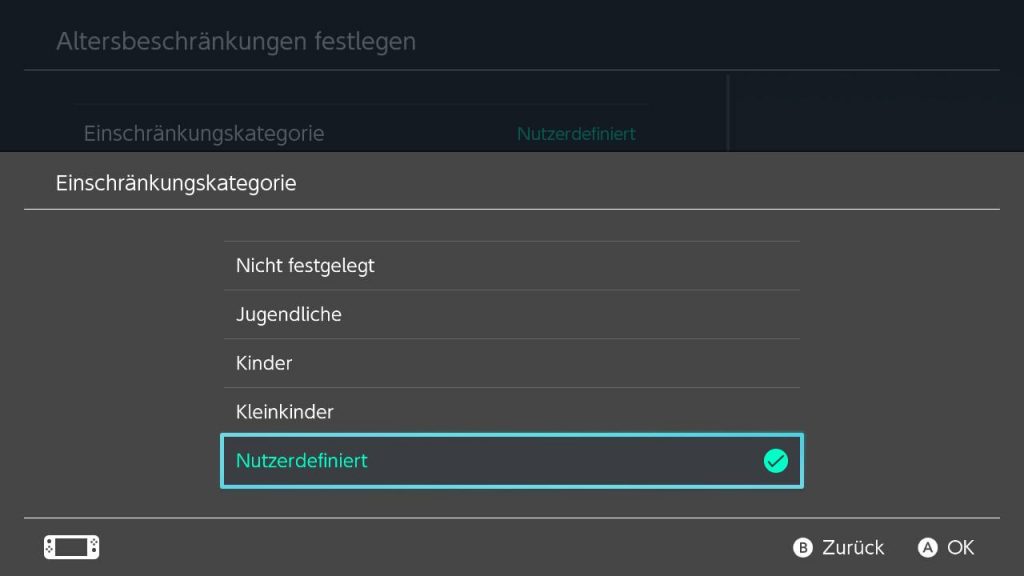
6. Wählen Sie: Einschränkungs·kategorie
Wählen Sie: Nutzer·definiert, um die Einstellungen selbst und genauer anpassen zu können.
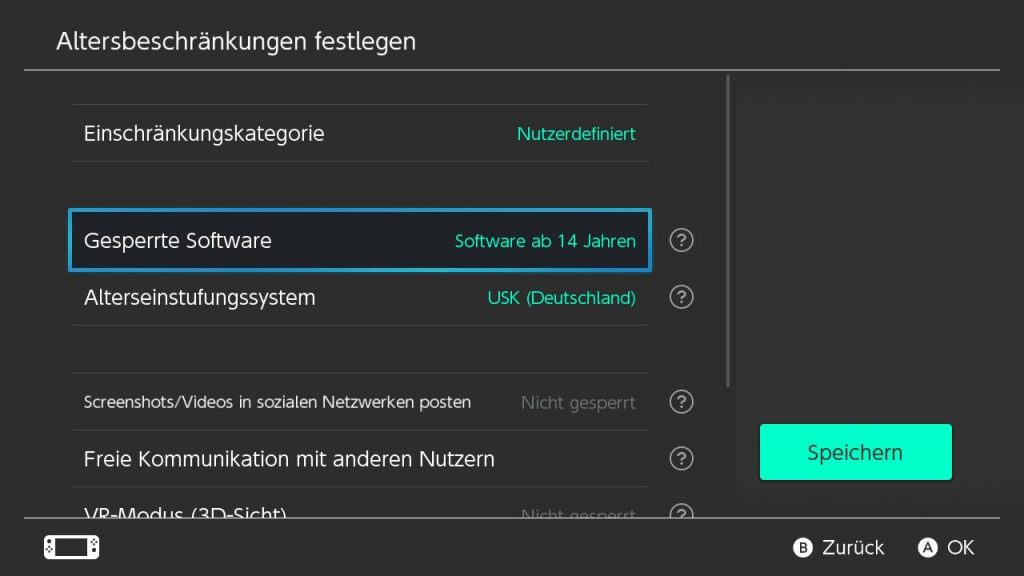
7. Wählen Sie: Gesperrte Software.
Wählen Sie, ab welchem Alter Spiele gesperrt werden sollen.
(Danach sind nur noch Spiele sichtbar, die zur Alters·stufe von Ihrem Kind passen.)
8. Wählen Sie: Speichern → OK
9. Wenn Sie fertig sind können Sie eine vier- bis achtstellige Geheim·zahl erstellen.
Diese Geheim·zahl können Sie jederzeit ändern.
Mehr dazu finden Sie unter Geheim·zahl ändern.
In den Alters·freigaben gibt es Stufen.
Diese Alters·stufen sind wie in der USK.
Die USK ist hier unten erklärt
Einfach erklärt: Was ist die USK?
Die USK ist eine Organisation.
Sie prüft Computer·spiele und Apps.
Die USK gibt Alters·kennzeichen.
Zum Beispiel: „ab 6 Jahren“.
Dann wissen Eltern:
Mein Kind darf ab 6 Jahren diese App benutzen.
Sie wollen mehr wissen?
Mehr Informationen gibt es hier: https://usk.de
VR-Modus sperren
Bei der Nintendo Switch kann man eine VR-Brille dazu kaufen.
Kinder sollen VR-Brillen erst ab 7 Jahren benutzen.
So können Sie die VR-Brille für Ihr Kind sperren:
Wenn Sie Ihr Smartphone noch nicht mit der Konsole verbunden haben, können Sie die Einstellung an der Konsole machen.
Diese Einstellungs·möglichkeit unterscheidet sich zur Nintendo Switch 2. Daher haben wir beide hier aufgezählt.
VR-Modus an der Nintendo Switch sperren
- Öffnen Sie: System·einstellungen.
- Wählen Sie: Alters·beschränkungen.
- Wählen Sie: Alters·beschränkungen ändern.
- Wählen Sie: Einstellungen ändern (Nur Spiel·inhalte sperren).
- Falls Sie das noch nicht getan haben, wählen Sie Einschränkungs·kategorie → Nutzer·definiert.
- Wählen Sie: VR-Modus (3D-Sicht)
- Wählen Sie: Gesperrt
VR-Modus an der Nintendo Switch 2 sperren
- Öffnen Sie die System·einstellungen.
- Wählen Sie Alters·beschränkungen.
- Wählen Sie nochmal Alters·beschränkungen oder Einstellungen ändern. Klicken Sie auf dem Controller die Taste X und dann Weiter.
- Aktivieren Sie den Schiebe·regler bei VR-Modus (3D-Sicht). Leuchtet dieser blau, ist der VR-Modus gesperrt.
VR-Modus (3D-Sicht) mit der Smartphone-App sperren
Wenn Sie Ihr Smart·phone über die Switch Alters·beschränkung verbunden haben, können Sie den VR-Modus nur über die App ändern.
Das geht so:
Nehmen Sie Ihr Smartphone oder Tablet:
- Öffnen Sie die Switch-Alters·beschränkungen-App.
- Wählen Sie unten rechts: Alters·beschränkungen
- Wählen Sie: Gesperrte Funktionen
- Wählen Sie neben Nicht festgelegt → Ändern
- Es öffnet sich ein Menü. Wählen Sie Nutzer·definiert.
- Wählen Sie: VR-Modus (3D-Sicht)
- Aktivieren Sie den Schiebe·regler bei VR-Modus (3D-Sicht) sperren
- Wählen Sie oben rechts: Speichern
- Nehmen Sie die Nintendo Switch Konsole. Öffnen Sie die System·einstellungen
- Wählen Sie: Alters·beschränkungen
- Wählen Sie: Neueste Einstellungen abrufen
Bilder in sozialen Medien teilen nicht zulassen
Ihr Kind kann Dinge aus dem Spiel im Internet anderen zeigen.
Zum Beispiel kann Ihr Kind Spiel·stände mit anderen teilen.
Das können Sie ausstellen.
So geht das:
Wenn Ihr Smartphone noch nicht mit der Konsole verbunden ist, können Sie die Einstellung direkt an der Konsole machen.
Hinweis:
Diese Einstellung gibt es nur für die Nintendo Switch.
Für die Nintendo Switch 2 haben wir diese Einstellung nicht gefunden.
- Öffnen Sie die System·einstellungen.
- Scrollen Sie nach unten. Wählen Sie: Alters·beschränkungen
- Wählen Sie: Alters·beschränkung ändern. Geben Sie die zuvor festgelegte Geheim·zahl ein.
- Wählen Sie: Einstellungen ändern (Nur Spiel·inhalte sperren)
- Falls Sie das noch nicht getan haben, wählen Sie Einschränkungs·kategorie → Nutzer·definiert
- Wählen Sie: Screen·shots/Videos in sozialen Netzwerken posten → Gesperrt
Screenshots/Videos in sozialen Netzwerken posten mit der Smartphone-App sperren
Wenn Sie Ihr Smartphone über die Switch Alters·beschränkung verbunden haben, können Sie die Option Screenshots/Videos in sozialen Netzwerken posten nur über die App ändern.
Das geht so:
Nehmen Sie Ihr Smartphone oder Tablet:
- Öffnen Sie die Switch-Alters·beschränkungen-App.
- Wählen Sie unten rechts: Alters·beschränkungen
- Wählen Sie: Gesperrte Funktionen
- Wählen Sie neben Nicht festgelegt → Ändern
- Es öffnet sich ein Menü. Wählen Sie: Nutzer·definiert
- Wählen Sie: Screenshots/Videos in sozialen Netzwerken posten
- Aktivieren Sie den Schiebe·regler bei „Screenshots/Videos in sozialen Netzwerken posten” sperren
- Wählen Sie oben rechts: Speichern
- Nehmen Sie die Nintendo Switch Konsole. Öffnen Sie die System·einstellungen
- Wählen Sie: Alters·beschränkungen
- Wählen Sie: Neueste Einstellungen abrufen
Nachrichten mit anderen nicht zulassen
Kinder können mit der Nintendo Switch mit anderen Spielern und Spielerinnen Nachrichten schreiben.
Das kann gefährlich sein.
Kinder können persönliche Daten schreiben.
Das können Sie sperren:
Wenn Sie Ihr Smartphone noch nicht mit der Konsole verbunden habe können Sie die Einstellung an der Konsole machen:
Freie Kommunikation mit anderen Nutzenden auf der Nintendo Switch sperren
- Öffnen Sie die System·einstellungen.
- Scrollen Sie nach unten. Wählen Sie: Alters·beschränkungen.
- Wählen Sie nochmal: Alters·beschränkung oder Einstellungen ändern. Geben Sie die zuvor festgelegte Geheim·zahl ein.
- Wählen Sie: Einstellungen ändern (Nur Spiel·inhalte sperren)
- Wählen Sie: Einschränkungs·kategorie → Wählen Sie Nutzer·definiert, um die Einstellungen selbst anpassen zu können
- Wählen Sie: Freie Kommunikation mit anderen Nutzern → Gesperrt.
Hier können Sie auch für einzelne Softwares die Kommunikation sperren. Wählen Sie hierfür unter Einstellungen für einzelne Software die jeweilige Software aus.
Freie Kommunikation mit anderen Nutzenden auf der Nintendo Switch 2 sperren
- Öffnen Sie die System·einstellungen.
- Wählen Sie: Alters·beschränkungen.
- Wählen Sie nochmal: Alters·beschränkung oder Einstellungen ändern. Klicken Sie auf dem Controller die Taste X → Weiter.
- Wählen Sie: Freie Kommunikation mit anderen Nutzern
- Aktivieren Sie den Schiebe·regler bei Freie Kommunikation mit anderen Nutzern sperren. Dieser muss blau angezeigt werden.
Jetzt werden alle Spiele gesperrt, in denen Ihr Kind mit anderen kommunizieren kann.
Sie können einzelne Spiele wieder erlauben.
Gehen Sie die Liste durch und deaktivieren Sie bei diesen Spielen den Schiebe·regler.
Freie Kommunikation mit anderen mit der Smartphone-App sperren
Wenn Sie Ihr Smart·phone über die Switch Alters·beschränkung verbunden haben, können Sie die Option Freie Kommunikation mit anderen nur über die App ändern.
Das geht so:
Nehmen Sie Ihr Smartphone oder Tablet:
- Öffnen Sie die Switch-Alters·beschränkungen-App.
- Wählen Sie unten rechts: Alters·beschränkungen
- Wählen Sie: Gesperrte Funktionen
- Wählen Sie neben Nicht festgelegt → Ändern
- Es öffnet sich ein Menü. Wählen Sie: Nutzer·definiert
- Wählen Sie: Freie Kommunikation mit anderen
- Aktivieren Sie den Schiebe·regler bei Freie Kommunikation mit anderen sperren
- Wählen Sie oben rechts: Speichern
- Nehmen Sie die Nintendo Switch Konsole. Öffnen Sie die System·einstellungen
- Wählen Sie: Alters·beschränkungen
- Wählen Sie: Neueste Einstellungen abrufen
Geheim·zahl machen oder ändern
Sie machen wichtige Einstellungen.
Kinder können Ihre Einstellungen wieder ändern.
Mit einer Geheim·zahl können nur Sie Einstellungen ändern.
Eine Geheim·zahl ist ein Pass·wort nur mit Zahlen.
Das geht so:
- Drücken Sie den An-Knopf von der Nintendo Switch Konsole.
Wählen Sie: System·einstellungen - Wählen Sie: Alters·beschränkungen
- Wählen Sie: Alters·beschränkungen ändern
- Wenn Sie schon eine Geheim·zahl haben,
müssen Sie sie jetzt eingeben. - Wählen Sie: Geheim·zahl ändern
- Geben Sie eine vier- bis achtstellige Geheim·zahl ein → OK.
- Geben Sie die Geheim·zahl zur Bestätigung noch einmal ein → OK.
Achtung: Die Geheim·zahl müssen Sie sich merken.
Schreiben Sie die Nummer auf.
Die Nummer sollen nur Sie wieder finden können.
Geheim·zahl für die Alters·beschränkungen mit der Smartphone-App ändern
Wenn Sie Ihr Smartphone über die Switch Alters·beschränkung verbunden haben, können Sie die Geheim·zahl nur über die App ändern.
Das geht so:
Nehmen Sie Ihr Smartphone oder Tablet:
- Öffnen Sie die Switch-Alters·beschränkungen-App.
- Wählen Sie unten rechts: Alters·beschränkungen
- Wählen Sie: Geheim·zahl für die Alters·beschränkungen
- Wählen Sie neben der vierstelligen Geheim·zahl→ Ändern
- Es öffnet sich ein Menü. Wählen Sie Nutzer·definiert.
- Geben Sie eine neue Geheim·zahl ein.
- Wählen Sie oben rechts: Speichern
Einstellungen mit PIN schützen
- Öffnen Sie die App Switch-Alters·beschränkung auf ihrem Smartphone oder Tablet.
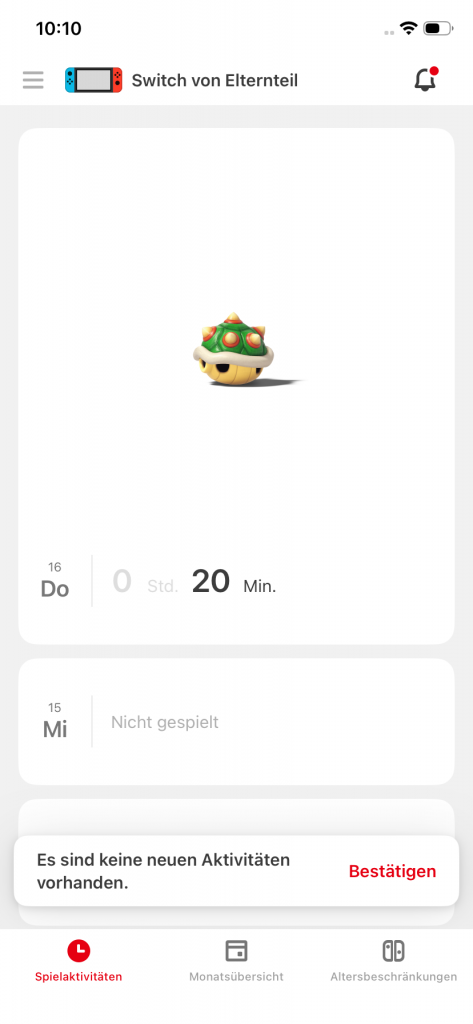
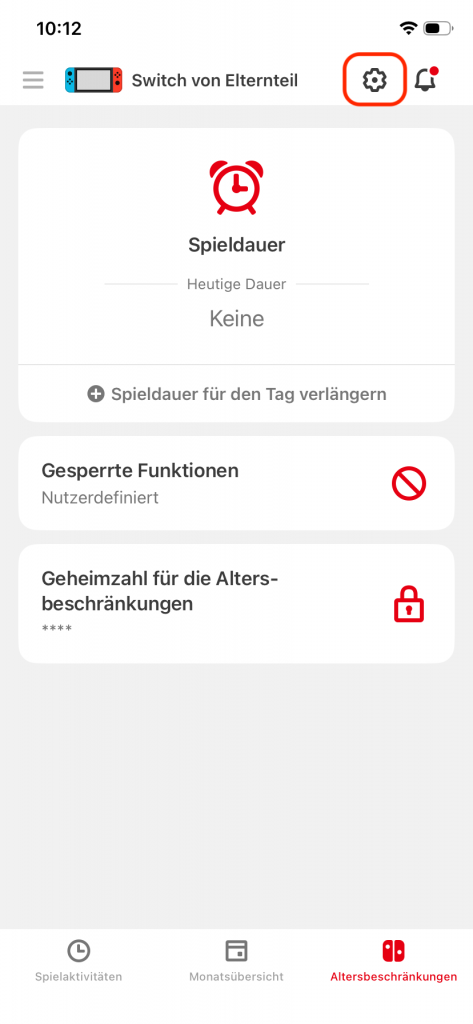
2. Wählen Sie rechts unten: Altersbeschränkungen
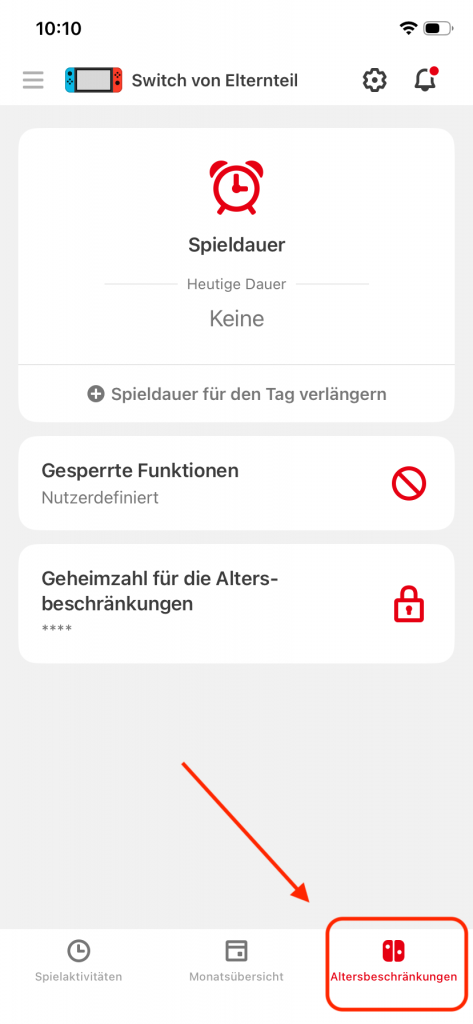
3. Wählen Sie rechts oben: Einstellungen
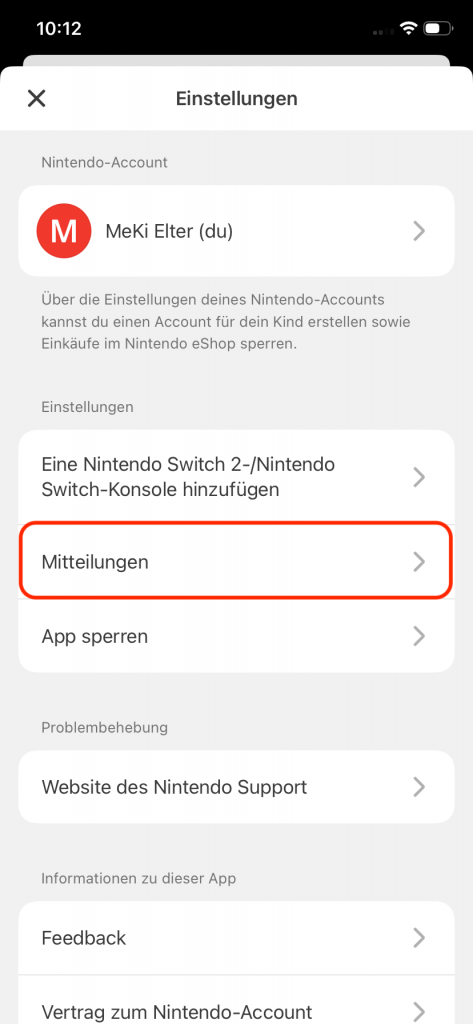
4. Wählen Sie: Mitteilungen
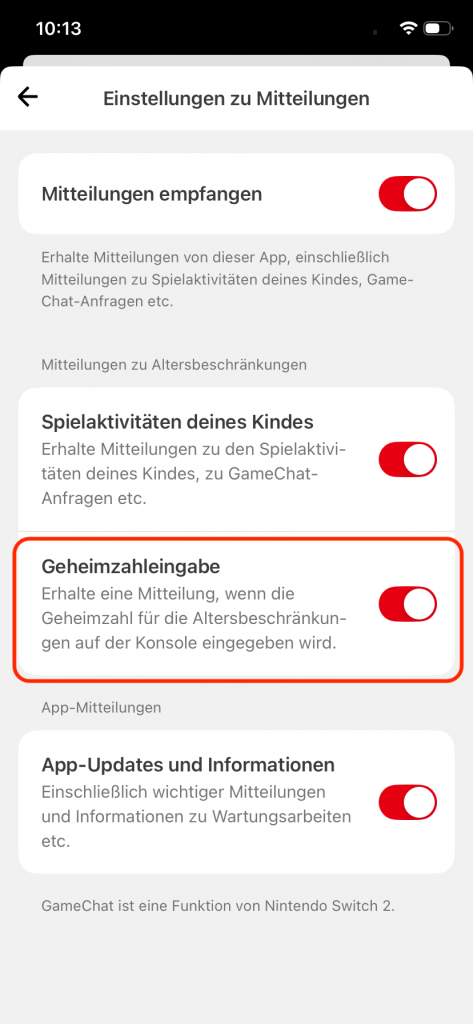
5. Aktivieren Sie den Schiebe·regler bei Geheimzahleingabe.
Sie können die Kinder·schutz·einstellungen mit einer Geheim·zahl schützen.
Dann kann Ihr Kind die Einstellungen nicht ändern.
Sie können auch einstellen, dass Sie eine Nachricht bekommen.
Zum Beispiel, wenn Ihr Kind die Geheim·zahl eingibt.
Diese Einstellung können Sie nur mit dem Smartphone machen.
Bild·schirm·zeit·begrenzung machen
Kinder spielen manchmal sehr lange.
Kinder finden es schwer aufzuhören.
Vielleicht wollen Sie nicht, dass Ihr Kind lange spielt.
Das können Sie einstellen:
Diese Einstellungs·möglichkeit unterscheidet sich zur Nintendo Switch 2. Daher haben wir beide aufgeführt.
Bild·schirm·zeit einstellen auf der Nintendo Switch
Dazu müssen Sie eine App auf Ihrem Smartphone haben. Das geht so:
- Laden Sie die App Nintendo Switch-Alters·beschränkungen aus dem
App-Store oder Play-Store auf Ihr Smartphone oder Tablet. - Wählen Sie: Anmelden
Schreiben Sie Ihre E-Mail-Adresse und Ihr Pass·wort von Ihrem Nintendo-Konto. - Wählen Sie: Diesen Account verwenden
Wählen Sie: Weiter
Jetzt brauchen Sie wieder die Nintendo Switch.
- Drücken Sie den An-Knopf von der Nintendo Switch Konsole.
Wählen Sie: System·einstellungen - Wählen Sie: Alters·beschränkungen
- Wählen Sie: Alters·beschränkungen ändern
- Wählen Sie: Über Smart-Gerät festlegen
Wählen Sie: Ja - In der App auf Ihrem Smartphone stehen jetzt 6 Zahlen.
Schreiben Sie die Zahlen in das Feld auf der Nintendo Switch.
Wählen Sie: Bestätigen
Wählen Sie: Registrieren
Jetzt können Sie am Smartphone Einstellungen machen.
Nehmen Sie Ihr Smartphone oder Tablet:
- Wählen Sie unten rechts: Alters·beschränkungen
- Wählen Sie: Spiel·dauer
- Aktivieren Sie den Schiebe·regler bei Tage individuell festlegen
- Entscheiden Sie wann Ihr Kind wie lange spielen darf.
Wählen Sie oben rechts: Speichern
Bild·schirm·zeit einstellen auf der Nintendo Switch 2
- Laden Sie die App Nintendo Switch Alters·beschränkungen aus dem App Store oder Play Store auf Ihr Smartphone.
- Wählen Sie: Anmelden
- Melden Sie sich mit Ihrem Nintendo-Konto an.
Wählen Sie: Diesen Account verwenden → Weiter - Schalten Sie die Nintendo Switch ein.
Öffnen Sie die System·einstellungen. - Wählen Sie: Alters·beschränkungen
Wählen Sie noch einmal: Alters·beschränkung oder Einstellungen ändern - Wählen Sie: Wenn du die App bereits heruntergeladen hast
Geben Sie den sechsstelligen Code ein, der in der App auf Ihrem Smartphone angezeigt wird.
Wählen Sie: Bestätigen → Registrieren
Jetzt sind Konsole und Smartphone verbunden.Nehmen Sie wieder Ihr Smartphone.
Wenn kein Gerät angezeigt wird, wischen Sie nach unten.
Dann wird die Liste aktualisiert.- Wählen Sie unten rechts: Alters·beschränkungen → Spiel·dauer
- Aktivieren Sie den Schiebe·regler bei Tage individuell festlegen.
Legen Sie passenden Bild·schirm·zeiten fest.
Wählen Sie oben rechts: Speichern
Wenn Ihr Kind lange spielt:
Sie bekommen eine Nachricht, wenn die Zeit vorbei ist.
Das Spiel läuft weiter.
Sie können entscheiden:
Ihr Kind darf weiterspielen.
Oder die Nintendo Switch soll Pause machen.
Der Pausen·modus geht so:
- Wählen Sie unten rechts: Alters·beschränkungen
- Wählen Sie: Spiel·dauer
- Scrollen Sie nach unten. Wählen Sie: Software zur festgelegten Zeit pausieren
Wie lange darf mein Kind Medien nutzen?
Viele Eltern fragen sich:
Wie lange darf mein Handy Medien benutzen?
Klicken Sie unten auf das Alter von Ihrem Kind:
2 Daten·schutz und Privat·sphäre für die Nintendo Switch
Das Teilen von Informationen nicht zulassen
Ihr Kind hat ein Profil an der Nintendo Switch.
Vielleicht hat Ihr Kind auch einen Nintendo·account.
Damit kann Ihr Kind im eShop einkaufen.
Und Ihr Kind kann mit Freunden spielen.
Sie können die Daten von Ihrem Kind schützen.
Dazu brauchen Sie auch einen Nintendo-Account.
- Öffnen Sie Nintendo am Computer in einem Web·browser.
- Melden Sie sich mit Ihrem Nintendo-Account an.
- Wählen Sie: Familien·gruppe
- Sehen Sie den Namen von Ihrem Kind?
Wenn Ja: Wählen Sie Ihr Kind aus. Lesen Sie nun weiter bei 6
Wenn Nein: Wählen Sie: Mitglied hinzufügen
Hat Ihr Kind schon einen Account: Wählen Sie In die Familien·gruppe einladen
Hat Ihr Kind noch keinen Account: Wählen Sie: Kinder-Account erstellen
Schreiben Sie in alle Felder.
Wählen Sie: Registrieren - Wählen Sie den Account von Ihrem Kind und scrollen Sie nach unten.
- Wählen Sie: Andere Einstellungen
- Wählen Sie neben Freundes·vorschläge: Ändern
- Entscheiden Sie: Entweder Für jeden Service individuell festlegen oder deaktivieren
- Wählen Sie: Änderungen speichern
- Wählen Sie neben Nutzungs·informationen: Ändern
- Wählen Sie: Nicht erlaubt
- Wählen Sie: Änderungen speichern
- Wählen Sie neben Services, die Zugriff auf Account-Informationen haben: Ändern
- Entscheiden Sie: Entweder Meinem Kind das Teilen seiner Account-Informationen nicht erlauben oder Für alle neuen Services meine Erlaubnis einholen
Freundes·einstelllungen ändern
Es gibt Einstellungen für Freunde.
Ihr Kind kann die Einstellungen selbst ändern.
Machen Sie die Einstellungen mit Ihrem Kind.
- Drücken Sie den An-Knopf von der Nintendo Switch Konsole.
Wählen Sie: System·einstellungen - Wählen Sie: Nutzer.
- Wählen Sie den Nutzer von Ihrem Kind.
- Wählen Sie Freundes·einstellungen.
- Entscheiden Sie: Wer soll sehen wann Ihr Kind spielt?
Wählen Sie bei Online-Status: Alle Freunde, Beste Freunde oder Keiner. - Entscheiden Sie: Soll Ihr Kind Freundes-Anfragen bekommen?
Wählen Sie Ein oder Aus. - Wählen Sie: Freundes·mitteilungen.
Entscheiden Sie: Soll Ihr Kind Nachrichten bekommen?
Bei Freundes-Anfragen? Wählen Sie Freundes·anfragen.
Wenn Freunde auch gerade spielen? Wählen Sie Online·status.
Wenn Freunde mit Ihrem Kind spielen wollen oder telefonieren wollen? Wählen Sie Einladung zum gemeinsamen Spielen oder Einladung zum Voice-Chat.
Nintendo Switch Online Einstellungen sehen
Es gibt die App: Nintendo Switch Online.
Für Nintendo Switch Online muss Ihr Kind Geld bezahlen.
Die Einstellungen in der App sind die gleichen wie in 2.2 Freundes·einstellungen.
Sie müssen keine anderen Einstellungen machen.
In der App Nintendo Switch Online kann Ihr Kind Freunde finden.
Ihr Kind kann im Internet mit den Freunden zusammen spielen.
Ihr Kind gibt einem Freund den Freundes·code.
Der Freund schreibt den Freundes·code in die App.
Wenn Ihr Kind spielt: Der Freund kann das sehen.
Sprechen Sie mit Ihrem Kind: Der Freundes·code sollte nicht Fremden geteilt werden.
3 Weitere Einstellungen für die Nintendo Switch
Käufe im Nintendo eShop sperren
Im Nintendo eShop kann man neue Spiele kaufen.
Es gibt auch Spiele, die nur für Erwachsene sind.
Ihr Kind kann im Nintendo eShop Geld bezahlen.
Das können Sie einstellen:
- Öffnen Sie Nintendo am Computer in einem Web·browser.
- Schreiben Sie Ihre E-Mail-Adresse für Nintendo in das erste Feld.
Schreiben Sie Ihr Pass·wort in das zweite Feld. - Wählen Sie: Familien·gruppe
Sie sehen eine Liste mit Familien·mitgliedern.
Zum Beispiel die Accounts von Ihren Kindern.
- Sehen Sie den Namen von Ihrem Kind?
Wenn Ja: Machen Sie bei 2. weiter
Wenn Nein: Wählen Sie: Mitglied hinzufügen
Hat Ihr Kind schon einen Account: Wählen Sie In die Familien·gruppe einladen
Hat Ihr Kind noch keinen Account: Wählen Sie: Kinder-Account erstellen
Schreiben Sie in alle Felder.
Wählen Sie: Registrieren - Wählen Sie den Account von Ihrem Kind und scrollen Sie nach unten.
Entscheiden Sie welchen Schritt Sie machen:
1 oder 2.
- Sie können Einkaufen im Nintendo eShop ausschalten.
Dann gehen Abos auch nicht weiter.
Wählen Sie: Sperren für Ausgaben im Nintendo eShop
Diese Einstellung ist gut für jüngere Kinder. - Oder: Sie können Einkaufen für das Alter von Ihrem Kind erlauben.
Dann kann Ihr Kind nur Spiele für Kinder kaufen.
Wählen Sie: Alters·abhängige Kauf·sperren im Nintendo eShop - Wählen Sie: Speichern