



Minecraft ist ein Computer·spiel.
In Minecraft gibt es eine Welt aus Würfeln.
Hier kann man eine Welt selber bauen und entdecken.
Man kann allein oder mit anderen spielen.
Es gibt gute und böse Tiere und Figuren.
Minecraft kann es auf vielen Geräten spielen.
Wichtig für Eltern:
– Man kann in Minecraft auf Geld aus·geben.
– Kinder spielen manchmal zu lange.
– In Minecraft kann man auch mit Fremden spielen und schreiben.
– Es gibt für Minecraft Kinder·schutz·einstellungen.
– Schauen Sie sich das Spiel zusammen mit Ihrem Kind an!
Minecraft ist ab 6 Jahren.
Mehr Informationen finden Sie hier: Spieleratgeber NRW
Testgerät: iPhone
Getestete Version: 1.21.101
Minecraft gehört der Firma Microsoft.
Darum braucht Ihr Kind ein Microsoft·konto,
um Minecraft zu spielen.
Wir empfehlen:
Machen Sie ein Microsoft Family Konto.
Das ist ein Kinder- und Jugendschutz-Angebot von Microsoft.
Mit Microsoft Family können Eltern:
Dafür brauchen Sie ein Eltern-Konto.
Das ist ein Konto mit Administrator-Rechten.
Sie können alles am Computer oder mit der Microsoft Family-App einstellen.
Die App gibt es für iPhones (iOS) und Android-Handys.
Mehr Infos finden Sie hier: Medien Kindersicher-Seite zur Kinder·sicherung für Microsoft Family.
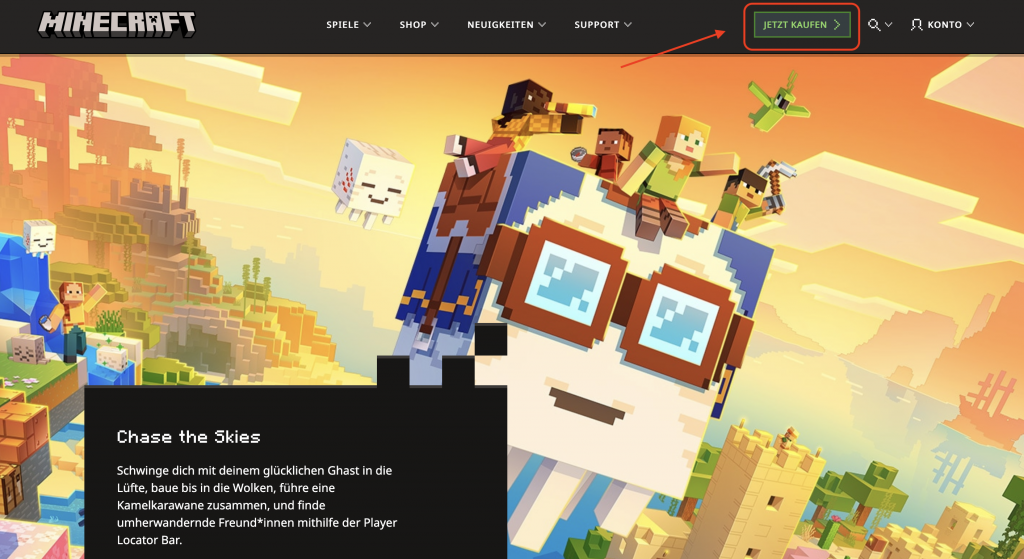
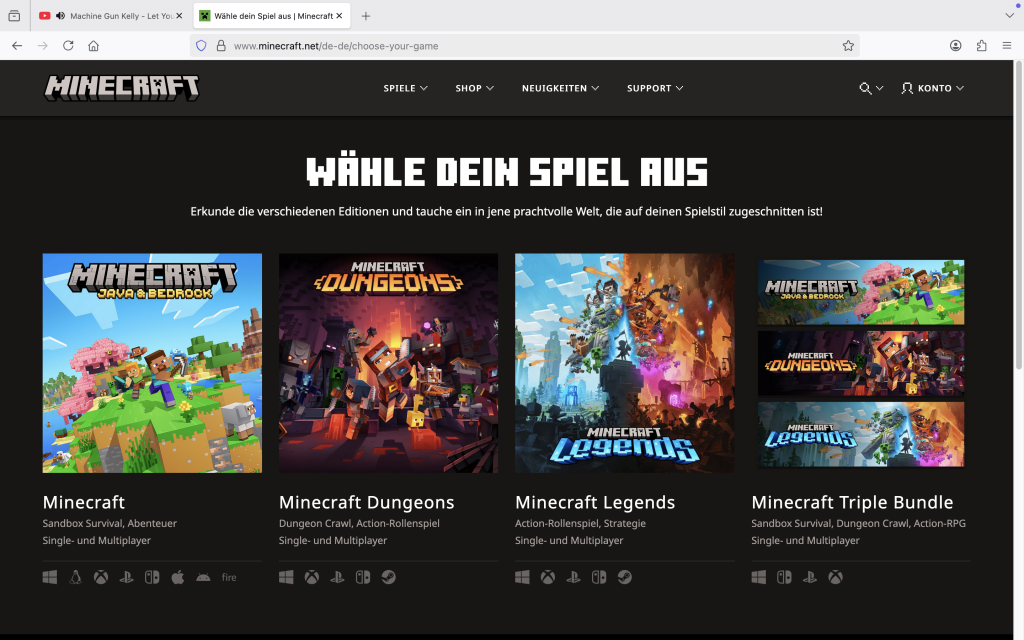
3. Wählen Sie aus, welche die Version Sie kaufen möchten.
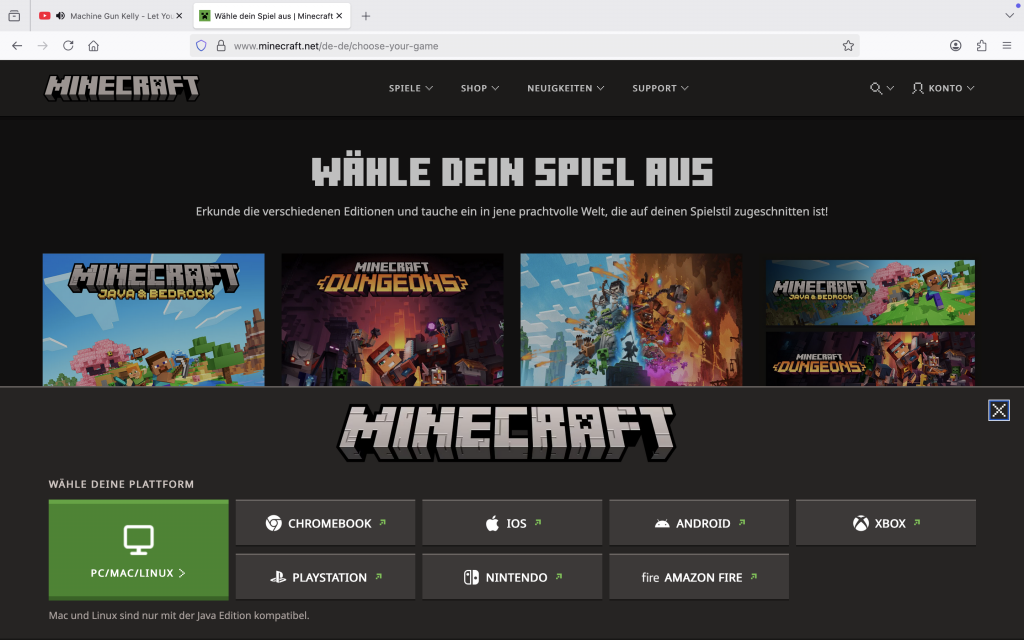
4. Wählen Sie aus auf welchem Gerät Ihr Kind Minecraft spielen soll.
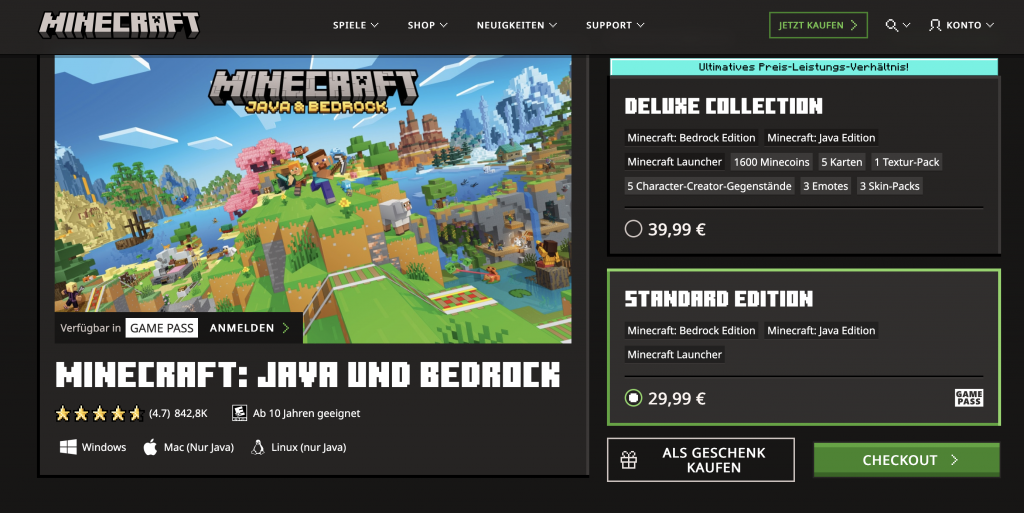
6. Wählen Sie aus welche Version Sie kaufen möchten.
7. Klicken Sie auf Checkout.
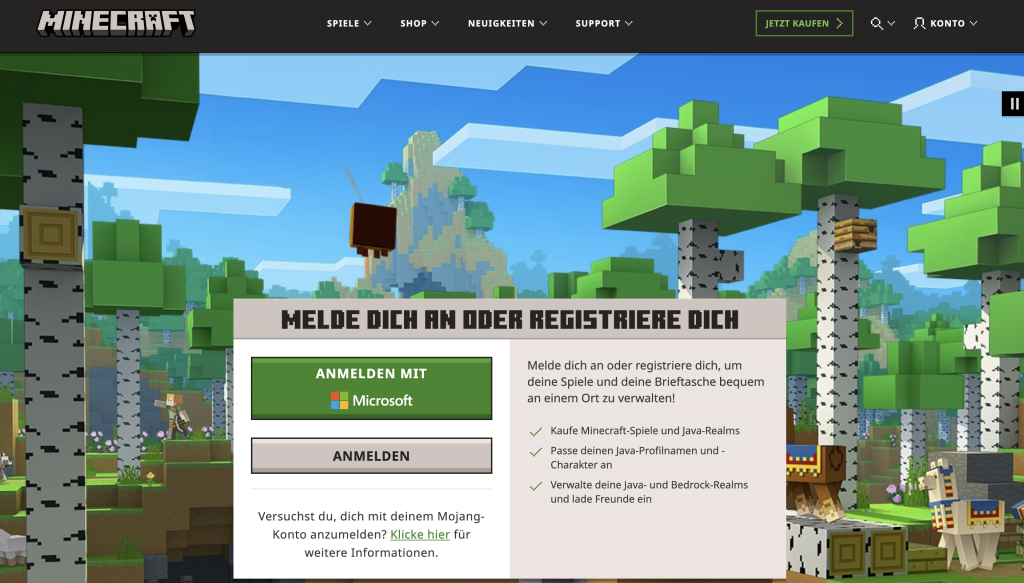
8. Klicken Sie auf Anmelden mit Microsoft.
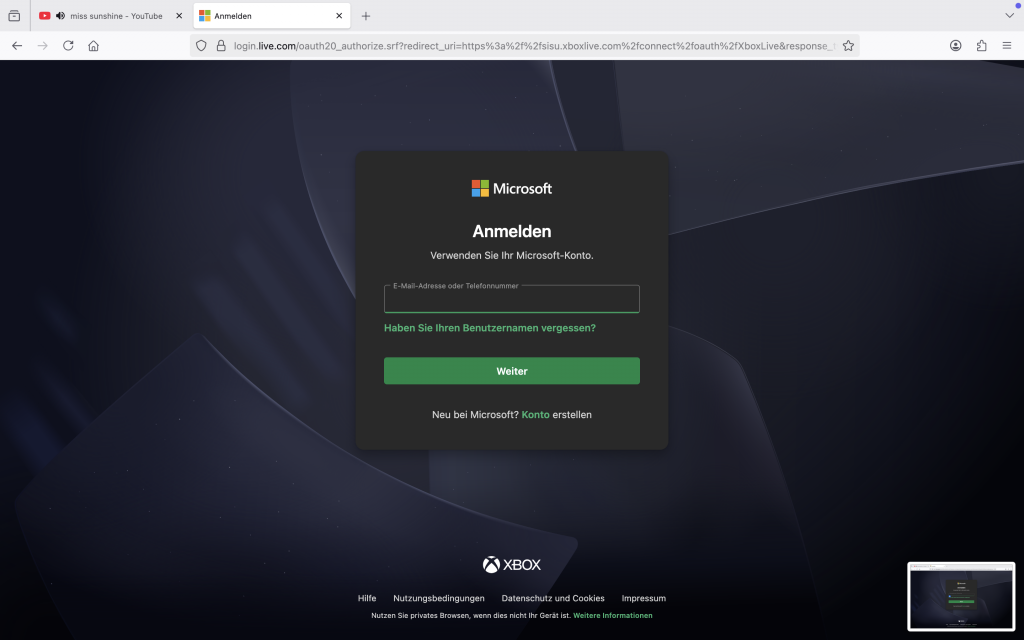
9. Melden Sie sich mit dem Microsoft-Konto von Ihrem Kind an.
10. Geben Sie die E-Mail-Adresse von Ihrem Kind ein.
11. Geben Sie das Passwort vom Konto von Ihrem Kind ein.
12. Sie werden zum Microsoft Store weitergeleitet. Dort schließen Sie den Kauf ab.
13. Prüfen Sie alle Angaben. Dann klicken Sie auf Kauf abschließen.
In Minecraft kann Ihr Kind in verschiedenen Spiel·modi spielen.
Ihr Kind kann einen Modus selbst auswählen.
Man kan den Modus auch immer ändern.
Sprechen Sie mit Ihrem Kind.
Sagen Sie: Nicht jeder Modus ist für dich erlaubt.
Diese Modi gibt es bei Minecraft:
In Minecraft kann Ihr Kind auch mit anderen spielen.
Das heißt: Mehrspieler-Modus
Das bedeutet:
Ihr Kind spielt mit anderen in einer Minecraft-Welt spielen und schreiben.
Die Spielerinnen und Spieler sind über ihre Microsoft-Konten verbunden.
Wir empfehlen: Ein Microsoft Family Konto machen.
Damit können Sie die Multiplayer-Einstellungen für das Konto von Ihrem Kind ändern.
Alle Einstellungen gelten überall, also z. B. auf dem:
In Minecraft kann Ihr Kind mit anderen schreiben.
Dafür muss Ihr Kind:
Den Chat kann man in den Einstellungen stumm machen.
Das heißt: Ihr Kind sieht und hört keine Nachrichten mehr.
Ihr Kind kann aber den Chat trotzdem öffnen.
Sie wollen den Chat komplett blockieren?
Die Erklärung haben wir unten im Informations-Kasten geschrieben.
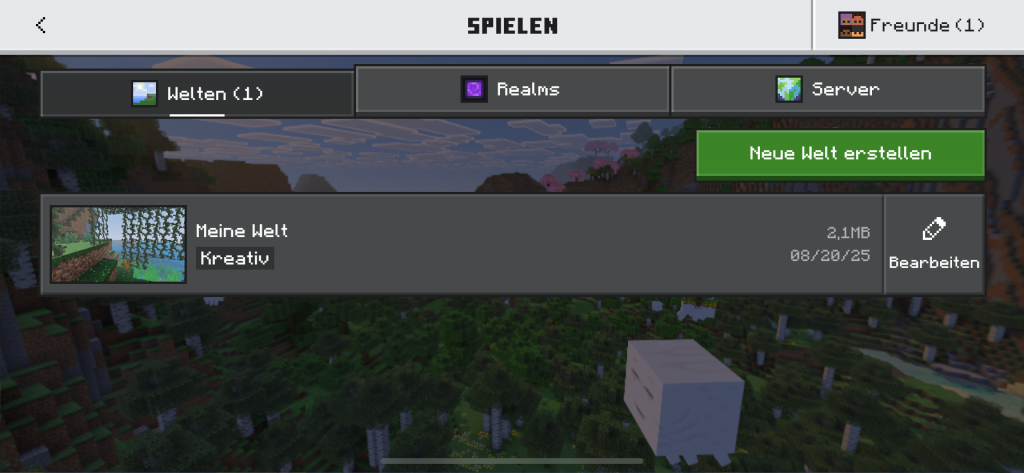
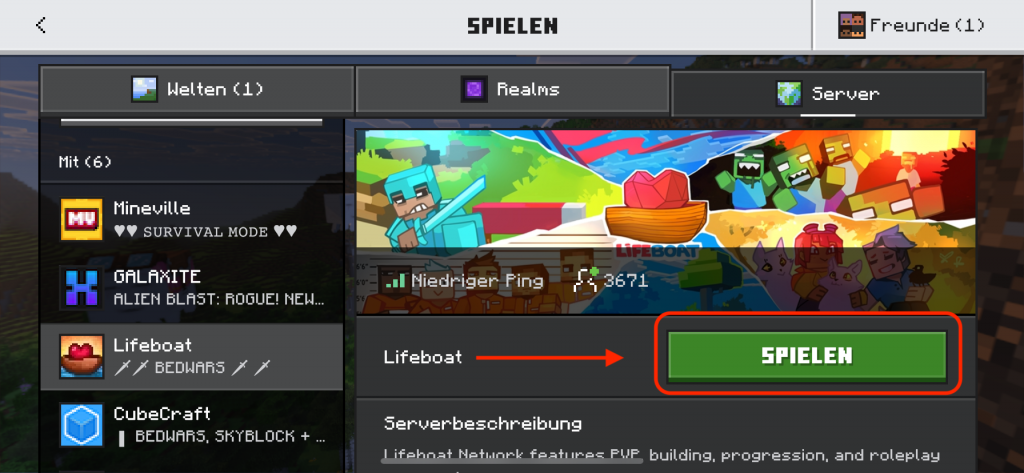
3. Wählen Sie „Server“ aus.
Dann wählen Sie den Server, auf dem Ihr Kind spielen möchte.
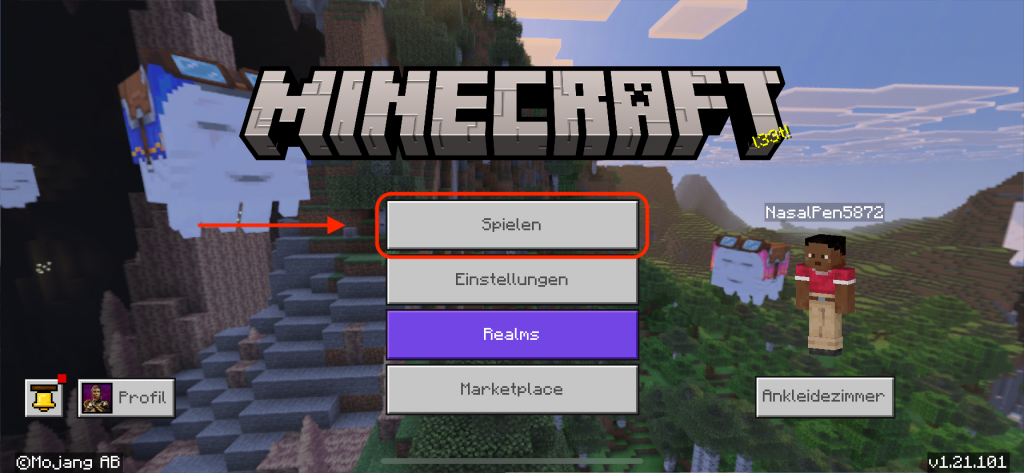
4. Wählen Sie Spielen.
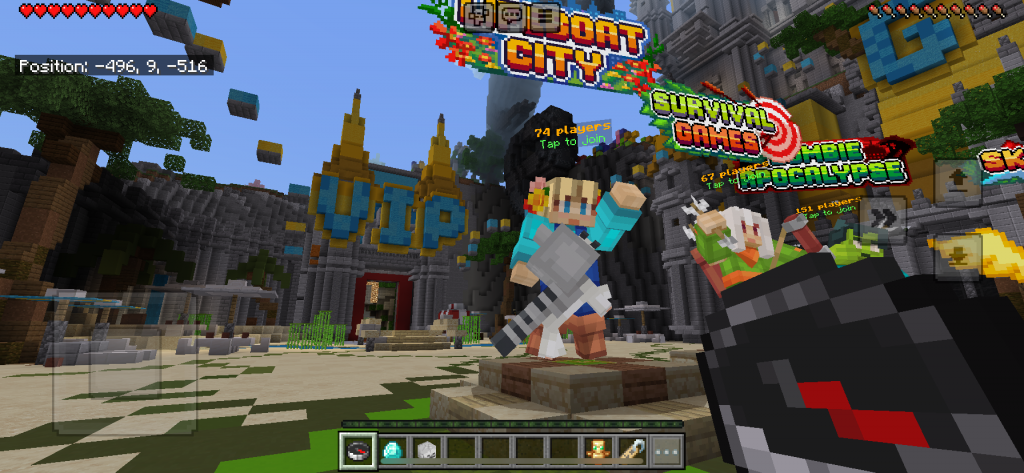
5. Wählen Sie einen Spiel·modus aus.
6. Öffnen Sie den Spiel·modus.
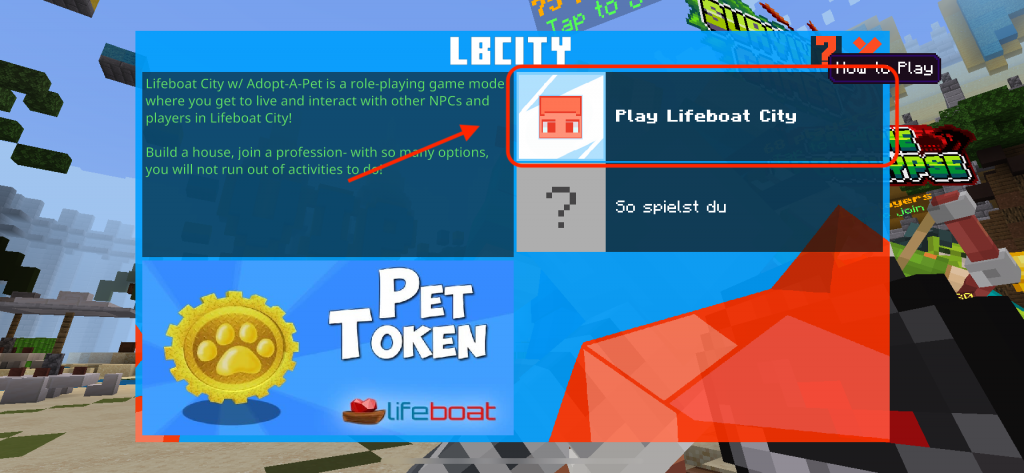
7. Tippen Sie auf den Spiel·modus, um ihn zu starten.
8. Tippen Sie auf Play (Name des Spielmodus).
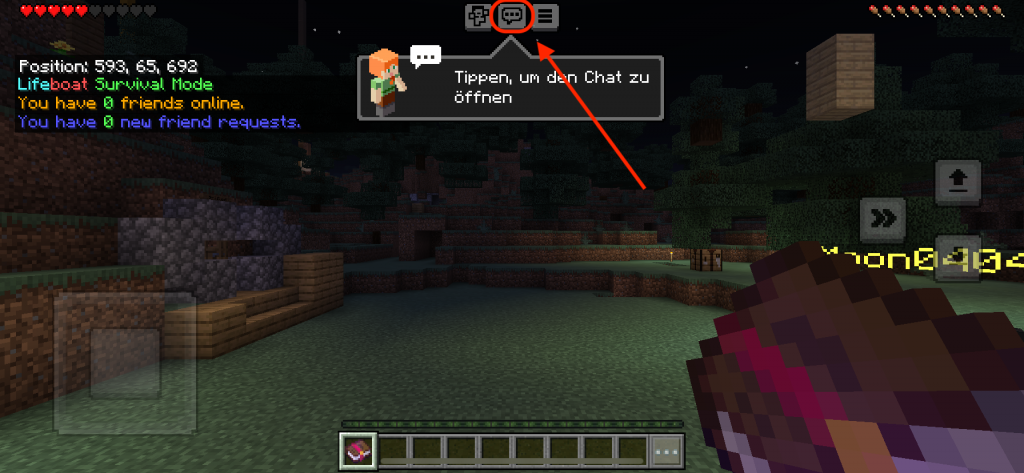
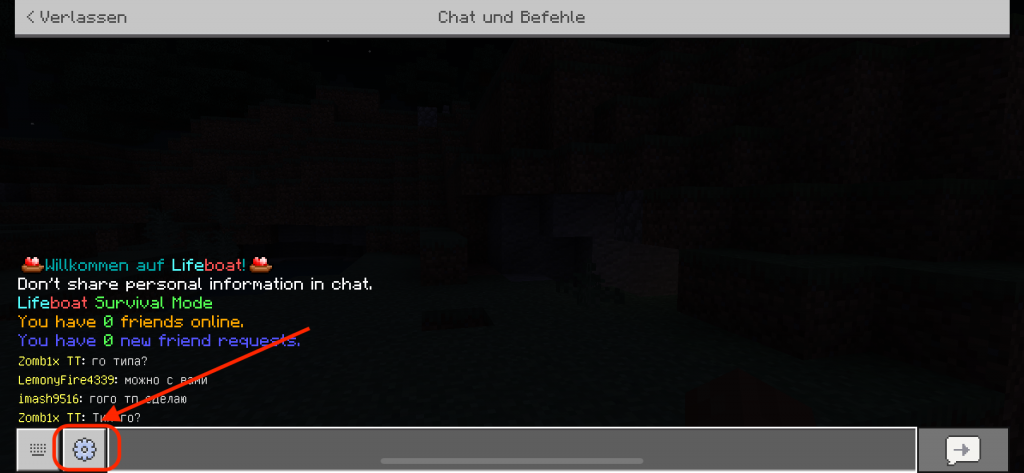
9. Öffnen Sie den Chat.
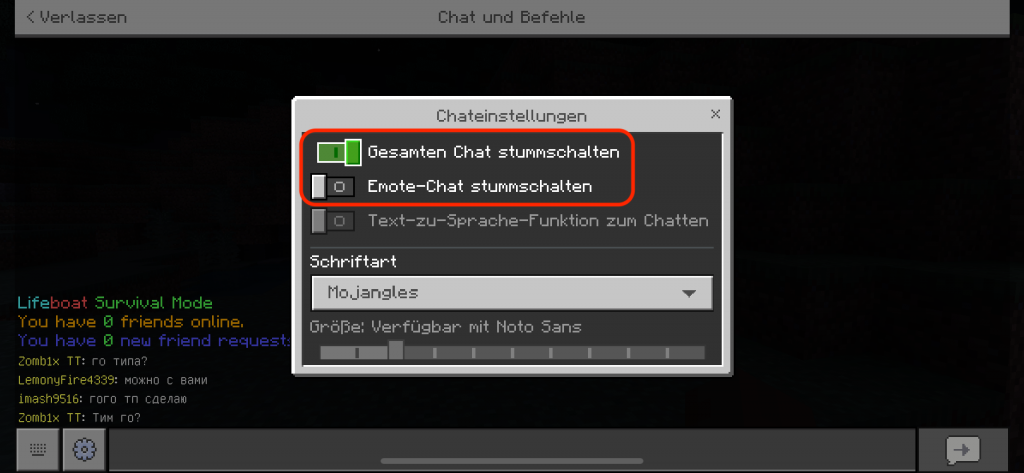
10. Tippen Sie auf die Chat-Einstellungen.
11. Aktivieren Sie den Schiebe·regler bei Gesamten Chat stummschalten.
12. Aktivieren Sie den Schiebe˜regler bei Emote-Chat stummschalten.
Sie wollen den Chat komplett blockieren?
Oder Sie wollen mehr Einstellungen für den Chat?
Dafür brauchen Sie ein Microsoft Family Konto
Damit Sie den Chat dauerhaft und sicher blockieren können,
empfehlen wir die Einrichtung von Microsoft Family.
Die Einstellungen gelten überall – also z. B. auf:
In Fortnite gibt es viele Tricks, damit man lange spielen möchte.
Kinder und Jugendliche verlieren dann oft das Gefühl für die Zeit.
Sie spielen dann viel zu lange.
Unser Tipp:
Machen Sie auf den verschiedenen Geräten eine Bild·schirm·zeit.
Zum Beispiel: Nur 90 Minuten pro Tag.
Hier sind die Anleitungen:
Viele Eltern fragen sich:
Wie lange darf mein Handy Medien benutzen?
Klicken Sie unten auf das Alter von Ihrem Kind:
Minecraft ist ab 6 Jahren.
Für Kinder von 0 bis 6 Jahren ist Minecraft nicht gut.
Minecraft ist ab 6 Jahren.
Minecraft ist ab 6 Jahren.
Ein Minecraft-Server ist eine Online·welt.
Es gibt viele Minecraft-Server und darum auch viele Online·welten.
Es gibt auch Server extra für Kinder und Jugendliche.
Erwachsene haben diese Server geprüft.
Dann gibt es dort keine schlimmen Sachen für Kinder.
In den Servern kann man mit anderen:
– spielen
– schreiben
– Sachen im Spiel tauschen
– käpfen
Man kann sich für private Server auf der Registrierungs·seite des Servers anmelden.
Wir empfehlen:
Kinder nur auf privaten Servern mit Whitelist spielen lassen.
So ist das Spielen sicherer.
Hier finden Sie eine Liste mit guten Servern und wie Sie sich dort anmelden können:
Minecraft Realms ist ein Angebot von der Firma Mojang.
Mojang hat Minecraft gemacht.
Mit Minecraft Realms kann man online zusammen mit anderen spielen.
Aber: Minecraft Realms kostet Geld.
Mit Minecraft Realms kann man:
Es gibt zwei Arten von Minecraft Realms:
Wichtig:
Nur Menschen mit einer Einladung dürfen auf diesen Server.
Fremde Leute können nicht einfach mit·spielen.
Tipp für Eltern:
Sprechen Sie mit Ihrem Kind darüber.
Fragen Sie: Brauchen wir Minecraft Realms wirklich?
Und: Ist es OK, dafür Geld auszugeben?
In Minecraft kann Ihr Kind Geld ausgeben.
Diese Käufe heißen In-App-Käufe.
Manchmal geben Kinder Geld aus und merken es nicht.
Wir empfehlen:
Sperren Sie die In-App-Käufe.
Dann kann Ihr Kind kein Geld ausgeben.
Das geht aber nicht direkt in Minecraft.
Das müssen Sie am Gerät einstellen.
Das geht nicht direkt im Spiel, sondern muss am Gerät eingestellt werden.
Wie das genau geht, lesen Sie in der Anleitung:
Gemeinsam Nutzen – Geräte von mehreren Familienmitgliedern nutzen lassen.
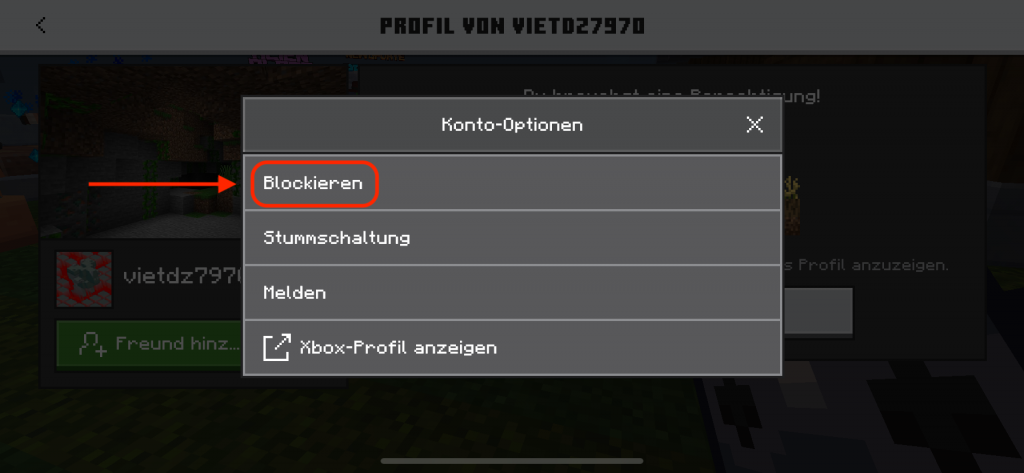
Manchmal benehmen sich andere Spieler schlecht.
Sagen Sie zu Ihrem Kind:
Diese Spieler kannst du melden und blockieren.
Das geht so:
3. Wählen Sie Server aus.
Dann wählen Sie den Server, auf dem Ihr Kind spielen möchte.
4. Wählen Sie: Spielen
5. Entscheiden Sie Sich für einen Spiel·modus.
6. Gehen Sie auf den möglichen Spiel·modus zu.
7. Tippen Sie den Spiel·modus an.
8. Tippen Sie auf: Play (Name vom Spiel·modus)
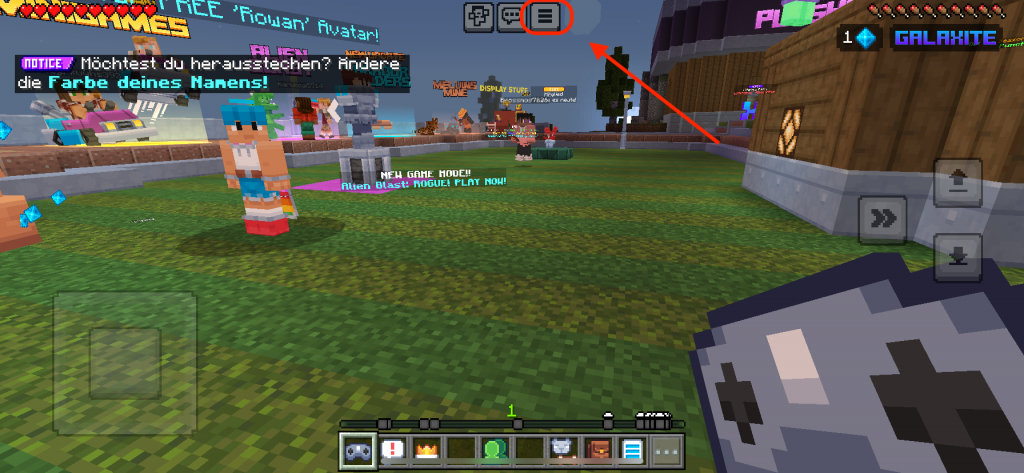
9. Öffnen Sie die: Spieleinstellungen
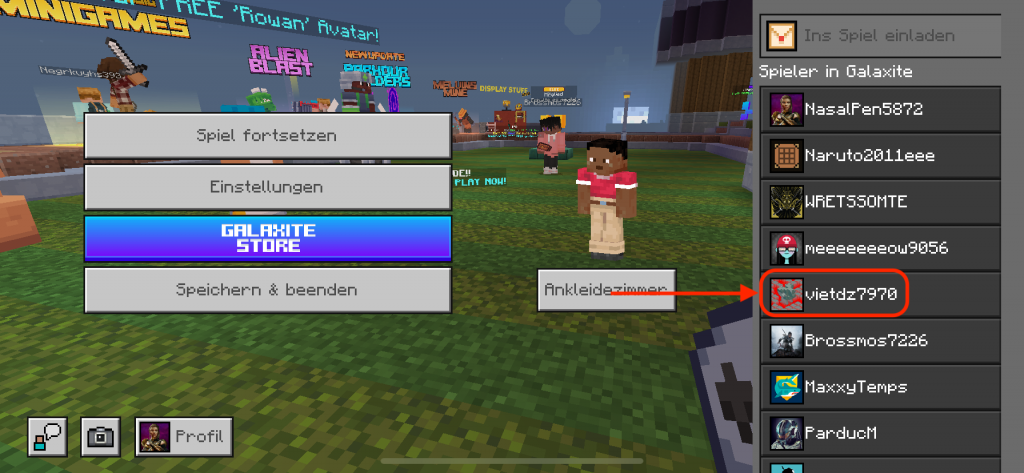
10. Tippen Sie auf den Namen der Person, die Sie blockieren oder melden wollen.
Die Person muss in der gleichen Spiel·welt sein wie Ihr Kind.
11. Tippen Sie auf Blockieren oder Melden.
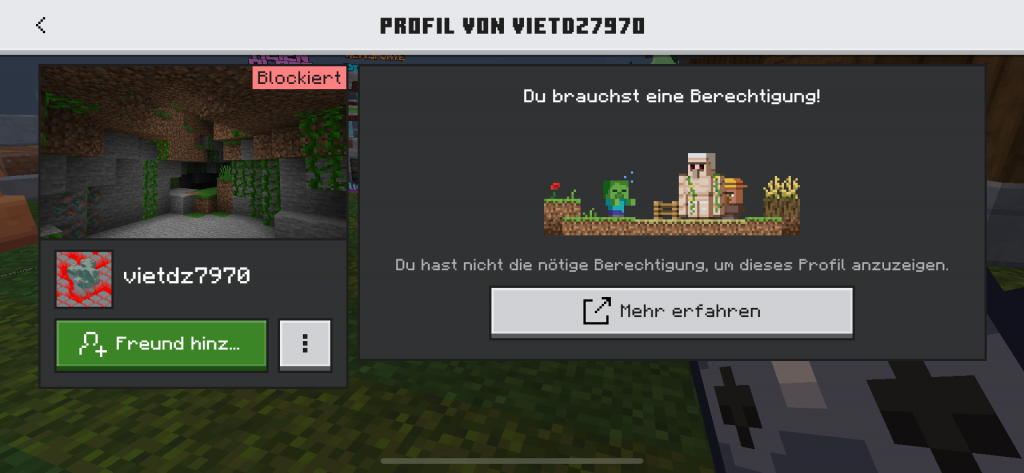
12. Sie sehen dann einen roten Kasten mit dem Wort Blockiert.
Mods sind Erweiterungen für Minecraft.
Sie können das Spiel verändern oder neue Dinge hinzu·fügen.
Zum Beispiel:
Wichtig:
Mods funktionieren nur mit der Java-Version von Minecraft.
Das bedeutet:
Mods gehen nur am PC, nicht auf dem Handy oder der Konsole.
Mods können Minecraft für Ihr Kind besser und sicherer machen:
Geräte und Apps bekommen oft neue Funktionen.
Dann gibt es neue Einstellungen für Eltern und Kinder.
So bekommen Sie von uns Informationen:
Durchsuchen Sie alle Anleitungen!

Du hast noch nicht alle Schritte abgehakt.
Möchtest du diese Anleitung trotzdem als erledigt markieren und zur nächsten gehen?
Unsere Website verwendet technisch notwendige Cookies. Weitere Informationen finden Sie in unserer Datenschutzerklärung.


