



Kinder spielen gerne Roblox.
Roblox ist eine App mit vielen Spielen.
Roblox nennt die Spiele: Erlebnisse.
Roblox hat verschiedene Erlebnisse:
Rollen-Spiele, Verstecken-Spiele und viele andere.
In Roblox gibt es einen Chat.
Ihr Kind kann mit anderen Menschen schreiben.
Sie können Ihr Kind mit Einstellungen schützen.
In Roblox kann Ihr Kind Sachen kaufen.
Zum Beispiel: Eine Mütze.
Die Spiel-Figur zieht die Mütze an.
Aber vielleicht kostet die Mütze Geld.
Sie können Ihr Kind mit Einstellungen schützen.
Roblox ist ab 16.
Außer: Die Eltern sagen schon früher: ja.
Wo spielt mein Kind?
Kinder spielen Roblox oft auf dem Smart·phone.
Aber: Es gibt auch Roblox auf dem Computer.
Diese Anleitung müssen Sie auf dem Smart·phone machen.
Inhalt

Video: Roblox kindersicher einstellen
Die wichtigsten Einstellungen von Roblox erklären wir Ihnen im Video.
1 Kinder·schutz·einstellungen für Roblox
Passwort ändern
Wenn Ihr Kind sich zum ersten Mal auf einem neuen Gerät anmeldet, braucht es einen Benutzer·namen und ein Passwort.
Das Passwort können Sie jederzeit ändern.
So ändern Sie das Pass·wort:
- Öffnen Sie die App Roblox auf dem Smartphone.
Melden Sie sich mit dem Konto Ihres Kindes an. - Wählen Sie oben rechts: Mehr
- Gehen Sie nach unten.
- Wählen Sie: Einstellungen
- Wählen Sie: Konto·details
- Wählen Sie neben Pass·wort:
- Geben Sie zuerst das alte Pass·wort ein.
Geben Sie dann zweimal das neue Pass·wort ein. - Wählen Sie: Aktualisieren
Sie können das Konto Ihres Kindes mit Ihrer E-Mail-Adresse verbinden.
Das geht hier: E-Mail-Adresse von den Eltern verbinden
Wenn Sie das Passwort ändern, gilt es auch für das Eltern·konto.
E-Mail-Adresse von den Eltern verbinden
Sie können das Roblox Kinder·konto mit Ihrer E-Mail-Adresse verbinden.
So können Sie das Profil von Ihrem Kind auch selbst öffnen.
Dazu brauchen Sie Ihre E-Mail-Adresse und das Pass·wort von Ihrem Kind.
Das Kind darf nicht älter als 12 Jahre sein.
Ihr Kind ist älter,
aber Sie möchten diese Funktion nutzen?
Sie können das Alter ändern.
So verbinden Sie das Kinder·konto mit Ihrer E-Mail-Adresse:
- Öffnen Sie auf einem Smartphone die App Roblox.
- Melden Sie das Konto von Ihrem Kind an.
- Wählen Sie oben links: Mehr
- Scrollen Sie nach unten.
- Wählen Sie: Einstellungen
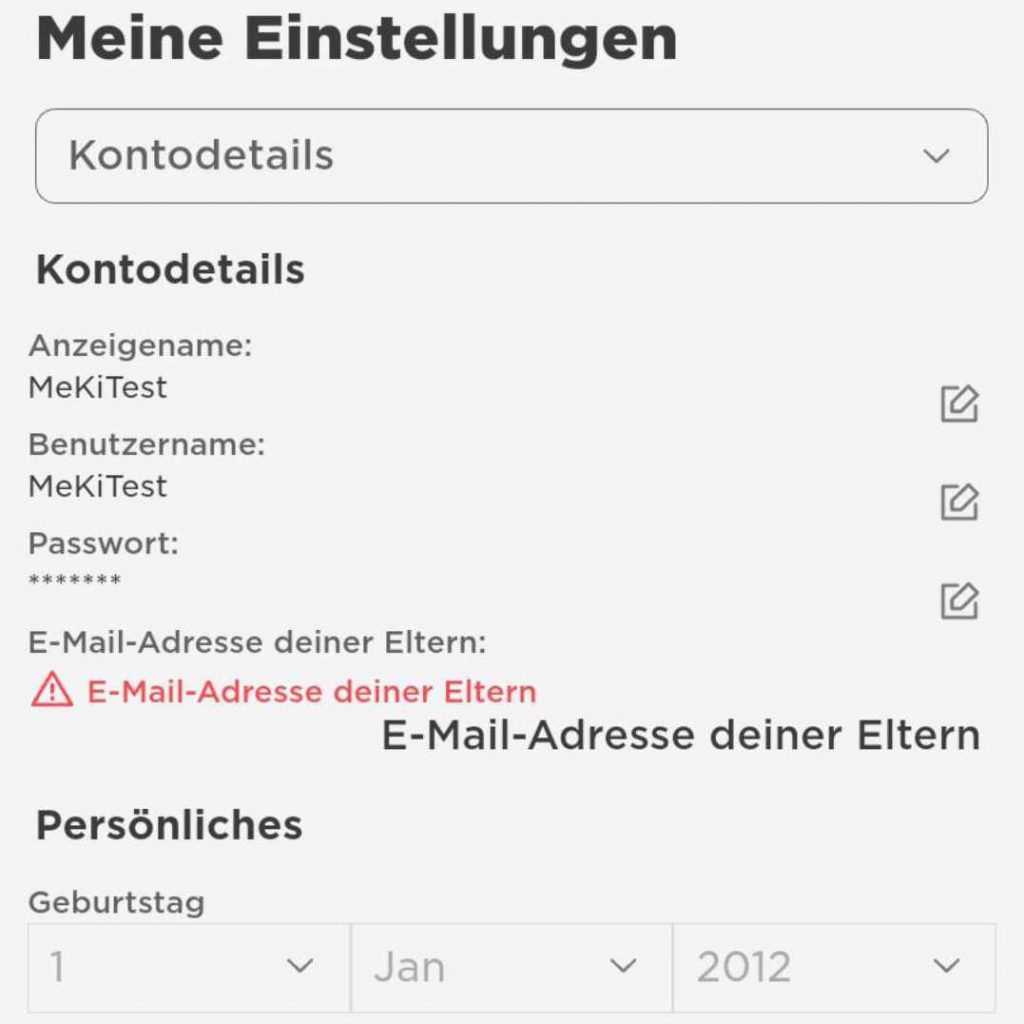
- Wählen Sie: Kontodetails
- Wählen Sie neben E-Mail- Adresse: Hinzufügen
Es steht schon eine Mail da und Sie wollen diese ändern? Wählen Sie rechts neben der Beschriftung E-Mail-Adresse deiner Eltern dieses Zeichen: - Geben Sie Ihre E-Mail-Adresse als Elternteil ein und wählen Sie E-Mail-Adresse ändern → OKAY
- Sie erhalten jetzt eine Mail. Drücken Sie in der Mail auf E-Mail-Adresse verifizieren.
Die Verknüpfung ist jetzt abgeschlossen.
Konto schützen
Passwörter können geklaut werden.
Dann haben Betrügende Ihre Konten und Daten.
Sie können sich schützen.
Das geht mit der zwei·stufigen Verifizierung.
Das bedeutet:
Sie haben neben dem Passwort auch einen Code.
Diesen Code bekommen Sie mit einer Authenticator App oder über E-Mail.
Damit schützen Sie das Roblox·konto von Ihrem Kind.
Das geht so:
- Öffnen Sie das Roblox·konto von Ihrem Kind.
- Wählen Sie oben links: Mehr
- Gehen Sie nach unten.
- Wählen Sie: Einstellungen
- Wählen Sie: Sicherheit
- Entscheiden Sie:
Wie möchten Sie den Code bekommen?
Mit der Authenticator-App oder über E-Mail?
Aktivieren Sie den passenden Schiebe·regler. - Wählen Sie: OKAY
Alter von Ihrem Kind ändern
Ist Ihr Kind höchstens 12 Jahre alt, können Sie eine Eltern-E-Mail-Adresse angeben.
Dann können Sie Einstellungen über die Eltern·aufsicht machen.
Für jüngere Kinder ist es nicht möglich, das Konto mit sozialen Medien zu verbinden.
Ist Ihr Kind 13 Jahre oder älter, kann das Alter geprüft werden.
Das geht mit Künstlicher Intelligenz oder mit einem Ausweis.
Dann werden neue Funktionen möglich, zum Beispiel Vertraute Freunde.
Wir empfehlen: Prüfen Sie das Alter nicht.
Nutzen Sie lieber die Funktionen der Eltern·aufsicht.
Wenn Ihr Kind ein falsches Alter angegeben hat, können Sie es so ändern:
Für einige Schritte ist es wichtig, dass Ihr Kind als höchstens 12 Jahre alt eingestellt ist.
Nur dann können Sie die Aktivitäten von Ihrem Kind sehen.
- Öffnen Sie auf einem Smartphone die App Roblox.
- Melden Sie das Konto von Ihrem Kind an.
- Wählen Sie oben links: Mehr
- Gehen Sie nach unten.
- Wählen Sie: Einstellungen
- Wählen Sie: Konto·details
- Gehen Sie zum Bereich Persönliches.
- Wählen Sie neben Geburts·tag dieses Zeichen:
- Geben Sie ein Alter unter 12 Jahren an und folgen Sie den Hinweisen auf dem Bild·schirm.
Eltern·aufsicht einrichten
Die Eltern·aufsicht bei Roblox bietet viele Einstellungen.
Diese sind fast gleich wie beim Kinder·konto.
Sprechen Sie mit Ihrem Kind darüber.
Entscheiden Sie gemeinsam, ob Sie ein Eltern·konto einrichten möchten.
Dafür müssen Sie sich mit einer Kredit·karte oder einem Ausweis bestätigen.
Wenn Sie Einstellungen nur im Kinder·konto machen, sind diese nicht geschützt.
Es gibt dann keine PIN.
Ihr Kind kann die Einstellungen wieder ändern.
Sprechen Sie mit Ihrem Kind, warum die Einstellungen wichtig sind.
Sagen Sie Ihrem Kind auch:
Fremde Personen können über Roblox Kontakt aufnehmen.
Ändern Sie deshalb die Chat-Einstellungen nicht.
- Öffnen Sie auf einem Smartphone die App Roblox.
- Melden Sie das Konto von Ihrem Kind an.
- Wählen Sie oben links Mehr .
- Gehen Sie nach unten.
- Wählen Sie: Einstellungen
- Wählen Sie: Kinder·sicherung
- Wählen Sie: Eltern·teil hinzufügen aus oder Verwalten.
- Geben Sie die Eltern E-Mail ein → E-Mail senden → OKAY
- Sie bekommen jetzt eine E-Mail.
Öffnen Sie die Mail auf Ihrem Handy, PC oder Laptop.
Wählen Sie das Gerät, das für Sie am einfachsten ist. - In der Mail werden Sie aufgefordert, ein Eltern·konto zu erstellen oder sich anzumelden.
Wählen Sie die passende Option.
Wenn Sie ein neues Konto erstellen, folgen Sie den Anweisungen auf dem Bild·schirm. - Wenn das Konto fertig ist, sehen Sie automatisch das Konto von Ihrem Kind.
Wählen Sie: Zustimmen → Okay - Sie sehen einen Hinweis zur Inhalts·einstufung.
Damit können Inhalte gefiltert werden, zum Beispiel Gewalt oder Glücks·spiel.
Roblox wählt schon eine passende Einstellung zum Alter.
Wählen Sie: Fortsetzen - Jetzt können Sie das Kinder·konto über Ihr Eltern·konto beobachten.
Mehr zu den Einstellungen finden Sie im nächsten Kapitel.
Einstellungen in der Kinder·sicherung
Mit Hilfe der Kinder·sicherung können Sie unter anderem diese Einstellungen vornehmen:
- Bild·schirm·zeit verwalten
- Inhalts·beschränkungen machen
- Chat·funktion blockieren
- Ausgabe·limit festlegen
Kinder·sicherung über das Eltern·konto
Mit der Eltern·aufsicht (Elternaufsicht einrichten) können Sie die Aktivitäten von Ihrem Kind sehen.
Sie können auch jederzeit Einstellungen ändern.
Die folgenden Einstellungen wurden im Internet·browser gemacht.
Melden Sie sich mit Ihrem Eltern·konto am PC oder Laptop an.
Sie können das auch auf dem Smartphone machen.
Wichtig: Nutzen Sie dafür den Browser, nicht die App.
Wichtig:
Machen Sie die Einstellungen gemeinsam mit Ihrem Kind.
So können Sie erklären, warum die Einstellungen wichtig sind.
Freundes-Einstellungen:
- Öffnen Sie Roblox über den Internet·browser.
- Melden Sie Sich mit Ihrem Eltern·konto an.
- Wählen Sie oben rechts: Einstellungen
- Wählen Sie links im Menü: Kinder·sicherung
Sie sehen hier unter Ausstehende Anfragen die Freundschafts·anfragen von Ihrem Kind. - Neben Freunde können Sie auf Verwalten klicken.
- Klicken Sie dann auf die drei Punkte neben den Profilen und wählen Sie ggf. Melden oder Blockieren.
Bild·schirm·zeit-Einstellungen:
- Öffnen Sie Roblox über den Internet·browser.
- Melden Sie Sich mit Ihrem Eltern·konto an.
- Wählen Sie oben rechts: Einstellungen
- Wählen Sie links im Menü Kinder·sicherung.
- Klicken Sie neben Bild·schirm·zeit auf Verwalten.
- Wählen Sie Bild·schirm·zeit·limit → Wählen Sie neben Tägliches Limit aus, wie lange Ihr Kind Roblox nutzen darf.
Inhalts·beschränkungen-Einstellungen:
- Öffnen Sie Roblox über den Internet·browser.
- Melden Sie Sich mit Ihrem Eltern·konto an.
- Wählen Sie oben rechts: Einstellungen
- Wählen Sie links im Menü: Kinder·sicherung
- Gehen Sie nach unten.
- Wählen Sie unter Einstellungen, die du verwaltest, die Option Inhalts·beschränkungen → Inhalts·einstufung.
- Hier wählen Sie aus, welche Inhalte Ihr Kind sehen darf, etwa welche Art von Gewalt oder Humor. Wählen Sie hier die passende Einstellung für Ihr Kind aus. Bedenken Sie bei der Auswahl das Alter von Ihrem Kind.
Blockierte Spiele und Spiele·welten (Blockierte Experiences)
- Öffnen Sie Roblox über den Internet·browser.
- Melden Sie Sich mit Ihrem Eltern·konto an.
- Wählen Sie oben rechts: Einstellungen
- Wählen Sie links im Menü: Kinder·sicherung.
- Gehen Sie nach unten.
- Wählen Sie unter Einstellungen, die du verwaltest, die Option Inhalts·beschränkungen.
- Wählen Sie Blockierte Experiences. Über das Plus Zeichen rechts können Sie Spiel·erlebnisse blockieren, bevor Ihr Kind sie überhaupt spielt. Geben Sie beispielsweise in der Such·leiste das Wort Horror ein und blockieren Sie die die entsprechenden Spiele durch die Auswahl des Spieles und die Auswahl Blockieren.
Chat-Einstellungen:
- Öffnen Sie Roblox über den Internet·browser.
- Melden Sie Sich mit Ihrem Eltern·konto an.
- Wählen Sie oben rechts: Einstellungen
- Wählen Sie links im Menü: Kinder·sicherung
- Gehen Sie nach unten.
- Wählen Sie unter Einstellungen, die du verwaltest die Option Kommunikation.
- Wählen Sie Experience-Chat. Wählen Sie hier zweimal die Option Aus. Wenn Ihr Kind älter wird, können Sie die Einstellung wieder rückgängig machen.
- Wählen Sie Party und Party-Chat. Wählen Sie unter Party → Ein. Dann kann Ihr Kind gemeinsam mit Freunden ein Spiel spielen.
- Wählen Sie unter Party-Chat → Vertraute Freunde. Jetzt kann Ihr Kind gemeinsam mit vertrauten Freunden chatten wenn diese in einer Party sind.
- Wählen Sie Live-Zusammenarbeit im Studio. Wählen Sie hier Ähnliche Alters·gruppen oder vertraute Freunde. Dann kann Ihr Kind nur gemeinsam mit vertrauten Freunden und Personen im ähnlichen Alter in Roblox Studio zusammenarbeiten und chatten.
Ausgaben·limit-Einstellungen:
- Öffnen Sie Roblox über den Internet·browser.
- Melden Sie Sich mit Ihrem Eltern·konto an.
- Wählen Sie oben rechts: Einstellungen
- Wählen Sie links im Menü: Kinder·sicherung
- Gehen Sie nach unten.
- Wählen Sie unter Einstellungen, die du verwaltest, die Option Ausgaben·limits.
- Wählen Sie Monatliches Ausgabe·limit. Beachten Sie hier die Hinweise von Roblox. Legen Sie 0,00 € fest.
- Gehen Sie einen Schritt zurück und wählen Sie Ausgabe·benachrichtigung.
- Wählen Sie die Option Alle Transaktionen aus.
Sichtbarkeits und private Server-Einstellungen
- Öffnen Sie Roblox über den Internet·browser.
- Melden Sie Sich mit Ihrem Eltern·konto an.
- Wählen Sie oben rechts: Einstellungen
- Wählen Sie links im Menü: Kinder·sicherung
- Gehen Sie nach unten.
- Wählen Sie unter Einstellungen, die du verwaltest, die Option Sichtbarkeit & private Server.
- Wählen Sie Online-Status → Freunde
- Wählen Sie Aktuelle Experiences anzeigen → Freunde
Tausch- und Inventar-Einstellungen:
- Öffnen Sie Roblox über den Internet·browser.
- Melden Sie Sich mit Ihrem Eltern·konto an.
- Wählen Sie oben rechts: Einstellungen
- Wählen Sie links im Menü: Kinder·sicherung
- Gehen Sie nach unten.
- Wählen Sie unter Einstellungen, die du verwaltest, die Option Tauschen & Inventar.
- Wählen Sie hier Freunde oder Niemand aus.
Kinder·sicherung über das Kinder·konto
Wenn Sie kein Eltern·konto haben, können Sie die Einstellungen direkt im Kinder·konto machen.
Wichtig:
Machen Sie die Einstellungen gemeinsam mit Ihrem Kind.
So können Sie erklären, warum die Einstellungen wichtig sind.
Die Einstellungen im Kinder·konto sind nicht mit einer PIN geschützt.
Ihr Kind kann die Einstellungen wieder ändern.
Sprechen Sie mit Ihrem Kind darüber, warum die Einstellungen nicht geändert werden sollen.
Überprüfen Sie die Einstellungen regelmäßig.
- Öffnen Sie auf einem Smartphone die App Roblox.
- Melden Sie das Konto von Ihrem Kind an.
- Wählen Sie unten rechts: Mehr
- Gehen Sie nach unten.
- Wählen Sie: Einstellungen
- Wählen Sie: Daten·schutz & Inhalts·einstufung.
- Gehen Sie hier die einzelnen Einstellungen der Reihe nach durch.
Alters·bestimmung zur Chat·nutzung
Bei Roblox müssen alle Nutzenden ihr Alter prüfen lassen, bevor sie den Chat nutzen dürfen.
Ohne Altersprüfung ist der Chat ausgeschaltet.
Die Altersprüfung macht ein externer Dienst namens Persona.
Dabei schätzt eine KI das Alter mit Hilfe der Kamera am Handy oder Tablet.
Wenn das Alter falsch erkannt wurde, kann es mit einem Ausweis korrigiert werden.
Roblox sagt:
Nach der Prüfung kann man nur mit Personen aus der gleichen oder einer ähnlichen Altersgruppe chatten.
Große Altersunterschiede im Chat sind nicht erlaubt.
Kinder unter 9 Jahren können den Chat gar nicht nutzen.
Roblox hat verschiedene Chat-Arten. Je nach Alter und Einstellung sind unterschiedliche Chats erlaubt:
Experience-Chat (im Spiel):
Kinder können im Spiel mit anderen schreiben oder sprechen.
Das geht nur, wenn
- das Spiel den Chat erlaubt und
- die Altersprüfung gemacht wurde.
Kinder unter 9 Jahren dürfen den Chat nur mit Zustimmung der Eltern nutzen.
Nachrichten werden automatisch geprüft und gefiltert.
Direct-Chat (private Nachrichten):
Kinder können private Nachrichten senden.
Das ist nur möglich nach der Altersprüfung
und nur mit Personen aus einer ähnlichen Altersgruppe.
Party-Chat (Gruppen-Chat):
Hier können Kinder mit Freunden in einer Gruppe chatten.
Das geht per Text oder Sprache.
Meist ist der Party-Chat erst ab 13 Jahren erlaubt
oder nur mit Zustimmung der Eltern.
Vertraute Verbindungen:
Kinder können mit ausgewählten Freunden chatten, auch per Sprache.
Eine Altersprüfung ist nötig.
Diese Chats werden weiterhin überwacht.
Roblox sagt, dass große Alters·unterschiede im Chat nicht erlaubt sind.
In unserem Test war es aber trotzdem möglich, mit jüngeren Spielenden zu chatten.
Außerdem kann man die Alters·prüfung nicht ausschalten.
Das heißt Ihr Kind kann selbstständig einen Alters·überprüfung durchführen.
Dann gibt Ihr Kind Bilder und Videos von sich an einen Künstliche Intelligenz weiter.
Ist ein Alter einmal festgelegt, kann es nur mit einem Ausweis wieder geändert werden.
Eltern können in den Einstellungen festlegen, mit wem ihr Kind chatten darf und welche Chats erlaubt sind. Die Einstellung gilt dann unabhängig von der Alters·prüfung.
Damit Chat überhaupt genutzt werden kann, muss die Alters·überprüfung aber trotzdem durchgeführt werden.
- Öffnen Sie die App Roblox und melden Sie Sich mit Ihren Anmeldedaten an.
- Wählen Sie links: Mehr
- Wählen Sie: Einstellungen
- Wählen Sie: Kinder·sicherung
- Scrollen Sie nach unten.
- Wählen Sie: Kommunikation
- Wählen Sie aus, welche Chat·funktion Sie bearbeiten möchten.
Nachdem Sie die Funktion geöffnet haben, können Sie entscheiden, ob Ihr Kind sie trotz jüngeren Alters nutzen darf oder ob die Nutzung verboten ist.
Vertraute Kontakte machen
Bei Roblox können sich Nutzer als vertraute Freunde hinzufügen.
Das geht mit einem QR-Code und nur nach einer Alters·prüfung.
Für Kinder zwischen 9 und 13 Jahren brauchen die Eltern ihre Zustimmung.
Damit Ihr Kind mit einem vertrauten Freund chatten kann, muss es die Person zuerst als Freund hinzufügen:
- Öffnen Sie Roblox in der App.
- Melden Sie Sich mit den Daten von Ihrem Kind an.
- Sie befinden sich im Haupt·menü.
- Wählen Sie unter Freunde → Hinzufügen
- Wählen Sie Personen suchen. Geben Sie den den Namen von dem Freund ein, den Ihr Kind hinzufügen möchte.
- Wählen Sie neben den Namen von dem Freund Anfrage senden.
- Jetzt muss die andere Person die Freundschafts·anfrage annehmen.
Um einen vertrauten Freund hinzuzufügen, müssen beide Konten alters·geprüft sein.
Dafür macht Roblox eine Alters·prüfung über einen anderen Dienst.
Dabei wird ein Live-Video vom Gesicht aufgenommen.
Wir empfehlen das nicht für Ihr Kind.
Die Bilder und Videos vom Gesicht könnten gespeichert werden.
Sie könnten auch für das Training von KI-Gesichts·erkennung genutzt werden.
Roblox gibt dazu keine klaren Informationen.
Damit Ihr Kind den Freund als vertrauten Freund hinzufügen kann, muss es sein Alter verifizieren:
- Öffnen Sie Roblox in der App.
- Melden Sie Sich mit den Daten von Ihrem Kind an.
- Sie befinden sich im Haupt·menü.
- Wählen Sie oben links: Mehr
- Gehen Sie nach unten.
- Wählen Sie: Einstellungen
- Wählen Sie: Konto·details
- Wählen Sie neben Verifiziere dein Alter, um mehr Funktionen zu erhalten → Weiter
- Folgen Sie gemeinsam mit Ihrem Kind den angezeigten Schritten, um die Alters·verifizierung durchzuführen.
Damit Ihr Kind vertraute Freunde hinzufügen kann, muss es Roblox über die Mobile- oder Desktop-App öffnen. Für diesen Schritt haben wir die Desktop-App verwendet:
- Öffnen Sie Roblox in der App.
- Melden Sie Sich mit den Daten von Ihrem Kind an.
- Sie befinden sich im Haupt·menü.
- Wählen Sie rechts oben das Profil und den Profil·namen von Ihrem Kind aus.
- Wählen Sie neben Profil bearbeiten das QR-Code-Symbol aus.
- Lassen Sie den Freund von Ihrem Kind entweder den QR-Codes abscannen oder senden Sie Ihm einen Link.
- Wählen Sie: Profil·link kopieren
Jetzt erhalten Sie als Eltern·teil eine E-Mail mit der Anfrage von Ihrem Kind den Freund als vertrauten Freund hinzufügen zu können:
- Öffnen Sie Ihr E-Mail·post·fach.
- Öffnen Sie die Anfrage-E-Mail von Roblox.
- Wählen Sie Ansehen/Review.
- Jetzt sehen Sie Informationen zu der Person.
Sie sehen die Alters·gruppe der Person.
Sie sehen, wie lange Ihr Kind mit der Person befreundet ist.
Sie sehen, wie viele gemeinsame Freunde es gibt.
Sie sehen auch, wann die Person Roblox beigetreten ist. - Wenn Sie die Freundschaft erlauben möchten, wählen Sie Erlauben.
Alternativ können Sie als Eltern·teil auch in der Roblox-App über Ihr Eltern·konto die Anfrage annehmen:
- Öffnen Sie Roblox in der App.
- Melden Sie Sich mit den Daten von Ihrem Kind an.
- Sie befinden sich im Haupt·menü.
- Wählen Sie oben links Mehr
- Scrollen Sie nach unten und wählen Sie Einstellungen aus.
- Wählen Sie Kinder·sicherung.
- Unter Ausstehende Anfragen sehen Sie die aktuelle Freundschafts·anfrage Ihres Kindes.
- Wählen Sie das Profil von einem Freund.
- Jetzt sehen Sie Informationen zu der Person.
Sie sehen die Alters·gruppe der Person.
Sie sehen, wie lange Ihr Kind mit der Person befreundet ist.
Sie sehen, wie viele gemeinsame Freunde es gibt.
Sie sehen auch, wann die Person Roblox beigetreten ist. - Wenn Sie die Freundschaft erlauben möchten, wählen Sie Erlauben.
Chat sperren
Eltern können in den Einstellungen festlegen, mit wem ihr Kind chatten darf.
Sie können auch auswählen, welche Chats erlaubt sind.
Das gilt unabhängig von der Alters·verifikation.
Damit Ihr Kind den Chat nutzen kann, muss die Alters·verifikation aber gemacht werden.
- Öffnen Sie die App Roblox.
- Melden Sie Sich mit Ihren Anmelde·daten an.
- Wählen Sie links: Mehr
- Wählen Sie: Einstellungen
- Wählen Sie: Kinder·sicherung
- Gehen Sie nach unten.
- Wählen Sie: Kommunikation
- Wählen Sie aus, welche Chat·funktion Sie bearbeiten möchten.
- Öffnen Sie die Funktion.
Dann können Sie einstellen, ob Ihr Kind sie nutzen darf.
Sie können die Nutzung auch verbieten.
Wenn Ihr Kind den Chat nicht nutzen soll, wählen Sie Aus.
Ab wie vielen Jahren ist Roblox?
Roblox ist ab 16 Jahren.
Für Kinder von 0 bis 6 Jahren ist Roblox nicht gut.
Roblox ist ab 16 Jahren.
Eltern dürfen Roblox aber auch früher erlauben.
Für Kinder von 7 bis 10 Jahren sind diese Einstellungen gut:
- Unbedingt ein Alter unter 13 Jahren angeben.
- Kinder·konto mit Eltern-E-Mail oder Eltern·konto verbinden.
- In Spiele einladen: Niemand
- In Spiele eintreten: Niemand
Roblox ist ab 16 Jahren.
Eltern dürfen Roblox aber auch früher er·lauben.
Für Kinder von 11 bis 12 Jahren sind diese Einstellungen gut:
- Schreiben Sie das richtige Alter.
- Kinder·konto mit Eltern-E-Mail oder Eltern·konto verbinden.
- Nachrichten schreiben und chatten: Freund:innen
- In Spiele ein·laden: Freund:innen
- In Spiele ein·treten: Freund:innen
- Ausgabe·beschränkung ein·stellen
Roblox ist ab 16 Jahren.
Eltern dürfen Roblox aber auch früher erlauben.
Für Kinder von 13 bis 14 Jahren sind diese Einstellungen gut:
- Nachrichten schreiben und chatten: Freund:innen
- In Spiele ein·laden: Freund:innen
- In Spiele ein·treten: Freund:innen
- Ausgabe·beschränkung ein·stellen
Die Inhalts·einstufungen nach Roblox
Bei Roblox werden Inhalte automatisch nach dem Anmelde·alter eingeteilt.
Diese Einteilung nennt man Inhalts·einstufung.
So werden Inhalte für Kinder ausgesucht oder ausgeschlossen.
Minimal (5–8 Jahre):
Kann manchmal leichte Gewalt, leichtes unrealistisches Blut oder leichte Angst enthalten.
Mild (9–15 Jahre):
Kann öfter leichte Gewalt, stark unrealistisches Blut, etwas derben Humor oder leichte Angst enthalten.
Moderat (16–21 Jahre):
Kann mehr Gewalt, leicht realistisches Blut, derben Humor, Glücksspiel-Inhalte und Angst enthalten.
Wichtig:
Diese Einstufungen werden nicht immer genau geprüft.
Manchmal können trotzdem ungeeignete Inhalte vorkommen.
Begleiten Sie Ihr Kind.
Sprechen Sie mit Ihrem Kind über die Inhalte.
Schauen Sie regelmäßig, was Ihr Kind auf Roblox nutzt
2 Daten·schutz und Privat·sphäre in Roblox
Chat·nachrichten filtern
Bei Roblox werden Inhalte für Kinder unter 13 Jahren gefiltert.
Das gilt für Posts und Chats.
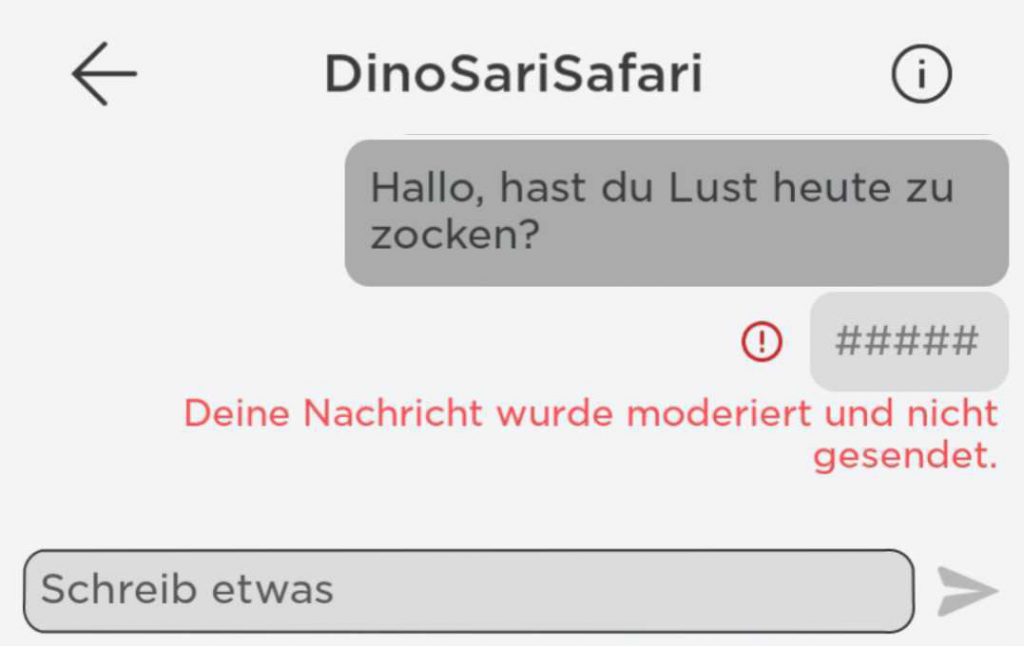
Beleidigende Nachrichten werden erkannt und blockiert.
Auch persönliche Daten sollen nicht veröffentlicht werden.
Für Kinder ab 13 Jahren ist der Filter schwächer.
Das Filter·system gilt für öffentliche und private Kommunikation.
Die Einstellungen werden automatisch nach dem Alter festgelegt.
Bei Roblox werden Chat·nachrichten gefiltert.
Die App erkennt Beleidigungen und Schimpf·wörter.
Wenn Ihr Kind persönliche Daten senden möchte, wird das verhindert.
Zum Beispiel die Adresse.
3 Weitere Einstellungen für Roblox
Selbst Spiele erstellen
Bei Roblox gibt es das Roblox Studio.
Damit kann Ihr Kind eigene Spiel·welten erstellen.
Dafür müssen Sie die extra App Roblox Studio herunterladen.
Das geht nur auf einem Windows-PC oder Mac.
Auf Tablet oder Smartphone geht das nicht.
Ihr Kind kann auch mit vertrauten Freunden zusammen Spiele erstellen.
Diese Freunde müssen von Ihnen als Eltern·teil erlaubt sein.
Sie können in den Einstellungen festlegen, mit welcher Alters·gruppe Ihr Kind das Roblox Studio nutzen darf.
- Öffnen Sie die App Roblox.
- Melden Sie Sich mit Ihren Anmelde·daten an.
- Wählen Sie links: Mehr
- Wählen Sie: Einstellungen.
- Wählen Sie: Kinder·sicherung.
- Gehen Sie nach unten.
- Wählen Sie: Kommunikation.
- Wählen Sie: Live-Zusammenarbeit im Studio.
- Wählen Sie aus, mit wem Ihr Kind in Roblox Studio zusammenarbeiten darf. Wir empfehlen die Einstellung Ähnliche Alters·gruppen oder vertraute Freunde.
Von anderen Geräten abmelden
Kinder melden sich auf vielen Geräte an.
Auch auf Geräten von Freunden.
Das ist nicht sicher.
So melden Sie das Konto von Ihrem Kind von anderen Geräten ab:
- Öffnen Sie das Roblox·konto von Ihrem Kind.
- Wählen Sie oben links: Mehr
- Wählen Sie unten: Einstellungen
- Wählen Sie: Sicherheit
- Gehen Sie ganz nach unten.
Wählen Sie: Von allen anderen Sitzungen abmelden - Wählen Sie: Abmelden
Spielende blockieren
Wenn andere Spieler Ihr Kind belästigen oder beleidigen, kann Ihr Kind sie blockieren.
Dann sieht Ihr Kind keine Nachrichten mehr von diesen Personen.
Üben Sie das gemeinsam mit Ihrem Kind.
So lernt Ihr Kind, wie man Personen blockiert.
So geht es:
- Öffnen Sie die App Roblox.
- Starten Sie ein beliebiges Spiel·erlebnis.
- Wählen Sie oben links das Roblox-Icon, um das Menü zu öffnen.
- Wählen Sie neben der zu blockierenden Person aus.
- Es erscheint eine Nachfrage von Roblox, ob Sie die Person nur blockieren oder blockieren und melden möchten.
- Öffnen Sie die App Roblox.
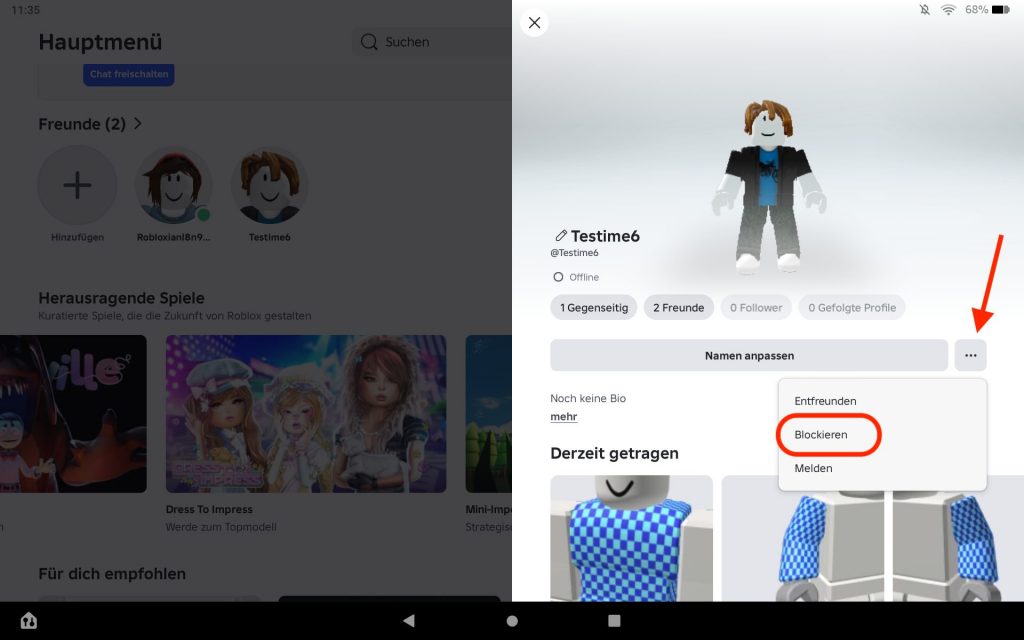
- Sie können jetzt die Person im oberen mittleren Suchen·bereich suchen. Geben Sie dazu den Namen der Person bei Suchen ein. Handelt es sich bei der Person um einen Freund von Ihrem Kind können Sie die Person unter Freunde durch den Namen von dem Freund auswählen.
- Wählen Sie
- Wählen Sie im Menü rechts blockieren aus.
Nicht alle Kinder kennen die Blockieren-Funktion.
Erklären Sie Ihrem Kind: Es muss Beleidigungen, Belästigungen oder nervige Nachrichten nicht akzeptieren.
Personen oder Spiele melden
In Spielen können gruselige Bilder sein.
Dann kann Ihr Kind Angst haben.
Oder: Im Spiel sind gemeine Nachrichten.
Sie können das Spiel dann melden.
Vielleicht sind andere Menschen im Spiel gemein zu Ihrem Kind.
Oder: Andere Menschen schreiben un·angenehme Sachen.
Sie können andere Menschen dann melden.
Spiele oder Menschen werden gemeldet.
Dann bekommt Roblox eine Nachricht.
Wenn Spiele oder Menschen die Regeln brechen:
Dann löscht Roblox das Spiel.
Oder: Roblox sperrt das Spiel für den Menschen.
So melden Sie Spiele oder Menschen:
Im Spiel
- Öffnen Sie die App Roblox.
- Wählen Sie ein Spiel.
- Wählen Sie oben links das Roblox-Symbol.
- Wählen Sie oben: Melden
- Wählen Sie aus: Person oder Spiel·erlebnis.
- Wählen Sie bei Art des Verstoßes:
Welche Regel ist gebrochen? - Wählen Sie: Abschicken
Im Haupt·menü
- Öffnen Sie die App Roblox
- Wählen Sie im Haupt·menü: Freund:innen
- Wählen Sie die Person
- Wählen Sie unten: Verstoß melden
- Wählen Sie bei Art des Verstoßes:
Welche Regel ist ge·brochen? - Wählen Sie: Abschicken
Ausgabe·limit festlegen
Wenn Sie ein eigenes Roblox·konto besitzen und dieses mit dem Konto von Ihrem Kind verknüpft haben, können Sie ein Ausgabe·limit festlegen:
- Öffnen Sie Roblox über den Web·browser.
- Melden Sie Sich mit Ihrem Eltern·konto an.
- Wählen Sie rechts oben: Einstellungen
- Wählen Sie nochmal: Einstellungen
- Wählen Sie: Kinder·sicherung
- Gehen Sie runter zu Einstellungen, die du verwaltest.
- Wählen Sie: Ausgaben·limits
- Jetzt können Sie festlegen, wie viel Geld Ihr Kind monatlich bei Roblox ausgeben darf. Wählen Sie neben Monatliches Ausgaben·limit → Kein Limit
- Geben Sie den Geld·betrag ein, den Ihr Kind in Euro ausgeben darf.
- Wählen Sie: Aktualisieren
Sie können einstellen, dass Sie eine E-Mail bekommen, wenn Ihr Kind bei Roblox Geld ausgibt.
Sie werden informiert, wenn Ihr Kind im Monat mehr als 100 Euro, 250 Euro oder 500 Euro ausgibt.
Sie bekommen außerdem eine Nachricht bei jeder zehnten Zahlung.
So können Sie die Einstellungen machen:
- Öffnen Sie Roblox über den Web·browser.
- Melden Sie Sich mit Ihrem Eltern·konto an.
- Wählen Sie rechts oben: Einstellungen
- Wählen Sie nochmal: Einstellungen
- Wählen Sie: Kinder·sicherung.
- Gehen Sie runter zu Einstellungen, die du verwaltest.
- Wählen Sie: Ausgaben·limits.
- Wählen Sie: Ausgabe·benachrichtigungen → Warnung bei hohen Ausgaben.
- Wählen Sie: Alle Transaktionen. Jetzt erhalten Sie bei allen Geld·ausgaben in Roblox eine Benachrichtigung per E-Mail.
Das von Ihnen festgelegte Ausgabe·limit gilt nicht für Geschenk·karten oder Guthaben·karten.
Diese kann Ihr Kind selbst im Geschäft oder Supermarkt kaufen.
Auch gilt das Ausgabe·limit nicht für bestimmte Konsolen·geräte.
Dafür müssen Sie dann wieder eine Einstellung auf der Konsole machen.
Anleitungen dafür finden Sie hier: Kinder·sicherungs·anleitungen
Roblox+
Bei Roblox gibt es ein kostenpflichtiges Abo.
Es gibt drei verschiedene Modelle.
Die Modelle haben unterschiedliche Preise und unterschiedlich viele Robux (Spiel·geld).
Andere Spieler können sehen, welches Abo ein Kind hat.
Das kann zu Kauf·druck führen.
Ausgaben im Blick behalten
Roblox verdient Geld durch Robux·käufe.
Das Abo kommt als zusätzliche monatliche Ausgabe dazu.
Sie können ein monatliches Ausgabelimit festlegen.
Sie können auch Benachrichtigungen für alle Zahlungen einschalten.
Robux verschicken
Mit Roblox Plus kann man Robux an andere schicken.
Das kann gefährlich sein.
Andere können Ihr Kind unter Druck setzen.
Sagen Sie Ihrem Kind:
Robux sollen nicht an Fremde geschickt werden.
Betrüger oder andere Personen können Robux schicken und dann eine Gegen·leistung verlangen.



