FireOS ist ein Betriebs·system. Nur mit dem Betriebs·system geht ein Gerät. FireOS ist für fire Tablets von Amazon.
Die fire Tablets Kids sind Tablets für Kinder. Ihr Kind kann im Internet schlechte Sachen sehen. Sie können Ihr Kind schützen. Machen Sie die Einstellungen auf dieser Seite.
Wir haben die Einstellungen mit diesem Gerät getestet: fire HD 10 kids pro (11. Generation); Fire OS 7.3.3.1
Einfach erklärt: Microsoft Family Safety
Microsoft Family Safety ist ein Kinderschutz von Microsoft. Eltern können damit am Computer Kinderschutz-Einstellungen machen. Zum Beispiel:
Bildschirm·zeit
Internet·filter
Webseite sperren
Wenn Sie Microsoft Family Safety einrichten wollen, klicken Sie auf Mehr.
Die Eltern-Kontroll·seite heißt Eltern-Dashboard. Damit können Sie Sachen einstellen bei Ihrem Kind. Sie brauchen ein Amazon Kids Profil. Sie können das Kids Profil auf Ihr eigenes Tablet machen. Dann kann das Kind Ihr Tablet benutzen.
Melden Sie sich mit Ihrem Amazon-Konto an. Ohne Konto können Sie das Tablet nicht benutzen. Wenn Sie sich das erste Mal anmelden, wird automatisch ein Eltern·profil gemacht.
Wählen Sie die Sprache. Unten links können Sie die Schrift·größe ändern.
Wählen Sie unter Regionale Einstellungen Ihr Land aus.
Wählen Sie Ihr W-LAN aus und geben Sie das Pass·wort ein.
Wählen Sie: Verbinden
Geben Sie Ihre Amazon-Anmelde·daten ein. Tippen Sie auf: Weiter Vielleicht müssen Sie eine Zwei-Faktor-Authentifizierung machen. Folgen Sie dafür den Anweisungen auf dem Tablet.
Machen Sie jetzt in unserer Anleitung die nächsten Schritte 8 bis 20 auf:
Amazon Kids+ (freiwillig):
8. Sie können Amazon Kids+ aktivieren.
Dieser Dienst kostet Geld.
Er ist für den Kinder- und Jugend·schutz nicht nötig.
Diese gilt für den Start·bildschirm und den Wechsel ins Eltern·profil.
12. Geben Sie die PIN oder das Pass·wort zweimal ein. 13. Wählen Sie: Weiter
Kinder·profil machen:
14. Erstellen Sie ein Kinder·profil. 15. Geben Sie den Vornamen und das Geburts·datum Ihres Kindes ein. 16. Sie können auch ein Profil·bild auswählen. 17. Wählen Sie aus, welche Inhalte Ihr Kind nutzen darf. 18. Wählen Sie: Fertig. 19. Sie sehen einen Hinweis zum sicheren Web·browser. Wählen Sie: Weiter 20. Wählen Sie im Kinder·profil: Starten
1.3
Tablet mit PIN sperren
So machen Sie für das Tablet eine PIN. Ihr Kind kann das Tablet nur mit der PIN entsperren.
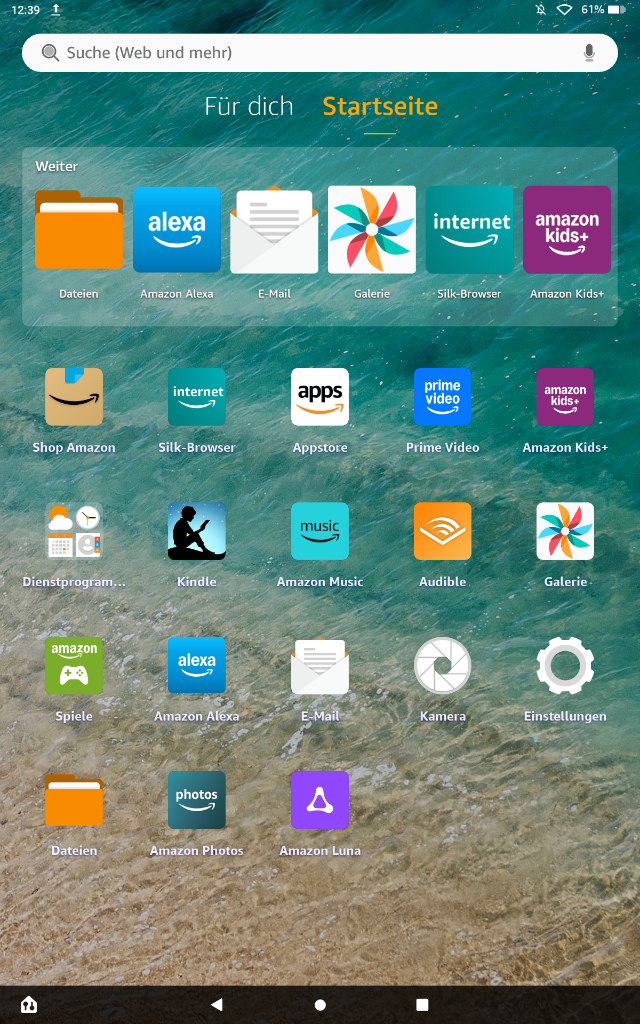
Öffnen Sie die App Einstellungen auf Ihrem Gerät.
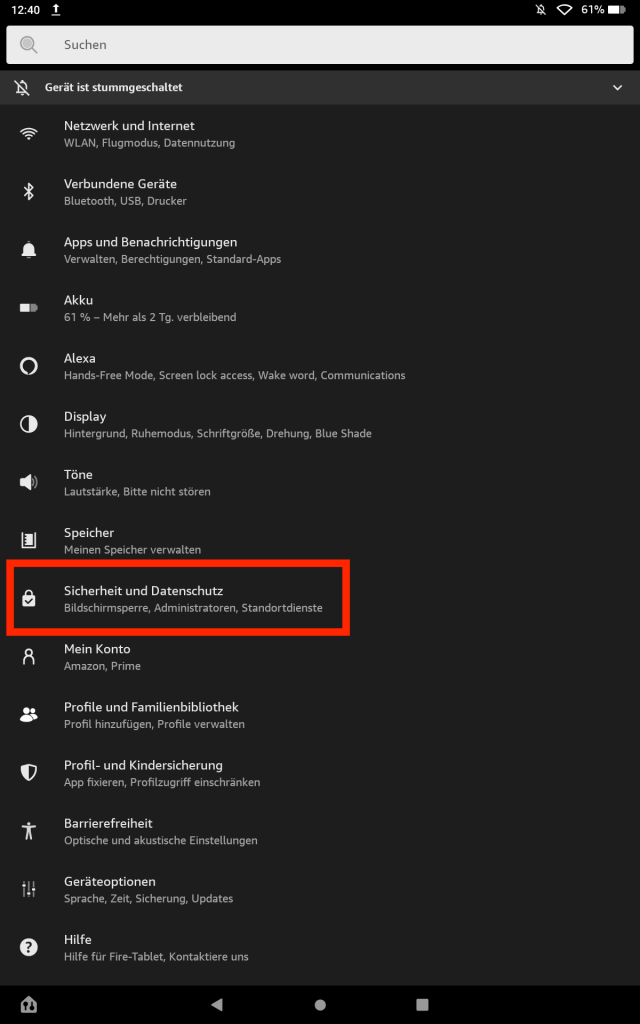
2. Scrollen Sie nach unten. 3. Wählen Sie: Sicherheit und Datenschutz
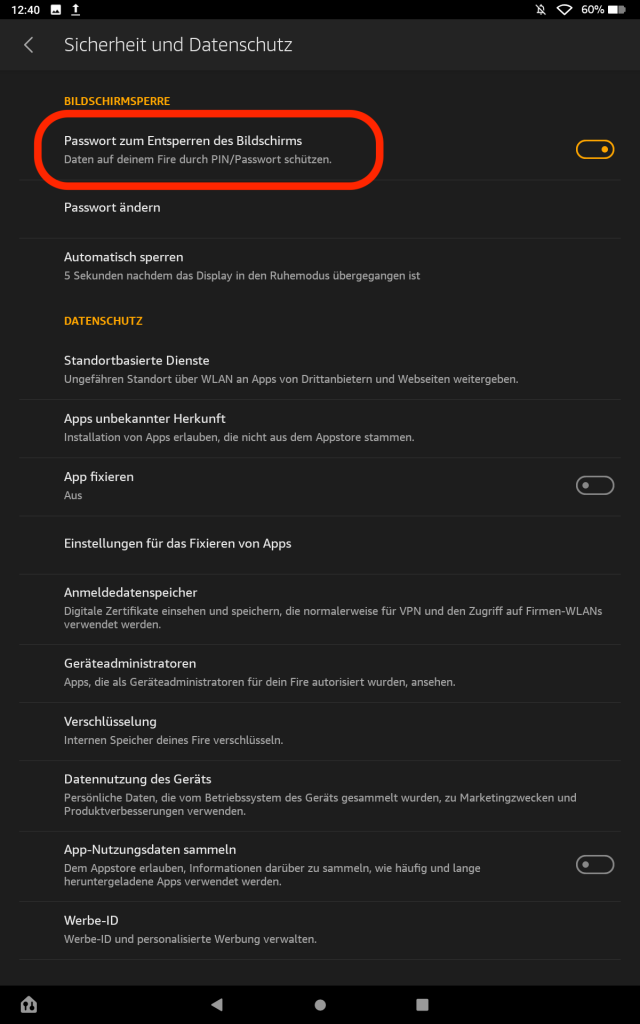
4. Wählen Sie: Passwort zum Entsperren des Bildschirms 5. Geben Sie eine PIN ein. Merken Sie sich die PIN gut. Oder schreiben Sie die PIN auf.
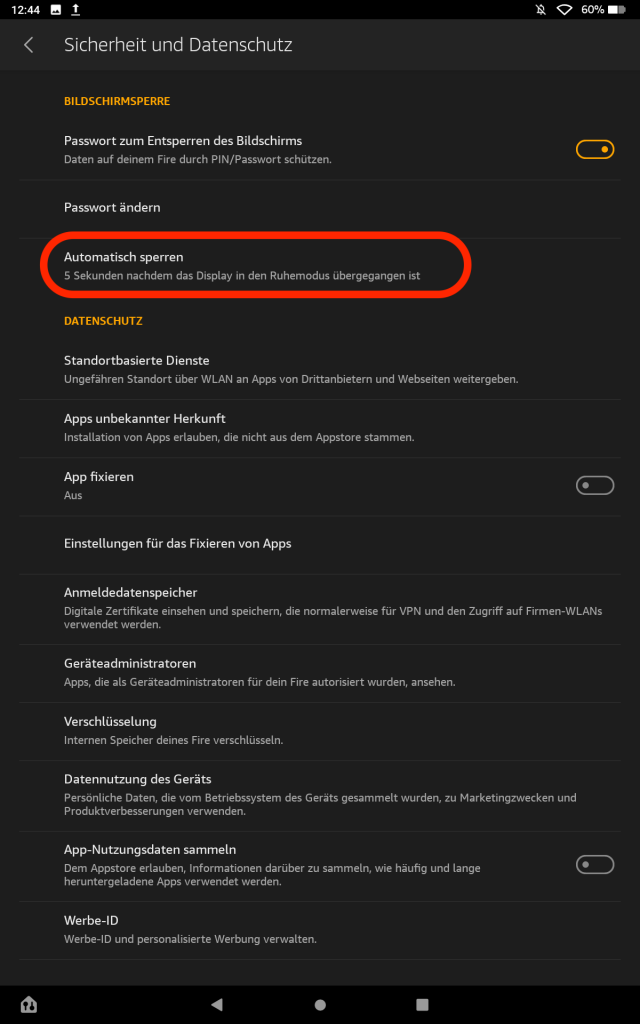
Es gibt die Option: Automatisch sperren Hier können Sie einstellen: Das Tablet soll sich selber nach 1 Min sperren.
1. Öffnen Sie die App Einstellungen auf Ihrem Gerät.
2. Scrollen Sie nach unten. 3. Wählen Sie: Sicherheit und Datenschutz
4. Wählen Sie: Automatisch sperren 5. Wählen Sie eine der genannten Zeiten aus.
1.4
Neues Kinder·profil machen
Sie haben vergessen ein Kinder·profil zu machen? Oder Sie wollen ein neues Kinder·profil machen? Das geht so:
1. Öffnen Sie die App Einstellungen auf Ihrem Gerät. Diese Einstellung machen Sie jetzt mit dem Eltern-Konto.
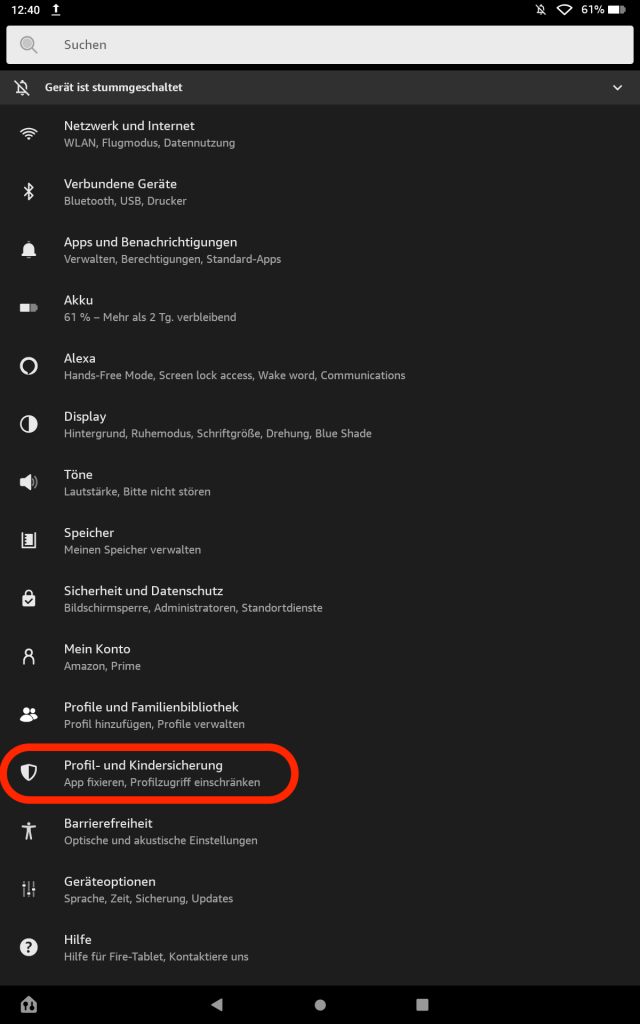
2. Scrollen Sie nach unten. 3. Wählen Sie:Profil- und Kindersicherung
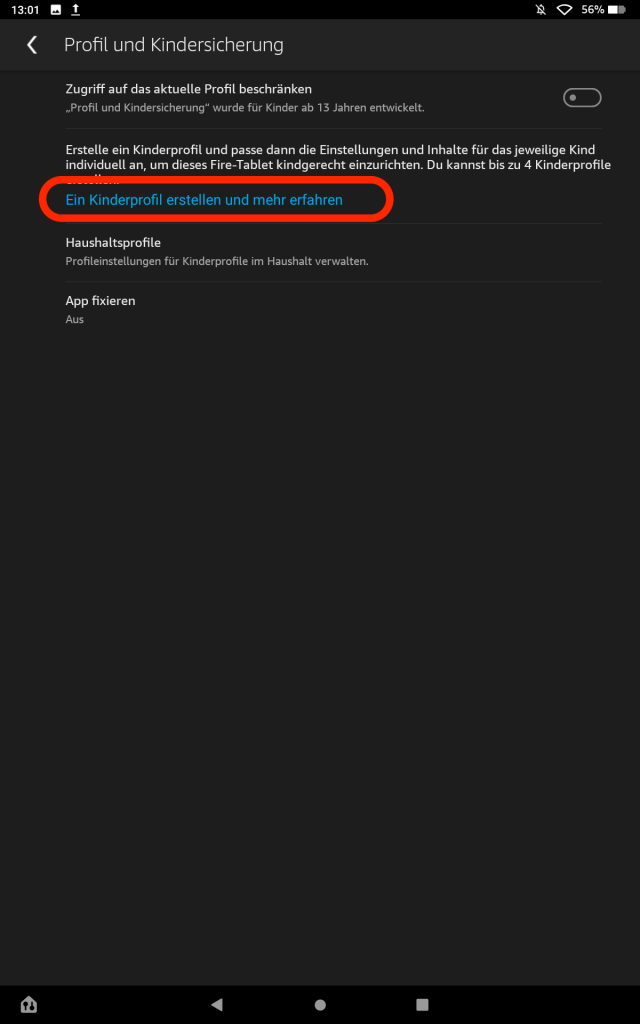
4. Wählen Sie: Ein Kinderprofil erstellen und mehr erfahren Dafür brauchen Sie eine Internet·verbindung 5. Folgen Sie den Schritten auf dem Tablet.
Jetzt melden Sie hier das Kinder·konto an.
1. Öffnen Sie die App Einstellungen auf Ihrem Gerät.
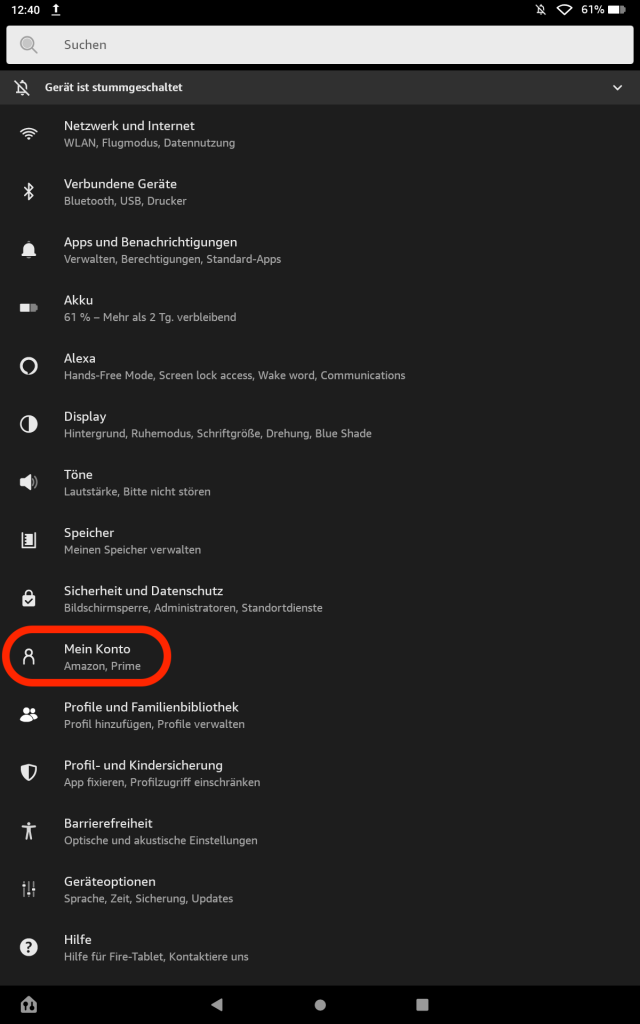
2. Scrollen Sie nach unten. 3. Wählen Sie: Mein Konto
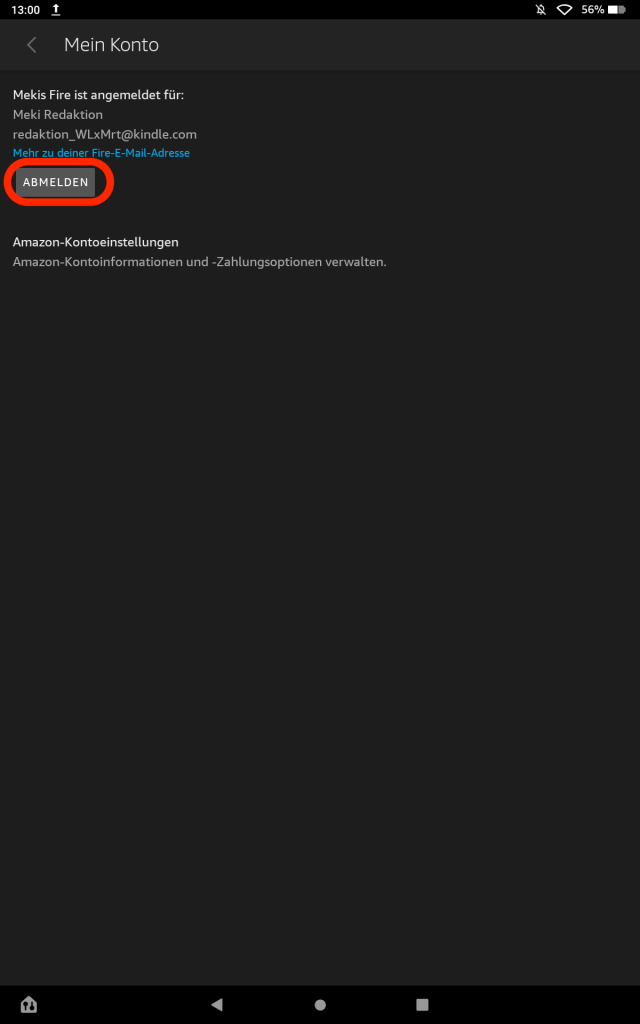
4. Wählen Sie Abmelden. Dadurch melden Sie Sich von dem an diesem Tablet angemeldeten Konto ab. 5. Melden Sie jetzt das Konto von Ihrem Kind an.
1.5
Kinder·schutz·einstellungen für das Profil auf dem Tablet aktivieren
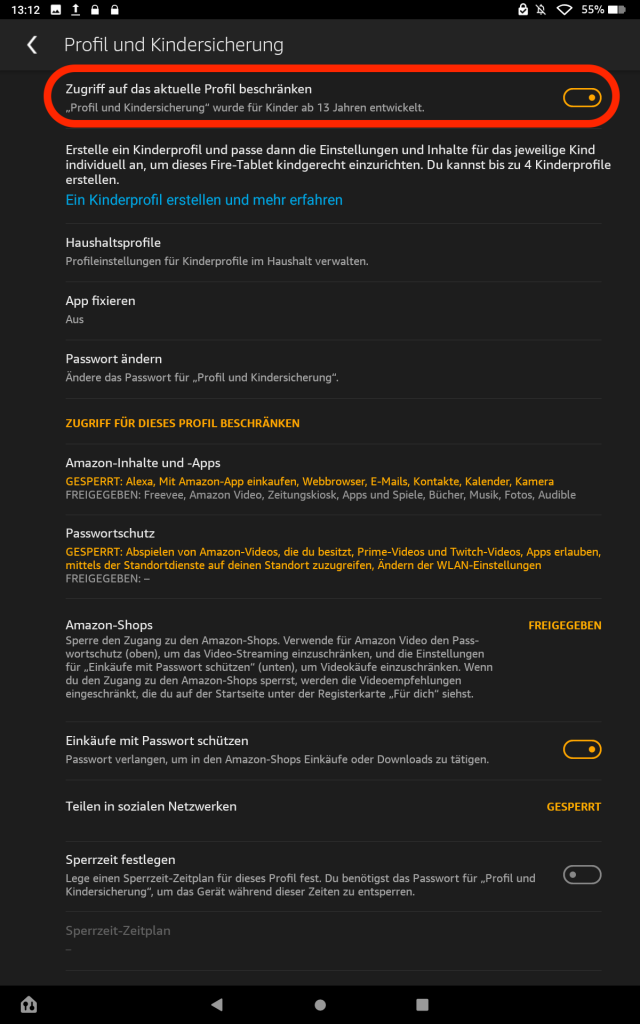
Amazon sagt: Die Profil·beschränkungen sind für Kinder ab 13 Jahren gedacht. Sie sind extra für dieses Alter gemacht.
Sie müssen kein Kinder·profil erstellen. Sie können die Kinder·schutz-Einstellungen auch im aktuellen Profil auf dem Tablet einstellen.
1. Öffnen Sie die App Einstellungen auf Ihrem Gerät.
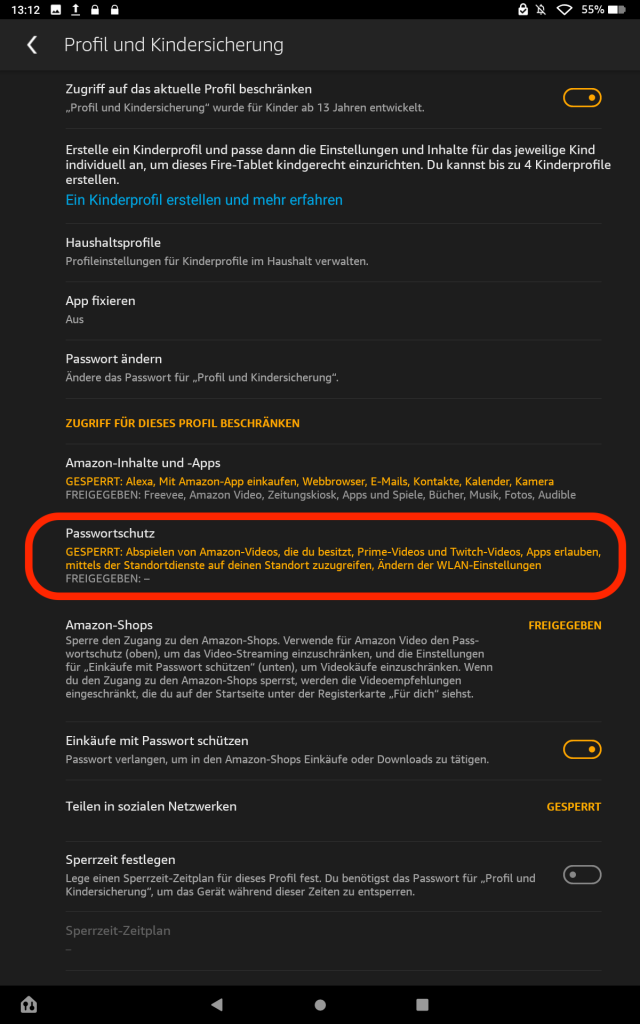
2. Scrollen Sie nach unten. 3. Wählen Sie:Profil- und Kinder·sicherung
4. Aktivieren Sie den Schiebe·regler bei Zugriff auf das aktuelle Profil beschränken. 5. Vielleicht müssen Sie ein Pass·wort festlegen. 6. Jetzt können Sie weitere Kinder·schutz·einstellungen vornehmen.
2Daten·schutz und Privat·sphäre in fireOS
2.1
Berechtigungen für einzelne Apps anpassen
Die Apps auf dem Tablet sammeln viele Daten. Zum Beispiel: Kontakte, Stand·ort, Interessen… Sie können einstellen: Diese Daten dürfen nicht gesammelt werden.
1. Öffnen Sie die App Einstellungen auf Ihrem Gerät.
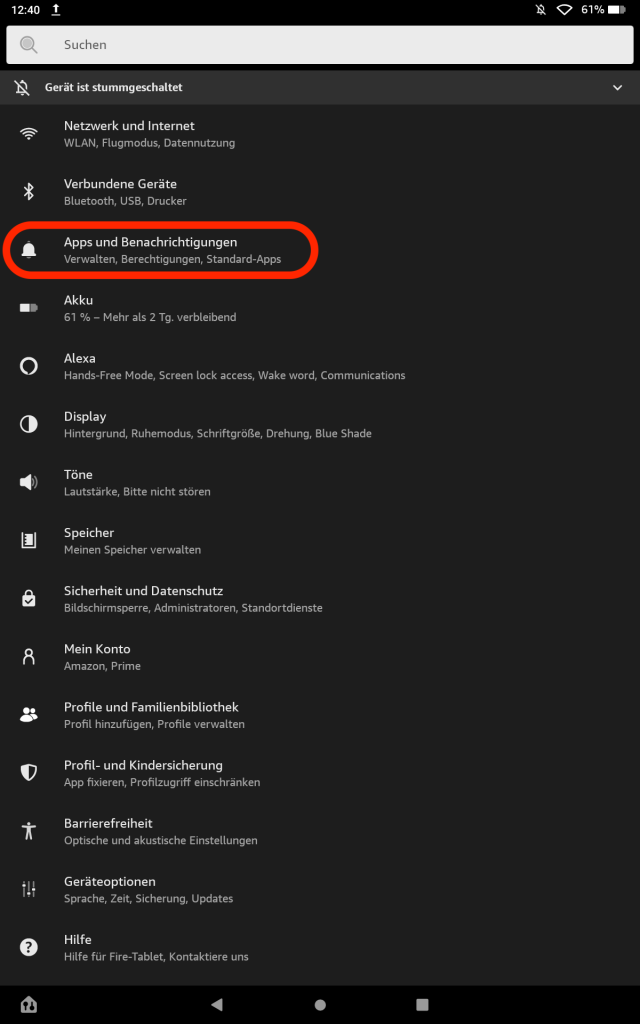
2. Scrollen Sie nach unten. 3. Wählen Sie: Apps und Berechtigungen
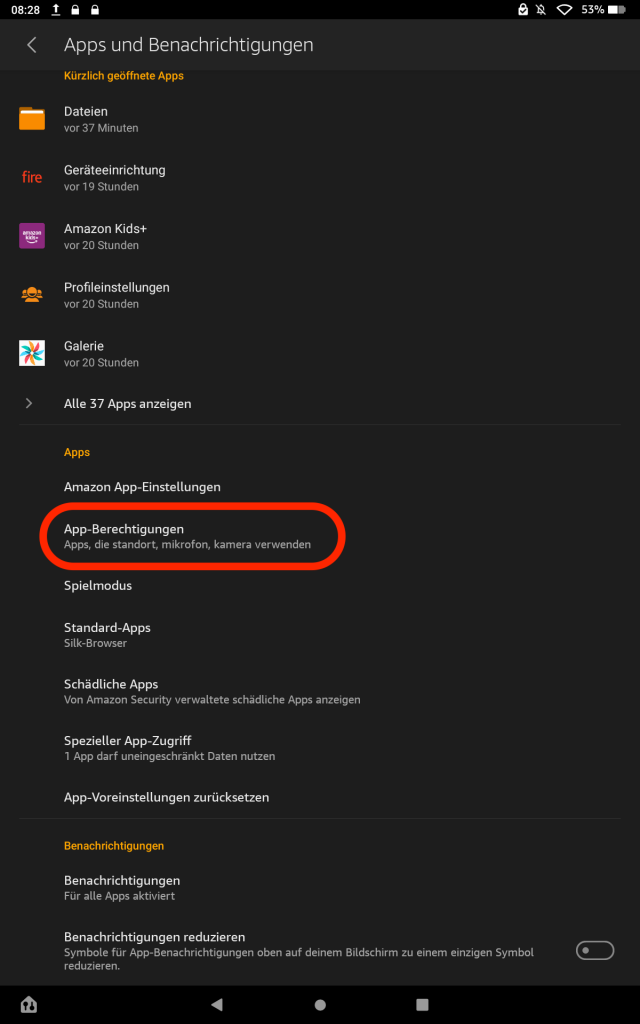
4. Wählen Sie: App-Berechtigungen
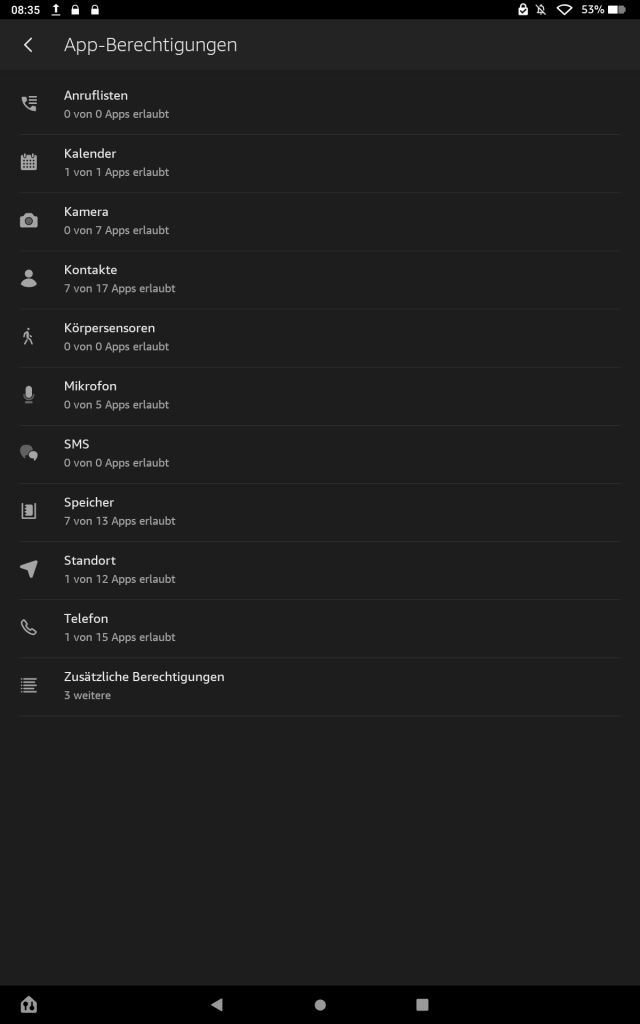
5. Wählen Sie den Bereich aus, indem Sie die Berechtigung entziehen möchten. 6. Deaktivieren Sie rechts den Schiebe·regler neben der App, um den Zugriff nicht mehr zu zulassen.
Diese App-Berechtigungen können Sie anpassen:
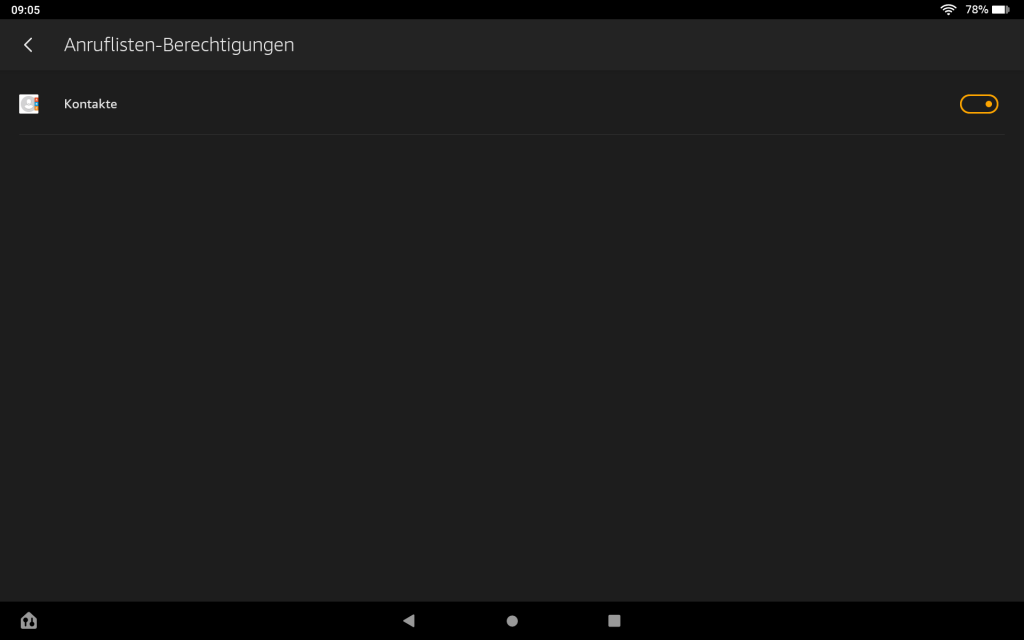
Anruf·liste
Der Zugriff auf Anruf·listen zeigt sehr private Informationen. Erlauben Sie das nur für WhatsApp!
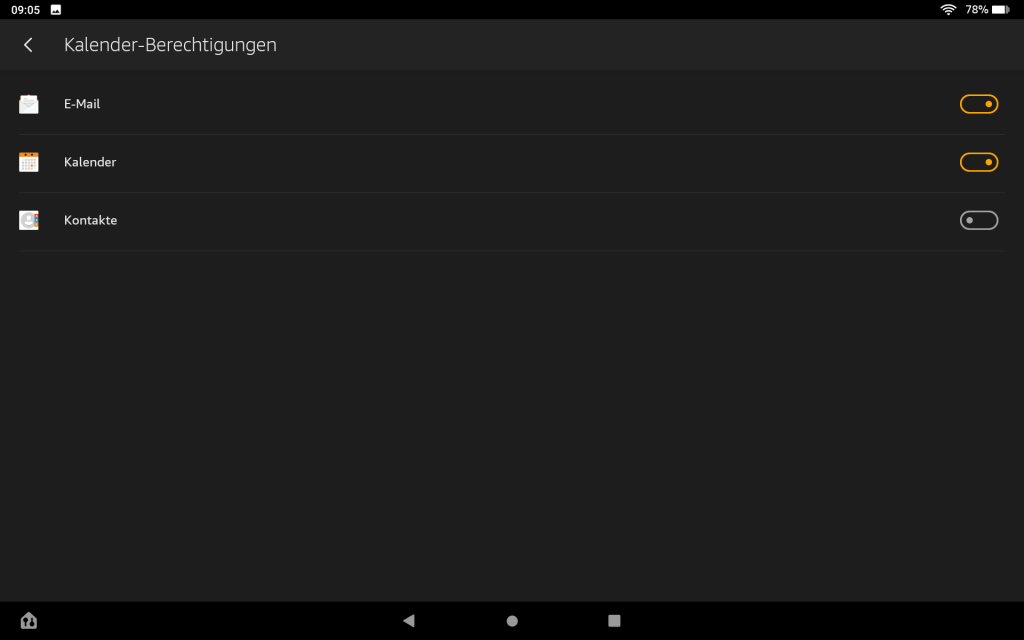
Kalender
Nicht alle Apps müssen die Termine von Ihrem Kind kennen. Entscheiden Sie, welche Apps die Termine von Ihrem Kind nicht sehen sollen.
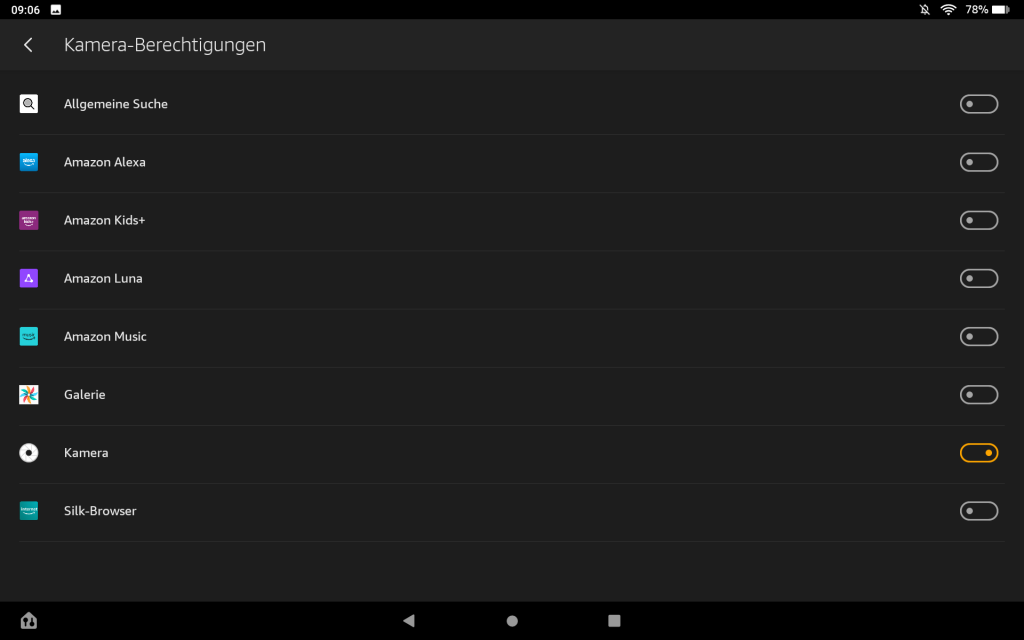
Kamera
Viele Apps können auf die Fotos, Videos oder die Kamera von Ihrem Kind zugreifen. Erlauben Sie das nur für Apps, die das wirklich brauchen. Zum Beispiel Whatsapp.
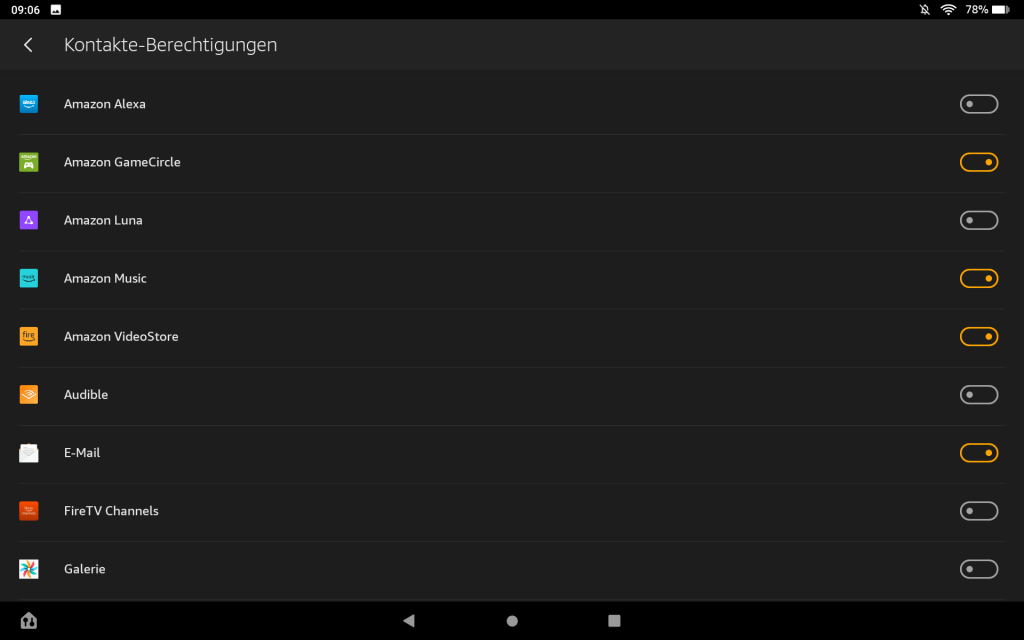
Kontakte
Apps sollen nicht die Kontakte von Ihrem Kind sehen. Wir empfehlen: Erlauben Sie den Kontakt·zugriff nur für Apps zum Anrufen und Schreiben. Zum Beispiel: WhatsApp
Körper·sensoren
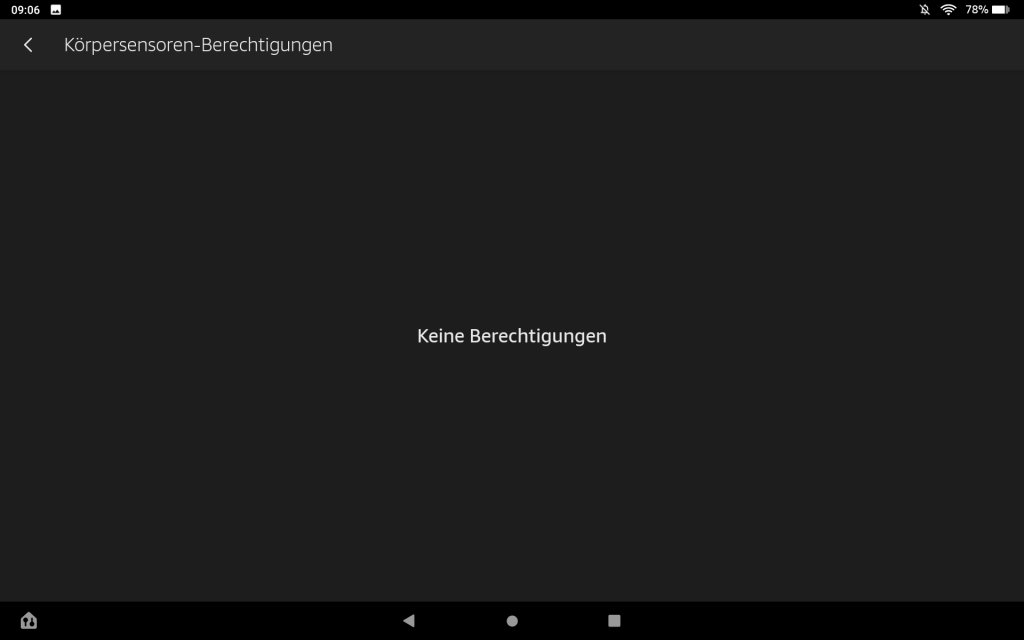
Zugriff auf Körper·sensoren brauchen nur Apps, die sportliche Aktivitäten aufzeichnen. Zum Beispiel: Run·keeper
Mikrofon
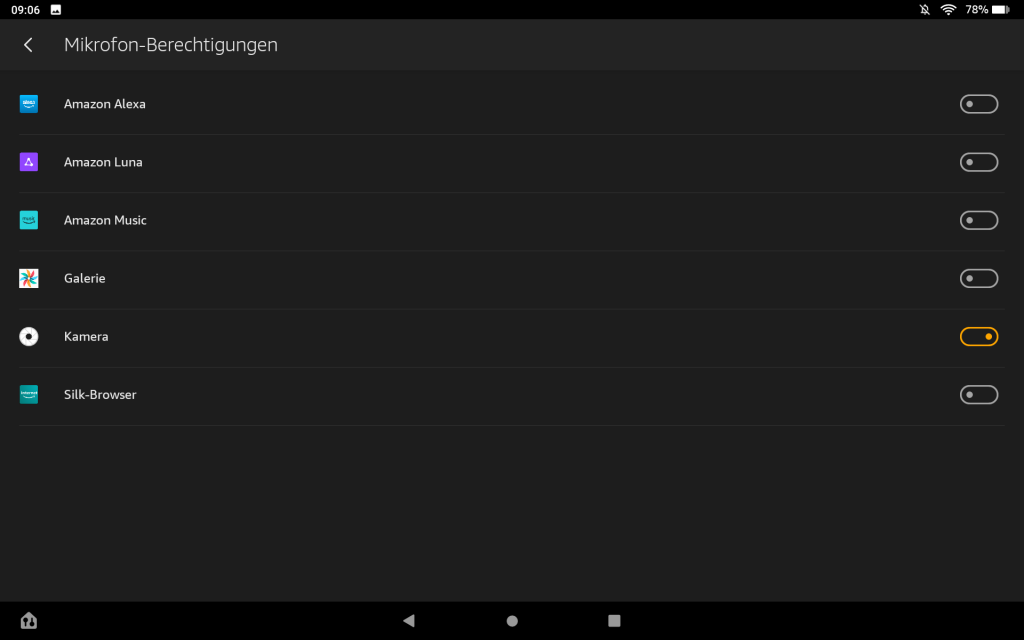
Zugriff auf Mikrofon und Kamera brauchen nur Apps, die Sprach·aufnahmen oder Videos machen. Zum Beispiel: WhatsApp
SMS
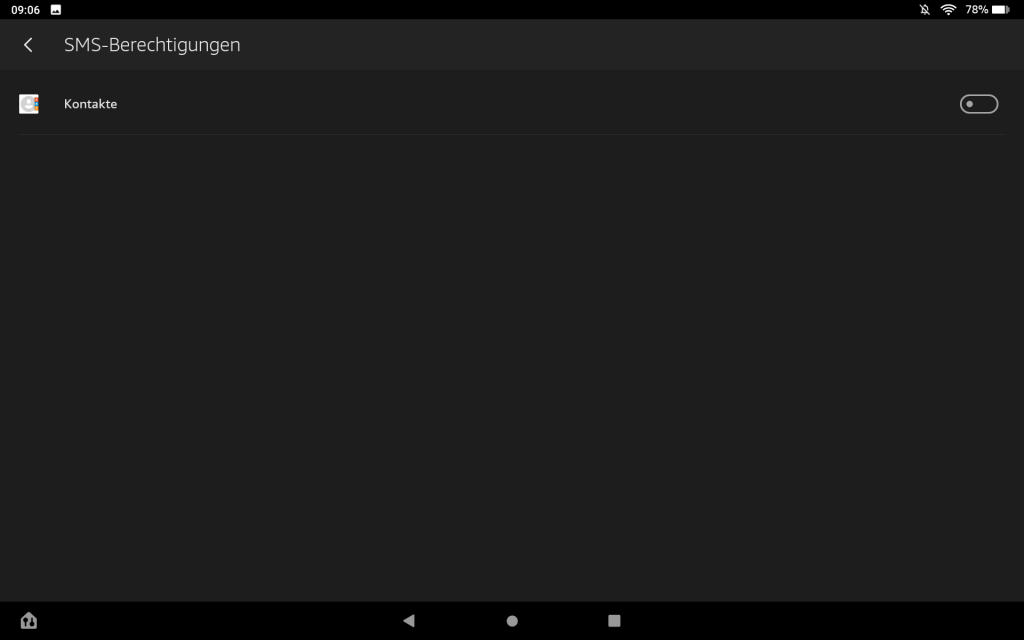
Auf die SMS sollen nur diese Apps zugreife: Kontakte und Messages
Speicher
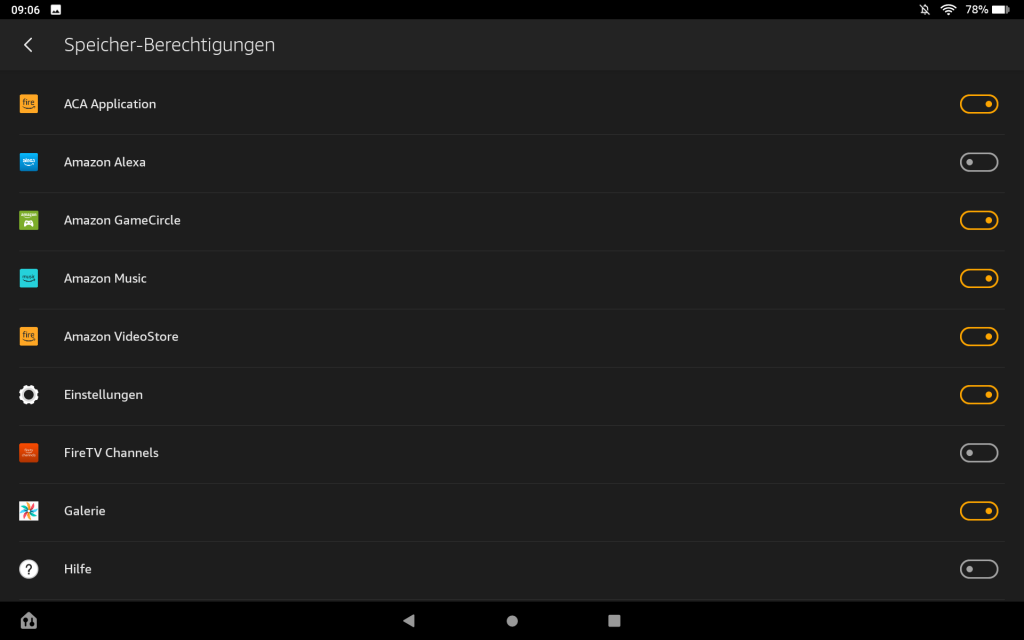
Den Speicher brauchen fast alle Apps. Zum Beispiel: Kamera, Musik, Fotos, E-Mail…
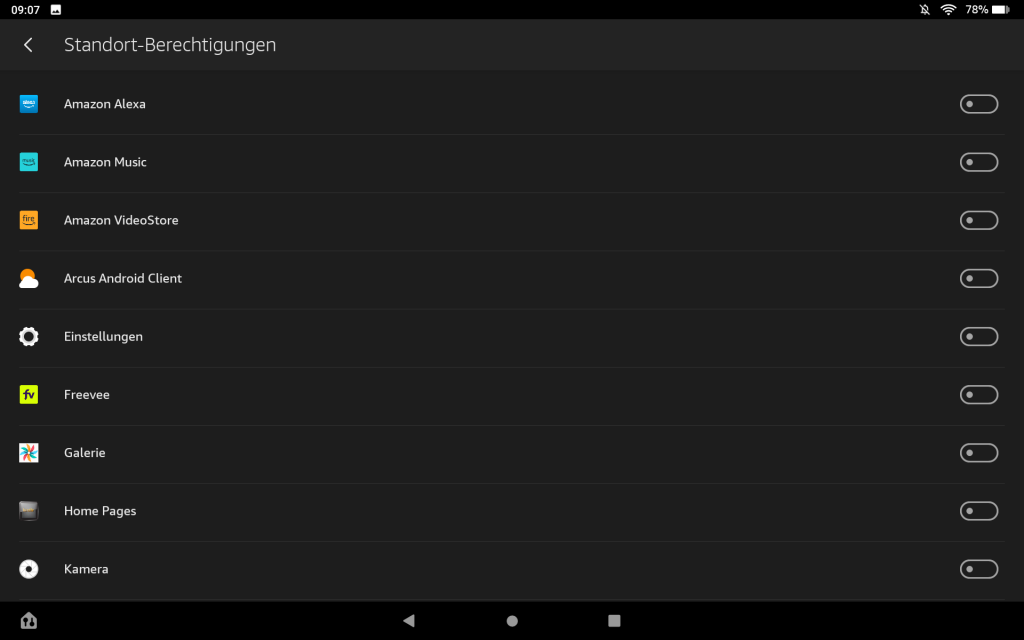
Stand·ort
Nicht alle Apps sollen wissen, wo Ihr Kind gerade ist. Diese Apps brauchen den Standort, damit Ihr Kind die App benutzen kann: Google Maps, DB Navigator, Wetter…
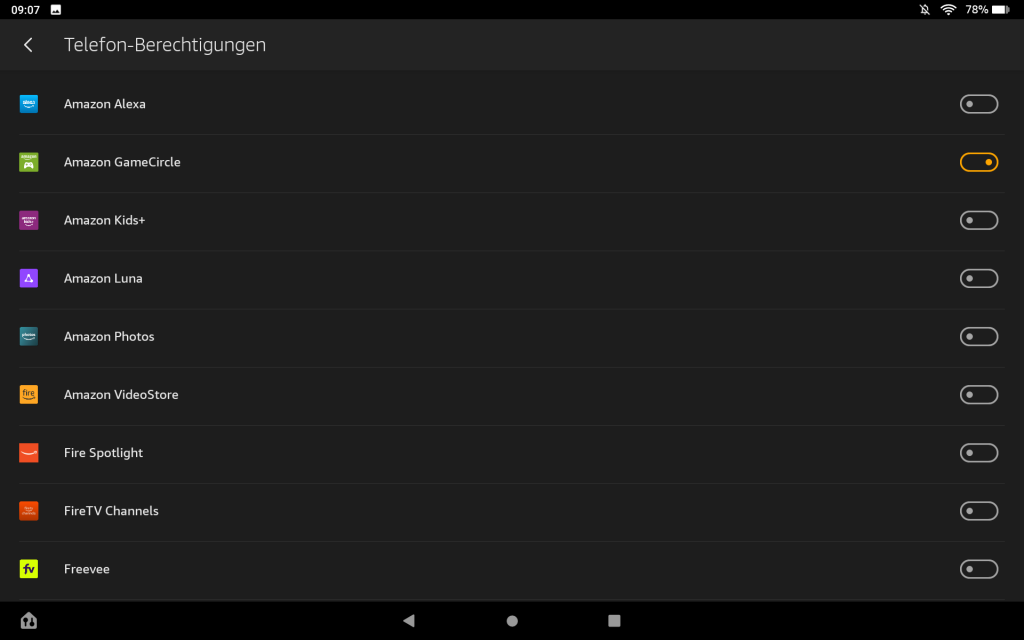
Telefon
Auf das Telefon sollen nur diese Apps Zugriff haben: Kontakte oder Messages
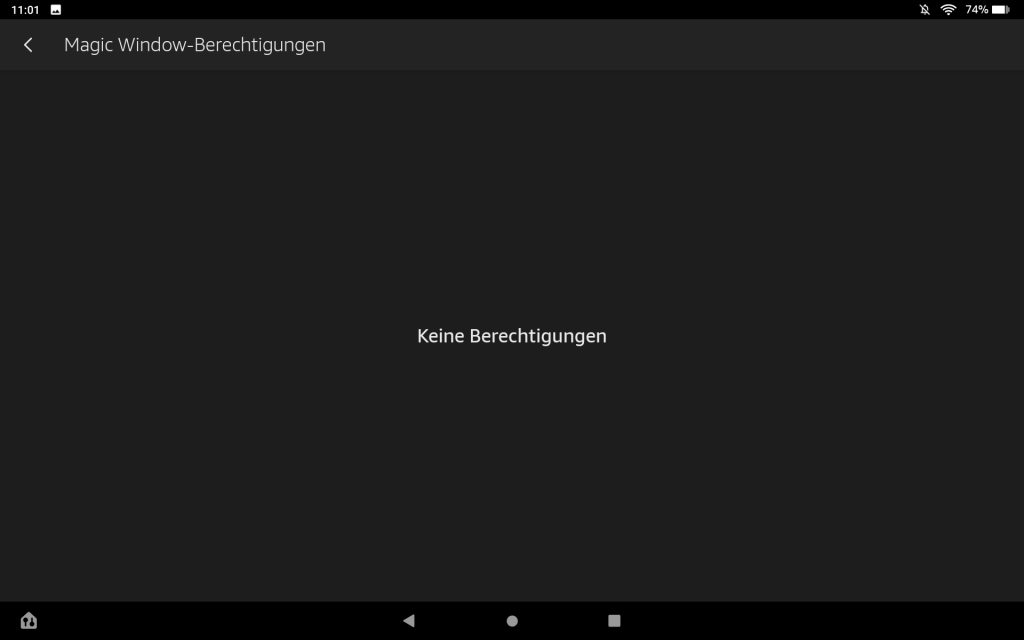
Magic-Windows erstellen lassen
Die Magic Window-Berechtigung auf Amazon Fire-Tablets ist eine besondere Einstellung. Sie erlaubt Apps, über anderen Apps oder dem Sperr·bildschirm zu erscheinen. Man nennt das auch Bildschirm·überlagerung. So können Apps als schwebende Fenster angezeigt werden.
2.2
Stand·ort·freigabe ausschalten
Nicht jede App darf wissen, wo Ihr Kind gerade ist. So können Sie den Stand·ort von Ihrem Kind schützen:
1. Öffnen Sie die App Einstellungen auf Ihrem Gerät.
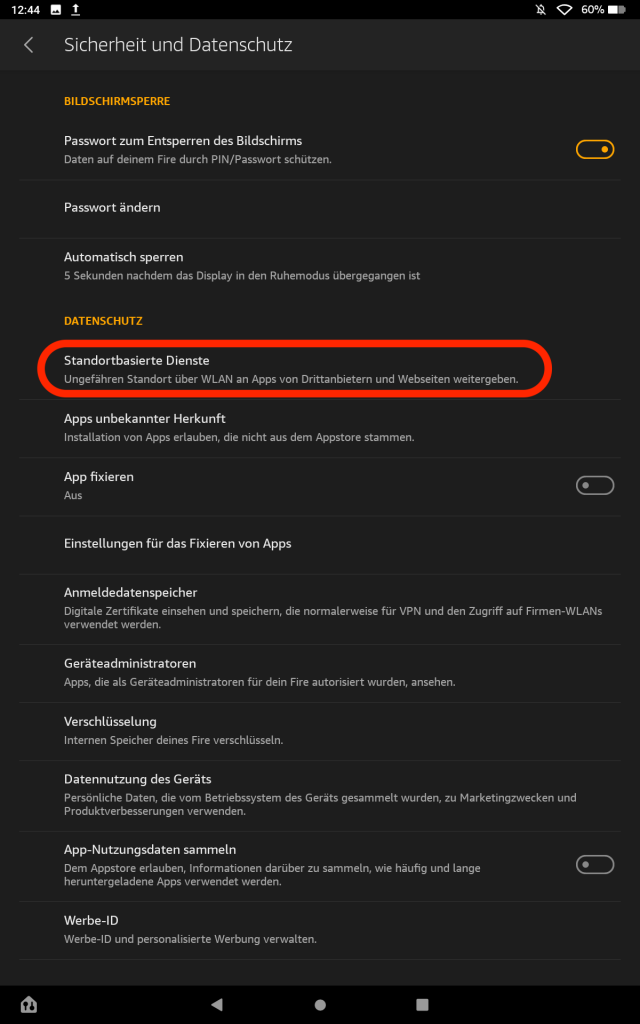
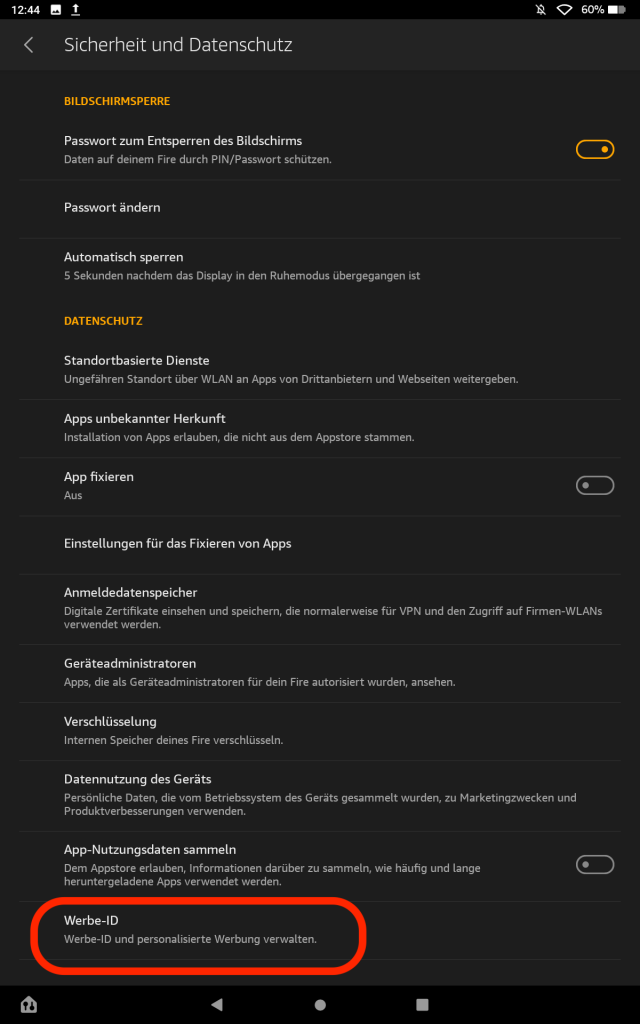
2. Scrollen Sie nach unten. 3. Wählen Sie: Sicherheit und Daten·schutz
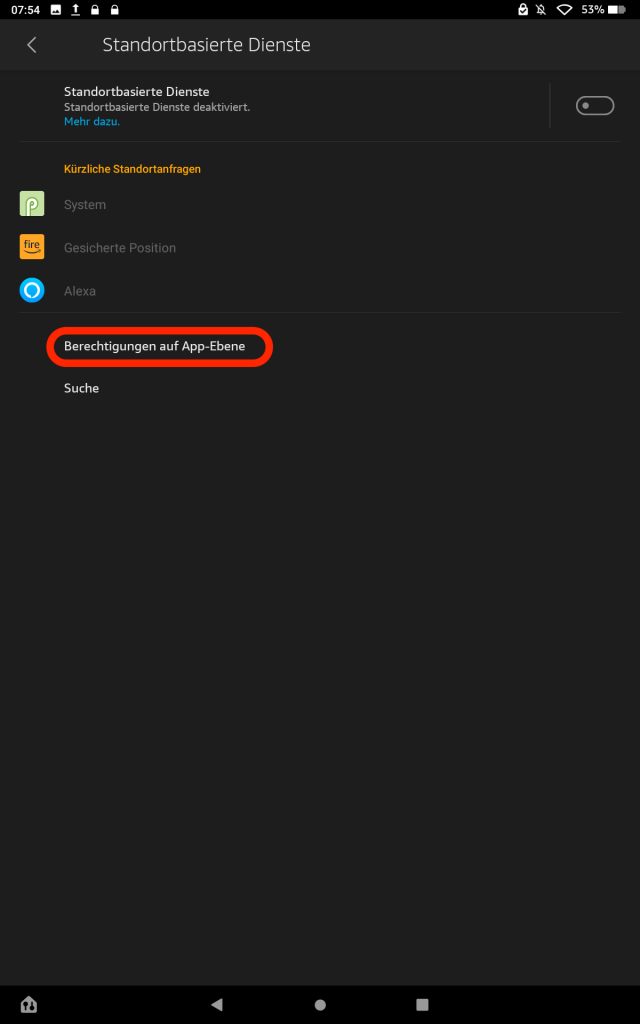
4. Scrollen Sie nach unten. 5. Wählen Sie: Stand·ort·basierte Dienste
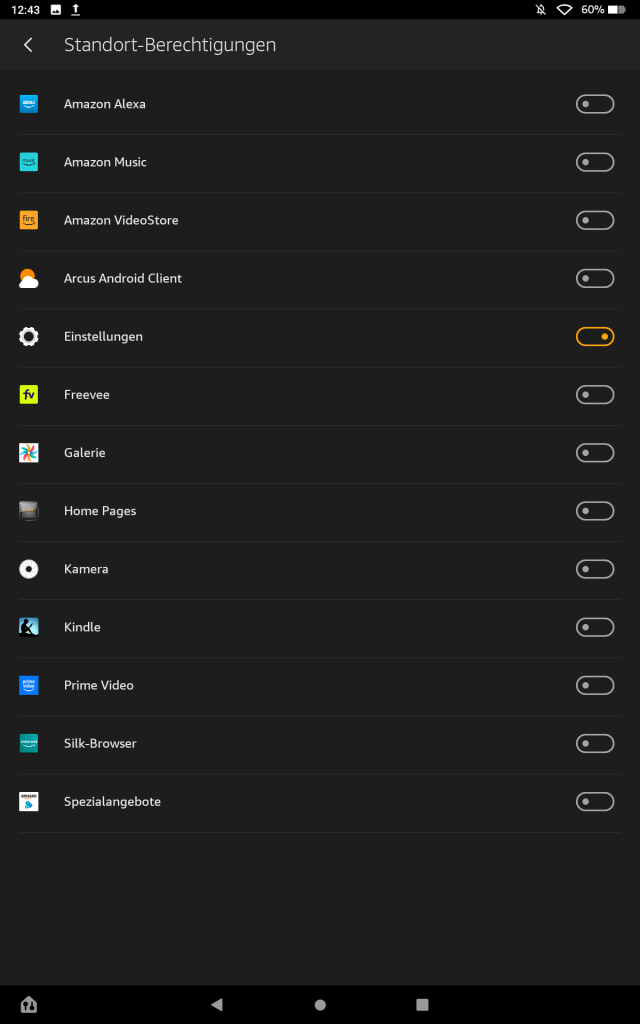
6. Wählen Sie: Berechtigungen auf App-Ebene
7. Deaktivieren Sie den Schiebe·regler beider App, von der Sie nicht möchten, dass diese auf den Stand·ort Ihres Tablets zugreift.
2.3
Personalisierte Werbung ausschalten
Sie können einstellen: Mein Kind darf keine persönlich angepasste Werbung sehen. Das ist Werbung, die perfekt auf Ihr Kind passt. Dann wird Ihr Kind überredet, Sachen zu kaufen.
1. Öffnen Sie die App Einstellungen auf Ihrem Gerät.
2. Scrollen Sie nach unten. 3. Wählen Sie: Sicherheit und Datenschutz
4. Scrollen Sie nach unten. 5. Wählen Sie: Werbe-ID
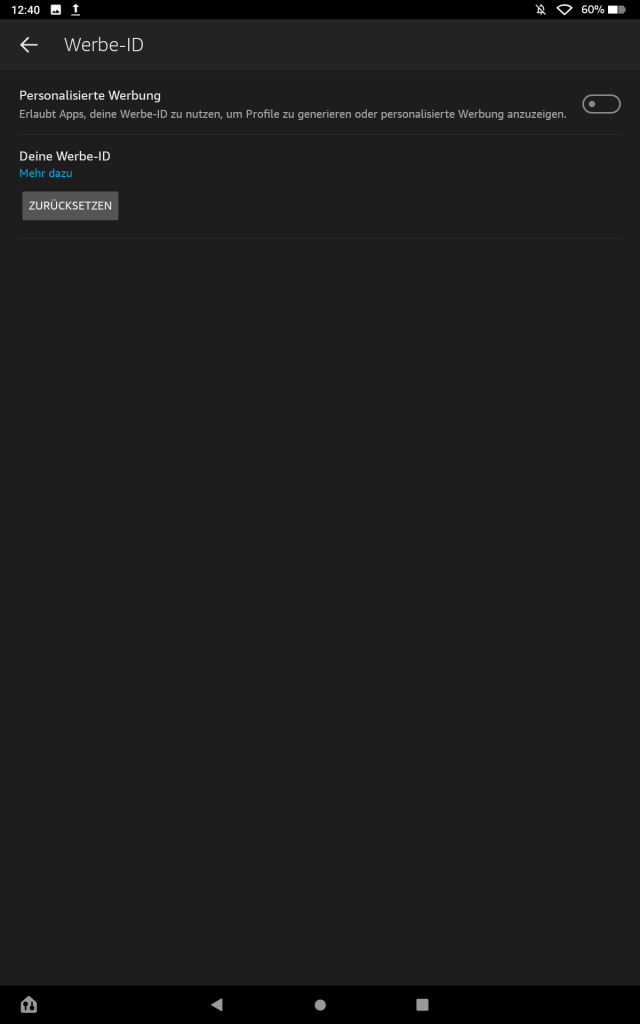
6. Deaktivieren Sie den Schiebe·regler bei: Personalisierte Werbung
Hier können Sie die Werbe-ID zurück·setzen. Dann werden alle Werbe·informationen von Ihrem Kind gelöscht. Klicken Sie dafür auf: Zurücksetzen
2.4
Daten in Apps schützen
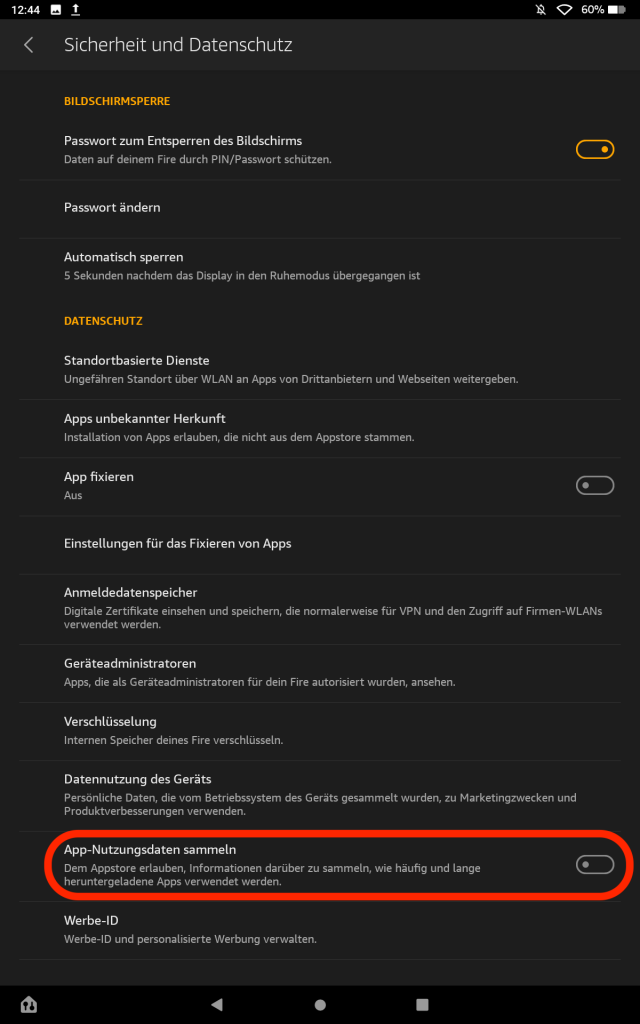
Das Amazon Fire OS speichert viele Daten. Zum Beispiel: Wie lange Ihr Kind die Apps benutzt. Sie können einstellen: Diese Daten dürfen nicht gesammelt werden.
1. Öffnen Sie die App Einstellungen auf Ihrem Gerät.
2. Scrollen Sie nach unten. 3. Wählen Sie: Sicherheit und Datenschutz
4. Scrollen Sie nach unten. 5. Deaktivieren Sie den Schiebe·regler bei: App-Nutzungs·daten sammeln
2.5
Daten·sammlung deaktivieren
Mit dieser Einstellung schützen Sie die Daten von Ihrem Kind noch mehr:
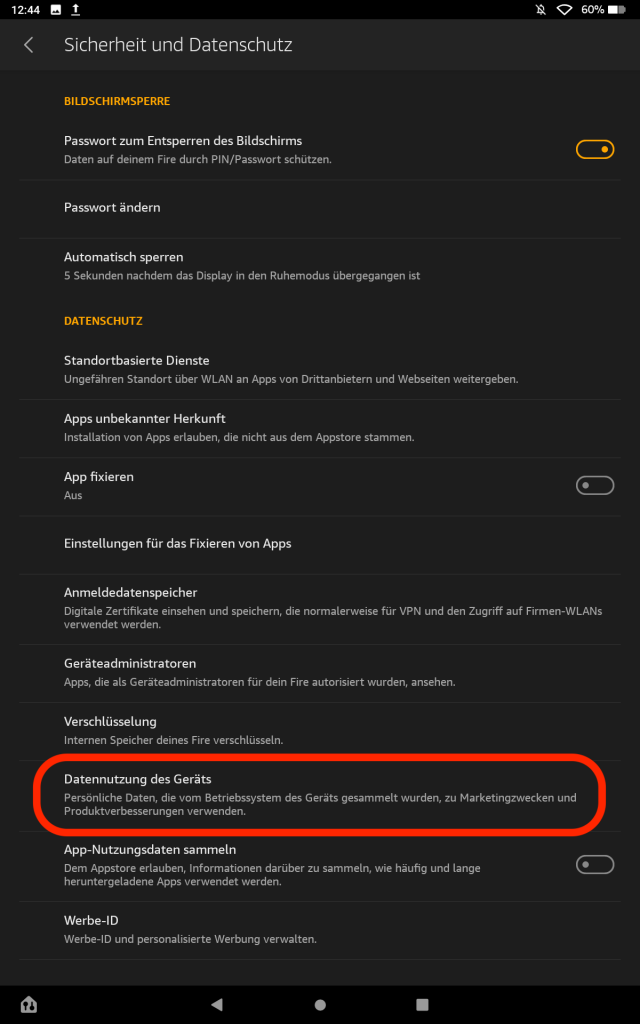
1. Öffnen Sie die App Einstellungen auf Ihrem Gerät.
2. Scrollen Sie nach unten. 3. Wählen Sie: Sicherheit und Daten·schutz 4. Scrollen Sie nach unten.
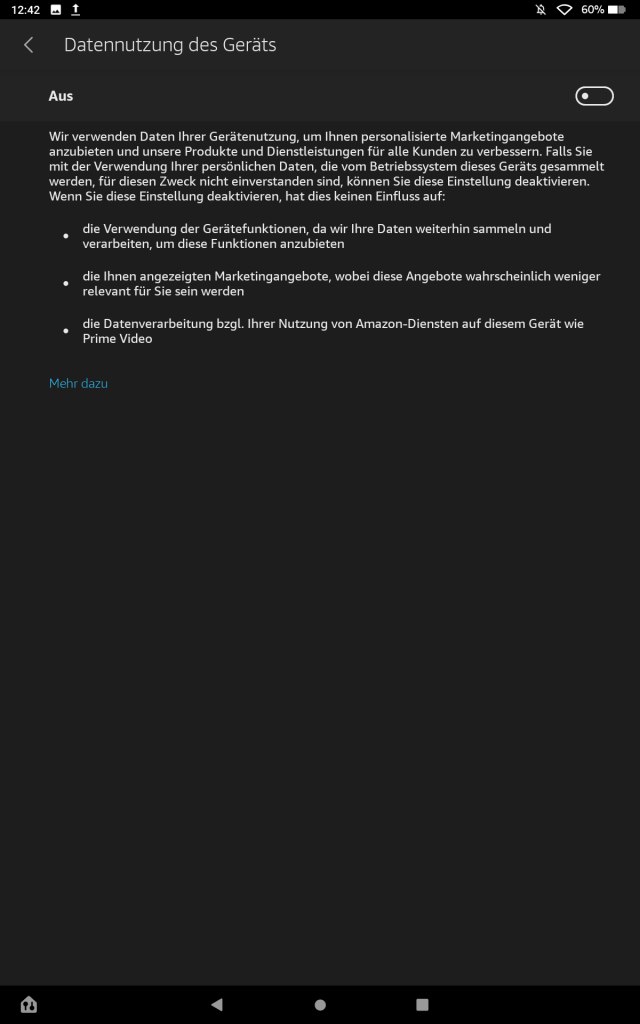
5. Wählen Sie: Daten·nutzung des Geräts
6. Deaktivieren Sie den Schiebe·regler.
3Kinder·sicherungs·einstellungen für das Kinder·profil
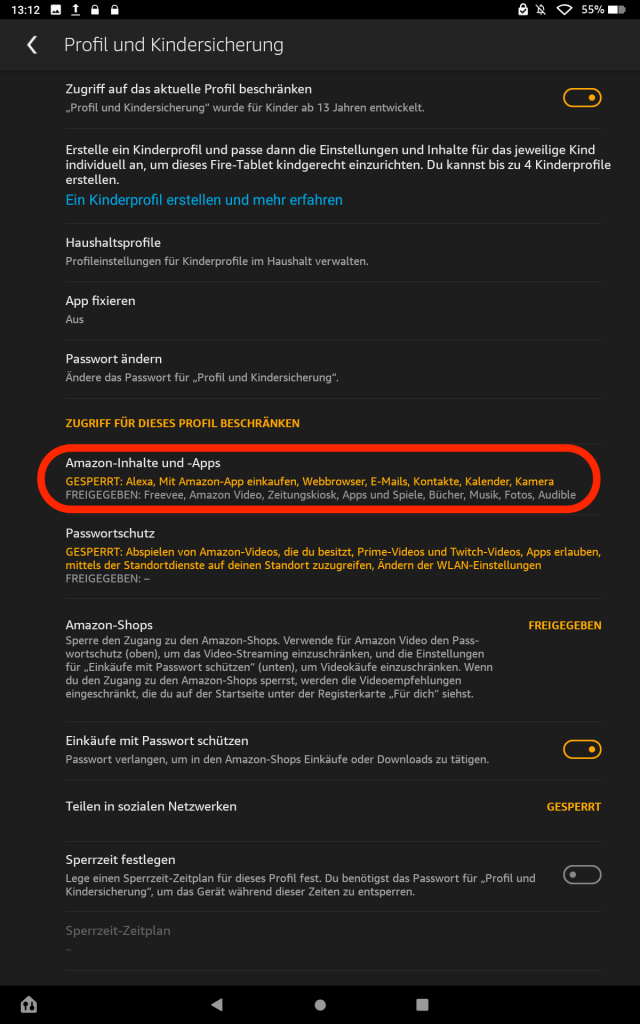
Sie können einstellen: Mein Kind darf bestimmte Sachen auf dem Tablet nicht benutzen. Zum Beispiel: Amazon Video, Internet, Alexa…
1. Öffnen Sie die App Einstellungen auf Ihrem Gerät.
2. Scrollen Sie nach unten. 3. Wählen Sie: Profil- und Kinder·sicherung 4. Vielleicht müssen Sie noch Ihre festgelegte PIN eingeben.
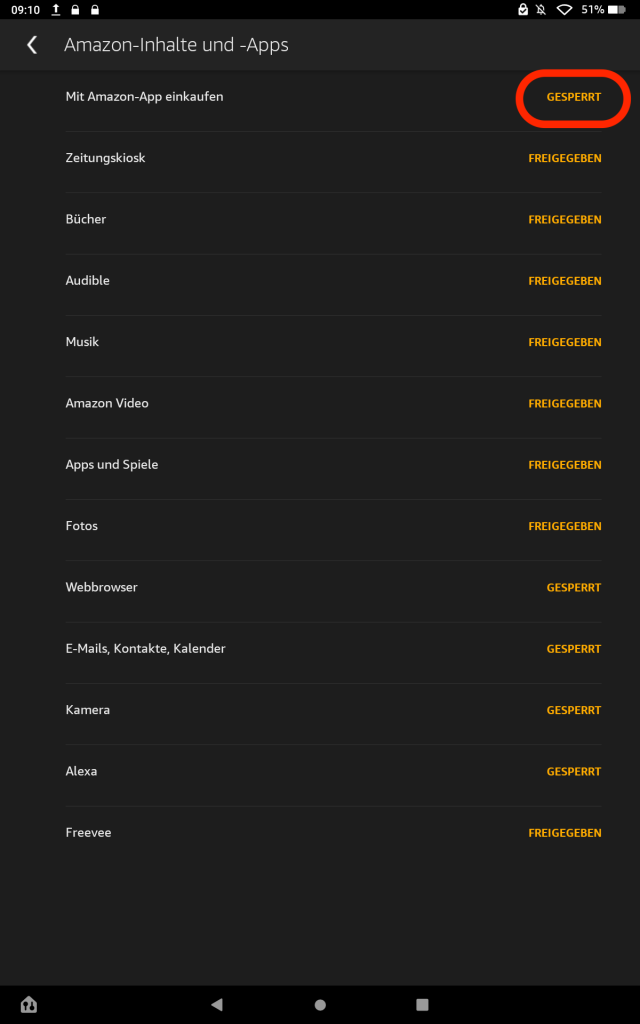
5. Wählen Sie: Amazon-Inhalte und -Apps
6. Wählen Sie den Inhalt aus, den Sie nicht zulassen möchten. Wählen Sie: Freigegeben
3.2
Funktionen mit PIN schützen
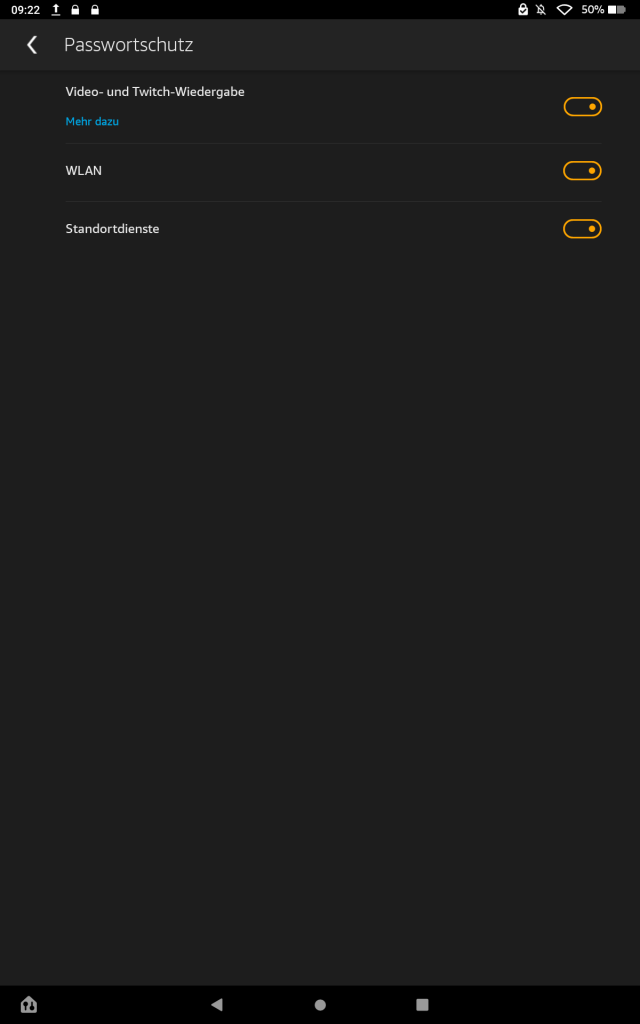
Sie können Funktionen für Ihr Kind sperren. Die Funktionen kann man dann nur mit einer PIN benutzen. Das können Sie sperren: – Videos und Twitch – WLAN – Stand·ort·dienste
1. Öffnen Sie die App Einstellungen auf Ihrem Gerät.
2. Scrollen Sie nach unten. 3. Wählen Sie: Profil- und Kinder·sicherung 4. Vielleicht müssen Sie noch Ihre festgelegte PIN eingeben.
5. Wählen Sie: Pass·wort·schutz
6. Wählen Sie den Inhalt aus, der nur mit Pass·wort·eingabe genutzt werden kann. Aktivieren Sie den Schiebe·regler.
3.3
Amazon-Shops sperren
Sie können den Besuch von Amazon-Shops sperren. Dann kann Ihr Kind kein Geld dort ausgeben.
1. Öffnen Sie die App Einstellungen auf Ihrem Gerät.
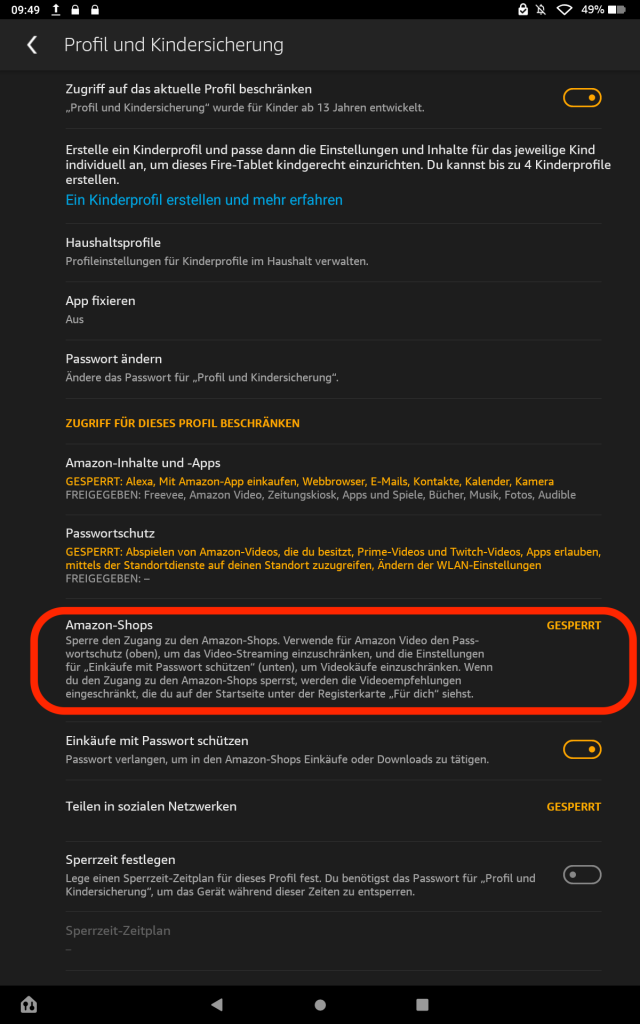
2. Scrollen Sie nach unten. 3. Wählen Sie: Profil- und Kinder·sicherung 4. Vielleicht müssen Sie noch Ihre festgelegte PIN eingeben.
5. Wählen Sie: Amazon Shops 6. Jetzt sollte rechst auf der Seite Gesperrt stehen.
3.4
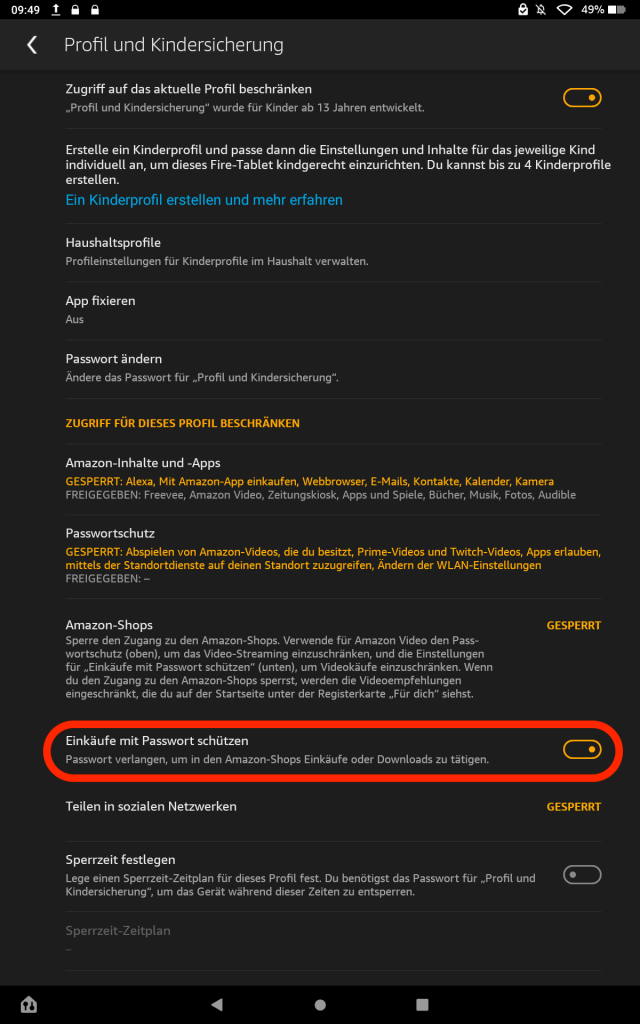
Einkäufe mit Pass·wort schützen
Sie können festlegen, dass Einkäufe mit einem Pass·wort geschützt sind. Dann muss Ihr Kind bei einem Einkauf auf diesem Profil das Pass·wort eingeben.
1. Öffnen Sie die App Einstellungen auf Ihrem Gerät.
2. Scrollen Sie nach unten. 3. Wählen Sie: Profil- und Kinder·sicherung 4. Vielleicht müssen Sie noch Ihre festgelegte PIN eingeben.
5. Wählen Sie: Einkäufe mit Pass·wort schützen. 6. Jetzt sollte rechst auf der Seite Gesperrt stehen.
3.5
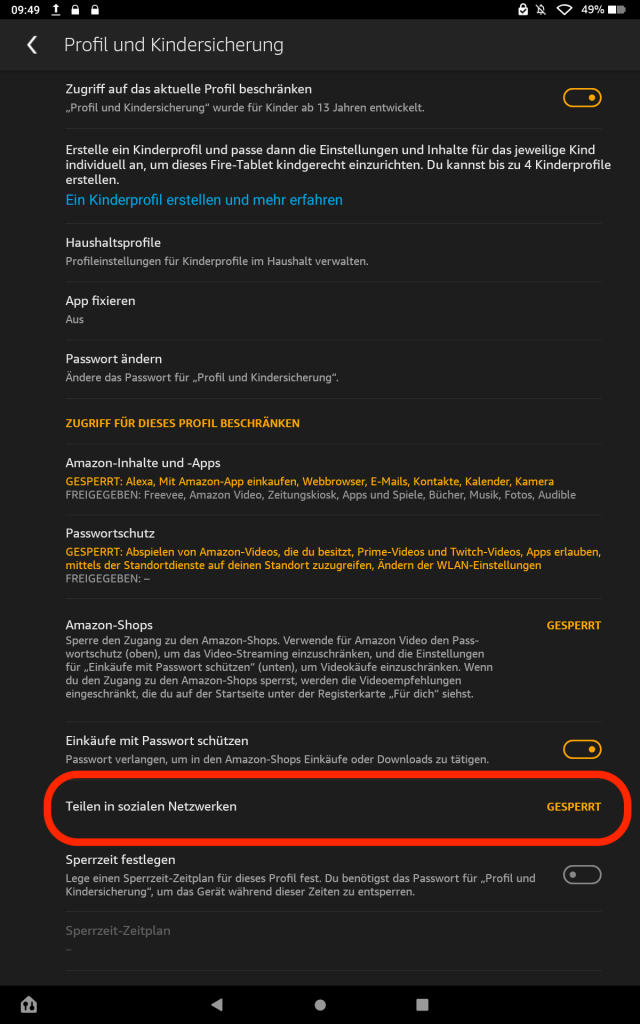
Inhalte teilen in den sozialen Netzwerken verbieten
Sie können einstellen: Mein Kind darf auf dem Tablet nichts auf Sozialen Medien teilen.
1. Öffnen Sie die App Einstellungen auf Ihrem Gerät.
2. Scrollen Sie nach unten. 3. Wählen Sie: Profil- und Kinder·sicherung 4. Vielleicht müssen Sie noch Ihre festgelegte PIN eingeben.
5. Wählen Sie: Teilen in sozialen Netzwerken. 6. Jetzt sollte rechst auf der Seite Gesperrt stehen.
3.6
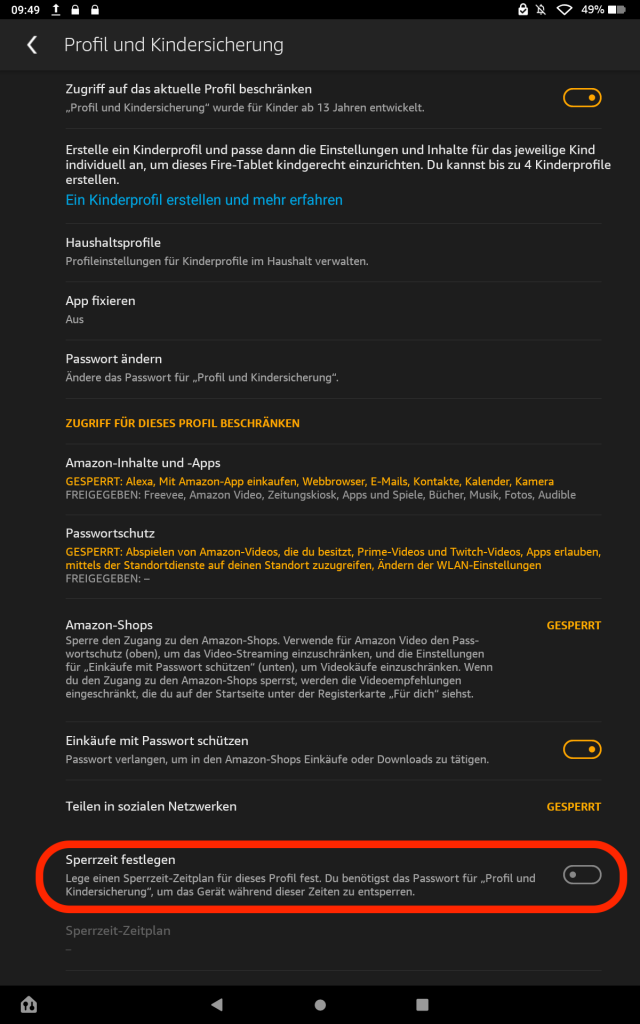
Tablet in der Nacht automatsch sperren
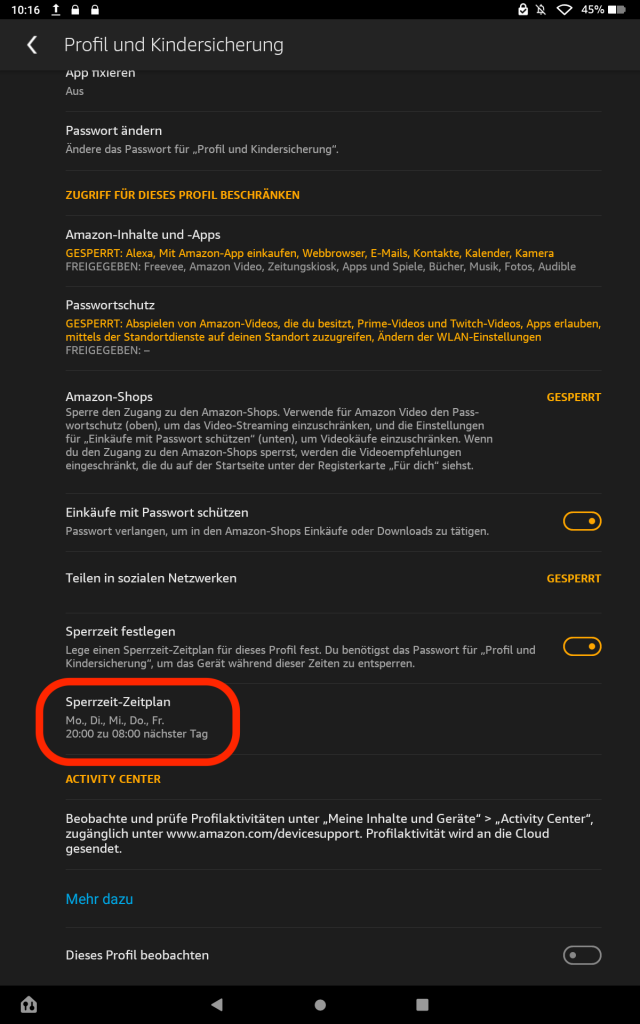
Sie können einstellen: Das Tablet soll in der Nacht automatisch gesperrt werden. Man kann das Tablet dann nur mit der PIN von der Kinder·sicherung entsperren.
1. Öffnen Sie die App Einstellungen auf Ihrem Gerät.
2. Scrollen Sie nach unten. 3. Wählen Sie: Profil- und Kinder·sicherung 4. Vielleicht müssen Sie noch Ihre festgelegte PIN eingeben.
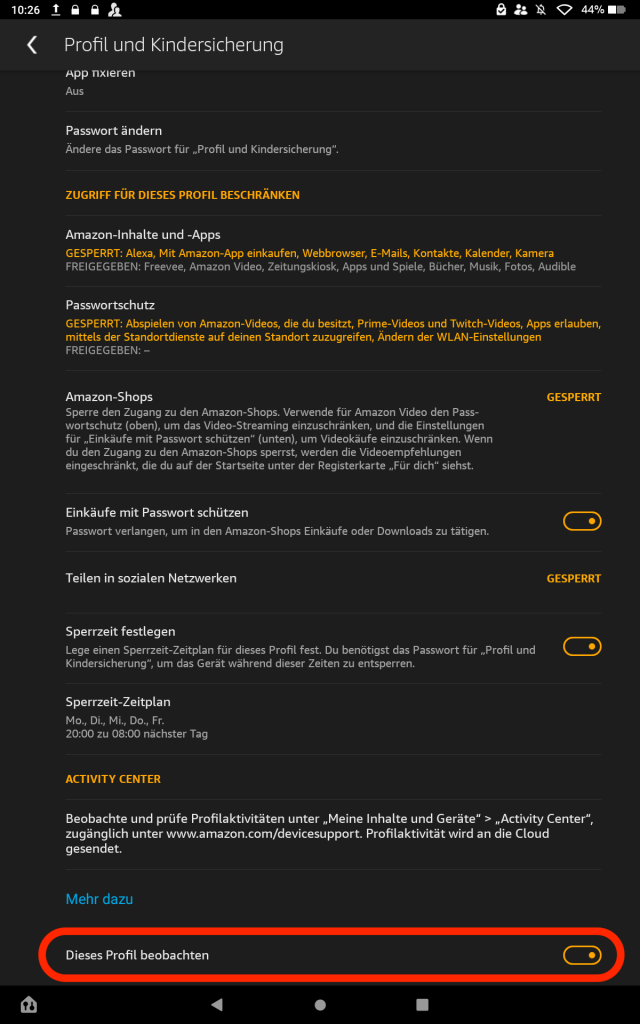
5. Aktivieren Sie den Schiebe·regler neben Sperr·zeit festlegen.
6. Wählen Sie Sperr·zeit-Zeit·plan, um eine Zeit festzulegen.
3.7
Aktivitäten auf dem Tablet beobachten
Sie können festlegen, dass das angemeldete Profil und die Aktivitäten überwacht werden. Das bedeutet: Amazon speichert, was mit diesem Profil gemacht wird.
Sie wollen sehen, was Ihr Kind am Tablet macht? Sie können das hier sehen: amazon
Wählen Sie das Fire OS Tablet aus.
Wichtig: Wir empfehlen diese Einstellung nicht! Diese Einstellung ist nicht gut für die Daten von Ihrem Kind. Weil: Alle Profil·aktivitäten werden in der Amazon-Cloud gespeichert.
1. Öffnen Sie die App Einstellungen auf Ihrem Gerät.
2. Scrollen Sie nach unten. 3. Wählen Sie: Profil- und Kinder·sicherung 4. Vielleicht müssen Sie noch Ihre festgelegte PIN eingeben.
5. Scrollen Sie nach unten. 6. Aktivieren Sie den Schiebe·regler neben Dieses Profil beobachten.
Informiert bleiben
Geräte und Apps bekommen oft neue Funktionen. Dann gibt es neue Einstellungen für Eltern und Kinder. So bekommen Sie von uns Informationen:
WhatsApp-Kanal: Abonnieren Sie den Kanal von Medien·kinder·sicher. Sie bekommen dann neue Tipps direkt auf Ihr Smart·phone.
Medien·kinder·sicher-Assistent: Der Assistent ist kostenlos. Sie bekommen dann E-Mails über neue Einstellungen für Kinder. Klicken Sie unten auf Mehr.