



Die Einstellungen für iPhone und iPad sind gleich.
Aber nur, wenn man das neueste Update gemacht hat.
iPhones und iPads haben viele gute Dinge.
Sie können zum Reden und Spielen genutzt werden.
Aber sie können für Kinder und Jugendliche auch gefährlich sein.
Zum Beispiel bei bestimmten Spielen und Apps.
Oder wenn zu viel Geld ausgegeben wird.
Oder wenn das Internet genutzt wird.
Auf dieser Seite erfahren Sie:
Wie können Sie Ihr Kind mit Einstellungen am Gerät schützen?
Getestete Version:
Version iOS 26.2
Und iPadOS 14.0
Wichtig:
Technische Einstellungen reichen nicht immer aus.
Manchmal sehen Kinder trotzdem Inhalte für Erwachsene.
Oder kommen mit Fremden in Kontakt.
Sprechen Sie mit Ihrem Kind über die Nutzung von Handys und Apps.
Sagen Sie Ihrem Kind:
Du darfst immer zu mir kommen!
Auch wenn du Probleme hast.
Ich helfe dir immer!
Inhalt

Video: iPhone und iPad kinder·sicher einstellen
Wir erklären wichtige Ein·stellungen von iPhone und iPad im Video.
1 Allgemeine Kinder- und Jugend·schutz·einstellungen für Apple iPhone und iPad
Kinder·konto machen
Kinder unter 13 Jahren können kein Apple-Konto selbst machen.
Sie können aber mit der Familien·organisation ein Apple-Konto für Ihr Kind machen.
Eine Schritt-für-Schritt Anleitung finden Sie hier:
Ein Apple-Konto für Ihr Kind erstellen
Apple zeigt den App-Anbietern nicht das genaue Alter Ihres Kindes.
Nur die Alters·gruppe, zum Beispiel:
– ab 13 Jahren
– ab 16 Jahren
– ab 18 Jahren
Diese Gruppe richtet sich nach dem Alter, das Sie beim Kinder·konto eingeben.
Wenn Sie ein neues Gerät einrichten:
Hat Ihr iPhone iOS 16 oder neuer?
Hat das Gerät Ihres Kindes auch iOS 16 oder iPadOS 16 oder neuer?
Dann können Sie die Funktion Schnellstart nutzen.
Damit wird das Gerät Ihres Kindes automatisch mit Kinder·schutz eingerichtet.
Eine Anleitung dazu finden Sie hier:
iPhone oder iPad eines Kindes mit Schnell·start einrichten.
Gerät mit Code oder Gesicht sperren
Bild·schirm·sperre einfach erklärt
Auf dem Smart·phone sind viele private Informationen.
Freunde oder Fremde dürfen das Smart·phone von Ihrem Kind deshalb nicht benutzen.
Eine Bild·schirm·sperre hilft.
Eine Bild·schirm·sperre ist eine PIN oder ein Finger·abdruck.
Die Person kann das Smart·phone benutzen,
wenn sie die PIN kennt oder den richtigen Finger·abdruck hat.
Die Person kann das Smart·phone nicht benutzen,
wenn sie die PIN nicht kennt oder nicht den richtigen Finger·abdruck hat.
Die PIN darf kein Geburts·tag sein!
Das ist nicht sicher.
Machen Sie eine Bild·schirm·sperre gemeinsam mit Ihrem Kind.
- Öffnen Sie auf dem iPhone von Ihrem Kind: Einstellungen
- Wählen Sie: FaceID & Code
- Wählen Sie: Code aktivieren
Wählen Sie: Code·optionen
Das ist eine Auswahl.
Entscheiden Sie sich für einen Code.
Zum Beispiel einen Code mit vier Zahlen.
Vielleicht müssen Sie den Code bestätigen.
Dafür brauchen Sie Ihr Apple Pass·wort. - Jetzt können Sie einstellen, wann Apple die Face ID zum Entsperren benutzen soll.
Schieben Sie die Schieberegler auf An.
Wenn Sie einen Code zur Kinder·sicherung festgelegt haben,
ist auch die Option Face ID & Code damit geschützt.
Sie können die Einstellungen erst ändern,
wenn Sie den richtigen Code eingeben.
Änderungen der Einstellungen nicht zulassen
Sie können auswählen, welche Funktionen und Einstellungen Ihr Kind auf dem Gerät ändern darf.
Das geht so:
- Öffnen Sie die App Einstellungen.
- Wählen Sie: Bild·schirm·zeit
- Wählen Sie: Beschränkungen
(Vielleicht müssen Sie den Bild·schirm·code eingeben.) - Scrollen Sie nach unten zu Änderungen zulassen an:
Sie können folgende Änderungen für die Funktionen und Einstellungen erlauben oder nicht zulassen:
- Code und Face·ID: Änderungen am Code, Touch·ID und Face·ID nicht zulassen
- Accounts: Änderungen an den Profilen nicht zulassen
- Mobile Daten: Änderungen an den Einstellungen für mobile Daten nicht zulassen
- Laute Geräusche reduzieren: Änderungen an den Laut·stärke·einstellungen für sicheres Hören nicht zulassen
- Maximale Laut·sprecher·lautstärke: Änderungen an den Laut·stärke·einstellungen für Laut·sprecher nicht zulassen
- Fahr·fokus: Änderungen am Fahr·fokus nicht zulassen
- TV-Anbieter: Änderungen an den Einstellungen des TV-Anbieters nicht zulassen
- App-Hintergrund·aktivitäten: Änderungen an der Einstellung nicht zulassen, die regelt, ob Apps im Hintergrund laufen
Familien·freigabe anmachen
Im April 2025 hat Apple eine neue Funktion gemacht.
Sie heißt Familien·freigabe.
Mit dieser Funktion können bis zu 6 Personen in einer Familie etwas gemeinsam nutzen.
Zum Beispiel:
- Apple Music (Musik hören)
- Apple Fitness (Sport·übungen)
- Apple Arcade (Spiele)
- Gekaufte Apps, Filme oder Musik
Eine Person ist der Organisator.
Diese Person:
- hat einen Apple-Account
- lädt die anderen Familien·mitglieder ein
- kann sagen, ob Kinder etwas kaufen dürfen oder nicht
Alle Familien·mitglieder behalten ihren eigenen Account.
Aber sie können die Dienste der Familie gemeinsam nutzen.
Mit der Familien·freigabe kann man auch leichter Regeln für Kinder einstellen:
- Welche Apps dürfen sie laden?
- Was wollen sie kaufen?
- Wer darf über ihre App-Nutzung entscheiden?
Das geht so:
- Öffnen Sie die App Einstellungen.
- Tippen Sie oben auf Ihren Namen.
- Tippen Sie auf Familie oder Familien·freigabe.
- Tippen Sie auf Weiter.
- Jetzt können Sie:
– Ein Konto für Ihr Kind erstellen,
– oder eine andere Person einladen. - Sie können auch zwei Eltern festlegen.
Diese dürfen sehen, was das Kind mit dem Handy macht.
Hier ist eine Anleitung.
Sie erklärt wie man ein Gerät mit der Familien·freigabe verbindet.
Alter für Filme und Apps festlegen
Kinder können mit dem iPhone und dem iPad in das Internet gehen.
Das ist leicht zu finden.
Aber im Internet gibt es Filme und Seiten,
die nur für Erwachsene geeignet sind.
Filme und Seiten für Erwachsene können gefährlich für Kinder und Jugendliche sein.
Einstellungen schützen Kinder vor Filmen und Seiten für Erwachsene:
- Öffnen Sie auf dem iPhone von Ihrem Kind: Einstellungen
- Wählen Sie: Bild·schirm·zeit
- Vielleicht sehen Sie Bild·schirm·zeit aktivieren.
Wählen Sie: Bild·schirm·zeit aktivieren
Wählen Sie: Fortfahren
Wählen Sie: Mein iPhone oder Mein iPad
Wenn Sie Bild·schirm·zeit aktivieren nicht sehen,
gehen Sie zu Schritt 4. - Wählen Sie: Beschränkungen
- Aktivieren Sie den Schiebe·regler bei Beschränkungen.
- Wählen Sie: Inhalts·beschränkungen
- Wählen Sie für Musik, Filme, TV-Sendungen, Bücher, Apps, Web·inhalt, SIRI.
Wählen Sie für das Alter Ihres Kindes.
In den Inhalts·beschränkungen gibt es verschiedene Kinder·schutz·einstellungen.
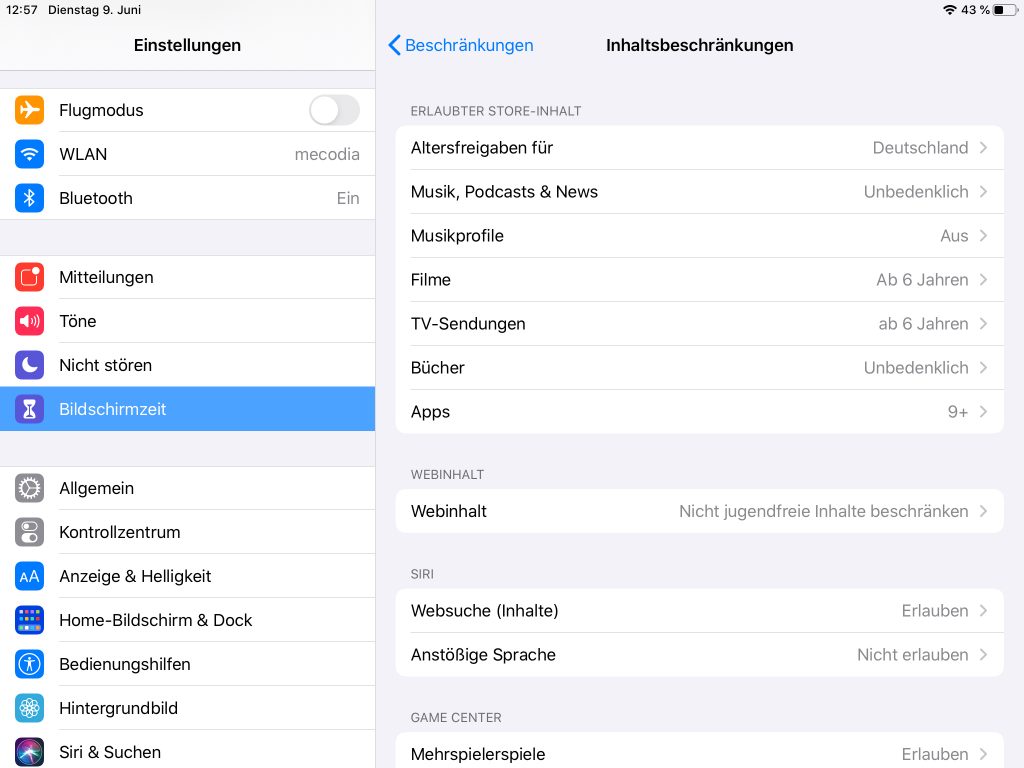
Für Kinder zwischen 0 und 6 Jahren sind diese Ein·stellungen gut:
- Musik, Podcast & News: Unbedenklich
- Musikvideos: Aus
- Musikprofile: Aus
- Filme und TV-Sendungen: Ab 0 Jahren
- Bücher: Unbedenklich
- Apps: 4+
- App Clips: Erlauben
- Webinhalt: Nicht jugendfreie Inhalte beschränken
- SIRI: Anstößige Sprache nicht erlauben
Für Kinder zwischen 7 und 10 Jahren sind diese Ein·stellungen gut:
- Musik, Podcast & News: Unbedenklich
- Musikvideos: Aus
- Musikprofile: Aus
- Filme und TV-Sendungen: Ab 6 Jahren
- Bücher: Unbedenklich
- Apps: 4+ und ab 9 Jahren 9+
- App Clips: Erlauben
- Webinhalt: Nicht jugendfreie Inhalte beschränken
- SIRI: Anstößige Sprache nicht erlauben
Für Kinder zwischen 11 und 12 Jahren sind diese Ein·stellungen gut:
- Musik, Podcast & News: Unbedenklich
- Musikvideos: Aus
- Musikprofile: Aus
- Filme und TV-Sendungen: Ab 6 Jahren
- Bücher: Unbedenklich
- Apps: 9+
- App Clips: Erlauben
- Webinhalt : Nicht jugendfreie Inhalte beschränken
- SIRI: Anstößige Sprache nicht erlauben
Für Kinder zwischen 12 und 14 Jahren sind diese Ein·stellungen gut:
- Musik, Podcast & News: Unbedenklich
- Musikvideos: Aus
- Musikprofile: Aus
- Filme und TV-Sendungen: Ab 12 Jahren
- Bücher: Unbedenklich
- Apps: 12+
- App Clips: Erlauben
- Webinhalt : Nicht jugendfreie Inhalte beschränken
- SIRI: Anstößige Sprache nicht erlauben
Das Kind soll die Einstellungen nicht ändern.
Ein Bild·schirm·zeit-Code schützt die Einstellungen.
- Öffnen Sie auf dem iPhone vom Kind: Einstellungen
- Wählen Sie: Bild·schirm·zeit
- Wählen Sie: Bild·schirm·zeit-Code verwenden
- Geben Sie einen Bild·schirm·zeit-Code ein.
Geben Sie den Code nochmal ein. - Geben Sie Ihre Apple-ID ein.
Falls Sie den Code vergessen.
Wichtig: Den Code müssen Sie sich merken.
Vielleicht schreiben Sie die Nummer auf.
Die Nummer sollen nur Sie wieder·finden können.
Bild·schirm·zeit festlegen
Sie entscheiden: Wie viel Zeit verbringt ihr Kind am iPhone oder iPad?
- Öffnen Sie auf dem iPhone von Ihrem Kind: Einstellungen
- Wählen Sie: Bild·schirm·zeit
- Vielleicht sehen Sie Bild·schirm·zeit aktivieren.
Wählen Sie: Bild·schirm·zeit aktivieren
Wählen Sie: Fortfahren
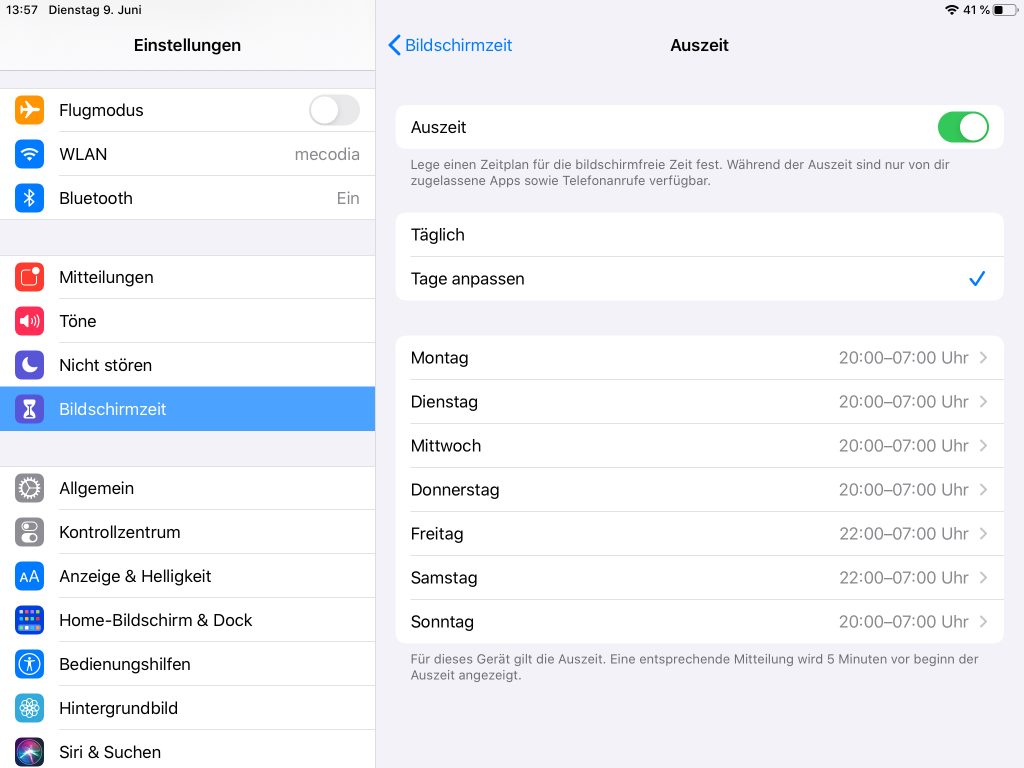
Wählen Sie: Mein iPhone oder Mein iPad - Wählen Sie: Auszeit
Schalten Sie den Knopf an bei Geplant.
Sie können jetzt einstellen:
Wann soll Ihr Kind das iPhone/iPad nicht nutzen?
Be·stimmen Sie die Aus·zeit für jeden Tag gleich.
Oder be·stimmen Sie die Aus·zeit für jeden Tag anders.
Unsere Empfehlung:
Aus·zeiten sind nachts sinn·voll.
Aus·zeiten sind bei Haus·auf·gaben sinn·voll.
Aus·zeiten sind beim Essen sinn·voll.
Wie lange darf mein Kind Medien nutzen?
Viele Eltern fragen sich:
Wie lange darf mein Handy Medien benutzen?
Klicken Sie unten auf das Alter von Ihrem Kind:
Mit iOS 17 gibt es eine neue Funktion.
Sie heißt Geführter Zugriff.
Diese Funktion soll Menschen helfen, die das iPhone schwer bedienen können.
Zum Beispiel Menschen mit Lern·schwierigkeiten.
Aber: Auch Kinder können damit Zeit·limits für Apps ausschalten.
Dafür brauchen sie keinen Code von den Eltern.
Eltern bekommen auch keine Nachricht, wenn die Funktion eingeschaltet wird.
Dann können Kinder bestimmte Apps so lange nutzen, wie sie wollen.
Auch wenn Eltern vorher ein Limit gesetzt haben.
Hat Ihr Kind die Funktion selbst eingestellt und mit einem eigenen Code geschützt?
Dann können Sie die Einstellung nur gemeinsam mit Ihrem Kind wieder ausschalten.
Eine strenge Lösung ist:
- Die Apps vom Handy löschen
- und das Kind darf die Apps nicht wieder installieren.
Besser ist:
Sie stellen den Unterstützenden Zugriff selbst ein.
Dann erlauben Sie nur bestimmte Apps.
Und Sie schützen die Einstellung mit einem geheimen Code.
Mehr Infos finden Sie im Kapitel Einstellungen für einzelne Appps machen.
Apple kennt dieses Problem seit Sommer 2024.
Bis Oktober 2025 hat Apple noch keine Lösung gefunden.
Die neue Funktion Familien·freigabe hilft hier leider nicht.
Sprechen Sie mit Ihrem Kind über Bild·schirm·zeit.
Und über Regeln für Apps.
App-Installationen und In-App-Käufe nicht zulassen
In der Einstellung App-Installationen & Käufe können Sie einstellen, was Ihr Kind auf dem Handy machen darf. Darf es Apps aus dem App Store, dem Internet oder anderen App-Markt·plätzen herunterladen? Sie können auch Käufe in Apps nicht erlauben.
Führen Sie folgende Schritte durch:
So machen Sie das:
- Öffnen Sie die App Einstellungen.
- Wählen Sie: Bild·schirm·zeit
- Scrollen Sie nach unten.
- Wählen Sie: Beschränkungen
- Geben Sie Ihren Bild·schirm-Code ein.
- Wählen Sie: App-Installationen & Käufe.
- Wählen Sie zum Beispiel Apps installieren → Nicht erlauben.
Fragen für Einkäufe anmachen
Kinder wollen oft Apps, Filme oder Spiele kaufen.
Das geht im App Store.
Aber nicht alles ist für Kinder gut.
Mit der Funktion Kauf·anfrage müssen Kinder erst fragen, bevor sie etwas kaufen.
Eltern bekommen dann eine Nachricht.
Eltern können sagen: „Ja, du darfst kaufen.“
Oder: „Nein, das darfst du nicht.“
Diese Funktion ist für Kinder unter 13 Jahren immer an.
Wenn Kinder unter 18 in der Familie sind, werden Eltern eine Nachricht bekommen.
Eltern müssen dann die Funktion anmachen.
Dann müssen Kinder immer fragen, wenn sie etwas kaufen wollen.
So geht das:
- Öffnen Sie die App Einstellungen.
- Wählen Sie: Familie.
- Wählen Sie das Familien·mitglied aus.
- Wählen Sie: Kauf·anfrage.
- Aktivieren Sie den Schiebe·regler bei: Genehmigung für Käufe verlangen
App-Zeiten einstellen
Sie entscheiden: Wie viel Zeit verbringt Ihr Kind mit den Apps?
- Öffnen Sie auf dem iPhone von Ihrem Kind: Einstellungen
- Wählen Sie: Bild·schirm·zeit
- Vielleicht sehen Sie Bild·schirm·zeit aktivieren.
Wählen Sie: Bild·schirm·zeit aktivieren
Wählen Sie: Fortfahren
Wählen Sie: Mein iPhone oder Mein iPad - Wählen Sie: App-Limits
- Wählen Sie: Limit hinzufügen
- Wählen Sie: In welcher Kategorie ist die App?
- Wählen Sie: Welche App soll eine Beschränkung bekommen?
Wählen Sie: Weiter - Stellen Sie ein: Zeit·limit
Wählen Sie: Hinzufügen
Zeit·limits verändern oder löschen:
- Öffnen Sie auf dem iPhone von Ihrem Kind: Einstellungen
- Wählen Sie: Bild·schirm·zeit
- Vielleicht sehen Sie Bild·schirm·zeit aktivieren.
Wählen Sie: Bild·schirm·zeit aktivieren
Wählen Sie: Fortfahren
Wählen Sie: Mein iPhone oder Mein iPad - Wählen Sie: Für welche App soll das Zeit·limit gelöscht oder geändert werden?
- App·limit löschen: Wählen Sie: Limit löschen
App·limit ändern: Wählen Sie: Zeit
Stellen Sie die Zeit für Ihr Kind ein.
Das Kind soll die Einstellungen nicht ändern.
Ein Bild·schirm·zeit-Code schützt die Einstellungen.
- Öffnen Sie auf dem iPhone von Ihrem Kind: Einstellungen
- Wählen Sie: Bild·schirm·zeit
- Wählen Sie: Bild·schirm·zeit-Code verwenden
- Geben Sie einen Bild·schirm·zeit-Code ein.
Geben Sie den Code nochmal ein.
Kommunikations·einstellungen festlegen
Kinder sehen in Chats viele Bilder und Videos.
Manchmal auch Nackt·bilder.
Manchmal schicken Kinder auch selbst diese Bilder oder Videos weiter.
Es gibt die Einstellung: Kommunikations·sicherheit
Mit dieser Einstellung bekommt Ihr Kind bei Nackt·bildern eine Warnung.
Und die Bilder werden un·scharf ge·macht.
Ihr Kind wird gefragt:
Willst du das Bild wirklich sehen?
Ihr Kind kann Ja antworten.
Schickt ihr Kind selbst solche Bilder weiter?
Dann kommt auch eine Warnung.
Ihr Kind bekommt aber auch Tipps.
Das sind die Tipps:
- Erwachsene benachrichtigen
- So erhältst du Hilfe
- Kontakt blockieren
Niemand bei Apple sieht die Bilder.
Alles wird nur auf dem Gerät geprüft.
Ein·stellung funktioniert nur für diese Apps:
Kontakte
Telefon
Nachrichten
und Face·time.
- Öffnen Sie: Einstellungen
- Wählen Sie: Bild·schirm·zeit.
- Wählen Sie im Menü: Kommunikations·sicherheit.
- Aktivieren Sie den Schiebe·regler bei: Kommunikations·sicherheit
Sie sehen die Einstellung: Kommunikations·sicherheit verbessern
Mit dieser Einstellung wird die Kommunikations·sicherheit besser.
Dann werden aber Daten an Apple geschickt.
Sie wollen keine Daten an Apple schicken?
Dann muss der Schiebe·regler deaktiviert bleiben.
Internet·seiten sperren
Mit einem iPhone oder iPad können Sie Internet·seiten filtern.
Das heißt: Nur erlaubte Seiten sind sichtbar.
Sie können auch einstellen, dass nur bestimmte Web·seiten geöffnet werden dürfen.
So schützen Sie Ihr Kind vor schlechten Internet·seiten.
Folgen Sie dafür diesen Schritten:
- Öffnen Sie die App Einstellungen.
- Wählen Sie Bild·schirm·zeit.
- Wählen Sie App Store, Medien, Web, Spiele.
- Wählen Sie Web·inhalte.
- Wählen Sie entweder Nur jugendfreie Inhalte oder Nur genehmigte Web·sites.
- Tippen Sie aus Web·site hinzufügen.
Geben Sie die Internet·seite ein, die Ihr Kind besuchen darf.
Intelligence und Siri begrenzen
Kinder können mit dem iPhone oder iPad auch mit Siri sprechen.
Siri ist eine Stimme, die Fragen beantwortet.
Siri kann auch Texte schreiben oder Bilder machen.
Aber: Manche Antworten oder Inhalte sind nicht gut für Kinder.
Zum Beispiel schlechte Sprache oder schwierige Internet·seiten.
Auch Bilder oder Texte von künstlicher Intelligenz können zu viel sein.
Es gibt Einstellungen, die Kinder davor schützen.
Eltern können diese Funktionen ausschalten.
So geht das:
- Öffnen Sie die App Einstellungen.
- Wählen Sie Bild·schirm·zeit.
- Wählen Sie Beschränkungen.
- Wählen Sie Intelligence & Siri. Vielleicht müssen Sie hier den Bild·schirm-Code eingeben.
Folgende Funktionen können Sie anmachen oder nicht erlauben:
- Bild·erstellung (Bilder machen mit KI)
- Schreib·werkzeuge (Hilfe beim Schreiben)
- Chat-GPT-Erweiterung (eine schlaue Chat-Funktion)
- Siri & Diktieren (mit dem Gerät reden)
- Web·suche (Inhalte mit Siri suchen)
- Anstößige Sprache (Schimpf·wörter nicht anzeigen)
- Mathematische Ergebnisse (Rechen-Ergebnisse aus dem Internet)
Game Center Funktionen einstellen
Sie können festlegen, welche Spiele-Apps für Ihr Kind erlaubt sind.
Zum Beispiel: Nur Apps ab 6 oder 12 Jahren.
Apple zeigt dann keine Apps mit einer höheren Alters·freigabe mehr an.
Diese Apps:
– sind nicht mehr im App Store sichtbar,
– verschwinden vom Start·bildschirm
– und können nicht mehr geöffnet werden.
Sie können auch bestimmen:
– Mit wem Ihr Kind online Spiele spielen darf,
– Was Ihr Kind im Game Center machen darf,
– Und welche Einstellungen Ihr Kind dort ändern kann.
Das geht so:
- Öffnen Sie die App Einstellungen.
- Wählen Sie: Bild·schirm·zeit.
- Wählen Sie: Beschränkungen.
- Wählen Sie: App Store, Medien, Web und Spiele. Eventuell müssen Sie hier den Bild·schirm-Code eingeben.
- Scrollen Sie nach unten zum Bereich Game Center.
- Wählen Sie: Mehrspieler·spiele. Wählen Sie: Nur mit Freund:innen erlauben. Jetzt kann Ihr Kind nur mit bereits bekannten Personen im Game Center Spiele spielen.
Sie können für andere Funktionen im Game Center wählen, ob Sie diese erlauben.
Festlegen, was eine App darf
Im Bereich Daten·schutz können Sie einstellen, was Apps dürfen.
Zum Beispiel:
Darf eine App die Kamera benutzen?
Darf sie auf Fotos oder das Mikrofon zugreifen?
Sie können auch entscheiden:
Darf Ihr Kind diese Einstellungen ändern?
So gehen Sie vor:
- Öffnen Sie die App Einstellungen.
- Wählen Sie Bild·schirm·zeit.
- Wählen Sie Beschränkungen. Vielleicht müssen Sie den Bild·schirm-Code tippen.
- Im Bereich Daten·schutz wählen Sie aus, welche Apps was benutzen dürfen.
Sie können einstellen, ob ihr Kind die Einstellungen ändern darf.
- Ortungs·dienste: Apps und Internet·seiten dürfen nicht wissen, wo Ihr Kind ist.
- Kontakte: Apps dürfen nicht auf die Kontakte Ihres Kindes zugreifen.
- Kalender: Apps dürfen nicht den Kalender von Ihrem Kind sehen.
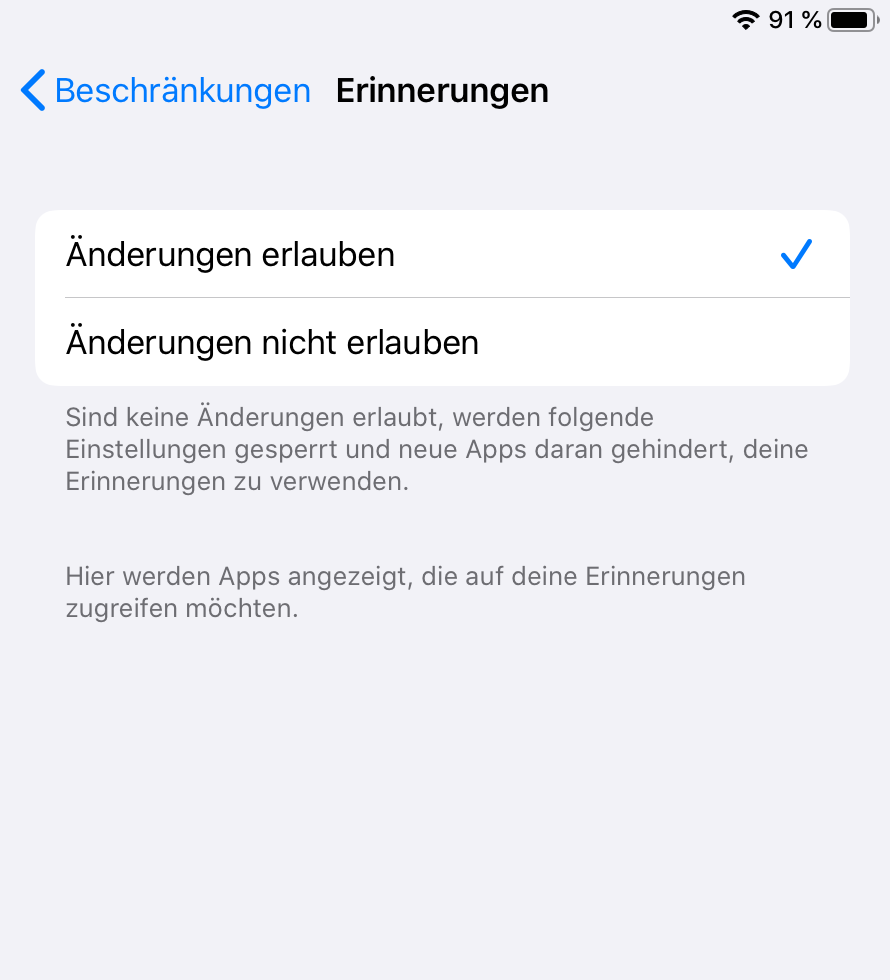
- Erinnerungen: Apps dürfen nicht die Erinnerungen Ihres Kindes benutzen.
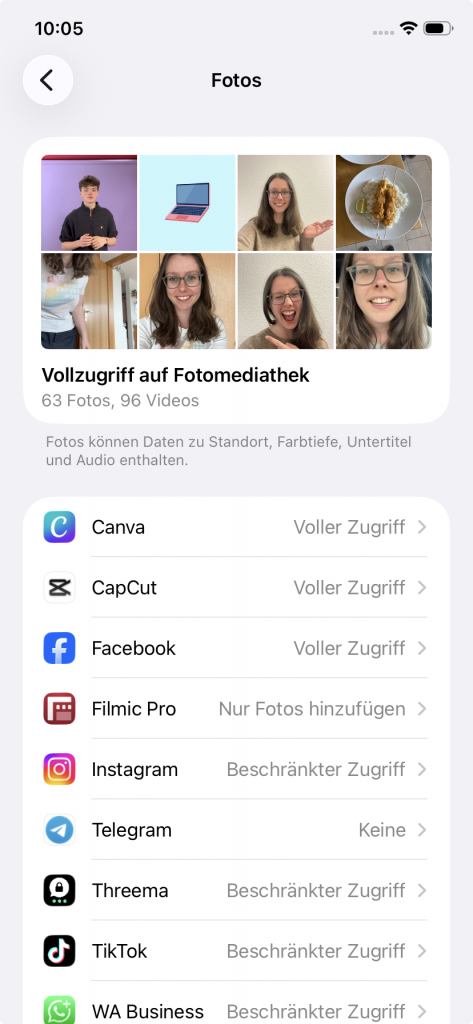
- Fotos: Apps dürfen nicht auf die Fotos von Ihrem Kind zugreifen.
- Standort teilen: Das Teilen vom Standort in Nachrichten und „Wo ist?“ kann gesperrt werden.
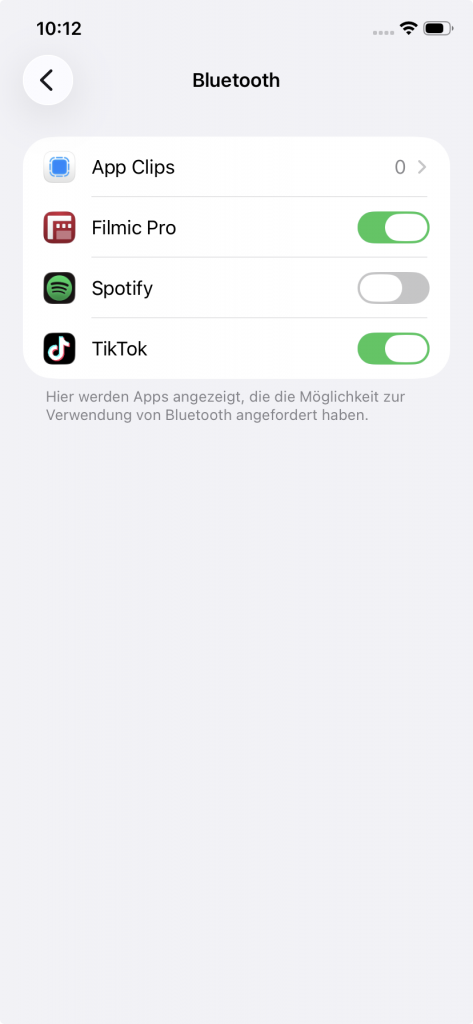
- Bluetooth-Freigabe: Apps und Geräte dürfen keine Daten über Bluetooth teilen.
- Mikrofon: Apps dürfen nicht das Mikrofon benutzen.
- Sprach·erkennung: Apps dürfen keine Sprache erkennen oder Diktieren.
- Apple-Werbung: Einstellungen für Werbung dürfen nicht geändert werden.
- Apps erlauben, Tracking anzufordern: Verhindern, dass Apps Ihr Kind im Internet verfolgen.
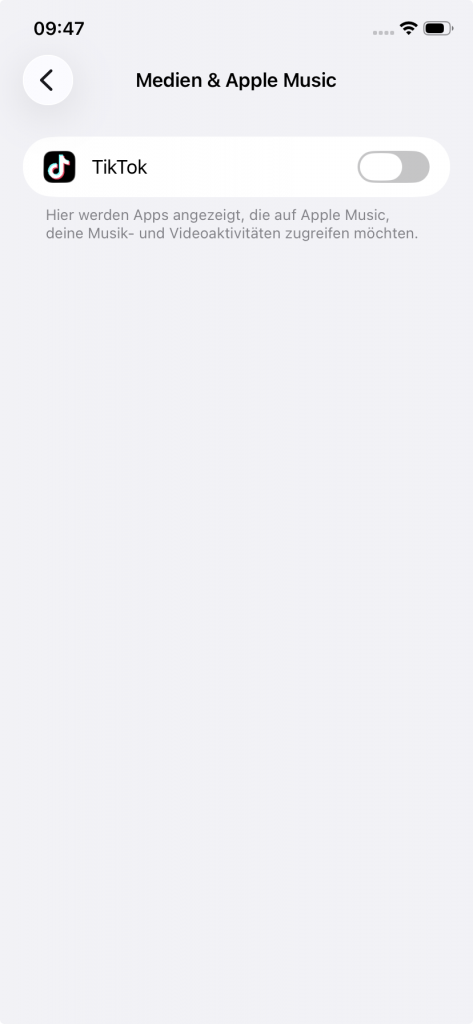
- Medien & Apple Music: Apps dürfen nicht auf Fotos, Videos oder Musik von Ihrem Kind zugreifen.
Anrufe und Spam-SMS filtern
Wenn Ihr Kind ein eigenes Handy hat, kann es passieren:
Es bekommt Anrufe oder SMS von fremden Personen.
Auf Apple-Geräten (iPhone) kann man Anrufe und SMS nicht automatisch filtern.
Aber: Sie können bestimmte Anrufer blockieren.
So geht es:
- Tippen Sie neben dem verdächtigen Anruf auf das i-Zeichen.
- Wählen Sie Anrufer:in blockieren
2 Daten·schutz und Privat·sphäre für Apple iPhone und iPad
Apps nur notwendige Daten freigeben
Viele Apps möchten die privaten Daten von Ihrem Kind wissen.
Sie sollten den Apps nur notwendige Daten von Ihrem Kind geben.
Die Einstellungen die Sie hier lesen können Sie nur auf dem und für das Handy von Ihrem Kind machen.
Wichtig: Ihr Kind kann diese Einstellung selbst auch ändern.
Das können Sie stoppen.
Wie das geht lesen Sie im Kapitel Einstellungen für einzelne Apps machen.
- Öffnen Sie auf dem iPhone vom Kind: Einstellungen
- Wählen Sie: Daten·schutz & Sicherheit.
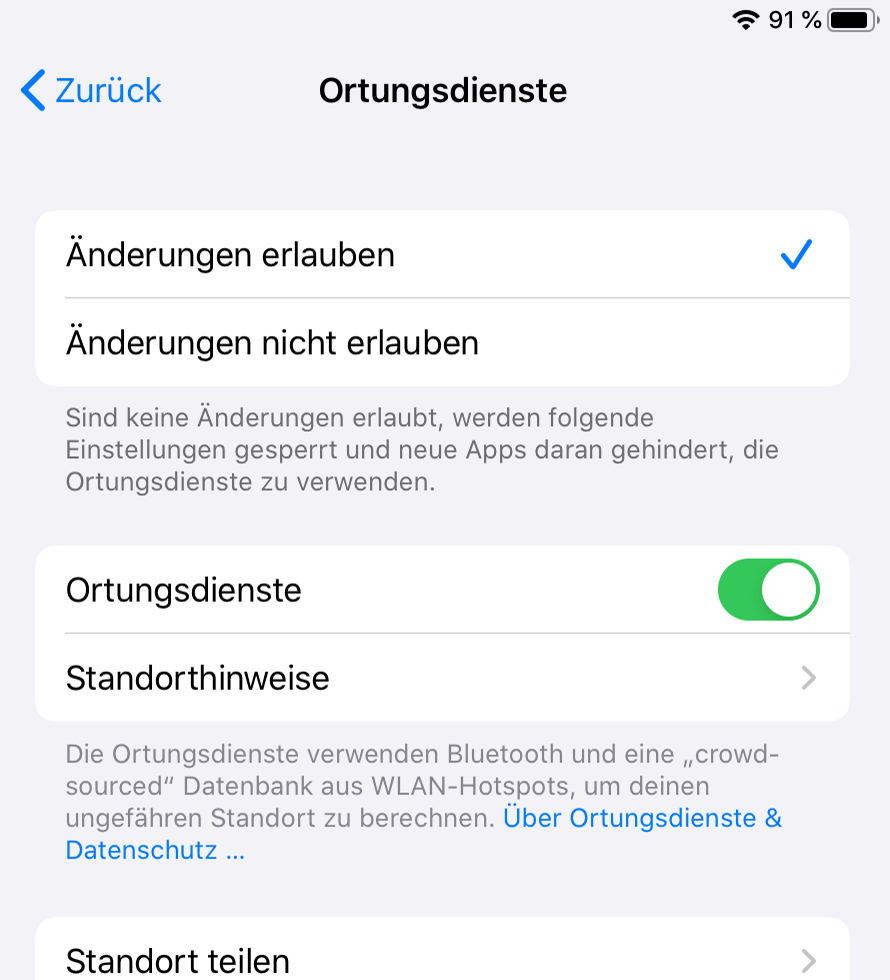
- Wählen Sie: Ortungs·dienste.
- Wenn Sie Ortungs·dienste an haben
sehen Sie Ihre Apps. - Nicht alle Apps brauchen den Stand·ort.
Google Maps braucht den Stand·ort. - Klicken Sie auf: Google Maps
- Klicken Sie auf: Beim Verwenden der App
- Andere Apps brauchen keinen Stand·ort.
- Klicken Sie auf eine App.
- Klicken Sie auf: Nie
Machen Sie diese Einstellungen:
Ortungs·dienste
Ortungs·dienste wissen den Ort von Ihrem Kind.
Ortungs·dienste erlauben für: Apps, die den Ort von Ihrem Kind wissen müssen.
(zum Beispiel: Wetter-App, Karten-App, Bus-App)
Apps wollen wissen was Ihr Kind am Smart·phone macht.
In anderen Apps und auf Internet·seiten.
Das sollen Apps nicht.
- Deaktivieren Sie: Apps erlauben, Tracking anzufordern
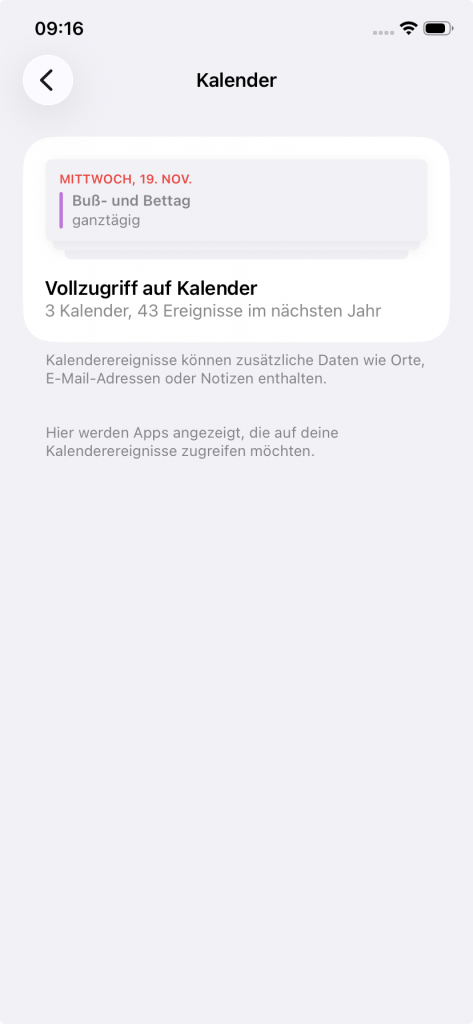
Kalender
Der Kalender weiß die Termine von Ihrem Kind.
Termine sind oft privat.
Kalender erlauben für: Termine-Apps, E-Mail-Apps, Reise-Apps
Kontakte
Kontakte wissen die Telefon·nummer von Ihrem Kind.
Und von seinen Freunden.
Kontakte erlauben für: Nachrichten-Apps, Telefonier-Apps
Medien & Apple Music
Medien & Apple Musik kennt die Medien und die Musik von Ihrem Kind.
Medien & Apple Musik erlauben für: Musik-Erkennungs-Apps
(zum Beispiel: Shazam)
Fotos
Fotos kennt alle Fotos von Ihrem Kind.
Fotos erlauben für: Apps, die Fotos und Videos versenden oder speichern
(zum Beispiel: WhatsApp, Snapchat, Instagram, TikTok)
Erinnerungen
Erinnerungen wissen alle aufgeschriebenen Erinnerungen von Ihrem Kind.
Erinnerungen erlauben für: Kalender, SIRI
Bluetooth
Bluetooth kann Daten von Ihrem Kind verschicken.
Bluetooth erlauben für: Apps, die Daten von Ihrem Kind verschicken müssen
(zum Beispiel: Sport-Apps für Apple-Watch)
Kamera
Mir Kamera können die Apps Fotos machen.
Das muss nicht jede App können.
Kamera erlauben für: Foto-Apps, Video-Apps, Nachrichten-Apps
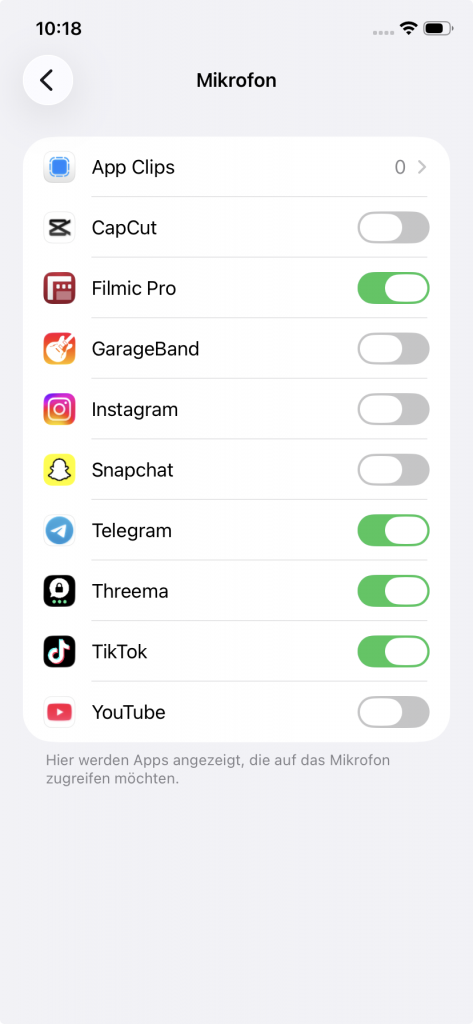
Mikrofon
Mikrofon ist wichtig für Sprach-Aufnahmen und Videos.
Und wenn man telefoniert.
Mikrofon erlauben für: Sprach-Aufnahmen-Apps, Video-Apps und Messenger-Apps
(zum Beispiel: WhatsApp, Instagram, TikTok)
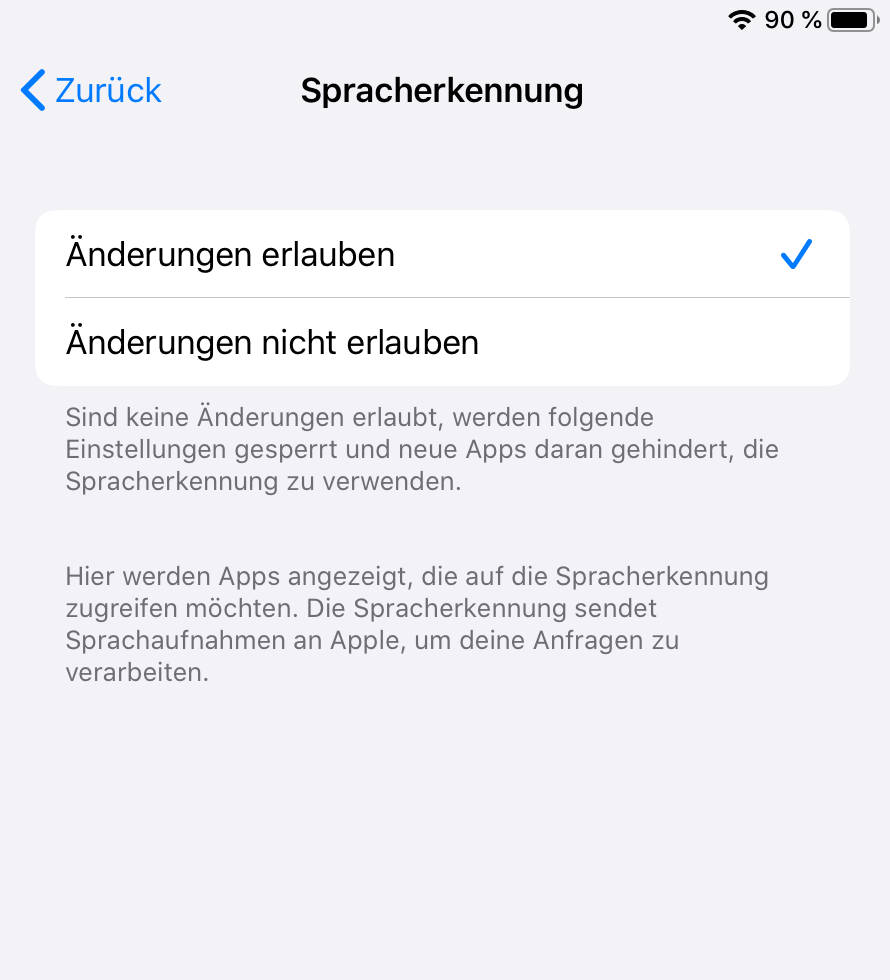
Sprach·erkennung
Sprach·erkennung Zugriff versteht, wenn man etwas spricht.
Sprach·erkennung erlauben für: Sprach·aufnahmen-Apps
(zum Beispiel: Duolingo)
Einstellungen für einzelne Apps machen
ES gibt auch die Möglichkeit für jede einzelne App zu entscheiden, was diese darf. Das geht so:
- Wählen Sie: Einstellungen
- Scrollen Sie nach unten.
- Wählen Sie: Apps
- Wählen Sie die App aus, für die Sie die Berechtigungen einstellen möchten.
- Gehen Sie die Berechtigungen Schritt für Schritt durch.
- Schalten Sie die jeweilige Option an oder aus, indem Sie den Schiebe·regler benutzen.
- An = die App darf das.
- Aus = die App darf das nicht.
AirDrop ausschalten
Einfach erklärt: Was ist AirDrop?
Diese Funktion ist von Apple.
Damit können Sie Dateien und Apps mit anderen in der Nähe teilen.
Das geht über das Handy über Bluetooth.
Sie müssen dazu AirDrop aktivieren.
Sie müssen auch Bluetooth aktivieren.
Achtung:
Fremde Personen können Dateien an Ihr Kind schicken.
Ihr Kind sollte das nicht immer angeschaltet haben.
Sprechen Sie mit Ihrem Kind darüber.
Ihr Kind soll die Funktion nicht immer anlassen.
Sie können die Funktion daher ausstellen.
Das geht so:
- Öffnen Sie auf dem iPhone vom Kind: Einstellungen
- Wählen Sie: Allgemein
- Wählen Sie: AirDrop
- Wählen Sie: Empfangen aus
Jetzt ist AirDrop aus.
Ihr Kind kann keine Sachen empfangen.
Standorte teilen und Geräte suchen
Mit Familien·freigabe kann man den Standort teilen.
Alle in der Familie können das.
Jede Person darf selbst entscheiden, ob sie den Standort zeigt.
Wenn ja, sieht man ihn in der App „Wo ist?“ und in der Nachrichten-App.
So kann man auch ein verlorenes Gerät finden.
Eltern sehen, wo ihr Kind ist.
Das geht, wenn das Gerät vom Kind zur Familien·freigabe gehört.
Eltern können das auch ausschalten.
Kinder unter 13 dürfen den Standort nicht allein ausschalten.
So stellen Sie den Standort ein:
- Öffnen Sie die App Einstellungen.
- Wählen Sie: Familie
- Wählen Sie: Standort·freigabe
- Wählen Sie: Standort teilen mit und wählen Sie die Personen aus, mit denen Sie Ihren Standort teilen möchten.
- Wählen Sie: Standort teilen.
Sie möchten wissen, wann eine Person ankommt oder geht?
Zum Beispiel: wenn Ihr Kind die Schule verlässt?
Dann können Sie eine Benachrichtigung einstellen.
Diese Nachricht kommt jedes Mal – immer wieder – zu bestimmten Zeiten.
Hier finden Sie eine einfache Anleitung, wie Sie das einstellen können:
Wiederkehrende Benachrichtigungen einrichten.
3 Zugriffs·beschränkungen auf Apps einrichten
Sie geben manchmal Ihrem Kind Ihr iPhone/iPad?
Da kann Ihr Kind alle Ihre Apps nutzen.
Das wollen Sie nicht?
Das können Sie einstellen.
Stellen Sie den Geführten Modus ein.
Dann kann Ihr Kind nur eine App nutzen.
Oder Sie stellen die App-Limits als Sperre ein.
Dann kann Ihr Kind alle Apps nutzen.
Außer die gesperrten Apps.
App-Zeiten als App-Sperre nutzen
Die App-Zeiten können Sie auch als Sperre benutzen.
Zum Beispiel:
Sie geben Ihr Handy oft Ihrem Kind.
Ihr Kind soll nicht in bestimmte Apps.
Das können Sie einstellen.
Das geht so:
Zuerst müssen Sie einen Bild·schirm·zeit-Code ein·stellen.
Das geht so:
- Öffnen Sie auf dem iPhone von Ihrem Kind: Einstellungen
- Wählen Sie: Bild·schirm·zeit
- Wählen Sie: Bild·schirm·zeit-Code verwenden
- Geben Sie einen Bild·schirm·zeit-Code ein.
Geben Sie den Code nochmal ein.
Jetzt können Sie die App-Sperre ein·stellen.
Das geht so:
- Öffnen Sie auf dem iPhone: Einstellungen
- Wählen Sie: Bild·schirm·zeit
- Vielleicht sehen Sie Bild·schirm·zeit aktivieren.
Wählen Sie: Bild·schirm·zeit aktivieren
Wählen Sie: Fortfahren
Wählen Sie: Mein iPhone oder Mein iPad - Wählen Sie: App-Limits
- Wählen Sie: Limit hinzufügen
- Geben Sie Ihren Bild·schirm·zeit-Code ein.
- Wählen Sie: In welcher Kategorie ist die App?
- Wählen Sie: Welche App soll eine Sperre be·kommen?
Wählen Sie: Weiter - Stellen Sie ein: Zeit·limit
Stellen Sie ein: 1 Minute - Wählen Sie: Hinzufügen
Öffnen Sie jetzt die App.
Sie haben die Zeit schon aufgebraucht.
- Klicken Sie: Mehr Zeit anfordern
- Klicken Sie: Bild·schirm·zeit-Code eingeben
- Wählen Sie:
Wie viel Zeit wollen Sie in der App sein?
Danach wird die App wieder gesperrt.
Achtung:
Sie müssen die App immer eine Minute be·nutzen.
Sonst funktioniert die Sperre nicht.
Benutzen Sie die App eine Minute lang.
Geben Sie Ihr iPhone erst dann Ihrem Kind.
Geführten Zugriff einstellen
Kinder benutzen manchmal das iPhone oder iPad von den Eltern.
Kinder sollen vielleicht nicht alle Apps von den Eltern benutzen.
Wenn das Kind nur eine App benutzen darf,
ist der Geführte Zugriff gut.
Das geht so:
- Öffnen Sie auf dem iPhone oder iPad: Einstellungen
- Wählen Sie: Bedienungs·hilfen
- Wählen Sie: Geführter Zugriff
Drücken Sie auf den Knopf. - Wählen Sie: Code·einstellungen → Face ID
Dann können Sie das Smart·phone oder Tablet mit dem Finger entsperren. - Wählen Sie die App,
die ihr Kind benutzen darf.
Drücken Sie drei·mal die Seiten·taste.
Wählen Sie: Starten - Geführten Modus beenden: zwei·mal die Seiten·taste drücken
Ent·sperren Sie das Smart·phone oder Tablet mit Ihrem Gesicht.
Wählen Sie: Beenden.
Sie können auch in der App etwas sperren.
Zum Beispiel:
Ihr Kind soll in TikTok nicht mit anderen schreiben.
Sie können Bereiche in der App sperren.
Das geht so:
- Öffnen Sie auf dem iPhone oder iPad: Einstellungen
- Wählen Sie: Bedienungs·hilfen
- Wählen Sie: Geführter Zugriff
Drücken Sie auf den Knopf. - Wählen Sie: Code·einstellungen → Face ID
Dann können Sie das Smart·phone oder Tablet mit dem Finger ent·sperren. - Wählen Sie die App,
die ihr Kind benutzen darf.
Drücken Sie drei·mal die Seiten·taste. - Kreisen Sie den Bereich ein.
Der Bereich wird grau.
Sie können ihn auch verschieben.
Sie können ihn auch größer oder kleiner machen. - Klicken Sie: Starten
- Geführten Modus beenden: zwei·mal die Seiten·taste drücken
Ent·sperren Sie das Smart·phone oder Tablet mit Ihrem Gesicht.
Wählen Sie Beenden.
Apps in der Messages App blockieren
Mit der App Messages kann man Nachrichten schicken,
auch ohne SIM-Karte.
Über diese App kann man aber auch andere Apps öffnen.
Das Öffnen von bestimmten Apps kann man verhindern.
1. Öffnen Sie die App Messages.
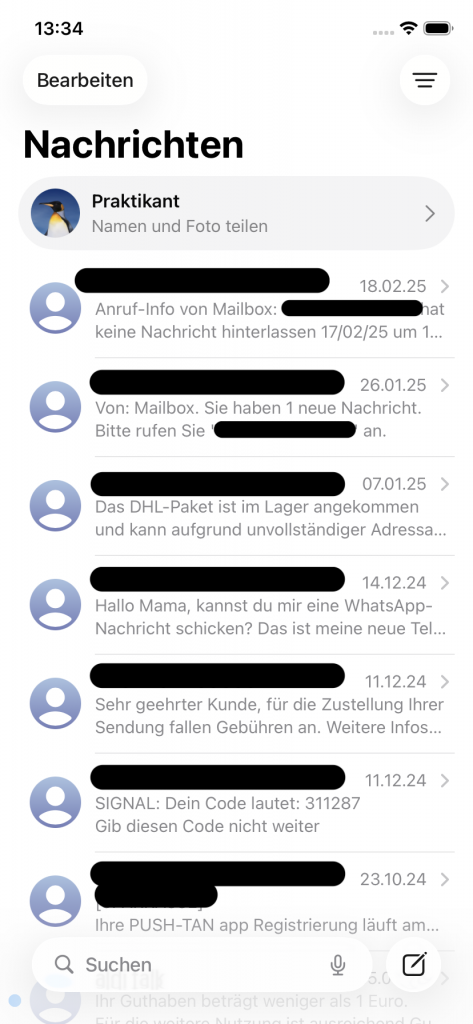
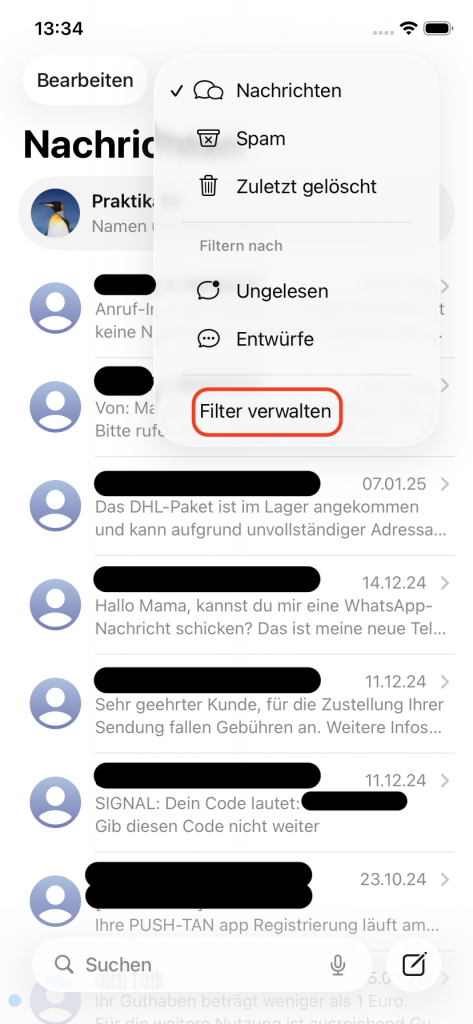
2. Tippen Sie oben rechts auf das Menü .

3. Tippen Sie auf Filter verwalten.
4. Ggf. müssen Sie die Kinderschutz-PIN eingeben.
5. Es öffnet sich ein neues Fenster. Scrollen Sie hoch zu iMessages-Apps.
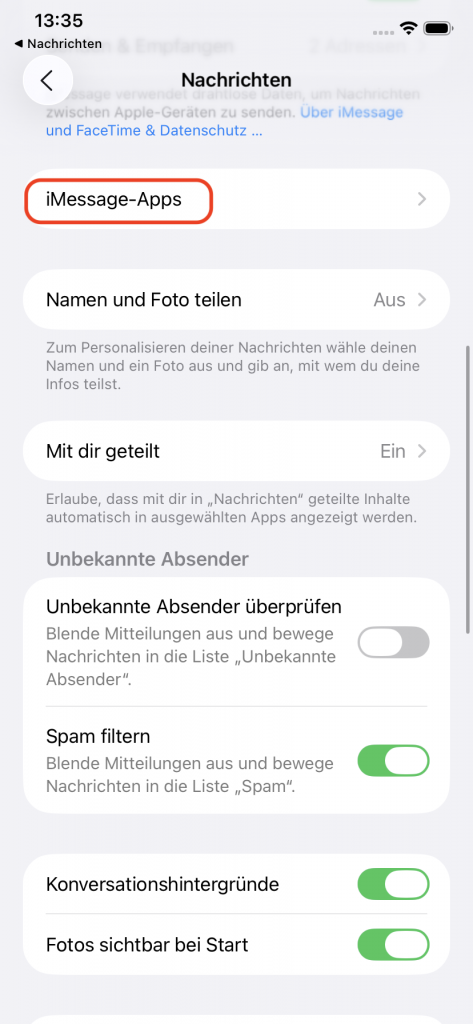
6. Schieben Sie alle Schieberegler auf aus.
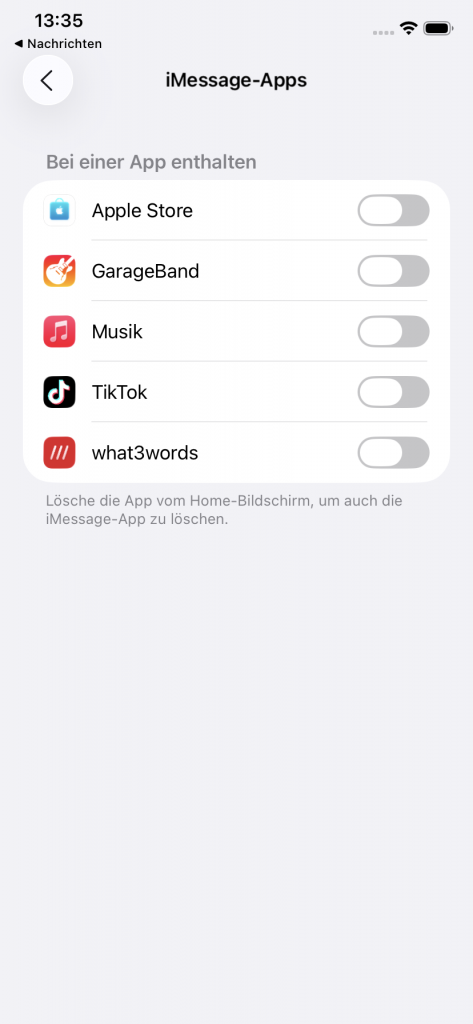
Einige Apps kann man nicht abstellen.
Dazu gehören:
- Kamera
- Fotos
- Sticker
- Audio
- Ab·stimmungen
- Später senden
- Store
- Weg·begleiter
- #Bilder
- Digital Touch
- Standort
- Memoji
Über den Store kann man zum Beispiel Sticker·Sets und Spiele kaufen oder herunterladen.
Weil man diese App nicht schließen oder sperren kann,
sollten Sie ein Pass·wort für Käufe festlegen
oder eine Fragen für Einkäufe anmachen.
4 Weitere Einstellungen für Apple iPhone und iPad
Passwort·abfrage für Käufe festlegen
Im iTunes Store kann man Apps und Spiele kaufen.
Kinder geben dort manchmal aus Versehen viel Geld aus.
Zum Beispiel mit der Kredit·karte von den Eltern.
Deshalb ist es gut,
Käufe im iTunes und im App Store mit einem Pass·wort zu sichern.
- Öffnen Sie auf dem iPhone vom Kind: Einstellungen
- Wählen Sie: Bild·schirm·zeit
- Vielleicht sehen Sie Bild·schirm·zeit aktivieren.
Wählen Sie: Bild·schirm·zeit aktivieren
Wählen Sie: Fortfahren
Wählen Sie: Mein iPhone oder Mein iPad - Wählen Sie: Beschränkungen
- Wählen Sie: Käufe im iTunes & App Store
- Wählen Sie: In-App-Käufe
Wählen Sie: Nicht erlauben - Passwort erforderlich
Wählen Sie: Immer erforderlich
Wenn Sie einkaufen wollen,
müssen Sie jetzt immer das Apple-ID-Passwort in das Feld schreiben.
Dritt·anbieter·sperre festlegen
Einfach erklärt: Was ist eine Dritt·anbieter·sperre?
Die Dritt·anbieter·sperre ist ein Schutz für Kinder und Erwaschsene.
In Apps oder Spielen gibt es Werbung.
Diese Werbung kann manchmal von Betrügern sein.
Zum Beispiel:
Sie klicken die Werbung an und haben automatisch ein Abo abgeschlossen.
Das Abo bezahlen Sie dann über Ihren Anbieter.
Anbieter sind zum Beispiel:
Telekom, Vodafone, Aldi Talk…
Die Dritt·anbieter·sperre stoppt diese Kosten.
Die Sperre ist kostenlos.
Tipp:
Suchen Sie im Internet nach:
Dritt·anbieter·sperre + der Name Ihres Anbieters.
Zum Beispiel: Dritt·anbieter·sperre Telekom
Öffnen Sie dann die Seite von Ihrem Anbieter.
Auf der Seite von Ihrem Anbieter wird Ihnen alles erklärt.
Automatische System·updates einstellen
Das Handy kann Viren bekommen.
Dann funktioniert es nicht mehr richtig.
Sie sollten immer das neuste Betriebs·system haben.
Also das neuste Update.
Das Handy sucht immer nach Updates.
Sie be·kommen dann eine Nachricht.
Sie können auch nach neuen Updates suchen.
Das geht so:
- Öffnen Sie auf dem iPhone von Ihrem Kind: Einstellungen
- Wählen Sie: Allgemein
- Wählen Sie: Software·update
Dann sucht das Handy neue Updates.
Sie können entscheiden:
Soll Ihr Handy Updates suchen?
Soll Ihr Handy sie auch installieren?
- Öffnen Sie auf dem iPhone von Ihrem Kind: Einstellungen
- Wählen Sie: Allgemein
- Wählen Sie: Software·update
- Klicken Sie: Automatische Updates
- Aktivieren Sie beide Schiebe·regler .



