Die Google Pixel Watch ist eine Smartwatch.
Smart Watch bedeutet: Schlaue Uhr
Eine Smartwatch ist eine Mischung aus Smartphone und Uhr.
Die Smartwatch ist also wie ein kleines Smartphone am Hand·gelenk.
Smart·watches können Kinder stark ablenken.
Sie haben Ihrem Kind eine Google Pixel Watch gekauft?
Dann müssen Sie die Smartwatch mit einem Smartphone verbinden.
Zum Beispiel das Smartphone vom Kind.
Dann wird die Smartwatch automatisch auch mit Family Link verbunden.
Ihr Kind hat kein Smartphone?
Dann können Sie die Smartwatch mit dem Eltern-Smartphone verbinden.
1 Kinder·schutz·einstellungen für Google Pixel Watch
Smart·watch einrichten
- Installieren Sie auf dem Smartphone von Ihrem Kind die Google Pixel Watch App.
Die App finden Sie im Google Playstore.
Ihr Kind hat kein eigenes Smartphone?
Dann können Sie die App auf dem Eltern-Smartphone installieren.
Klicken Sie hier für die nächsten Schritte:
- Sie müssen Bluetooth auf dem Smartphone aktivieren.
- Öffnen Sie die Google Pixel Watch App.
- Wählen Sie: Weiter
- Die App sucht jetzt nach Geräten in der Nähe.
Wählen Sie: Google Pixel Watch
Es werden Zahlen·codes angezeigt auf beiden Geräten (Smartphone und Smartwatch).
Schauen Sie ob diese gleich sind.
Wählen Sie: Koppeln - Melden Sie das Google Konto von Ihrem Kind an.
Klicken Sie: Weiter
Vielleicht müssen Sie nochmal die PIN oder das Passwort vom Smartphone eintippen.
Das Konto wird jetzt angemeldet. - Sie sehen jetzt die Nutzungs·bedingungen von Google.
Wählen Sie:
Soll Google einen Nutzungs- und Diagnose·bericht bekommen?
Da stehen Fehler von der Smartwatch drin.
Damit kann Google die Smartwatch besser machen.
Sie möchten das nicht?
Dann machen Sie die Haken weg.
Wählen Sie: Ich stimme zu. - Wählen Sie das Land aus, wo Sie das Gerät gekauft haben.
- Sie können ein Backup einer alten Smartwatch machen. Wählen Sie Nicht wiederherstellen.
- Machen Sie die Smartwatch an den Arm von Ihrem Kind.
Klicken Sie: Weiter
Wo haben Sie die Smartwatch dran gemacht?
Wählen Sie den Arm aus.
Wählen Sie die Seite von der Krone aus.
Die Krone ist der große Knopf an der Seite der Smartwatch.
Klicken Sie: Weiter - Sie sehen jetzt eine Anleitung.
Sie lernen: So geht die Smartwatch einfach ab.
Versuchen Sie es mit Ihrem Kind.
Klicken Sie dann: Weiter - Option 1: Wählen Sie Gleich loslegen, wenn Sie die Einrichtung schnell beenden möchten.
Option 2: Wählen Sie Personalisieren, wenn Sie noch mehr Einstellungen für andere Apps machen möchten. - Wenn alles fertig ist, sehen Sie auf dem Bild·schirm vom Smartphone: Verbunden
- Suchen Sie eine Display·sperre aus.
Das ist ein Passwort für die Smartwatch.
Das muss Ihr Kind dann immer eingeben.
Vorher kann Ihr Kind die Smartwatch nicht benutzen.
Eine Display·sperre ist sicher für Ihr Kind.
Dann kann kein Fremder die Smartwatch benutzen.
Entscheiden Sie zwischen: PIN oder Muster
Oder wählen Sie: Überspringen
Die Apps und Dienste von Google können Sie noch auf der Smart·watch einstellen:
- Fitbit
- Mobil·funk·tarif (LTE)
- 2 Jahre lang Daten·volumen und Messaging ohne Aufpreis2
- Sicherheits·funktionen
- Gemini
- Display·sperre
- Wallet
Mehr Informationen zu den einzelnen Diensten und ihren Funktionen finden Sie auf dieser Seite von Google.
Entscheiden Sie, welche Dienste Ihr Kind benutzen darf.
Smartwatch benutzen
Es gibt unterschiedliche Bedienungs·möglichkeiten für die Smartwatch.
Es gibt dafür auch zwei Knöpfe an der Smart·watch.
Krone
Dieser Knopf ist am Rand von der Smartwatch unten und steht hervor.
Das passiert bei der Krone:
- Einmal drücken: Bild·schirm geht an
- Zweimal drücken: Google Pay geht auf
- Fünfmal drücken: SOS-Taste.
Der Rettungs·dienst wird angerufen. - Drei Sekunden gedrückt halten: Menü öffnet sich.
Damit können Sie die Smartwatch neustarten oder ausschalten. - Rad drehen: Scrollen
Seiten·taste
Diese Taste ist am Rand von der Smartwatch über der Krone.
Das passiert bei der Seiten·taste:
- Zweimal drücken: Letzte App geht auf
- Gedrückt halten: Assistant geht an.
Damit kann Ihr Kind Sprach·befehle geben.
Wischen
Sie können auf der Google Pixel Watch mit dem Finger wischen.
Dann öffnen sich neue Funktionen.
Diese Wisch·bewegungen kann man machen:
- Wischen nach oben: Benachrichtigungen
- Wischen nach unten: Kurzmenü
- Wischen nach links oder rechts: Ansichten
Google Family Link einrichten
Benutzen Sie Google Family Link?
Das ist eine App für das Smartphone.
Damit können Sie das Smartphone von Ihrem Kind sicher einstellen.
Nein?
Dann gehen Sie zum nächsten Punkt.
Ja?
Dann lesen Sie weiter.
Sie haben die Smartwatch eingerichtet?
Dann sehen Sie die Smartwatch in der Google Family Link App.
- Öffnen Sie die Google Family Link App.
- Klicken Sie: Geräte
- Wählen Sie: Google Pixel Watch
Das ist die Smartwatch von Ihrem Kind. - Sie können die Smartwatch anklingeln.
Dann macht die Smartwatch ein Geräusch.
So finden Sie die Smartwatch. - Wählen Sie: Geräte·nutzungs·dauer
Hier können Sie sehen:
Welche Apps Ihr Kind an der Smart·watch heruntergeladen hat.
Wie lange Ihr Kind eine App an der Smart·watch benutzt.
Sie können einstellen:
Ein Zeit·limit für die App.
Dann kann Ihr Kind die App nicht die ganze Zeit benutzen.
Sie können auch eine App blockieren.
Dann kann Ihr Kind die gar nicht mehr benutzen.
Einfach erklärt: Google Family Link
Google Family Link ist von Google.
Damit kann man Kinder online besser schützen.
Damit kann man auch eine Bild·schirm·zeit einstellen.
Das bedeutet:
Sie können einstellen, wann Ihr Kind das Handy nutzen darf.
Sie wollen Google Family Link einrichten?
Klicken Sie auf Mehr.
Einstellungen in der App
In der Google Pixel Watch App können Sie viele Einstellungen machen.
Dann kann Ihr Kind die Smartwatch sicher benutzen.
Und dann ist die Smartwatch besser sortiert.
Dann ist es für Ihr Kind einfacher mit der Smartwatch.
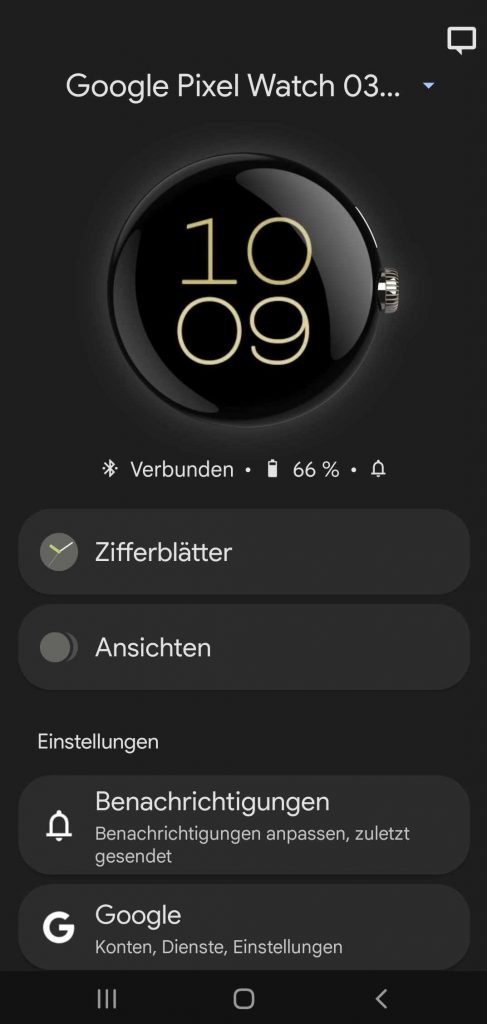
- Öffnen Sie auf dem Smart·phone die App “Google Pixel Watch”
- Sie sehen die Startseite der App.
Klicken Sie: Ziffern·blätter
Sie können ein Ziffern·blatt mit Ihrem Kind auswählen.
Das wird dann auf der Smartwatch angezeigt.
Klicken Sie: Bearbeiten
Hier können Sie auch die Farbe ändern.
Klicken Sie: Hinzufügen
Hier gibt es noch mehr Auswahl. - Gehen Sie zurück auf die Startseite der App.
Klicken Sie: Ansichten
Ihr Kind kann auf der Smartwatch nach links und rechts wischen.
Dort sind dann Apps und Funktionen.
Die werden Ansichten genannt.
Was soll Ihr Kind in den Ansichten sehen?
Wählen Sie es aus.
- Wählen Sie: Benachrichtigungen
Manche Apps können Benachrichtigungen an Ihr Kind senden.
Zum Beispiel: Wenn eine neue SMS kommt.
Welche Apps sollen Ihrem Kind eine Benachrichtigung senden?
Wählen Sie es hier aus. - Wählen Sie: Google
Hier finden Sie Apps von Google.
Sie können diese Apps einrichten.
Aber das müssen Sie nicht. - Wählen Sie: Play Store
Hier können Sie noch mehr Apps für die Smartwatch herunterladen.
Fragen Sie Ihr Kind:
Welche Apps brauchst du wirklich?
Überlegen Sie zusammen.
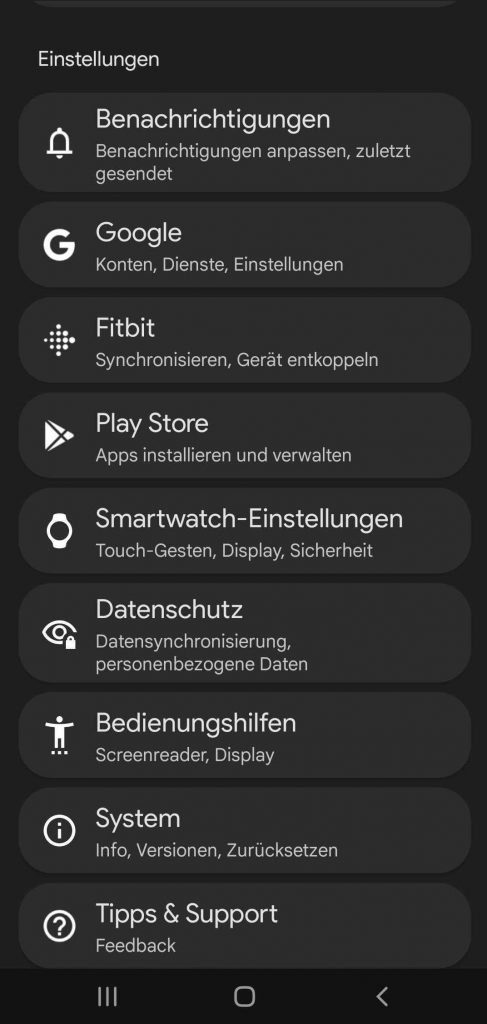
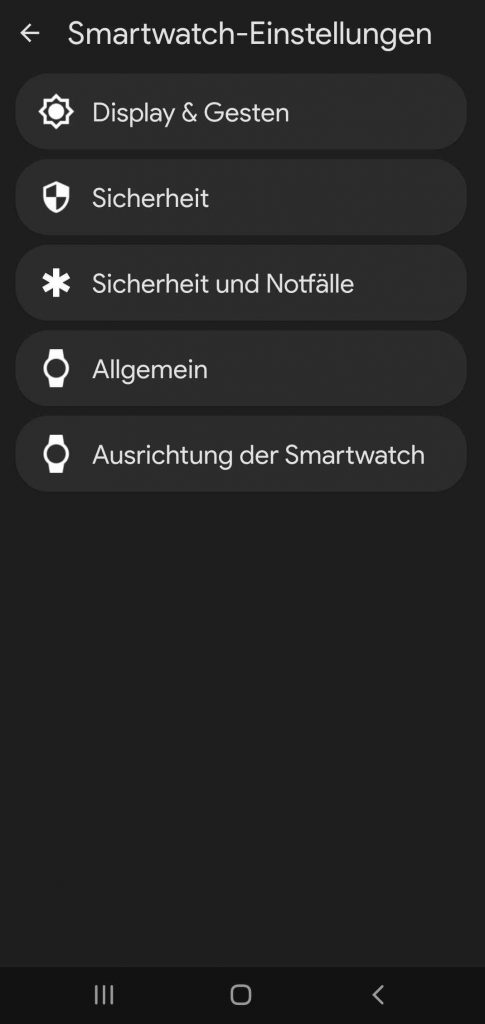
- Klicken Sie: Smartwatch-Einstellungen
Hier sehen Sie viele Unterpunkte.
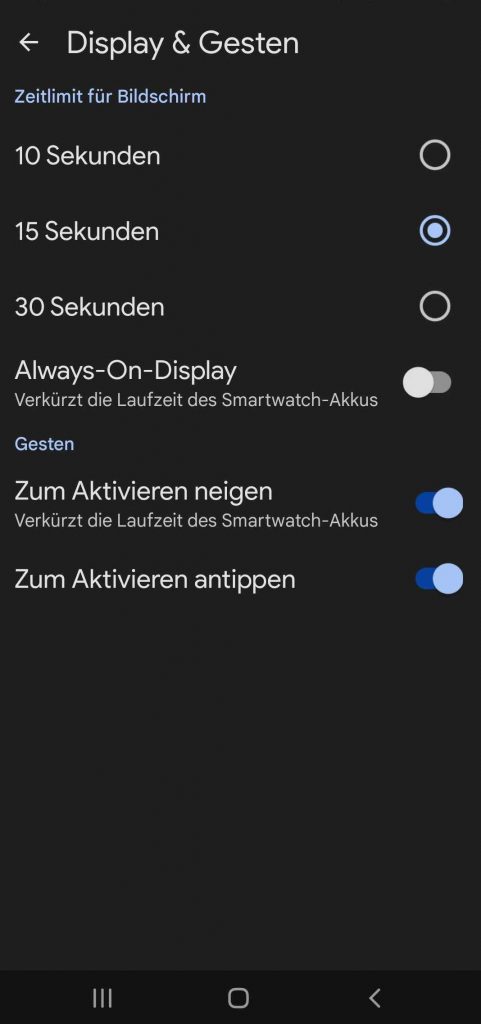
- Wählen Sie: Display & Gesten
Wann soll das Display der Smartwatch ausgehen?
Stellen Sie es hier ein.
Oder wählen Sie: Always-On-Display
Dann ist das Display immer an. - Sie können auch Gesten anmachen.
Dann kann Ihr Kind Bewegungen mit dem Arm machen.
Und die Smartwatch macht dann etwas.
Zum Beispiel geht dann das Display an.
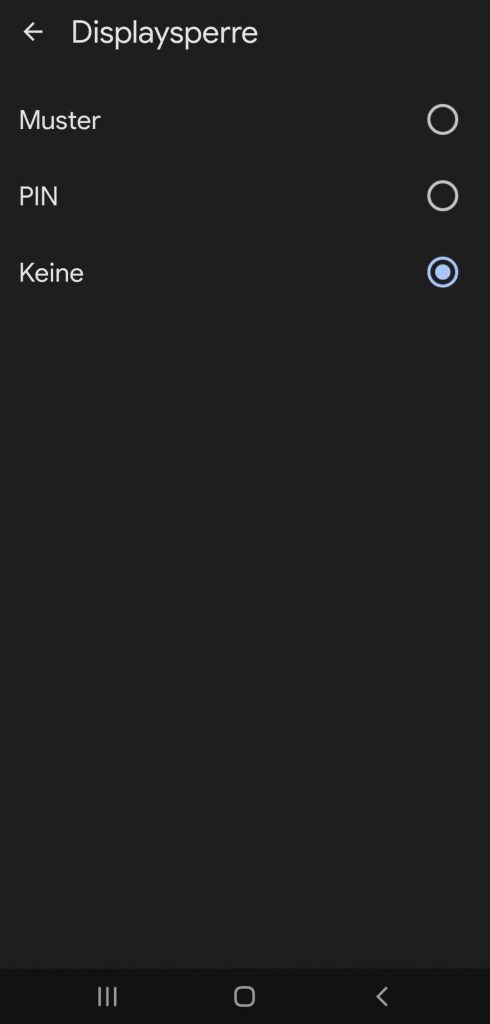
- Wählen Sie: Sicherheit
Hier können Sie eine Display·sperre machen.
Dann muss Ihr Kind eine PIN oder ein Muster eintippen.
Sonst geht die Smartwatch nicht an.
Eine Display·sperre ist gut.
Dann kann kein Fremder die Smartwatch benutzen.
- Wählen Sie: Smartwatch-Einstellungen
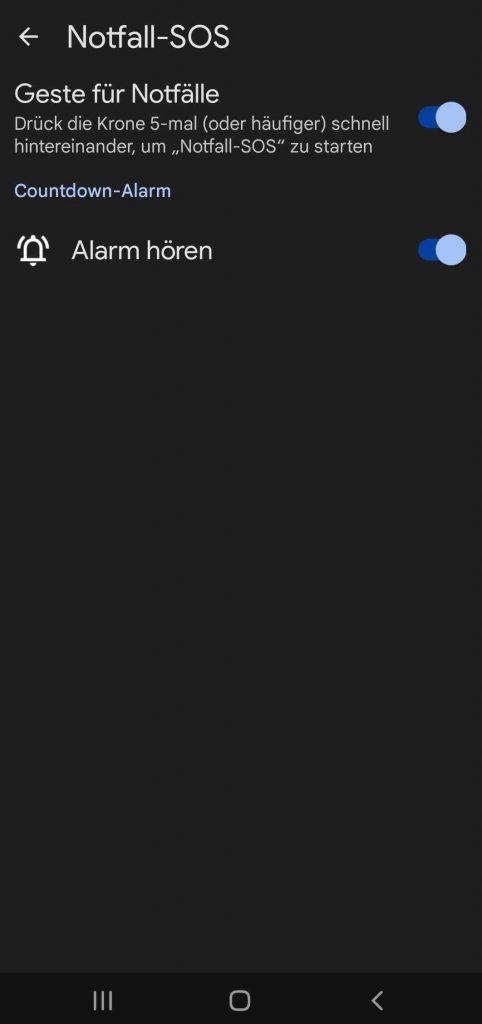
- Wählen Sie: Sicherheit und Notfälle
- Wählen Sie: Not·fall-SOS
- Sie können auch einen SOS-Knopf einrichten.
Dann wird ein Rettungs·dienst gerufen.
Wenn Sie das wollen:
Aktivieren Sie den Schiebe·regler bei Geste für Notfälle. - Der SOS-Knopf geht dann so:
Ihr Kind muss schnell 5 Mal die Krone drücken.
Aber Vorsicht:
Ihr Kind muss das wissen.
Sonst macht Ihr Kind vielleicht einen Notruf ohne Grund.
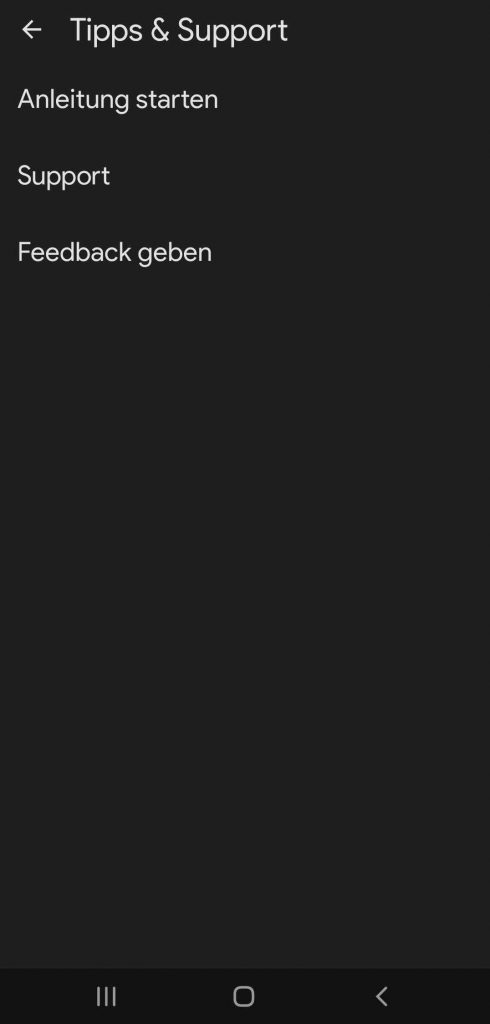
- Wählen Sie: Tipps & Support
Hier gibt es Hilfe.
Wenn Sie Fragen zu der Smartwatch haben.
Sie können auch ein Feedback geben.
Zum Beispiel wenn etwas nicht klappt.
2 Weitere Einstellungen für Google Pixel Watch
Mit der Smart·watch reden
Ihr Kind kann mit der Smart·watch reden.
Dadurch werden Befehle ausgeführt.
Zum Beispiel kann Ihr Kind so einen Anruf starten.
Oder eine Antwort auf eine Frage bekommen.
Zum Beispiel: Wie wird das Wetter heute?
Dafür wird die Funktion Google Assistant benutzt.
Google Assistant ist schon auf der Smartwatch drauf.
Aber Google Assistant muss eingestellt werden.
Sonst geht es nicht.
So stellen Sie Google Assistant ein:
- Öffnen Sie die Google Pixel Watch App am Smartphone von Ihrem Kind.
- Klicken Sie: Google
- Klicken Sie: Google Assistant
- Manchmal dauert es jetzt ein bisschen.
Dann geht es weiter.
Klicken Sie: Einrichten - Sie sehen einen Text.
Google sagt: Google arbeitet mit anderen Diensten zusammen.
Das ist nur eine Information.
Klicken Sie: Weiter - Jetzt müssen Sie eine Entscheidung treffen.
Wann soll Google Assistant angehen?
Entweder: Nur wenn Ihr Kind die Seiten·taste ein paar Sekunden drückt?
Oder: Auch wenn Ihr Kind sagt „Hey Google“?
Aber dann kann der Google Assistant aus Versehen angehen.
Entscheiden Sie mit Ihrem Kind zusammen.
Wählen Sie entweder: Überspringen
Dann geht Google Assistant nur über die Seiten·taste an.
Oder wählen Sie: Zustimmen
Dann muss Ihr Kind jetzt die Stimme aufnehmen.
Google Assistant lernt dann die Stimme von Ihrem Kind.
Und die Stimme wird bei Google gespeichert. - Sie haben sich für „Hey Google“ entschieden?
Sie können auch später die Stimme wieder löschen.
Denn die Stimme ist bei Google gespeichert.
Geben Sie im Browser ein: g.co/assitant/match
Da können Sie die Stimme von Ihrem Kind wieder löschen.
Aber dann geht „Hey Google“ nicht mehr.
Die Smart·watch wiederfinden
Manchmal ist die Smartwatch weg.
Vielleicht hat Ihr Kind die Smartwatch verloren.
Oder die Smart·watch wurde geklaut.
Aber Sie können die Smartwatch finden.
Sie müssen aber vorher Einstellungen machen.
Das geht so:
Schritt 1: Mit Google-Konto anmelden
- Nehmen Sie das Smartphone von Ihrem Kind.
- Öffnen Sie die Einstellungen.
- Wählen Sie: Google
- Wählen Sie: Mein Gerät finden
- Aktivieren Sie den Schiebe·regler.
- Gehen Sie zurück in die Einstellungen.
Wählen Sie: Standort - Machen Sie den Standort an.
Schritt 2: Standort der Smart·watch anzeigen
- Gehen Sie auf die Internet·seite: android.com/find
- Sie sehen eine Karte.
- Klicken Sie oben links auf die Google Pixel Watch.
Das ist die Smartwatch von Ihrem Kind. - Sie sehen jetzt wo die Smartwatch ist.
- Sie können noch mehr machen.
Sie können die Smartwatch klingeln lassen.
Dann finden Sie die Smartwatch leichter.
Im Ernstfall: Gerät sperren
- Sie können auch das Gerät sperren.
Dann wird das Konto von Ihrem Kind abgemeldet. - Sie können alle Daten auf der Smartwatch löschen.
Aber: Danach können Sie die Smartwatch nicht mehr auf der Karte sehen.
Also nur im Notfall machen. - Sie können auch eine Nachricht schreiben.
Die wird auf der Smart·watch angezeigt.
Notfall Knopf aktivieren
Sie können einen SOS-Knopf machen.
Das ist für einen Notfall.
Dann kann Ihr Kind fünf Mal die Krone drücken.
Das müssen Sie einstellen:
SOS-Knopf machen
Gehen Sie in die App.
Wählen Sie: Smartwatch-Einstellungen
Wählen Sie: Sicherheit und Not·fälle
Wählen Sie: Not·fall-SOS
Sie können einen SOS-Knopf einrichten.
Dann wird ein Rettungs·dienst gerufen.
Wenn Sie das wollen:
Aktivieren Sie den Schiebe·regler bei: Geste für Not·fälle.
Der SOS-Knopf geht dann so:
Ihr Kind muss schnell 5 Mal die Krone drücken.
Aber Vorsicht:
Ihr Kind muss das wissen.
Sonst macht Ihr Kind vielleicht einen Notruf ohne Grund.
Notfall·person einstellen
Sie können noch mehr einstellen.
Soll bei einem Not˙fall der Standort gesendet werden?
Dann weiß die Not·fall·person wo Ihr Kind ist.
Das geht so:
- Nehmen Sie die Google Pixel Watch.
- Wischen Sie nach unten.
- Öffnen Sie: Einstellungen
- Wählen Sie: Sicherheit und Not·fälle
- Wählen Sie: Notfall-Stand·ort·dienst
- Aktivieren Sie den Schiebe·regler.