




EA App ist eine Seitefür Computer·Spiele.
EA App ist von der Firma Electronic Arts.
Ihr Kind kann dort Spiele kaufen und spielen.
Es ist wie eine Bibliothek für Spiele.
Ihr Kind kann auch mit anderen Personen schreiben und spielen.
Darauf müssen Eltern achten:
Mit einem Kinder·konto sind die meisten Online·Funktionen gesperrt.
Sie können auch eine Eltern·aufsicht aktivieren.
Electronic Arts bietet im Spiele-Bereich verschiedene Dienste an.
Die EA app ist ein Programm, über das Spiele gekauft und heruntergeladen werden können.
Das ist ein Online-Shop für Spiele des Unternehmens.
EA Play ist dagegen ein Abo-Dienst.
Er funktioniert ähnlich wie Xbox Game Pass von Microsoft.
Mit dem Abo können viele Spiele ohne extra Kauf gespielt werden.
EA Play kann über Steam, über die EA app sowie auf Konsolen wie Xbox und PlayStation genutzt werden.
Zusätzlich gibt es EA Play Pro.
Das ist ein teureres Abo. Damit bekommt man sofort Zugriff auf neue Spiele, Sonder-Versionen und Zusatz-Inhalte.
Die Spiele können dann ohne Zeit-Limit gespielt werden.
Filter-Einstellungen helfen.
Einstellungen sind aber kein 100% Schutz.
Reden Sie oft mit Ihrem Kind und fragen Sie:
Was erlebst du im Internet?
Hast du etwas komisches gesehen?
Machen Sie das klar:
„Du kannst immer zu mir kommen.
Egal was passiert ist.
Ich helfe dir.“
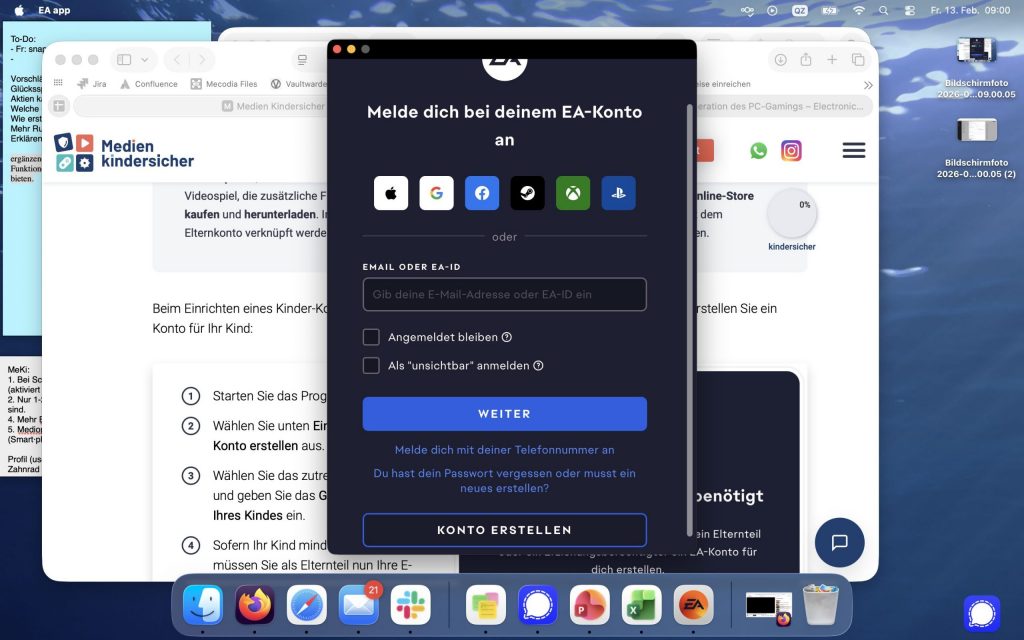
Bei EA app kann man sich ab 16 Jahren ein Konto machen.
Sie wollen für Ihr Kind ein Konto machen?
Die Schritte finden Sie hier: Kinder-Konto machen
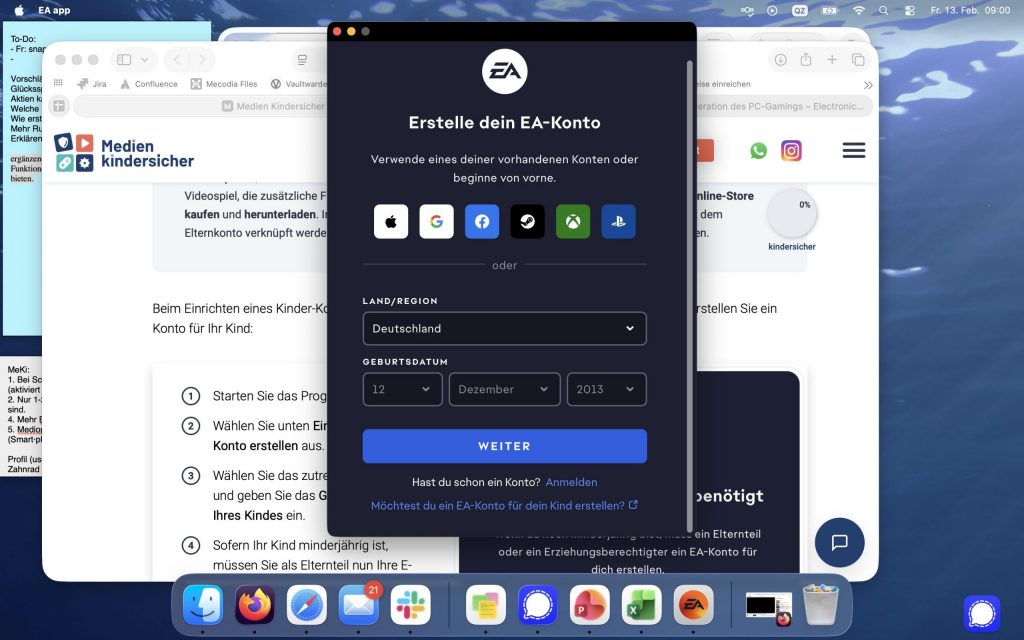
3. Wählen Sie das zutreffende Land aus und geben Sie das Geburts·datum Ihres Kindes ein.
4. Wählen Sie: Weiter
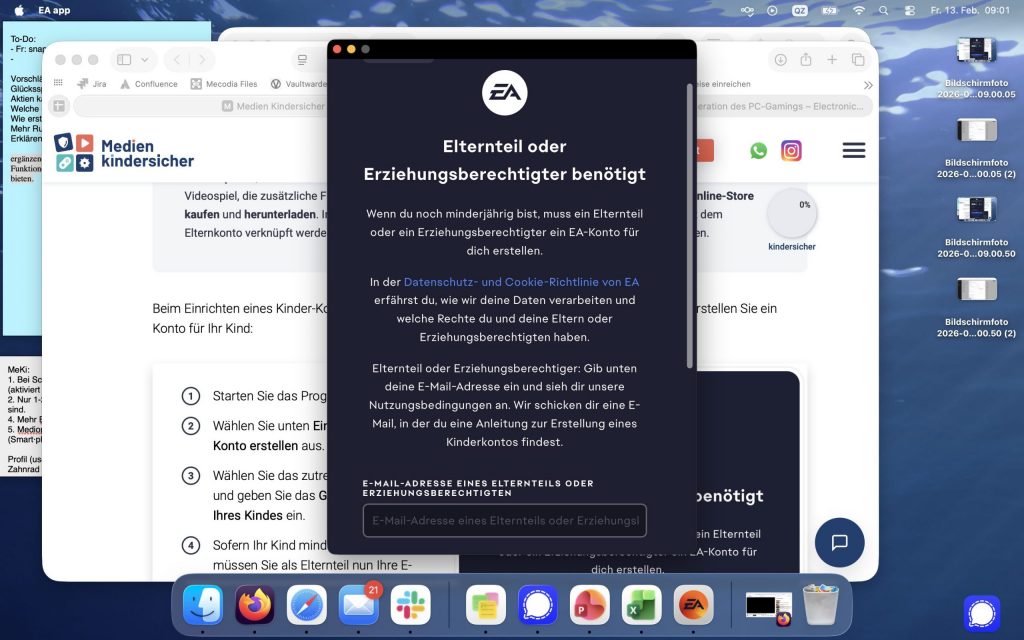
5. Ihr Kind ist unter 18 Jahren?
Dann müssen Sie Ihre E-Mail-Adresse eingeben.
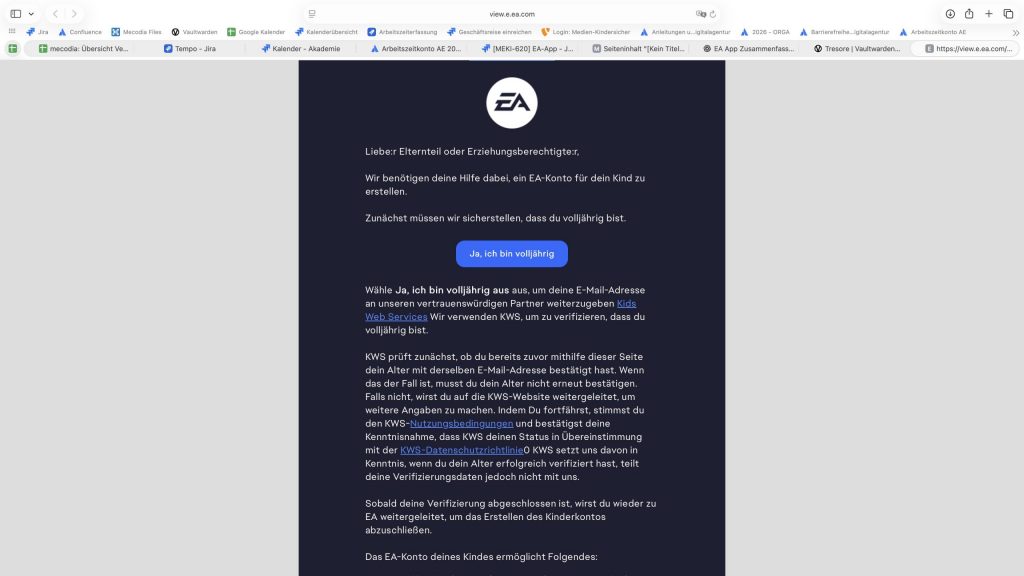
Als Eltern·teil bekommen Sie nun eine Mail geschickt. In dieser müssen Sie bestätigen, dass sie volljährig sind.
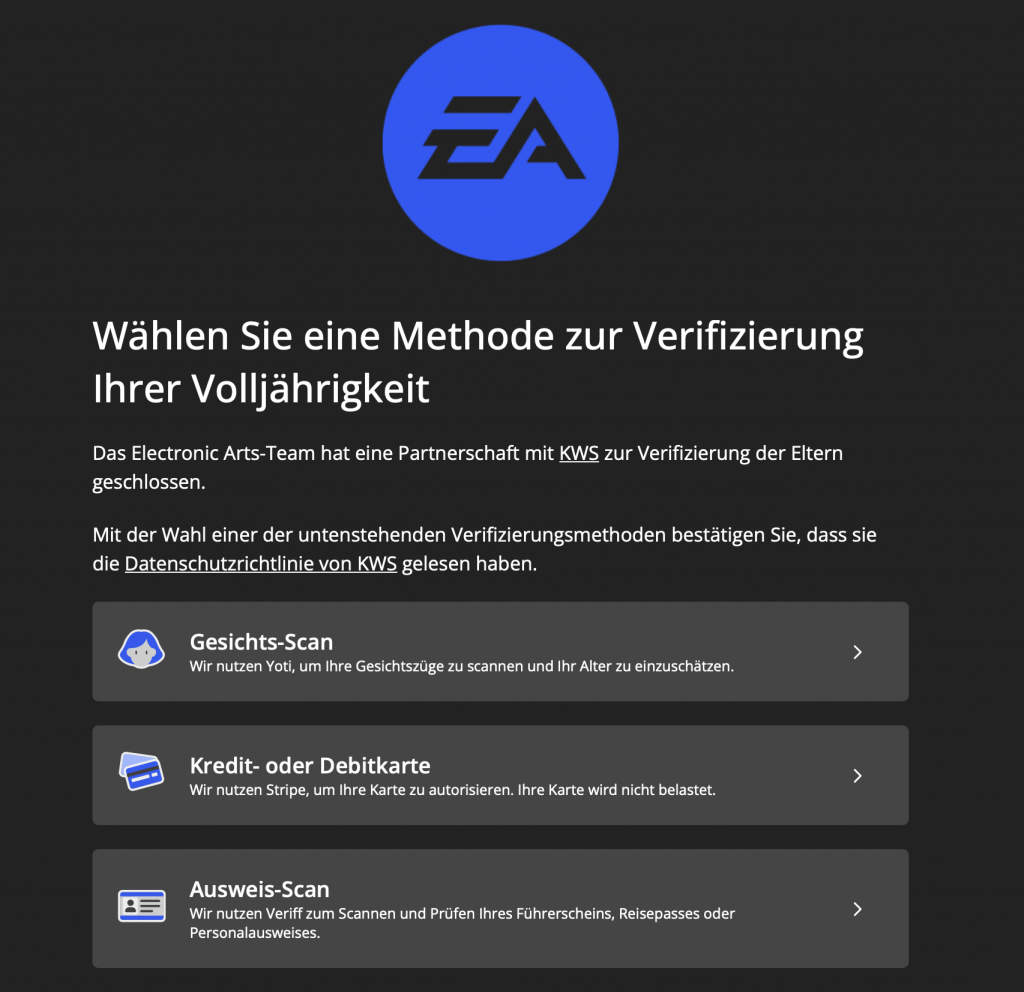
6. Klicken Sie auf den Button Ja, ich bin volljährig. Sie werden nun auf eine Web·seite weitergeleitet.
Um zu bestätigen, dass Sie über 18 Jahren müssen Sie Sich verifizieren.
Verifizieren bedeutet: überprüfen, ob etwas richtig ist.
Zum Beispiel: Bei der Alters·verifizierung prüft man, ob das Alter einer Person stimmt.
7. Wählen Sie die Methode aus, mit der Sie sich verifizieren möchten. Folgen Sie den Schritten.
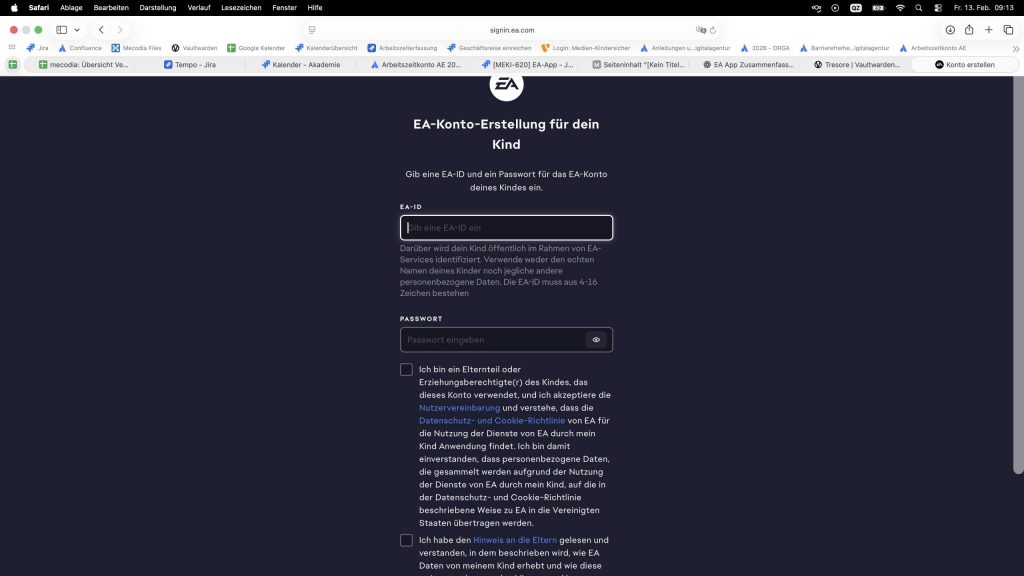
Jetzt können Sie das Konto für Ihr Kind erstellen:
8. Geben Sie eine EA-ID für Ihr Kind ein. Das ist ein Benutzer·name für Ihr Kind über den Ihr Kind auch in der EA app gefunden werden kann.
9. Geben Sie anschließend ein sicheres Pass·wort für Ihr Kind ein.
10. Machen Sie einen Haken bei Ich bin ein Eltern·teil…
11. Machen Sie einen Haken bei Ich habe den Hinweis…
12. Wählen Sie: Konto erstellen.
Ab dem 16 Jahren bekommt Ihr Kind automatisch ein Teenager·konto.
Mit einem Teenager·konto kann Ihr Kind auf alle Spiele und Funktionen zugreifen.
Zum Beispiel:
Online-Spiele, Chats mit Freunden oder Käufe im Online-Store.
Das Teenager·konto kann mit dem Eltern·konto verbunden werden.
Damit können Sie einstellen: Mein Kind darf kein Geld ausgeben.
Die Anleitung finden sie hier: Electronic Arts
EA app ist nicht für Kinder unter 6 Jahren!
EA app ist nicht für Kinder unter 10 Jahren!
Man kann auf EA app erst ab 16 Jahren ein Konto machen.
Sie wollen Ihrem Kind den Dienst früher erlauben?
Dann machen Sie ein Kinder- oder Teenager-Konto.
Um Einstellungen für ein Teenager·konto zu machen,
brauchen Eltern selber auch ein EA-Konto.
Als erstes müssen Sie das Eltern·konto mit dem Teenager·konto verbinden.
Das geht so:
Erst danach können Sie die Einstellungen machen.
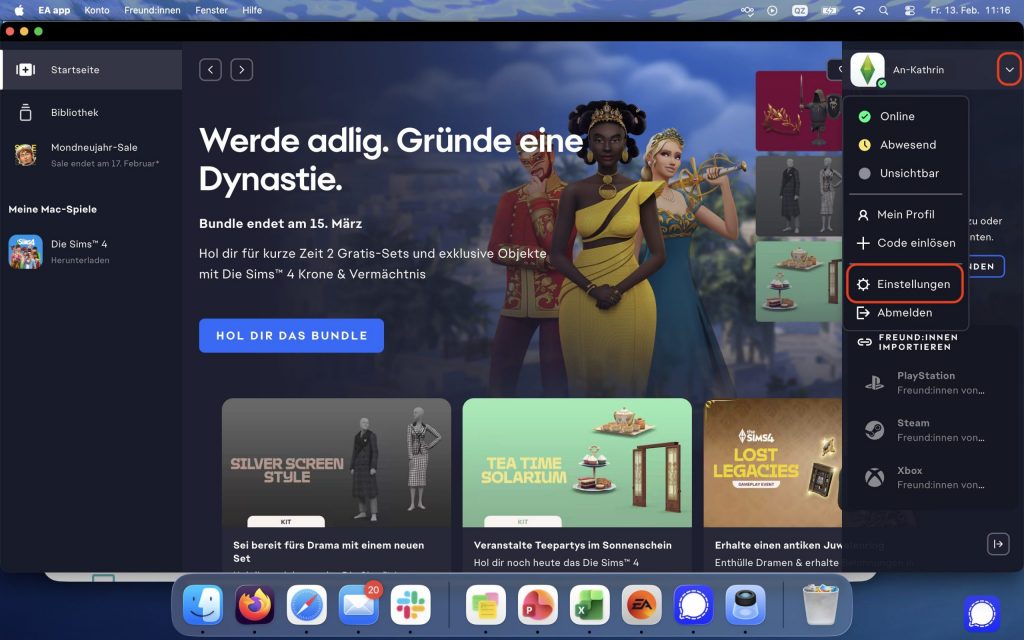
1. Öffnen Sie die EA app.
2. Melden Sie Sich mit Ihren Anmelde·daten an.
3. Klicken Sie oben rechts auf Ihr Profil.
4. Klicken Sie auf den Pfeil.
5. Wählen Sie: Einstellungen.
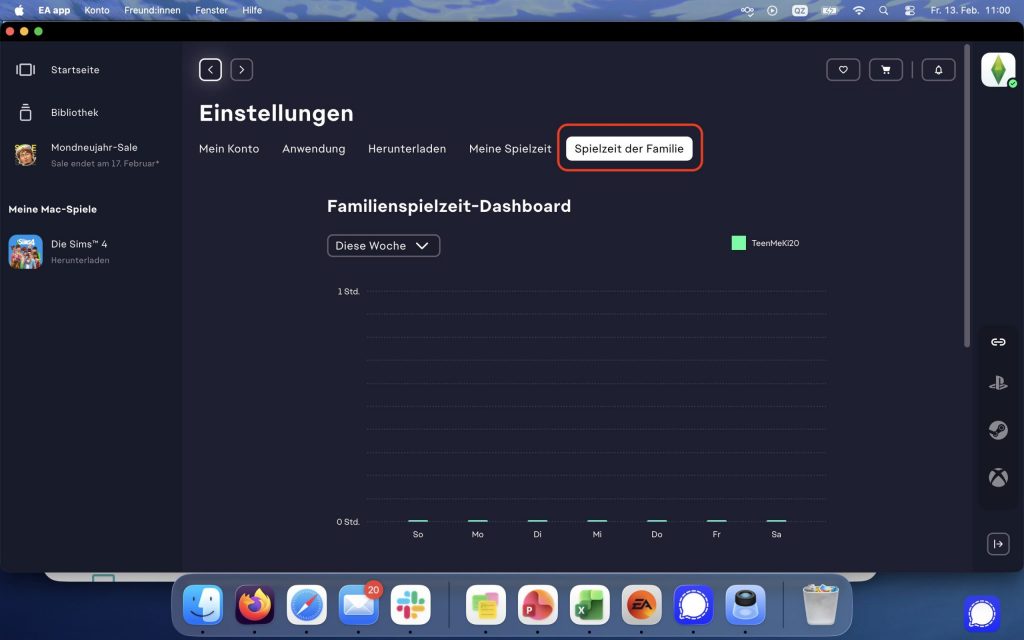
6. Wählen Sie: Spiel·zeit der Familie
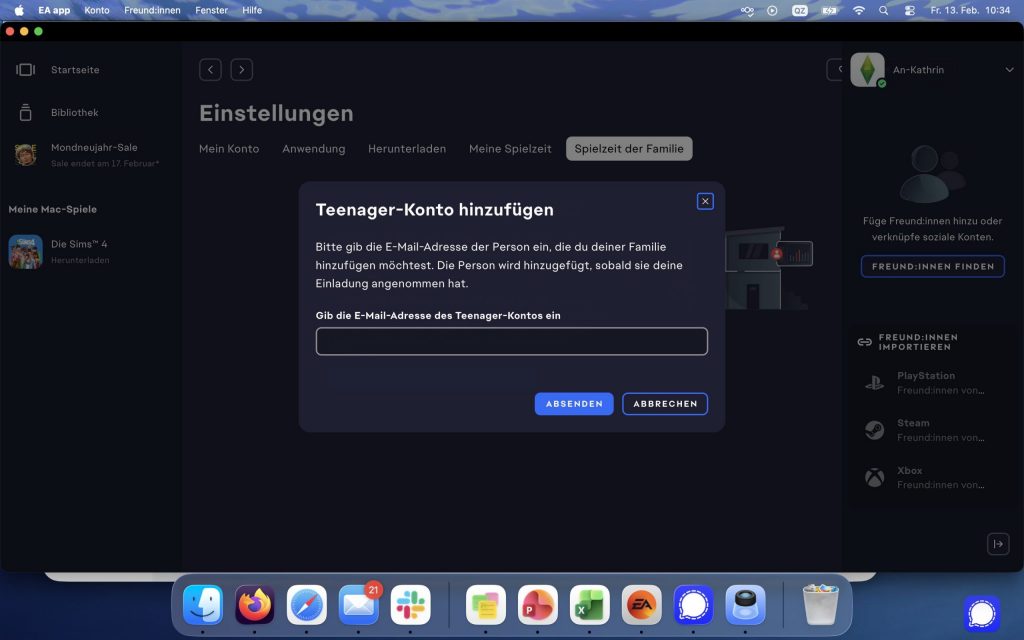
7. Wählen Sie: Teenager-Konto hinzufügen
8. Geben Sie die E-Mail-Adresse Ihres Kindes ein.
9. Ihr Teenager erhält jetzt eine E-Mail.
10. Ihr Teenager muss sich nun mit seinen Anmelde·daten in der EA app anmelden.
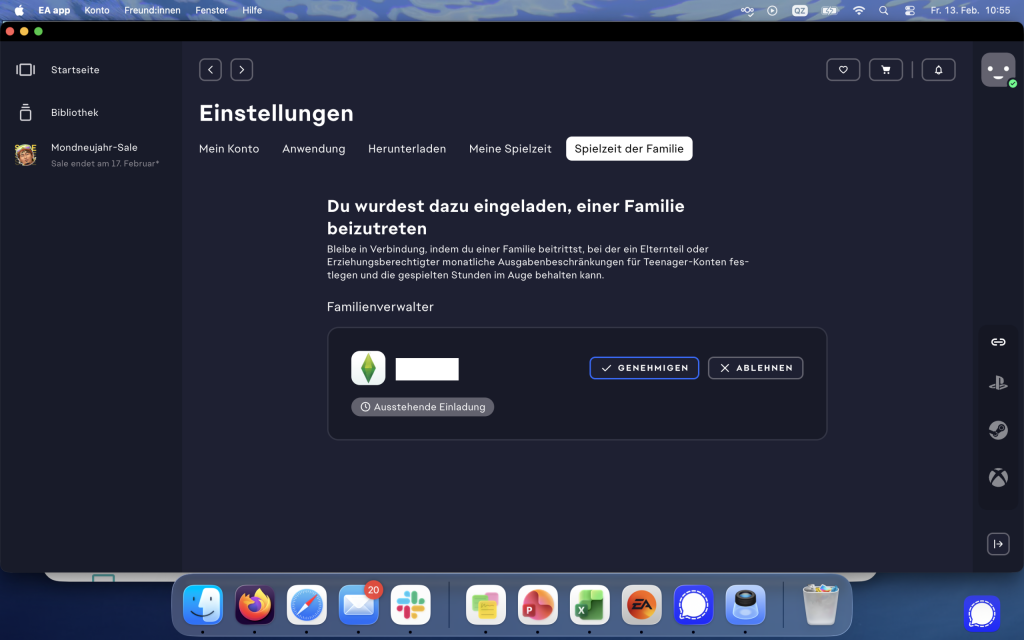
11. In den Einstellungen unter Spiel·zeit der Familie kann der Teenager den Beitritt zur Familie genehmigen. Wählen Sie: Genehmigen
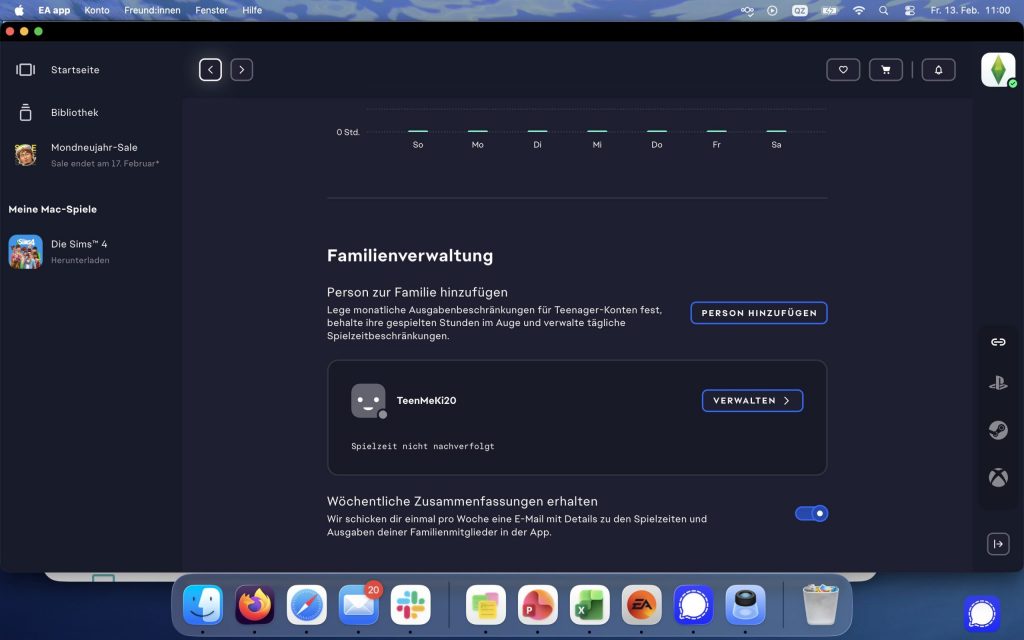
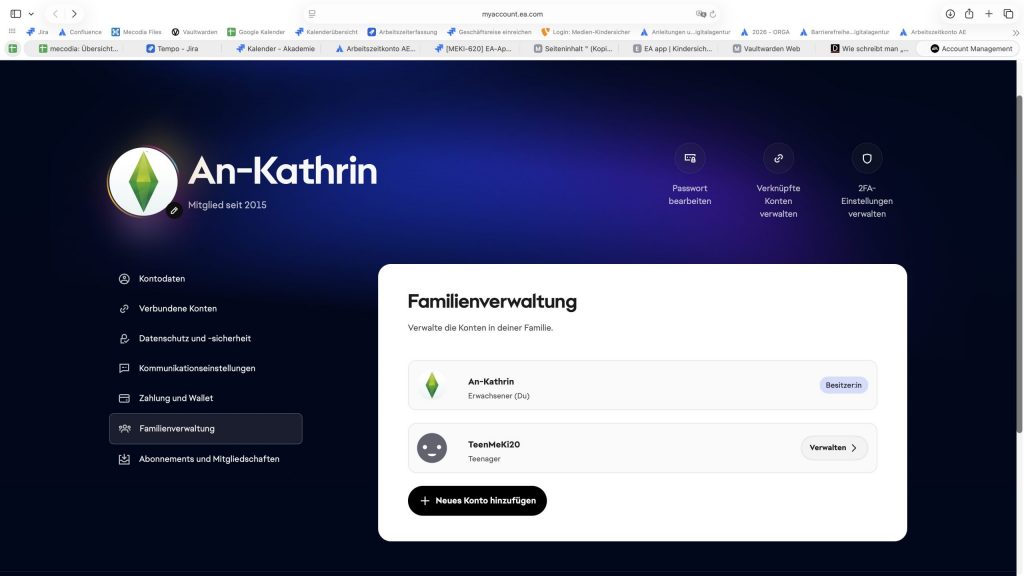
12. Aktualisieren Sie die Seite. Jetzt sollten Sie das Profil Ihres Teenagers angezeigt bekommen.
13. Um Einstellungen zu machen klicken Sie neben dem Teenager·konto auf Verwalten .
Sie können die Spielzeit für einzelne Wochen·tage und das Wochen·ende festlegen:
1. Öffnen Sie die EA app.
2. Klicken Sie oben rechts auf Ihr Profil.
3. Klicken Sie auf den Pfeil.
4. Wählen Sie: Einstellungen.
5. Wählen Sie: Spiel·zeit der Familie.
6. Scrollen Sie runter zur Überschrift Familien·verwaltung.
7. Klicken Sie neben Ihrem Teenager·konto auf Verwalten.
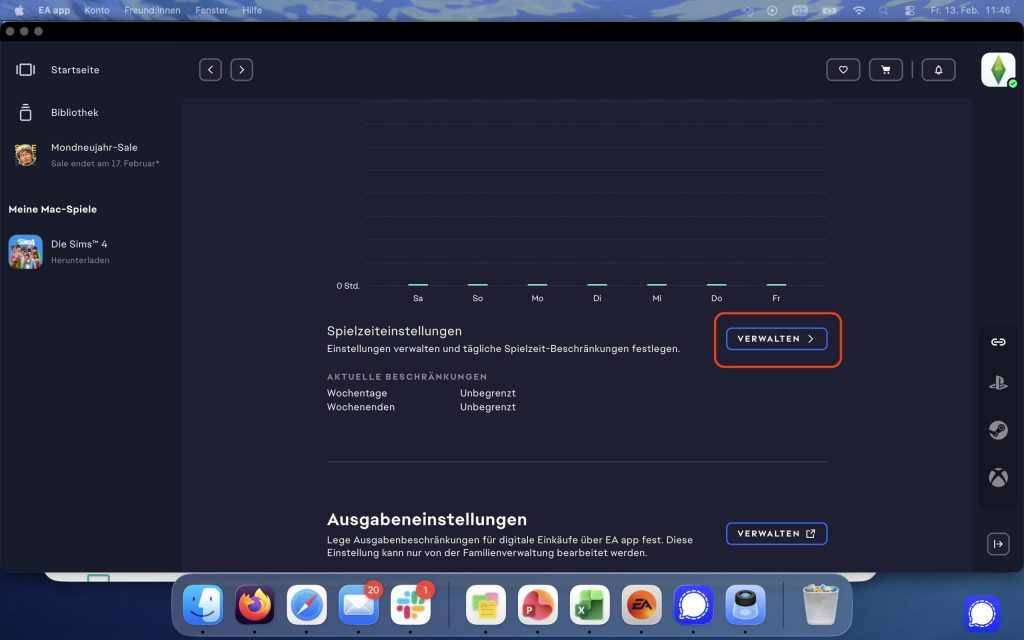
Jetzt sehen Sie die Zeit, die Ihr Teenager auf der EA app verbracht hat.
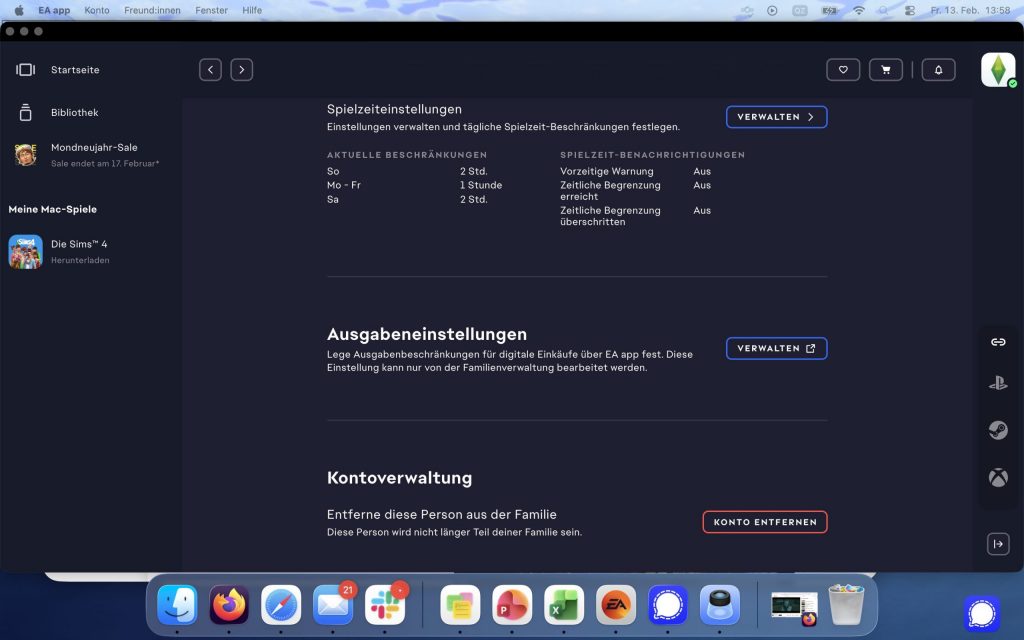
8. Klicken Sie unter Spiel·zeit·einstellungen auf Verwalten.
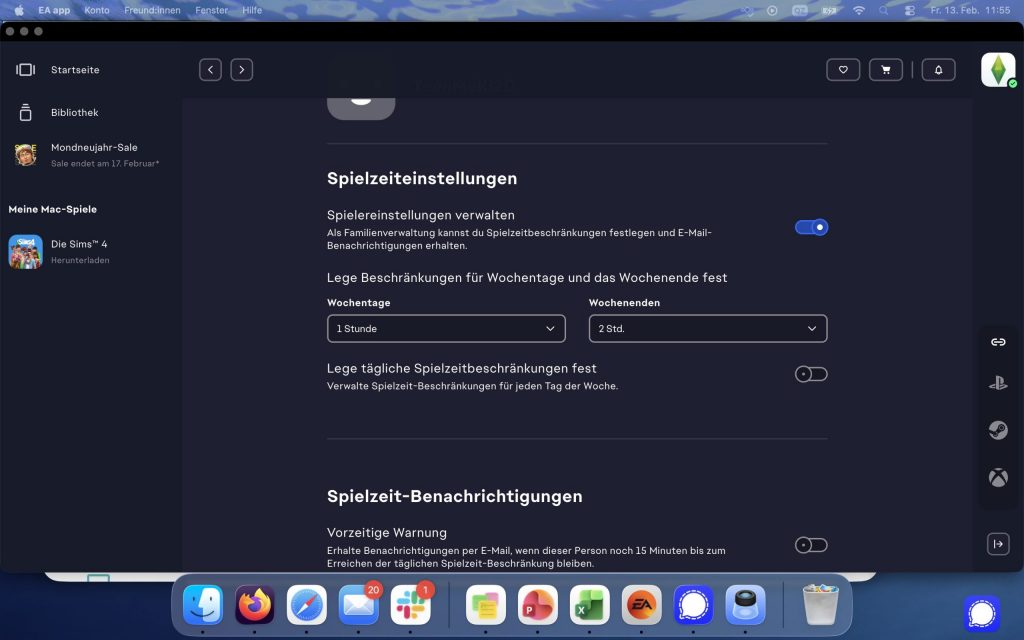
9. Aktivieren Sie den Schiebe·regler bei Spieler·einstellungen verwalten.
10. Es öffnet sich ein kleines Fenster. Klicken Sie auf Verwalten.
Jetzt können Sie einzeln für die Wochen·tage und Wochen·enden eine Spiel·zeit·beschränkung machen.
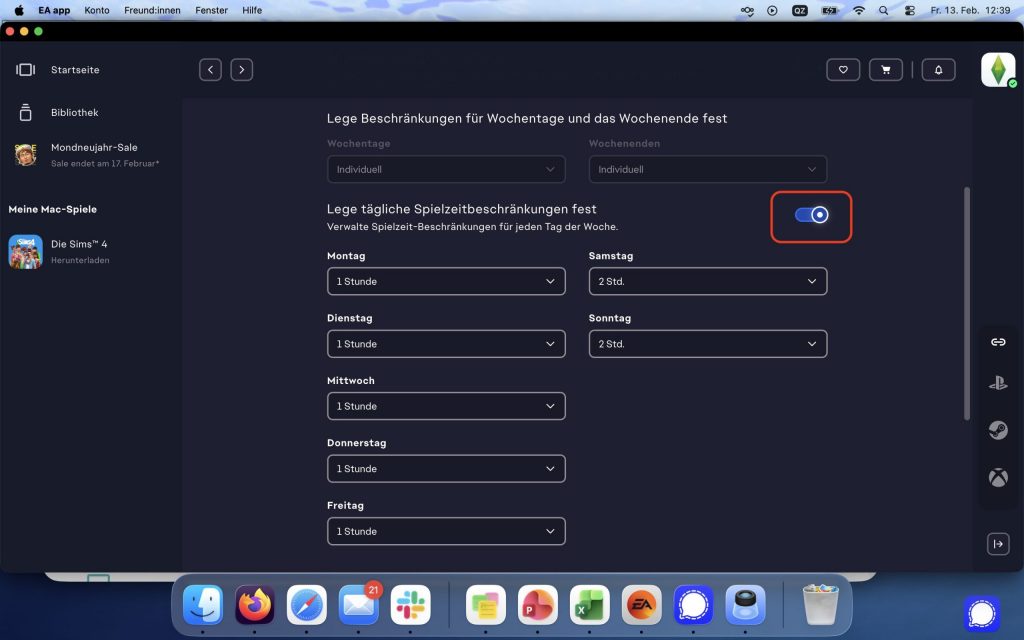
Sie können auch für jeden einzelnen Tag unterschiedliche Spiel·zeit·dauern festlegen:
11. Aktivieren Sie den Schiebe·regler bei Lege tägliche Spiel·zeit·beschränkungen fest.
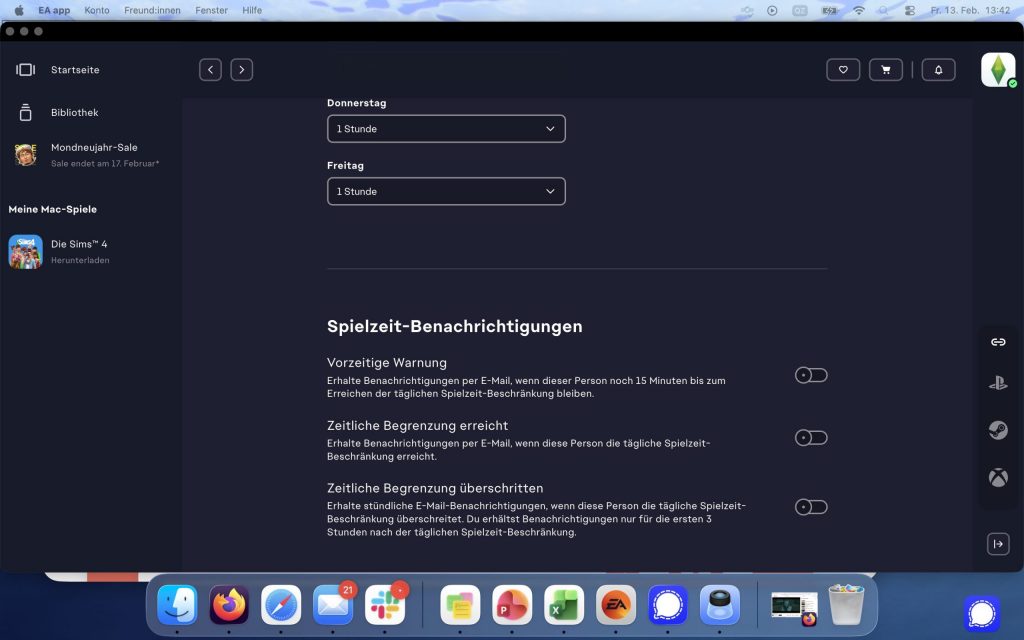
Sie können auch einstellen, dass Sie Benachrichtigungen zur Spiel·zeit erhalten möchten.
12. Scrollen Sie nach unten. Aktivieren Sie die für Sie passenden Schiebe·regler.
Sie können festlegen, wie viel Ihr Kind für digitale Einkäufe in der EA App ausgeben darf.
Diese Einstellungen können nur Sie als erwachsene Person verwalten.
1. Öffnen Sie die EA app.
2. Klicken Sie oben rechts auf Ihr Profil.
3. Klicken Sie auf den Pfeil.
4. Wählen Sie: Einstellungen
5. Wählen Sie: Spiel·zeit der Familie.
6. Scrollen Sie nach unten. Wählen Sie neben Ausgaben·einstellungen: Verwalten .
7. Es öffnet sich ein extra Fenster. Klicken Sie neben dem Namen Ihres Teenagers auf Verwalten.
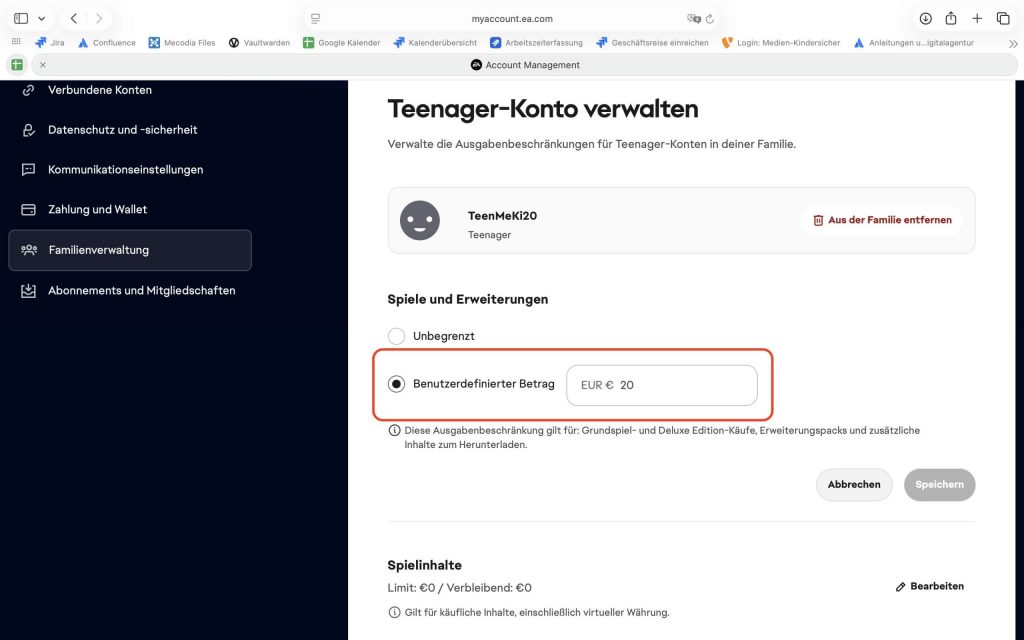
Sie haben die Möglichkeit ein Ausgabe·limit für Spiel- und Deluxe-Käufe, Erweiterungs·packs und zusätzliche Inhalte festzulegen:
8. Wählen Sie neben Spiele und Erweiterungen: Bearbeiten
9. Wählen Sie: Benutzerdefinierter Betrag
10. Geben Sie eine Geld·menge ein.
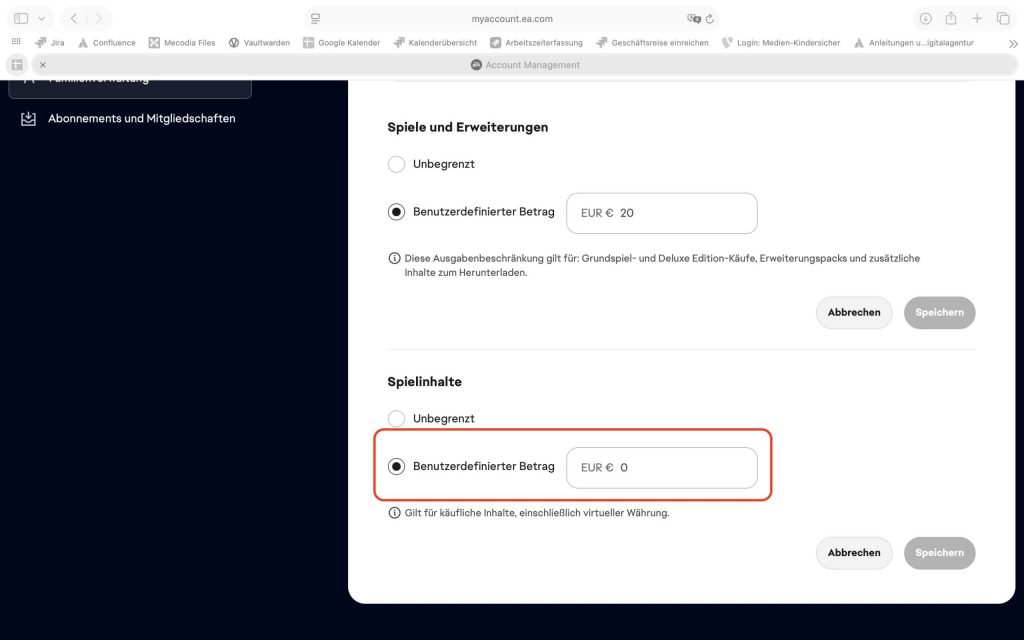
Sie haben die Möglichkeit ein Ausgabe·limit für käufliche Inhalte und virtuelle Währung festzulegen:
8. Klicken Sie neben Spiel·inhalte auf Bearbeiten.
9. Wählen Sie: Benutzerdefinierter Betrag
10. Geben Sie eine Geld·menge ein.
Geräte und Apps bekommen oft neue Funktionen.
Dann gibt es neue Einstellungen für Eltern und Kinder.
So bekommen Sie von uns Informationen:
Durchsuchen Sie alle Anleitungen!

Du hast noch nicht alle Schritte abgehakt.
Möchtest du diese Anleitung trotzdem als erledigt markieren und zur nächsten gehen?
Unsere Website verwendet technisch notwendige Cookies. Weitere Informationen finden Sie in unserer Datenschutzerklärung.


