

Sie können ein Playstation Network Konto für Ihr Kind machen.
Ihr Kind muss 7 Jahre oder älter sein.
Dann kann Ihr Kind beim Spielen mit der Konsole mehr machen.
Ihr Kind kann dann mit Freunden zusammen spielen.
Ihr Kind kann dann mit Freunden schreiben.
Ihr Kind kann dann Filme und Spiele kaufen.
Achtung: Manche Sachen kosten aber Geld im Playstation Network.
Sie können das Playstation Network für Ihr Kind sicher machen.
So geht das:
Sie wollen ein PSN-Konto für Ihr Kind machen.
Dafür brauchen Sie zuerst ein Kinder·konto auf der PlayStation.
So geht das:
Lesen Sie in der Anleitung zur PlayStation 5 -> Kinder·konto machen.
Wenn Sie Ihr Kind an der Konsole anmelden,
können Sie gleich ein PSN-Konto erstellen.
Sie können das PSN-Konto aber auch später machen.
Geben Sie die E-Mail-Adresse für das Kinder·konto ein.
Geben Sie auch ein Passwort ein.
→ Wie man ein sicheres Passwort wählt,
steht in unserer Info·box.
Geben Sie das Passwort noch einmal ein.
Wählen Sie: Weiter
Ein gutes Passwort schützt.
In dem Passwort müssen sein:
Das Passwort soll 12 Zeichen oder länger sein.
In dem Passwort soll nicht der Name von Ihrem Kind sein.
Für jede App und jedes Gerät muss Ihr Kind ein anderes Passwort haben.
Die Privat·sphäre-Einstellungen entscheiden, was andere über Ihr Kind sehen
oder nicht sehen dürfen.
Jetzt sehen Sie drei Kategorien.
Darin können Sie verschiedene Einstellungen machen.
In der Kategorie Gaming | Medien können Sie einstellen:
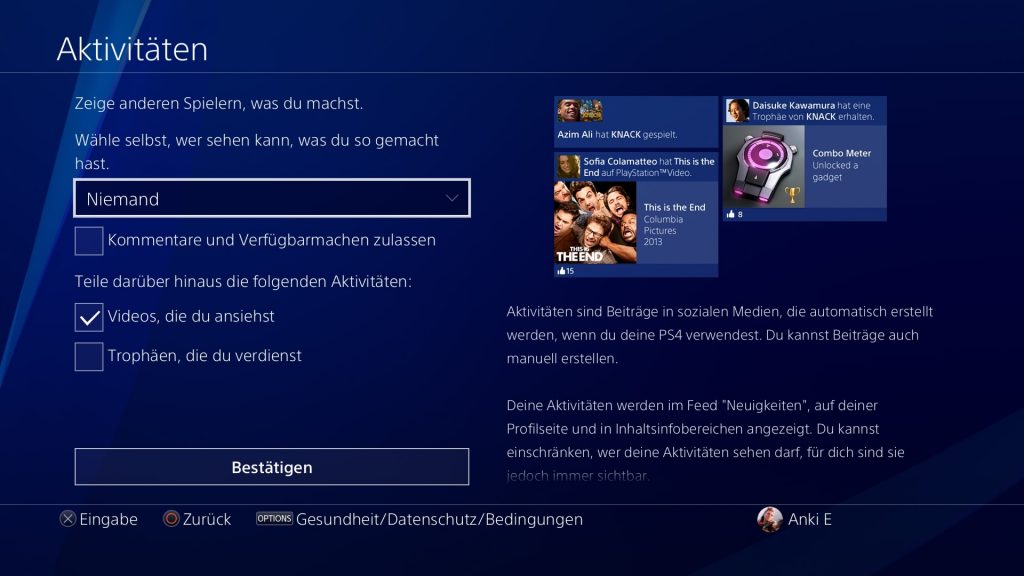
Aktivitäten
Sie können einstellen, wer etwas auf der Aktivitäten·seite sehen darf.
Wählen Sie eine von diesen Möglichkeiten:
– Jeder (alle Menschen im PSN)
– Freunde von Freunden
– Nur Freunde
– Niemand
Sie können auch entscheiden:
– Darf Ihr Kind Kommentare bekommen?
– Sollen gesehene Videos gezeigt werden?
– Sollen verdiente Trophäen (Belohnungen im Spiel) gezeigt werden?
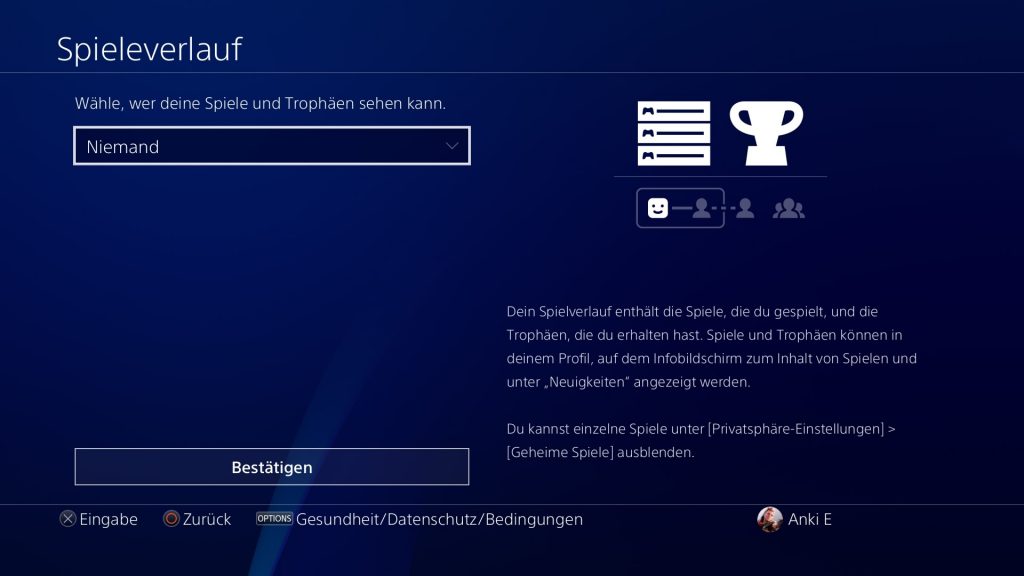
Spiele·verlauf
Wenn Ihr Kind Spiele spielt, bekommt es manchmal eine Belohnung.
Diese Belohnungen heißen bei der PlayStation: Trophäen.
Sie können einstellen:
Wer darf sehen, welche Spiele Ihr Kind gespielt hat?
Und wer darf die Trophäen sehen?
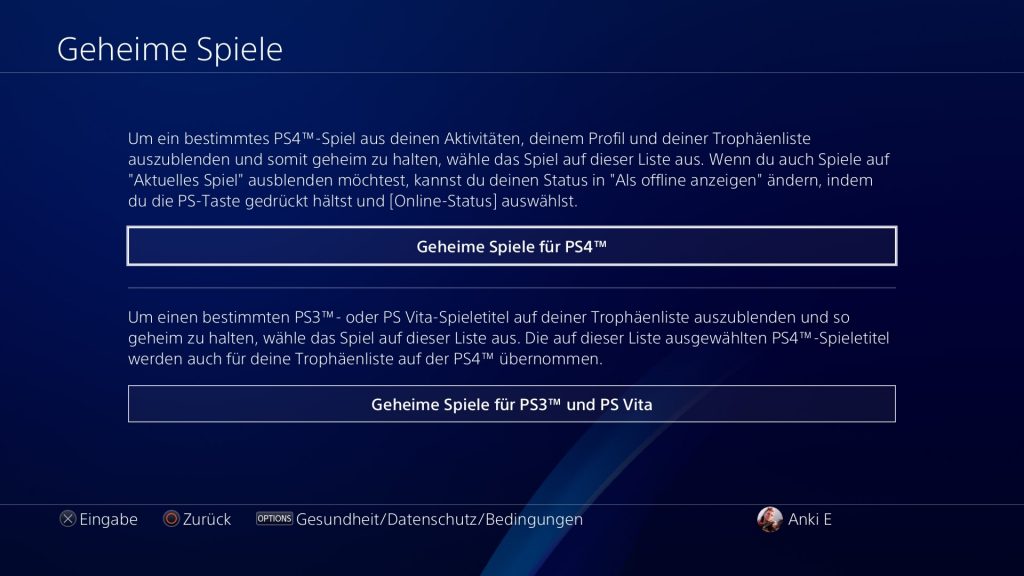
Geheime Spiele
Sie können bestimmte Spiele verstecken.
Dann sieht man diese Spiele nicht auf der Aktivitäten·seite Ihres Kindes.
Das ist praktisch, wenn:
– Freunde die Spiele Ihres Kindes sehen können,
– aber ein bestimmtes Spiel nicht gezeigt werden soll.
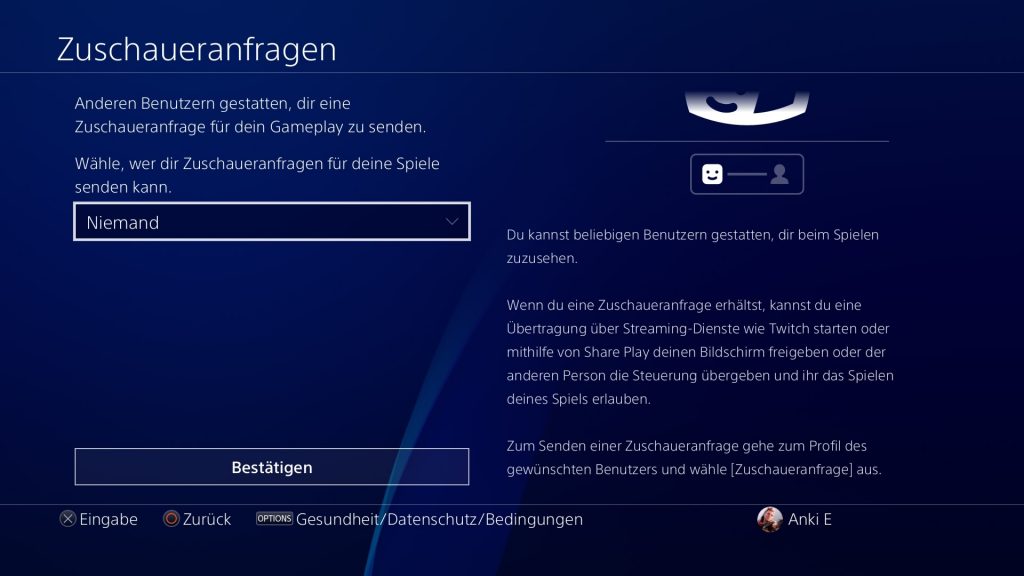
Zuschauer·anfragen
Sie können entscheiden, wer Ihrem Kind eine Anfrage zum Zuschauen schicken darf.
Das heißt: Jemand möchte sehen, wie Ihr Kind spielt.
Wenn Ihr Kind Ja sagt,
kann es das Spiel als Bildschirm·übertragung zeigen –
auch über Seiten wie Twitch.
Sie können auswählen:
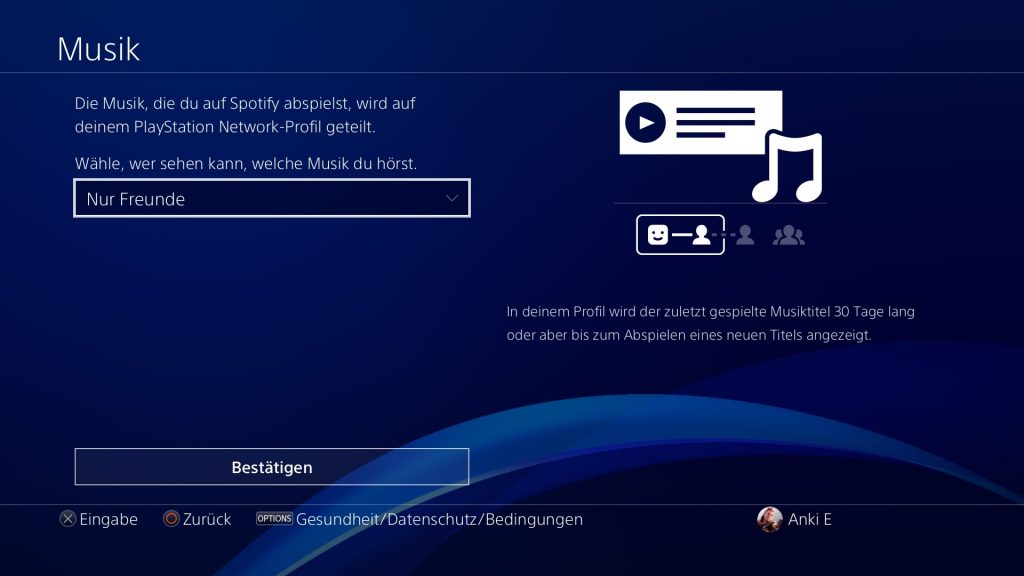
Musik
Wenn Ihr Kind auf der PlayStation mit Spotify Musik hört,
können der Name vom Lied und die Sänger anderen gezeigt werden.
Sie können wählen, wer das sehen darf:
In der Kategorie Freunde | Verbindungen können Sie wählen:
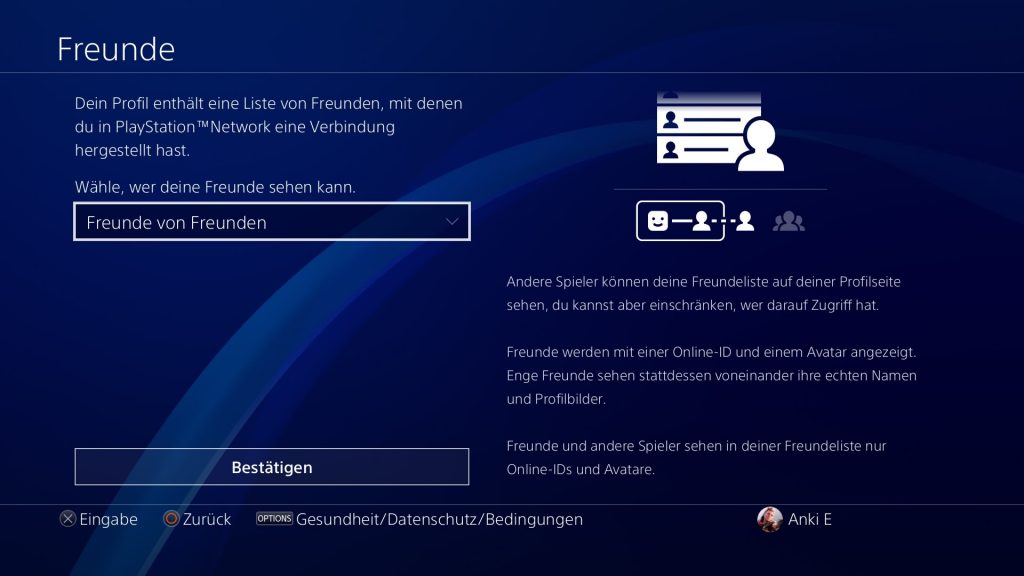
Freunde
Mit dem PlayStation·konto kann Ihr Kind andere Leute als Freunde hinzufügen.
So entsteht eine Freundes-Liste im Profil von Ihrem Kind.
Sie können einstellen, wer diese Freundes·liste sehen darf. Wählen Sie:
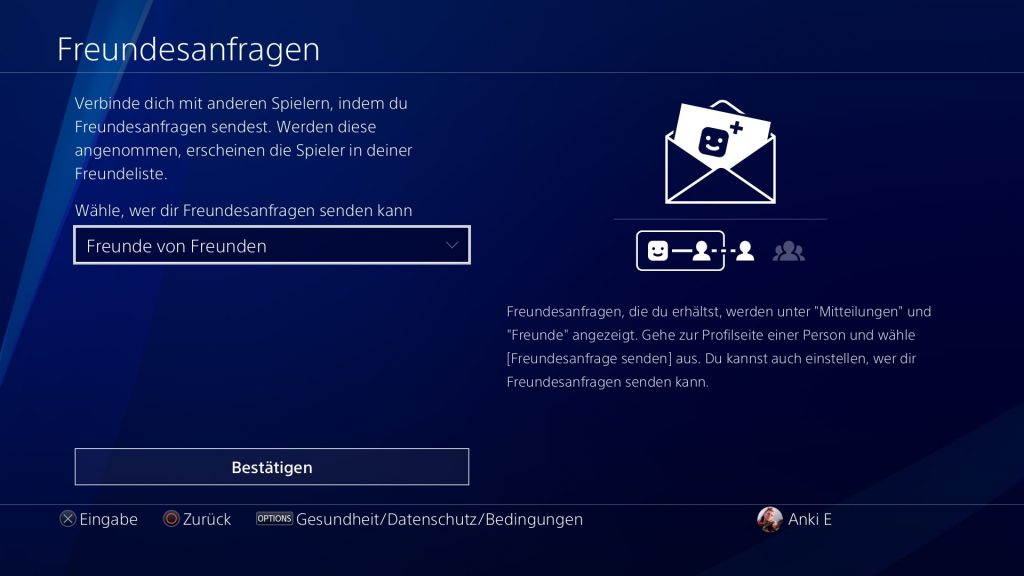
Freundes·anfragen
Mit dem PlayStation·konto kann Ihr Kind andere Leute als Freunde hinzufügen.
So entsteht eine Freundes-Liste im Profil von Ihrem Kind.
Sie können einstellen, wer diese Freundes·liste sehen darf. Wählen Sie
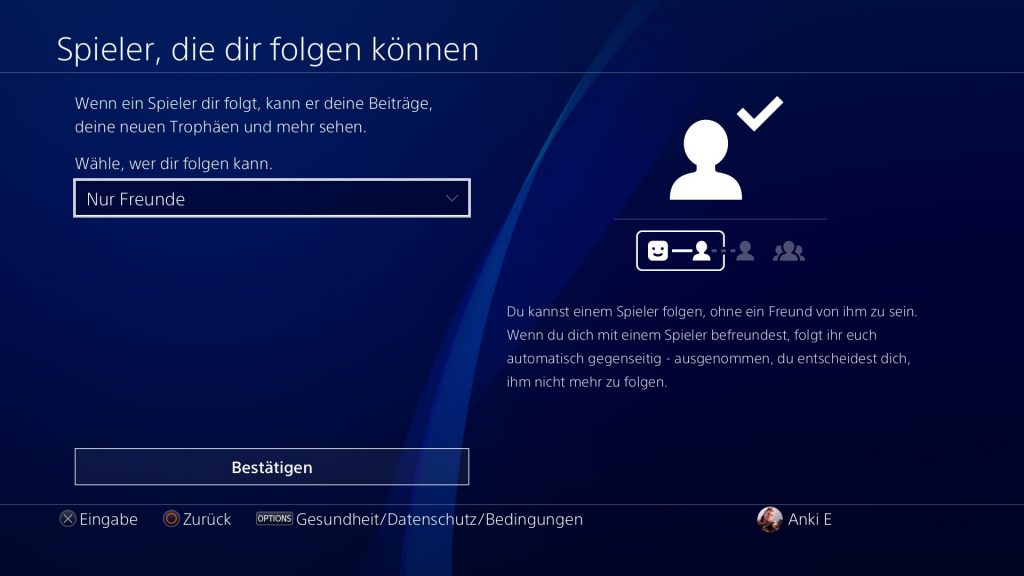
Spieler, die dir folgen können
Andere Spieler im PlayStation Network können Ihrem Kind folgen.
Wenn sie folgen, sehen sie, was Ihr Kind macht und teilt.
Sie können auswählen, wer folgen darf:
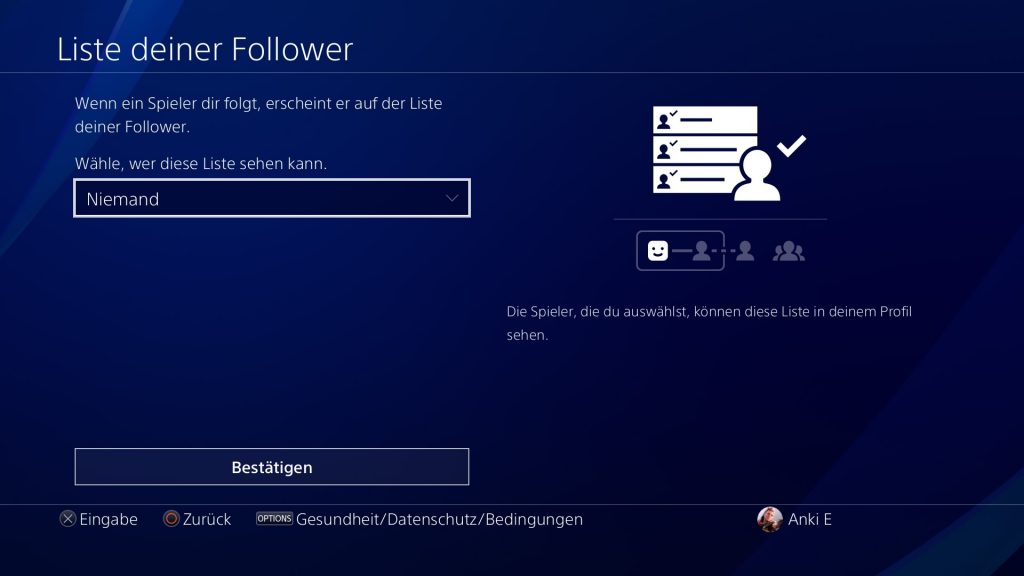
Liste deiner Follower
Alle Personen, die Ihrem Kind folgen, stehen in einer Liste.
Sie können entscheiden, wer diese Liste sehen darf:
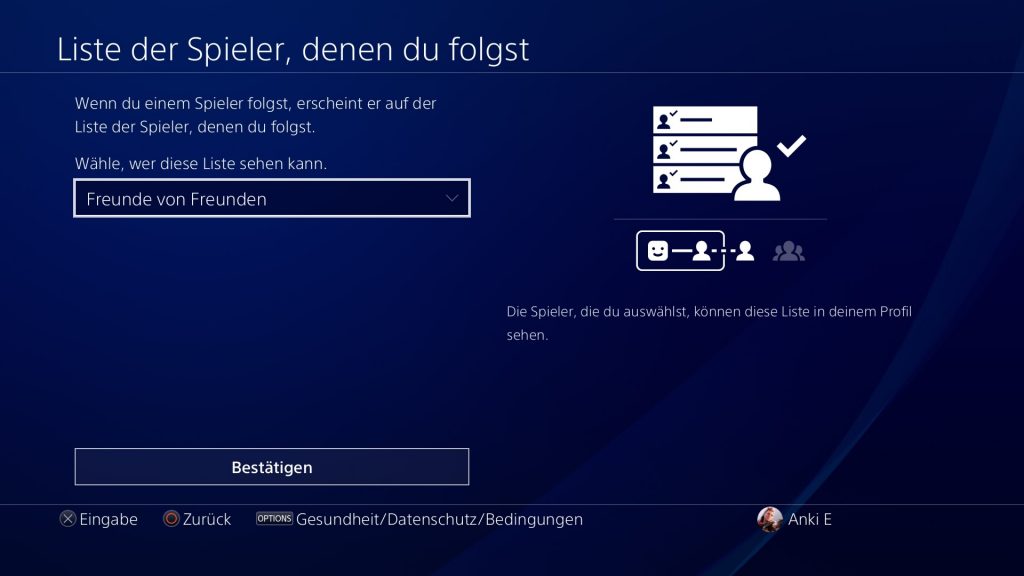
Liste der Spieler, denen du folgst
Ihr Kind kann anderen Spielern im PSN folgen.
Man kann sehen, welchen Spielern Ihr Kind folgt.
Sie können auswählen, wer diese Liste sehen darf:
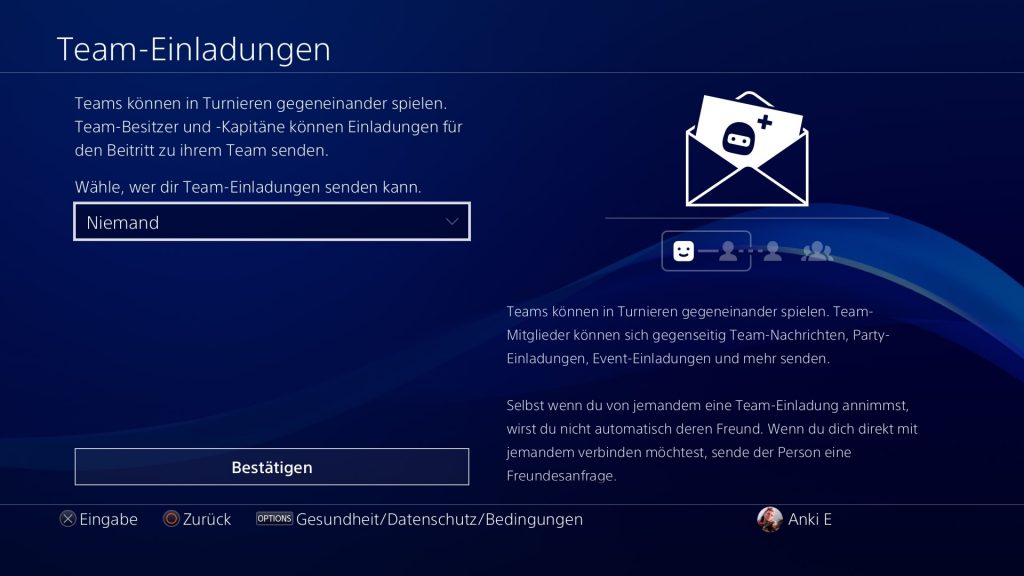
Team-Einladungen
Teams können in Turnieren gegeneinander spielen.
Team-Besitzer und Team-Kapitäne können Einladungen schicken,
damit andere ins Team kommen.
Sie können wählen, wer Ihrem Kind Team-Einladungen schicken darf:
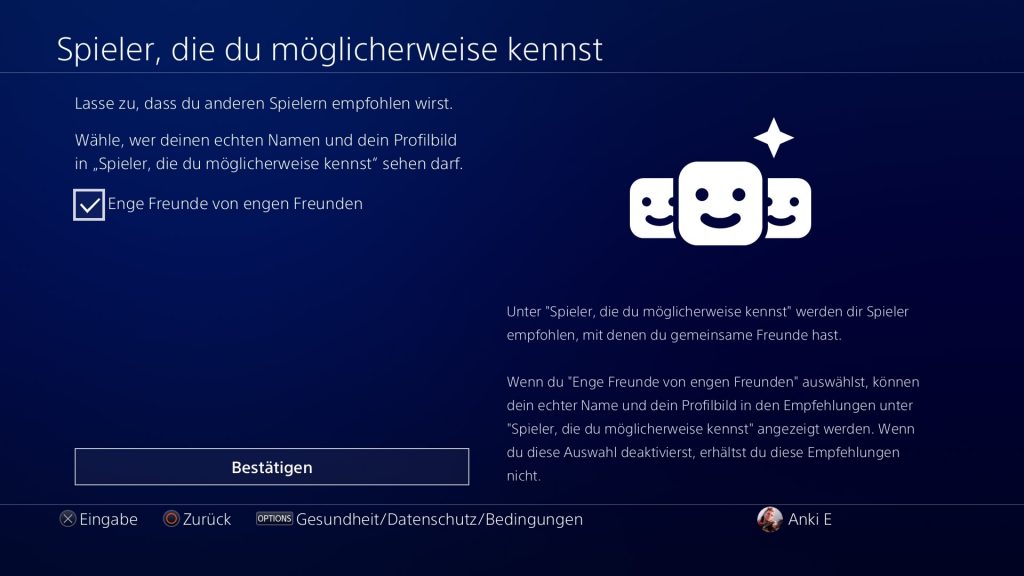
Spieler, die du möglicherweise kennst
Ihr Kind kann anderen Spielenden vorgeschlagen werden,
die Ihr Kind kennt.
Sie können auswählen, ob Ihr Kind anderen Freunden
von engen Freunden vorgeschlagen werden darf:
In der Kategorie Persönliche Infos | Messaging können Sie wählen:
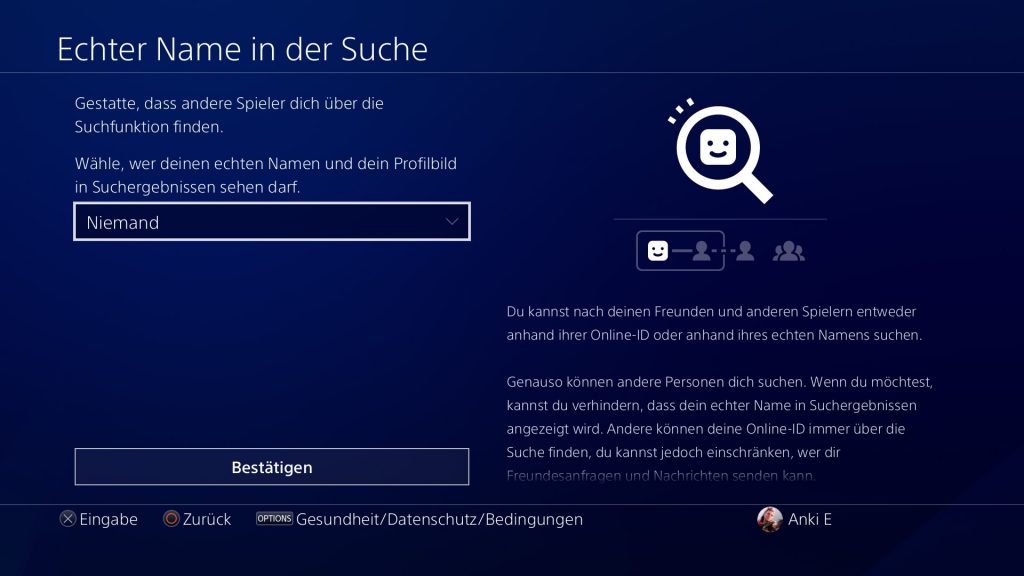
Echter Name in der Suche
Wählen Sie, wer den richtigen Namen Ihres Kindes bei der Suche sehen darf:
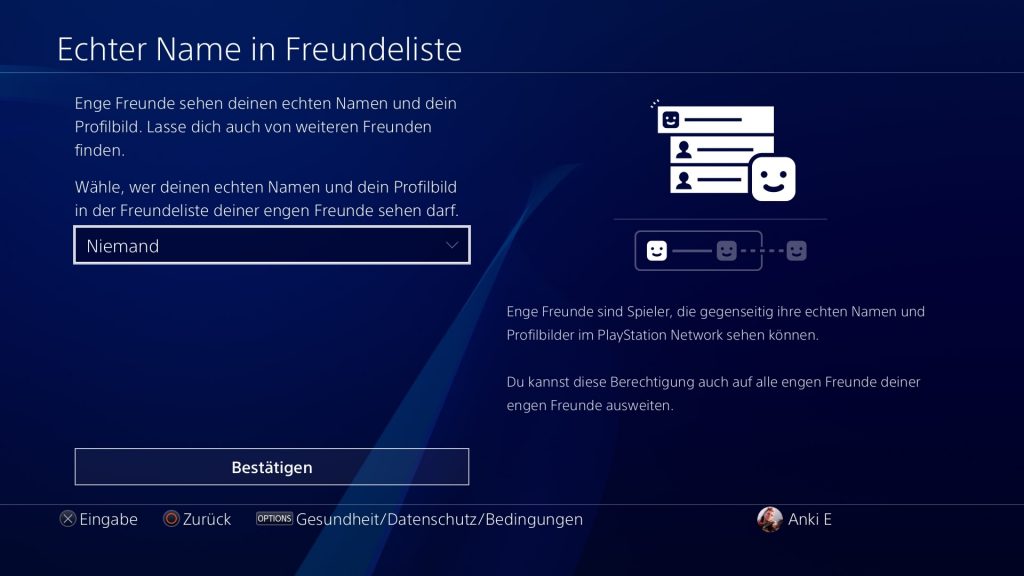
Echter Name in der Freundes·liste
Wählen Sie aus, wer den echten Namen Ihres Kindes in der Freundes·liste sehen darf:
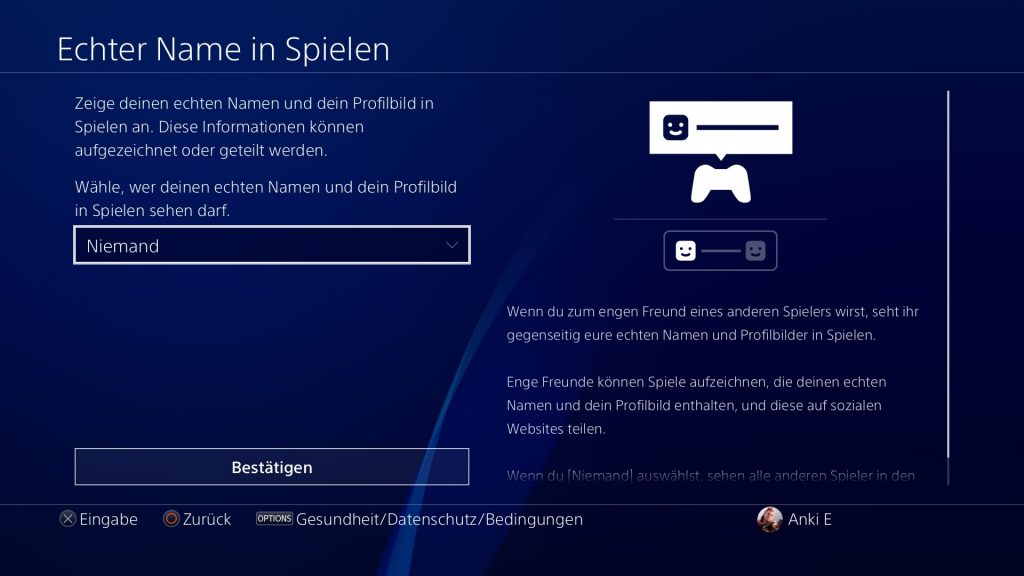
Echter Name in Spielen
Wählen Sie aus, wer den echten Namenvon Ihrem Kind in Spielen sehen darf:
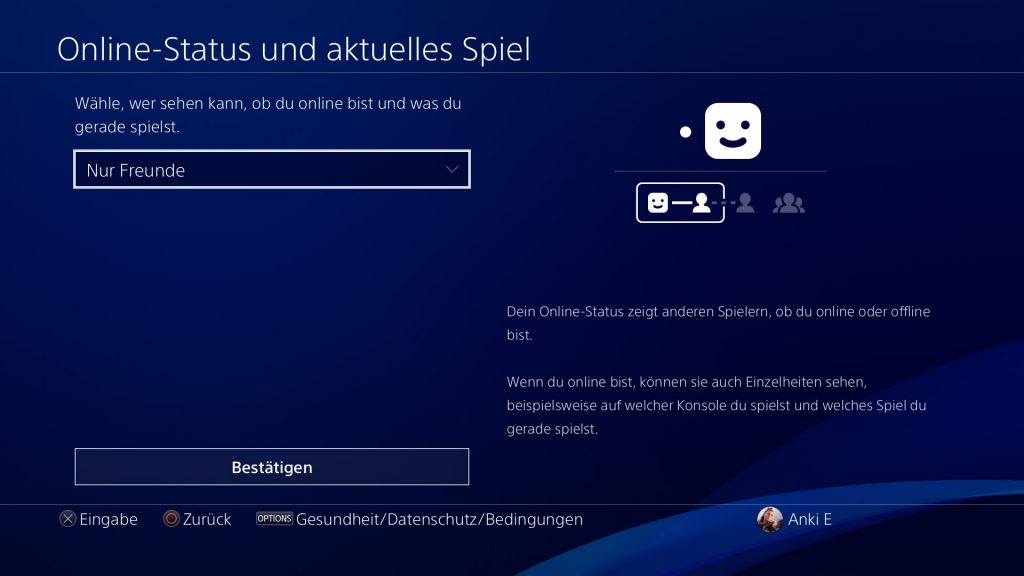
Online-Status und aktuelles Spiel
Wenn Ihr Kind mit dem PlayStation-Konto spielt oder online ist,
steht das als Online-Status da.
Andere können dann sehen:
– dass Ihr Kind gerade online ist
– und welches Spiel es gerade spielt.
Sie können auswählen, wer das sehen darf:
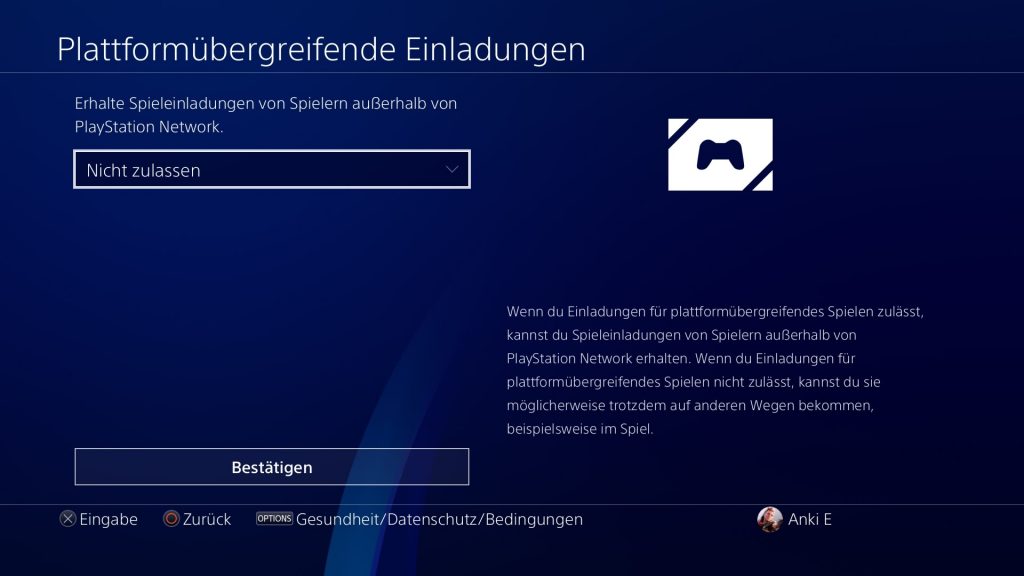
Plattformübergreifende Einladungen
Sie können einstellen, ob Ihr Kind Spiel·einladungen von Spielenden
außerhalb von Playstation Network erhalten darf:
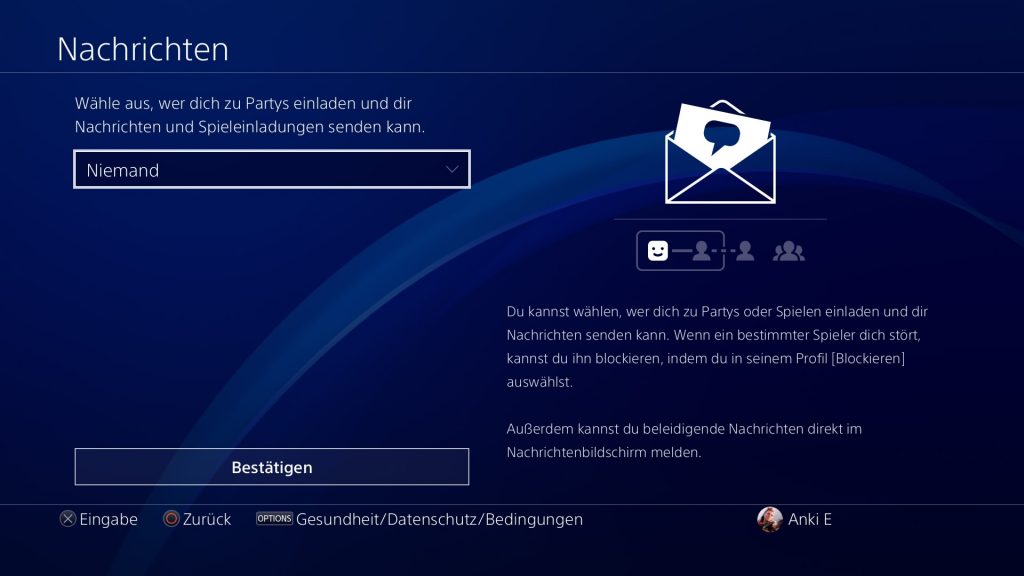
Nachrichten
Mit dem eigenen Konto kann Ihr Kind per Text oder Sprache mit anderen Spielern reden.
Das nennt man auch „Partys“.
Sie können festlegen, wer Ihr Kind einladen oder Nachrichten und Spiel·einladungen schicken darf:
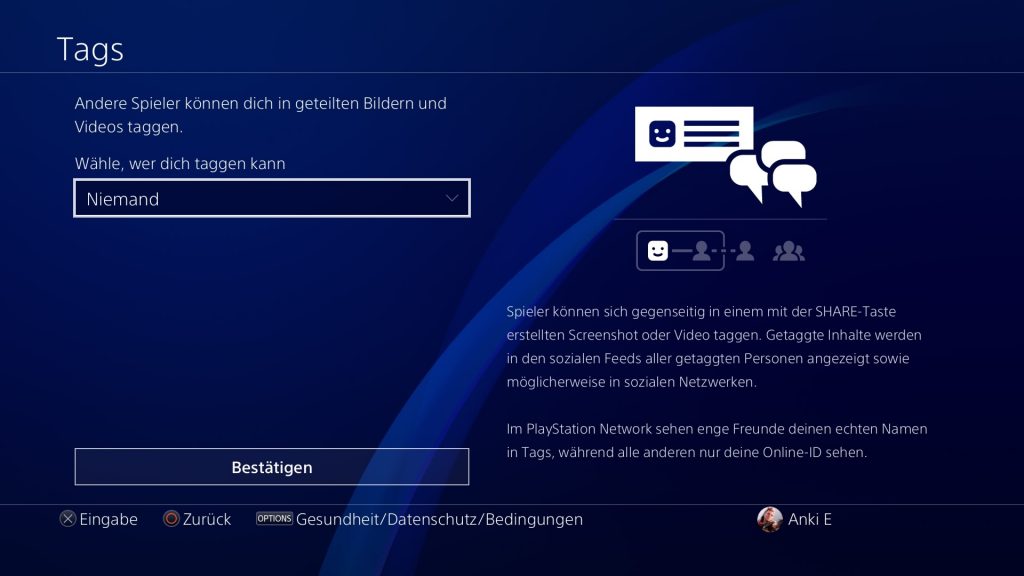
Tags
Andere Spieler können Ihr Kind in Bildern und Videos markieren.
Sie können auswählen, wer Ihr Kind markieren darf:
Sie können auf der PlayStation ein Eltern·konto machen.
Sie können einstellen:
– Darf mein Kind Nachrichten bekommen?
– Darf mein Kind Bilder und Videos von anderen sehen?
Das geht so:
Spiele, Medien und Geräte
Netz·werk·funktionen
Ihr Kind kann im PSN-Store Geld für Spiele ausgeben.
Eltern können eine Geld·grenze einstellen.
Zum Beispiel 0,00 €.
Dann können Kinder nicht alleine Geld ausgeben.
Ihr Kind kann auf der PlayStation Nachrichten schreiben.
Die Nachrichten haben auch eine Lese·bestätigung.
Das bedeutet:
Man kann sehen, ob die Nachricht gelesen wurde.
Wir empfehlen:
Deaktivieren Sie die Lese·bestätigung.
Niemand muss wissen, ob Ihr Kind die Nachricht gelesen hat.
Die Lese·bestätigung kann auch Stress machen.
Ihr Kind denkt dann vielleicht:
„Ich muss schnell antworten.“
Geräte und Apps bekommen oft neue Funktionen.
Dann gibt es neue Einstellungen für Eltern und Kinder.
So bekommen Sie von uns Informationen:
Durchsuchen Sie alle Anleitungen!

Du hast noch nicht alle Schritte abgehakt.
Möchtest du diese Anleitung trotzdem als erledigt markieren und zur nächsten gehen?
Unsere Website verwendet technisch notwendige Cookies. Weitere Informationen finden Sie in unserer Datenschutzerklärung.