



Die Nintendo Switch und die Nintendo Switch 2 sind Spielekonsolen. Damit können Sie allein oder gegen andere online spielen. Die größten Herausforderungen auf der Nintendo Switch sind:
- Altersfreigaben für Spiele
- Zu lange Nutzungszeiten
- Kommunikation online
Es gibt für die Nintendo Switch und die Nintendo Switch 2 ein kostenpflichtiges Abonnement. Das brauchen Sie aber nicht, um die folgenden Einstellungen durchzuführen.
Hinweis: Die Einstellungen an der Nintendo Switch und Switch 2 sind ähnlich. Zur vereinfachten Lesbarkeit werden wir in dieser Anleitung nur den Begriff Nintendo Switch verwenden – gemeint sind aber immer beide Konsolen. Sollte sich eine der Einstellungsmöglichkeiten unterscheiden ist dies explizit angegeben.
Getestete Version: Switch: 2.4.0 Switch 2: 2.4.0
Wichtig: Kontrolle und Vertrauen
Filter und Schutz-Einstellungen helfen, aber sie ersetzen kein vertrauensvolles Gespräch. Je nach App- und Gerät kann Ihr Kind ungeeignete Inhalte sehen oder mit Fremden in Kontakt kommen. Sprechen Sie deshalb regelmäßig mit Ihrem Kind darüber, was es online erlebt, und machen Sie deutlich, dass es bei Problemen jederzeit zu Ihnen kommen kann.
Inhalt

Video: Nintendo Switch kindersicher einstellen
Die wichtigsten Einstellungen der Nintendo Switch erklären wir Ihnen im Video.
Tipps zur Vorbereitung
Bevor Sie loslegen ein Tipp: Wenn Sie bereits wissen, dass Sie Einstellungen zur Online-Nutzung vornehmen und Bildschirmzeiten einrichten möchten, bereiten Sie sich folgendermaßen vor:
- Sie brauchen als Elternteil einen eigenen Nintendo-Account.
- Ihr Kind braucht einen eigenen Nutzer-Account an der Nintendo Switch. Zusätzlich benötigt es einen eigenen Nintendo-Account, falls es mit anderen Nutzenden interagieren darf – diesen können Sie direkt aus Ihrem Eltern-Account heraus unter ‚Mitglied hinzufügen‘ anlegen.
- Laden Sie sich die App Nintendo Switch-Altersbeschränkungen auf Ihr Smartphone. Diese steht für Android-Geräte und iOS-Geräte zur Verfügung.
Diese Vorbereitungen sind nicht alle zwingend notwendig, aber sie erleichtern Ihnen die weitere Einrichtung. Alternativ können Sie die folgende Anleitung Schritt-für-Schritt durchgehen und den jeweiligen Account erst dann erstellen, wenn es notwendig wird.
1 Allgemeine Kinder- und Jugendschutzeinstellungen für Nintendo Switch
Nintendo Switch mit der App Switch-Altersbeschränkungen verbinden
Statt nur einzelne Einstellungen an der Konsole selbst vorzunehmen, können Sie auch die App Nintendo Switch-Altersbeschränkungen für Eltern nutzen. Diese bietet folgende Zusatzfunktionen:
- Alter für Spiele begrenzen (dafür brauchen Sie aber nicht unbedingt die App)
- Festlegen einer täglichen Spieldauer
- Auswahl der Gute-Nacht-Einstellungen
- Auswählen der GameChat-Einstellungen (nur für die Switch 2)
- Überprüfen der Spieldauer und gespielter Spiele
Wenn Sie die Nintendo Switch mit der App Switch-Altersbeschränkung verbinden möchten, gehen Sie folgendermaßen vor:
- Laden Sie sich die App Nintendo Switch-Altersbeschränkungen aus dem App Store oder Play Store auf Ihr Smartphone herunter.
- Wählen Sie Anmelden und melden Sie sich mit Ihrem Nintendo-Account an.
- Wählen Sie Diesen Account verwenden → Weiter
- Schalten Sie die Nintendo Switch Konsole ein und öffnen Sie die Systemeinstellungen .
- Wählen Sie unter Altersbeschränkungen nochmal die Option Altersbeschränkung ändern.
- Wählen Sie Wenn du die App bereits heruntergeladen hast.
- Geben Sie nun den sechsstelligen Code ein, welcher Ihnen auf Ihrem Smartphone in der App angezeigt wird → Bestätigen → Registrieren (Nun sind Konsole und Smartphone verbunden.)
- Nehmen Sie nun wieder Ihr Smartphone zur Hand. Falls Ihnen in der App kein Gerät angezeigt wird, wischen Sie die Oberfläche nach unten, um die verbundenen Geräte zu aktualisieren.
Altersfreigaben für Spiele einstellen
Sie können festlegen, dass Ihr Kind nur Spiele oder Software ab einem bestimmten Alter nutzen darf:
- Drücken Sie den An-Knopf von der Nintendo Switch Konsole.
Wählen Sie Systemeinstellungen.
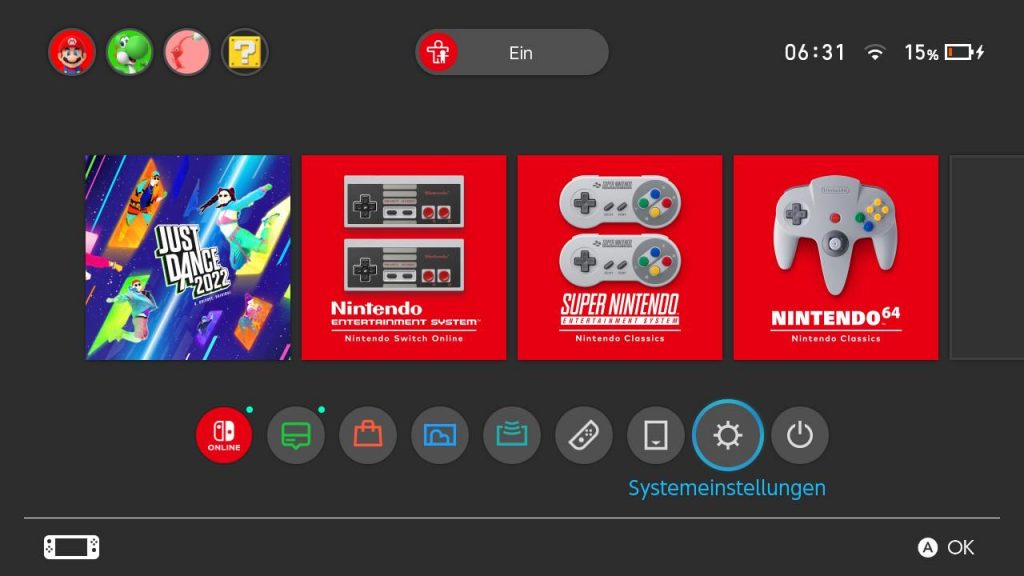
2. Öffnen Sie im Hauptmenü die Systemeinstellungen.
3. Scrollen Sie nach unten und wählen Sie die Option Altersbeschränkungen.
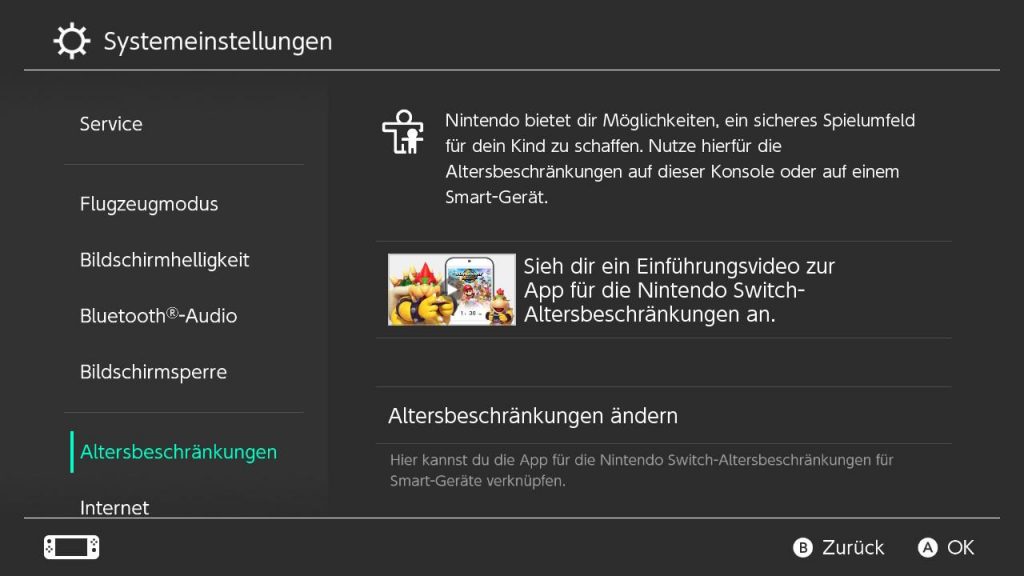
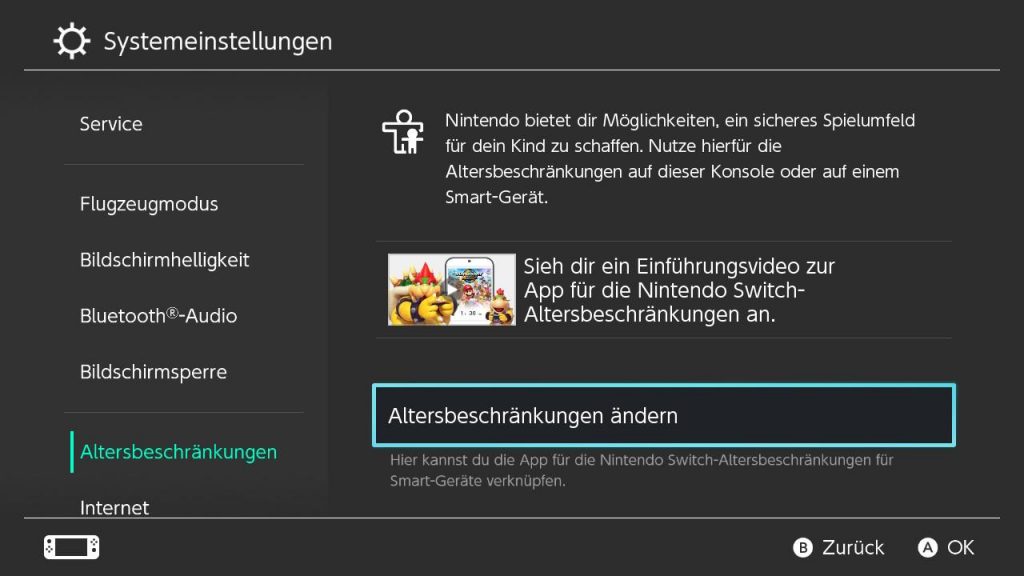
4. Wählen Sie nochmal Altersbeschränkungen oder Einstellungen ändern.
(Die Benennung dieser Kategorie hängt davon ab, ob Sie bereits eine Geheimzahl festgelegt haben oder nicht)
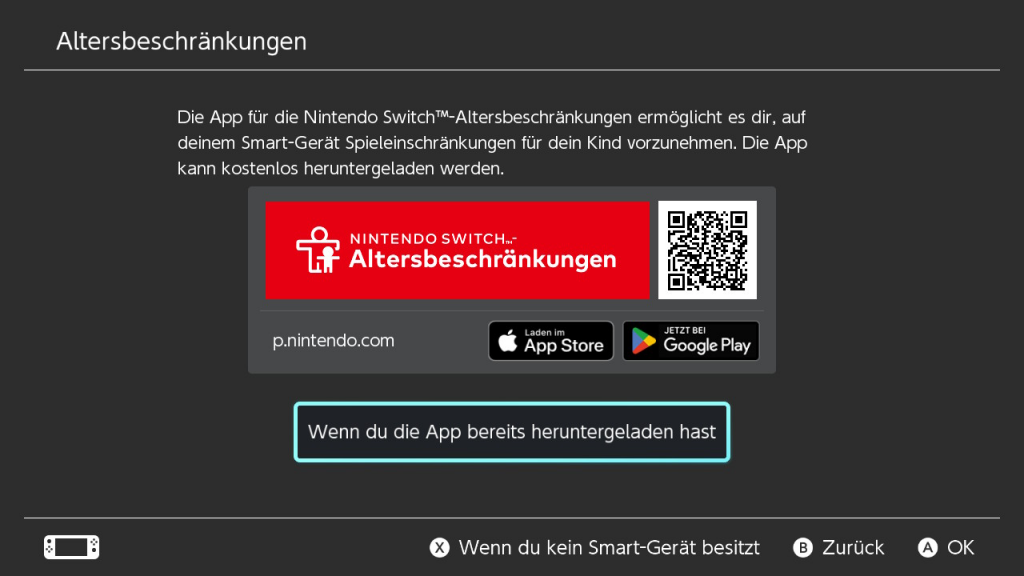
5. Sie werden nun auf die App Nintendo Switch Altersbeschränkungen verwiesen.
Wenn Sie diese jedoch nicht herunterladen möchten und die Einstellungen direkt an der Konsole durchführen möchten, klicken Sie auf dem Controller die Taste X, um die Option Wenn du kein Smart-Gerät besitzt auszuwählen. Sie werden nun darauf hingewiesen, dass Ihnen ohne die App weniger Funktionen zur Verfügung stehen.
Wählen Sie Weiter.
Haben Sie die App bereits eingerichtet (siehe 1.1), können Sie den Menüpunkt Wenn du die App bereits heruntergeladen hast auswählen.
6. Wählen Sie Einschränkungskategorie.
Wählen Sie Nutzerdefiniert, um die Einstellungen manuell und genau anpassen zu können.
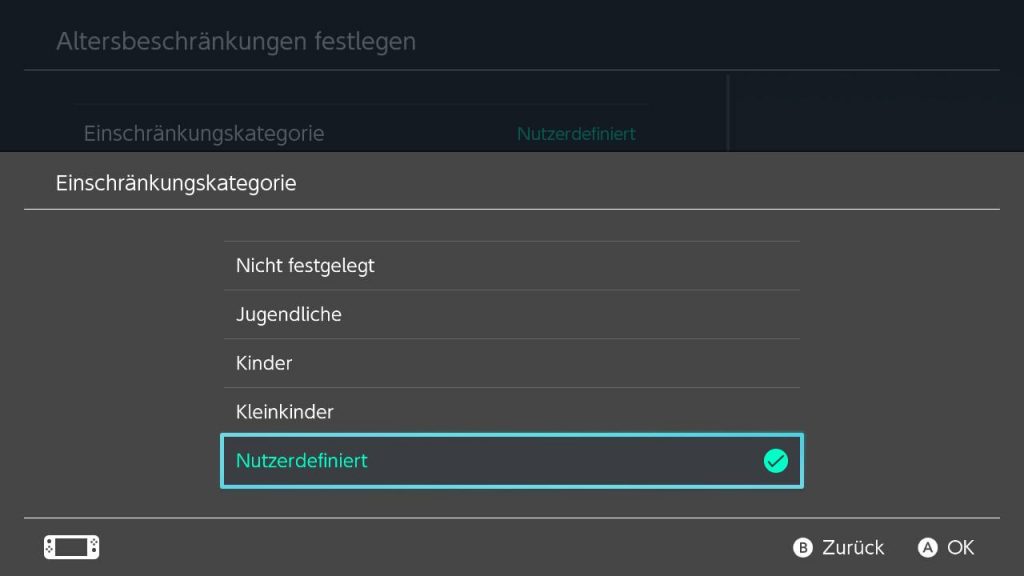
7. Wählen Sie Gesperrte Software.
Wählen Sie, ab welchem Alter Spiele gesperrt werden sollen.
(Danach sind nur noch Spiele sichtbar, die zur Altersstufe Ihres Kindes passen.)
8. Bestätigen Sie Ihre Auswahl mit Speichern → OK.

9. Wenn Sie fertig sind, werden Sie gefragt, eine vier- bis achtstellige Geheimzahl zu erstellen.
Diese Geheimzahl können Sie jederzeit ändern.
Mehr dazu finden Sie unter Geheimzahl ändern.
Das Alterseinstufungssystem bei Spielen orientieren sich an den Bewertungen durch die USK. Mehr zur USK lesen Sie in der nachfolgenden Informationsbox.
Was ist die USK?
Die USK ist eine Organisation, die Computerspiele, Online-Games und Apps prüft. Sie vergibt Alterskennzeichen (z. B. „ab 6 Jahren“), die Eltern helfen zu entscheiden, welche Spiele für ihre Kinder geeignet sind.
Für weitere Informationen klicken Sie auf ‘Mehr’, um die Webseite der USK besuchen.
Altersfreigabe für VR-Brillen einstellen
Virtual Reality Brillen gehören nicht zum Standardset, können aber als Zusatzzubehör für die Nintendo Switch erworben werden. Da die Benutzung von VR-Brillen von Nintendo erst ab einem Alter von 7 Jahren empfohlen wird, sollten Sie die Benutzung für jüngere Kinder nicht erlauben.
Wenn Sie Ihr Smartphone noch nicht mit der Konsole verbunden haben, können Sie die Einstellung an der Konsole durchführen:
Diese Einstellungsmöglichkeit unterscheidet sich zur Nintendo Switch 2. Daher haben wir beide aufgeführt.
VR-Modus an der Nintendo Switch sperren
- Drücken Sie den Anknopf von der Nintendo Switch Konsole.
Wählen Sie Systemeinstellungen. - Wählen Sie Altersbeschränkungen.
- Wählen Sie Altersbeschränkungen ändern.
- Wählen Sie Einstellungen ändern (Nur Spielinhalte sperren).
- Falls Sie das noch nicht getan haben, wählen Sie Einschränkungskategorie → Nutzerdefiniert.
- Wählen Sie: VR-Modus (3D-Sicht)
- Wählen Sie: Gesperrt
VR-Modus an der Nintendo Switch 2 sperren
- Öffnen Sie die Systemeinstellungen.
- Wählen Sie Altersbeschränkungen.
- Wählen Sie nochmal Altersbeschränkungen oder Einstellungen ändern. Klicken Sie auf dem Controller die Taste X und dann Weiter.
- Aktivieren Sie den Schieberegler bei VR-Modus (3D-Sicht). Leuchtet dieser blau, ist der VR-Modus gesperrt.
VR-Modus (3D-Sicht) mit der Smartphone-App sperren
Wenn Sie Ihr Smartphone über die Switch Alters·beschränkung verbunden haben, können Sie den VR-Modus nur über die App ändern.
Das geht so:
Nehmen Sie Ihr Smartphone oder Tablet:
- Öffnen Sie die Switch-Altersbeschränkungen-App.
- Wählen Sie unten rechts Altersbeschränkungen.
- Wählen Sie Gesperrte Funktionen.
- Wählen Sie neben Nicht festgelegt → Ändern.
- Es öffnet sich ein Menü. Wählen Sie Nutzerdefiniert.
- Wählen Sie VR-Modus (3D-Sicht).
- Aktivieren Sie den Schieberegler bei VR-Modus (3D-Sicht) sperren.
- Wählen Sie oben rechts Speichern.
- Nehmen Sie die Nintendo Switch Konsole. Öffnen Sie die Systemeinstellungen.
- Wählen Sie Altersbeschränkungen.
- Wählen Sie Neueste Einstellungen abrufen.
Teilen von Bildern in sozialen Netzwerken sperren
Ihr Kind hat die Möglichkeit, Bilder und Videos vom Spiel, online auf Social-Media-Kanälen zu teilen. Sie können diese Funktion deaktivieren. Wenn Sie Ihr Smartphone noch nicht mit der Konsole verbunden haben, können Sie die Einstellung an der Konsole machen.
Hinweis: Diese Einstellungsmöglichkeit gibt es nur für die Nintendo Switch. Eine ähnliche Einstellungsmöglichkeit haben wir für die Nintendo Switch 2 nicht gefunden!
- Öffnen Sie die Systemeinstellungen.
- Scrollen Sie nach unten, und wählen Sie die Option Altersbeschränkungen.
- Wählen Sie Altersbeschränkung ändern. Geben Sie die zuvor festgelegte Geheimzahl ein.
- Wählen Sie Einstellungen ändern (Nur Spielinhalte sperren).
- Falls Sie das noch nicht getan haben, wählen Sie Einschränkungskategorie → Nutzerdefiniert
- Wählen Sie Screenshots/Videos in sozialen Netzwerken posten → Gesperrt.
Screenshots/Videos in sozialen Netzwerken posten mit der Smartphone-App sperren
Wenn Sie Ihr Smartphone über die Switch Altersbeschränkung verbunden haben, können Sie die Option Screenshots/Videos in sozialen Netzwerken posten nur über die App ändern.
Das geht so:
Nehmen Sie Ihr Smartphone oder Tablet:
- Öffnen Sie die Switch-Altersbeschränkungen-App.
- Wählen Sie unten rechts Altersbeschränkungen.
- Wählen Sie Gesperrte Funktionen.
- Wählen Sie neben Nicht festgelegt → Ändern
- Es öffnet sich ein Menü. Wählen Sie Nutzerdefiniert.
- Wählen Sie Screenshots/Videos in sozialen Netzwerken posten.
- Aktivieren Sie den Schieberegler bei „Screenshots/Videos in sozialen Netzwerken posten” sperren.
- Wählen Sie oben rechts Speichern.
- Nehmen Sie die Nintendo Switch Konsole. Öffnen Sie die Systemeinstellungen
- Wählen Sie Altersbeschränkungen.
- Wählen Sie Neueste Einstellungen abrufen.
Freie Kommunikation mit anderen Nutzenden sperren
Viele Kinder kommunizieren beim Online-Spielen online mit anderen. Das macht zum einen Spaß und ist sinnvoll für Spielstrategien.
Für jüngere Kinder sollte diese Funktion aber gesperrt werden. Sie können Sprachchats komplett oder nur für einzelne Spiele sperren.
Wenn Sie Ihr Smartphone noch nicht mit der Konsole verbunden haben, können Sie die Einstellung an der Konsole durchführen:
Freie Kommunikation mit anderen Nutzenden auf der Nintendo Switch sperren
- Öffnen Sie die Systemeinstellungen .
- Scrollen Sie nach unten, und wählen Sie die Option Altersbeschränkungen.
- Wählen Sie nochmal Altersbeschränkung oder Einstellungen ändern. Geben Sie die zuvor festgelegte Geheimzahl ein.
- Wählen Sie Einstellungen ändern (Nur Spielinhalte sperren).
- Wählen Sie Einschränkungskategorie → Wählen Sie Nutzerdefiniert, um die Einstellungen manuell und detailliert anpassen zu können.
- Wählen Sie Freie Kommunikation mit anderen Nutzern → Gesperrt.
Hier können Sie auch für einzelne Softwares die Kommunikation sperren. Wählen Sie hierfür unter Einstellungen für einzelne Software die jeweilige Software aus.
Freie Kommunikation mit anderen Nutzenden auf der Nintendo Switch 2 sperren
- Öffnen Sie die Systemeinstellungen .
- Wählen Sie Altersbeschränkungen.
- Wählen Sie nochmal Altersbeschränkung oder Einstellungen ändern. Klicken Sie auf dem Controller die Taste X und dann Weiter.
- Wählen Sie Freie Kommunikation mit anderen Nutzern
- Aktivieren Sie den Schieberegler bei Freie Kommunikation mit anderen Nutzern sperren. Dieser muss blau angezeigt werden.
Nun werden alle Spiele, in denen Ihr Kind mit anderen kommunizieren kann, gesperrt. Sie können jedoch einzelne Spiele freischalten, indem Sie die Liste individuell durchgehen und einzelne Schieberegler wieder ausschalten.
Freie Kommunikation mit anderen mit der Smartphone-App sperren
Wenn Sie Ihr Smartphone über die Switch Altersbeschränkung verbunden haben, können Sie die Option Freie Kommunikation mit anderen nur über die App ändern.
Das geht so:
Nehmen Sie Ihr Smartphone oder Tablet:
- Öffnen Sie die Switch-Altersbeschränkungen-App.
- Wählen Sie unten rechts Altersbeschränkungen.
- Wählen Sie Gesperrte Funktionen.
- Wählen Sie neben Nicht festgelegt → Ändern
- Es öffnet sich ein Menü. Wählen Sie Nutzerdefiniert.
- Wählen Sie: Freie Kommunikation mit anderen
- Aktivieren Sie den Schieberegler bei Freie Kommunikation mit anderen sperren
- Wählen Sie oben rechts Speichern.
- Nehmen Sie die Nintendo Switch Konsole. Öffnen Sie die Systemeinstellungen
- Wählen Sie Altersbeschränkungen.
- Wählen Sie Neueste Einstellungen abrufen.
Achtung bei der App Nintendo Switch Online
Mit der App Nintendo Switch Online können Spielerinnen und Spieler ab 13 Jahren über Voice-Chat kommunizieren und Spielestatistiken oder andere zusätzliche Informationen zum Spiel abrufen. Auch wenn Sie (wie oben beschrieben) die Freie Kommunikation mit anderen an der Konsole gesperrt haben, ist der Voice Chat weiterhin verfügbar. Daher sollten Sie mit Ihrem Kind besprechen, ob es die App nutzen darf oder diese im Zweifel über Jugendschutzeinstellungen am Gerät Ihres Kindes sperren.
Weitere Einstellungen bei der Nutzung sozialer Netzwerke finden Sie im Kapitel Datenschutz und Privatsphäre.
Geheimzahl ändern
Die Kinderschutzeinstellungen können Sie mit einer Geheimzahl schützen. So kann Ihr Kind die Einstellungen nicht ändern. Diese Einstellungen finden Sie nur, wenn Sie bereits einmal eine Geheimzahl vergeben haben.
Wenn Sie Ihr Smartphone noch nicht mit der Konsole verbunden haben, können Sie die Einstellung an der Konsole durchführen:
- Öffnen Sie die Systemeinstellungen.
- Scrollen Sie nach unten, und wählen Sie die Option Altersbeschränkungen.
- Wählen Sie Altersbeschränkungen oder Einstellung ändern.
Ggf. müssen Sie die bereits eingestellte Geheimzahl eingeben. - Wählen Sie Geheimzahl ändern.
- Geben Sie eine vier- bis achtstellige Geheimzahl ein → OK.
- Geben Sie die Geheimzahl zur Bestätigung erneut ein → OK.
Geheimzahl für die Altersbeschränkungen mit der Smartphone-App ändern
Wenn Sie Ihr Smart·phone über die Switch Altersbeschränkung verbunden haben, können Sie die Geheimzahl nur über die App ändern.
Das geht so:
Nehmen Sie Ihr Smartphone oder Tablet:
- Öffnen Sie die Switch-Altersbeschränkungen-App.
- Wählen Sie unten rechts Altersbeschränkungen.
- Wählen Sie Geheimzahl für die Altersbeschränkungen.
- Wählen Sie neben der vierstelligen Geheimzahl→ Ändern
- Es öffnet sich ein Menü. Wählen Sie Nutzerdefiniert.
- Geben Sie eine neue Geheimzahl ein.
- Wählen Sie oben rechts Speichern.
Einstellungen mit PIN schützen
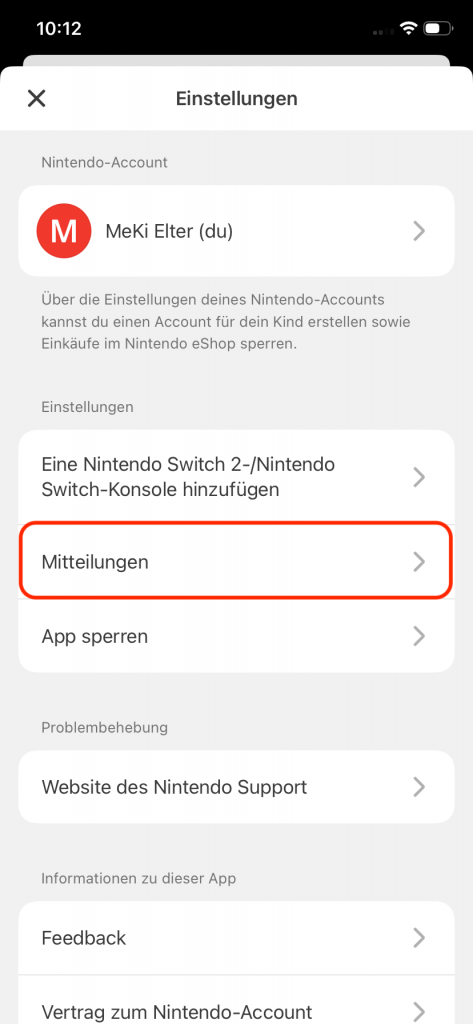
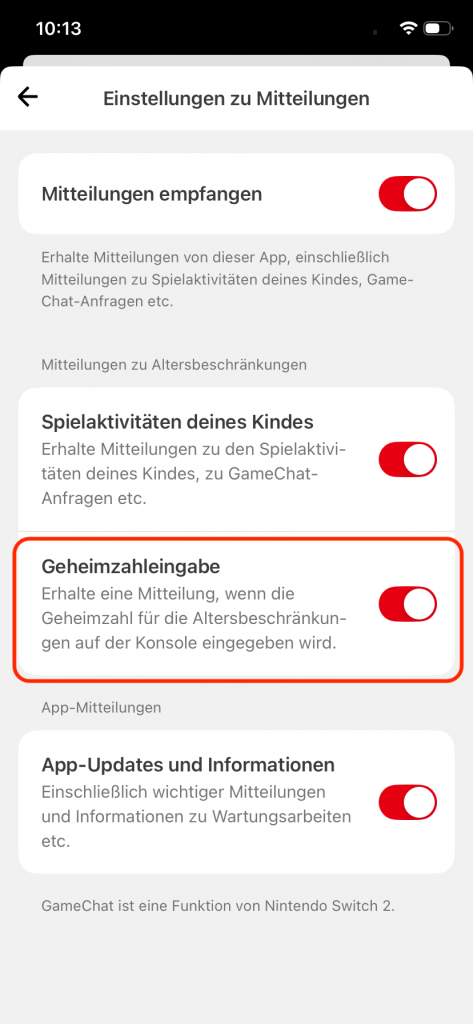
Die Kinderschutzeinstellungen können Sie mit einer Geheimzahl schützen. So kann Ihr Kind die Einstellungen nicht ändern. Sie können einstellen, dass Sie eine Mitteilung erhalten, wenn Ihr Kind die Geheimzahl für die Altersbeschränkung auf der Konsole eingibt. Diese Einstellung können Sie aber nur mit dem Smartphone einstellen:
- Öffnen Sie die App Switch-Altersbeschränkung auf ihrem Smartphone oder Tablet.
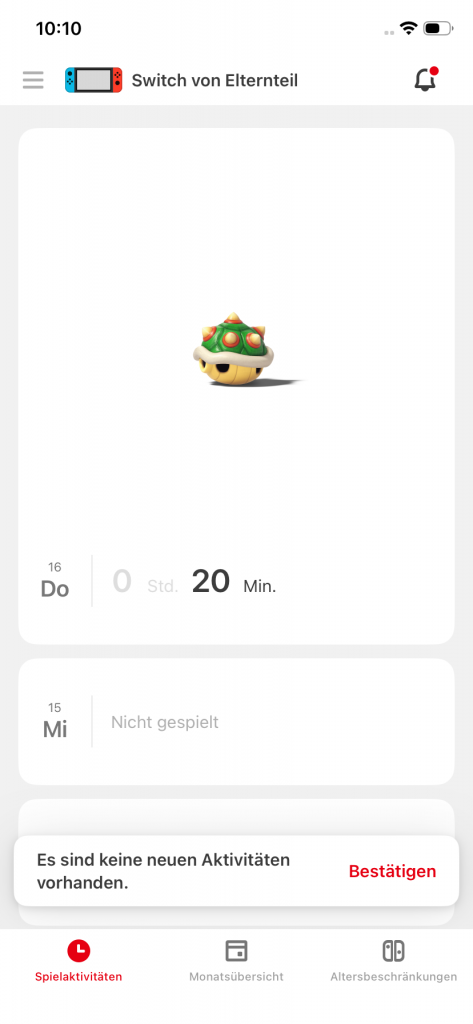
2. Wählen Sie rechts unten Altersbeschränkungen.
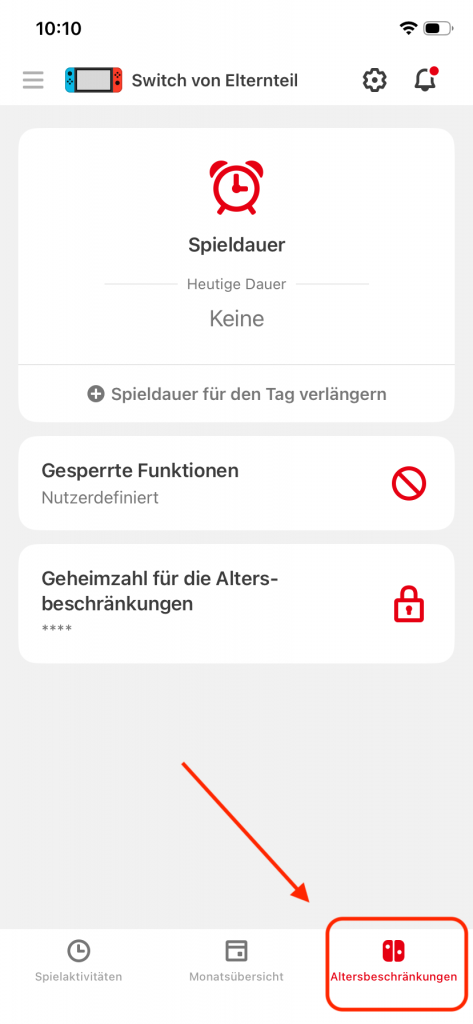
3. Wählen Sie rechts oben Einstellungen.
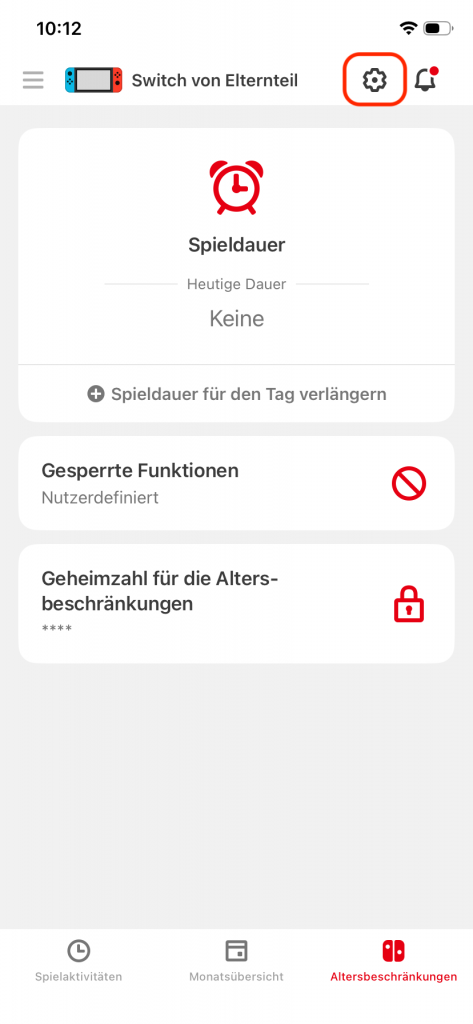
4. Wählen Sie Mitteilungen.
5. Aktivieren Sie den Schieberegler bei Geheimzahleingabe.
Bildschirmzeit einstellen
Besonders bei Spielen verlieren Kinder das Zeitgefühl. Hier können Zeitbegrenzungen helfen. Für diese Einstellung brauchen Sie eine zusätzliche App auf Ihrem Smartphone und ein Nintendokonto.
Diese Einstellungsmöglichkeit unterscheidet sich zur Nintendo Switch 2. Daher haben wir beide aufgeführt.
Bildschirmzeit einstellen auf der Nintendo Switch
- Laden Sie sich die App Nintendo Switch-Altersbeschränkungen aus dem App Store oder Play Store auf Ihr Smartphone herunter.
- Wählen Sie Anmelden und melden Sie sich mit Ihrem Nintendo-Account an.
- Wählen Sie Diesen Account verwenden → Weiter
- Schalten Sie die Nintendo Switch Konsole ein und öffnen Sie im Hauptmenü die Systemeinstellungen .
- Wählen Sie unter Altersbeschränkungen die Option Altersbeschränkung ändern.
- Wählen Sie Über Smart-Gerät festlegen → Ja
- Geben Sie nun den sechsstelligen Code ein, welcher Ihnen auf Ihrem Smartphone in der App angezeigt wird → Bestätigen → Registrieren (Nun sind Konsole und Smartphone verbunden.)
- Nehmen Sie nun wieder Ihr Smartphone zur Hand. Falls Ihnen in der App kein Gerät anzeigt wird, wischen Sie die Oberfläche nach unten, um die verbundenen Geräte zu aktualisieren.
- Wählen Sie unten rechts Altersbeschränkungen → Spieldauer
- Aktivieren Sie den Schieberegler bei Tage individuell festlegen.
Legen Sie zu Ihrem Erziehungsstil passende Bildschirmzeiten fest → Wählen Sie oben rechts Speichern, um die Einstellungen zu speichern.
Bildschirmzeit einstellen auf der Nintendo Switch 2
- Laden Sie sich die App Nintendo Switch-Altersbeschränkungen aus dem App Store oder Play Store auf Ihr Smartphone herunter.
- Wählen Sie Anmelden und melden Sie sich mit Ihrem Nintendo-Account an.
- Wählen Sie Diesen Account verwenden → Weiter
- Schalten Sie die Nintendo Switch Konsole ein und öffnen Sie im Hauptmenü die Systemeinstellungen .
- Wählen Sie Altersbeschränkungen.
- Wählen Sie nochmal Altersbeschränkung oder Einstellungen ändern.
- Wählen Sie Wenn du die App bereits heruntergeladen hast.
- Geben Sie nun den sechsstelligen Code ein, welcher Ihnen auf Ihrem Smartphone in der App angezeigt wird → Bestätigen → Registrieren (Nun sind Konsole und Smartphone verbunden.)
- Nehmen Sie nun wieder Ihr Smartphone zur Hand. Falls Ihnen in der App kein Gerät angezeigt wird, wischen Sie die Oberfläche nach unten, um die verbundenen Geräte zu aktualisieren.
- Wählen Sie unten rechts Altersbeschränkungen → Spieldauer
- Aktivieren Sie den Schieberegler bei Tage individuell festlegen.
Legen Sie zu Ihrem Erziehungsstil passende Bildschirmzeiten fest → Wählen Sie oben rechts Speichern, um die Einstellungen zu speichern.
Ist die tägliche Spielzeit abgelaufen, erhalten Sie und Ihr Kind eine Benachrichtigung – das Spiel läuft aber weiter. Über die App können Sie die Konsole per Einstellung in den Pause-Modus versetzen:
- Nehmen Sie nun wieder Ihr Smartphone zur Hand und wählen Sie unten rechts Altersbeschränkungen.
- Wählen Sie Spieldauer.
- Aktivieren Sie den Schieberegler neben Software zur festgelegten Zeit pausieren.
Dann wird das Spiel bei Zeitablauf automatisch pausiert und kann nur mit Eingabe der Geheimzahl fortgesetzt werden.
2 Datenschutz und Privatsphäre für die Nintendo Switch
Privatsphäre und Datenschutz einstellen
Mit einem Nintendo-Account können Sie Datenschutz- und Privatsphäre-Einstellungen vornehmen.
- Melden Sie sich in einem Webbrowser mit Ihrem Nintendo-Account an.
- Wählen Sie auf der linken Seite den Bereich Familiengruppe. Es wird Ihnen dann eine Liste beaufsichtigter Accounts angezeigt. Wenn Sie noch keinen beaufsichtigten Account für Ihr Kind angelegt haben, können Sie hier einen neuen Kinder-Account erstellen (15 Jahre oder jünger) oder eine Person In die Familiengruppe einladen.
- Wenn Sie bereits einen Account für Ihr Kind angelegt haben, ist er in der Familiengruppe als beaufsichtigt markiert.
- Wählen Sie den Account Ihres Kindes aus.
- Scrollen Sie runter und wählen Sie Andere Einstellungen. Nun können Sie Einstellungen zu Freundesvorschlägen, Nutzungsinformationen und Services, die Zugriff auf Account-Informationen haben vornehmen.
- Wählen Sie neben dem Menüpunkt Freundesvorschläge die Option Ändern und entscheiden Sie, ob Sie diese Für jeden Service individuell festlegen möchten oder generell deaktivieren, indem Sie den Haken entfernen. Wenn Sie diese Funktion deaktivieren, werden Ihrem Kind Freunde aus eventuell verknüpften Services und sozialen Netzwerken nicht vorgeschlagen. Scrollen Sie runter und wählen Sie Änderungen speichern.
- Wählen Sie neben dem Menüpunkt Nutzungsinformationen die Option Ändern → Entfernen Sie den Haken, um möglichst keine Daten an Nintendo weiterzugeben. Wählen Sie Änderungen speichern.
- Wählen Sie neben dem Menüpunkt Services, die Zugriff auf Account-Informationen haben die Option Ändern. Nun können Sie zwischen Meinem Kind das Teilen seiner Account-Informationen nicht erlauben und Für alle neuen Services meine Erlaubnis einholen wählen. Die zweite Option ist in jedem Fall ausreichend, solange Ihr Kind keinen Zugriff auf Ihren Account hat.
Tipp: Individuelle Einstellungen zu genutzten Services können hier ebenfalls abgerufen werden, sobald Ihr Kind diese nutzt.
Freundschafts-Einstellungen
Ihr Kind kann auf der Nintendo Switch Freundschaftsanfragen erhalten und mit den Freunden Informationen wie den Online-Status teilen. Sie können diese Funktion deaktivieren, Ihr Kind kann sie aber selber wieder aktivieren. Machen Sie die Einstellung daher gemeinsam mit Ihrem Kind und vereinbaren Sie Nutzungsregeln.
- Schalten Sie die Nintendo Switch Konsole ein und öffnen Sie die Systemeinstellungen.
- Scrollen Sie im Menü runter und wählen Sie Nutzer.
- Wählen Sie den Nutzer Ihres Kindes mit einem Nintendo-Account aus.
- Scrollen Sie runter und wählen Sie Freundeseinstellungen. Die folgenden Schritte (5) bis (8) erläutern jeweils einzelne Einstellungsmöglichkeiten in diesem Bereich.
- Mit der Funktion Wer soll deinen Onlinestatus sehen können? können Sie einstellen, wer den Onlinestatus ihres Kindes sehen kann. Sie können zwischen Alle Freunde, Beste Freunde und Keiner wählen. Besprechen Sie diese Entscheidung mit Ihrem Kind. Bedenken Sie, dass Ihr Kind unter Umständen nicht mit Freunden spielen kann, die den Onlinestatus Ihres Kindes nicht sehen können.
- Soll Ihr Kind überhaupt Freundesanfragen empfangen können? Wählen Sie Ein oder Aus. Diese Einstellung können Sie auch später ändern, falls Ihr Kind häufiger von Personen kontaktiert wird, mit denen es nicht spielen möchte.
- Im Bereich Einstellungen zu Freundesmitteilungen können Sie einstellen, ob Ihr Kind Mitteilungen zu Freundesanfragen oder zum Onlinestatus von Nutzern erhalten soll. Auch können Sie in der Option Benachrichtigen, wenn Freunde online sind festlegen, ob ihr Kind Mitteilungen erhalten soll, wenn Freunde online sind. Auch Einladungsmitteilungen zum gemeinsamen Spielen oder zum Voice-Chat sind einstellbar.
- In den allgemeinen Freundeseinstellungen kann Ihr Kind auch den Freundescode erneut ausstellen, um den Freundescode zu ändern.
Tipp: Unangenehme Nutzerinnen und Nutzer sperren
Ihr Kind kann Nutzerinnen und Nutzer sperren, mit denen es unangenehme Erfahrungen gemacht hat. Direkt unter dem Reiter Freundeseinstellungen kann Ihr Kind außerdem die Liste gesperrter Nutzer verwalten. So können gesperrte Nutzerinnen und Nutzer zu einem späteren Zeitpunkt auch wieder entsperrt werden.
Nintendo Switch Online Einstellungen ansehen
Die Freundeseinstellungen aus dem Kapitel Freundschafts-Einstellungen gelten auch für die kostenpflichtige Nintendo Switch Online-Mitgliedschaft und deren App – zusätzliche Einstellungen sind dort nicht nötig. Ihr Kind kann über einen Freundescode Kontakte knüpfen. Erklären Sie ihm, diesen Code nicht an Fremde weiterzugeben.
3 Sonstige Einstellungen für Nintendo Switch
Nintendo eShop beschränken
Für den Nintendo eShop ist ein Nintendo-Account erforderlich. Dort können Spiele gekauft werden – auch solche, die nicht altersgerecht sind. Zudem besteht das Risiko hoher Ausgaben. Sie können den Zugriff einschränken. So gehen Sie vor:
- Melden Sie sich in einem Webbrowser mit Ihrem Nintendo-Account an.
- Wählen Sie auf der linken Seite den Bereich Familiengruppe.
- Es wird Ihnen dann eine Liste beaufsichtigter Accounts angezeigt. Wenn Sie noch keinen beaufsichtigten Account für Ihr Kind angelegt haben, können Sie hier einen neuen Kinder-Account erstellen (15 Jahre oder jünger) oder eine Person In die Familiengruppe einladen.
- Wenn Sie bereits einen Account für Ihr Kind angelegt haben, ist er in der Familiengruppe als beaufsichtigt markiert.
- Wählen Sie den Account Ihres Kindes aus.
Wählen Sie als nächstes entweder Schritt (1), um Käufe zu sperren, oder Schritt (2), um altersabhängige Kaufsperren einzurichten.
- Sie können nun entweder Käufe im Nintendo eShop sperren. Wählen Sie Sperren für Ausgaben im Nintendo eShop, um Käufe und automatische Verlängerungsoptionen zu deaktivieren. Setzen Sie den Haken, um die Sperre zu aktivieren. Diese Einstellung ist vor allem für jüngere Kinder geeignet. → Änderungen speichern
- Sie können auch nur Käufe entsprechend dem Alter Ihres Kindes erlauben. Wählen Sie dazu Altersabhängige Kaufsperren im Nintendo eShop. Setzen Sie den Haken, um die Einstellung zu aktivieren. Der Inhalt des eShops wird dann passend zum Alter Ihres Kindes eingeschränkt. → Änderungen speichern



