Steam ist eine Plattform zum Kaufen und Sammeln digitaler Spiele. Nutzende können chatten und gemeinsam spielen. Eltern sollten auf versehentliche Ausgaben, altersgerechte Inhalte und fehlende Spielzeitbegrenzungen achten. Kontakte mit Fremden sind möglich, es gibt kaum Kinderschutz-Einstellungen. Begleiten Sie Ihr Kind und bleiben Sie Ansprechpartner oder Ansprechpartnerin.
Steam erlaubt die Nutzung ab 13 Jahren. In Deutschland ist für unter 16-Jährige die Zustimmung der Eltern gemäß DSGVO erforderlich.
Getestete Version: 3.9.9
Beachten Sie, dass Steam während eines Spiels nur im Hintergrund läuft und nicht alle Einstellungen auf der Plattform vorgenommen werden können. Aus diesem Grund sollten Sie zusätzlich die Einstellungsmöglichkeiten der jeweiligen Spiele beachten. Zum Beispiel können die Chat-Funktionen und -einstellungen je nach Titel variieren.
Wichtig: Kontrolle und Vertrauen
Filter und Schutz-Einstellungen helfen, aber sie ersetzen kein vertrauensvolles Gespräch. Je nach App- und Gerät kann Ihr Kind ungeeignete Inhalte sehen oder mit Fremden in Kontakt kommen. Sprechen Sie deshalb regelmäßig mit Ihrem Kind darüber, was es online erlebt, und machen Sie deutlich, dass es bei Problemen jederzeit zu Ihnen kommen kann.
Inhalt

Video: Steam kindersicher einstellen
Die wichtigsten Einstellungen von Steam erklären wir Ihnen im Video.
1 Allgemeine Kinder- und Jugendschutzeinstellungen für Steam
Kinder-Account erstellen
Wir empfehlen Ihnen Steam auf Ihrem Computer zu installieren. Sie können den Client über die Webseite von Steam herunterladen und installieren. Die Spiele lassen sich nicht über die Steam-Webseite, sondern nur über die Software starten. Außerdem können Sie festlegen, dass die Zugangsdaten Ihres Kindes abgespeichert werden, damit Ihr Kind sie beim nächsten Anmelden nicht erneut eingeben muss.
Laut den Nutzungsbedingungen von Steam dürfen Kinder unter 13 Jahren die Plattform nicht verwenden. Steam ist somit nicht für jüngere Kinder geeignet.
Bei Heranwachsenden zwischen 13 und 15 Jahren gibt es die Möglichkeit, ein Konto für Kinder unter 16 Jahren zu erstellen. Sie werden als Elternteil per E-Mail aufgefordert das Konto Ihres Kindes zu bestätigen, weil Steam eine datenverarbeitende Plattform ist. Jedoch werden damit keine Jugendschutz-Einstellungen vorgenommen, die beim Anlegen eines Accounts aktiviert werden.
Wie empfehlen Ihnen dennoch ein Konto für Kinder unter 16 Jahren anzulegen. Bei künftigen Updates und Änderungen der Jugendschutz-Einstellungen könnte diese Angabe von Vorteil sein.
- Öffnen Sie das Programm Steam.
- Wählen Sie unter den Eingabefeldern Neuen Account erstellen.
- Geben Sie in die ersten zwei Felder die E-Mail-Adresse Ihres Kindes ein.
- Wählen Sie im reCAPTCHA-Feld Ich bin kein Roboter aus. Folgen Sie gegebenenfalls den Anweisungen.
- Bestätigen Sie unten die Nutzungsbedingungen und die Datenschutzrichtlinien, indem Sie den Haken setzen.
- Wählen Sie Fortfahren.
- Wählen Sie im neuen Feld Ich bin unter 16 Jahre alt.
- Geben Sie die E-Mail-Adresse eines Elternteils ein und wählen Sie Weiter.
- Sie können nun das Fenster schließen. Steam wird Ihnen in kurzer Zeit eine Nachricht an Ihre E-Mail-Adresse senden. Öffnen Sie die E-Mail in Ihrem Postfach und stimmen Sie der Einverständnisfrage zu.
- Nun muss Ihr Kind im eigenen Postfach die E-Mail-Bestätigung öffnen und Account erstellen wählen.
- Im Browser öffnet sich nun ein neues Fenster und Sie werden auf die Seite von Steam weitergeleitet. Überlegen Sie sich mit Ihrem Kind einen Steam-Accountnamen und geben Sie diesen in das erste Feld ein. Falls dieser schon vergeben ist, müssen Sie sich einen neuen Namen ausdenken.
- Geben Sie ein sicheres Passwort ein und wählen Sie Fertig.
- Nun ist Ihr Kind im Browser angemeldet. Melden Sie Ihr Kind hier ab, indem Sie rechts oben auf das Profil Ihres Kindes gehen.
Wählen Sie Account abmelden aus. - Gehen Sie auf das Programm Steam. Geben Sie nun die Zugangsdaten Ihres Kindes ein und setzen Sie den Haken bei Mein Passwort speichern, damit Ihr Kind sich beim nächsten Mal nicht erneut anmelden muss.
Sicheres Passwort einstellen
Wie auf anderen Plattformen, wird bei der Anmeldung das Passwort abgefragt. Dieses sollte möglichst sicher sein und kann geändert werden. Wenn Sie gemeinsam mit Ihrem Kind ein neues Passwort für das Konto einrichten möchten, gehen Sie folgendermaßen vor:
- Starten Sie Steam.
- Klicken Sie oben am rechten Bildschirm neben dem eigenen Profilnamen auf den Pfeil nach unten.
- Wählen Sie im Ausklapp-Menü Accountdetails: (Profilname) aus.
- Unter der Überschrift Accountsicherheit finden Sie das Feld Mein Passwort ändern aus.
- Klicken Sie auf Mein Passwort ändern.
- Nun öffnet sich erneut ein Fenster. Sie werden gefragt, wie Sie Ihr Passwort ändern wollen. Wählen Sie Eine E-Mail mit der Accountverifizierung an (Geben Sie hier die E-Mail-Adresse Ihres Kindes ein) senden.
- Geben Sie den Verifzierungscode, den Ihr Kind per E-Mail erhalten hat, in das Feld ein und wählen Sie Weiter.
- Überlegen Sie sich mit Ihrem Kind ein neues Passwort und geben Sie es in beiden Feldern ein.
- Bestätigen Sie die Änderung mit Passwort ändern.
Was ist ein sicheres Passwort?
Damit ein Passwort nicht so schnell geknackt werden kann, sollte es folgende Dinge beinhalten:
- Groß- und Kleinbuchstaben
- Zahlen und Sonderzeichen
- mindestens 12 Zeichen
Ein sicheres Passwort enthält darüber hinaus keine persönlichen Informationen wie zum Beispiel den eigenen Namen oder das Geburtsdatum. Zudem sollten sich die Passwörter für jeden Dienst voneinander unterscheiden.
Familienansicht aktivieren
Mit der Familienansicht können Sie bestimmte Spiele, Inhalte und Funktionen beschränken. Der Zugriff auf den Steam-Shop, die Bibliothek, die Community und Freundesfunktionen wird mit einer zusätzlichen PIN geschützt. Wenn Sie den Zugriff auf den Shop nicht freigeben, kann Ihr Kind auch keine kostenlosen Spiele herunterladen.
- Öffnen Sie Steam.
- Klicken Sie oben links auf „Steam“.
- Wählen Sie im Menü: „Einstellungen“.
- Klicken Sie links auf „Familie“.
- Wählen Sie „Familienansicht verwalten“.
- Jetzt wählen Sie:
– Welche Inhalte Ihr Kind sehen darf.
– Möchten Sie nur bestimmte Spiele erlauben?
→ Dann wählen Sie: „Nur von mir festgelegte Spiele“.
→ Im nächsten Schritt können Sie die Spiele auswählen.
– Oder möchten Sie alle Spiele erlauben?
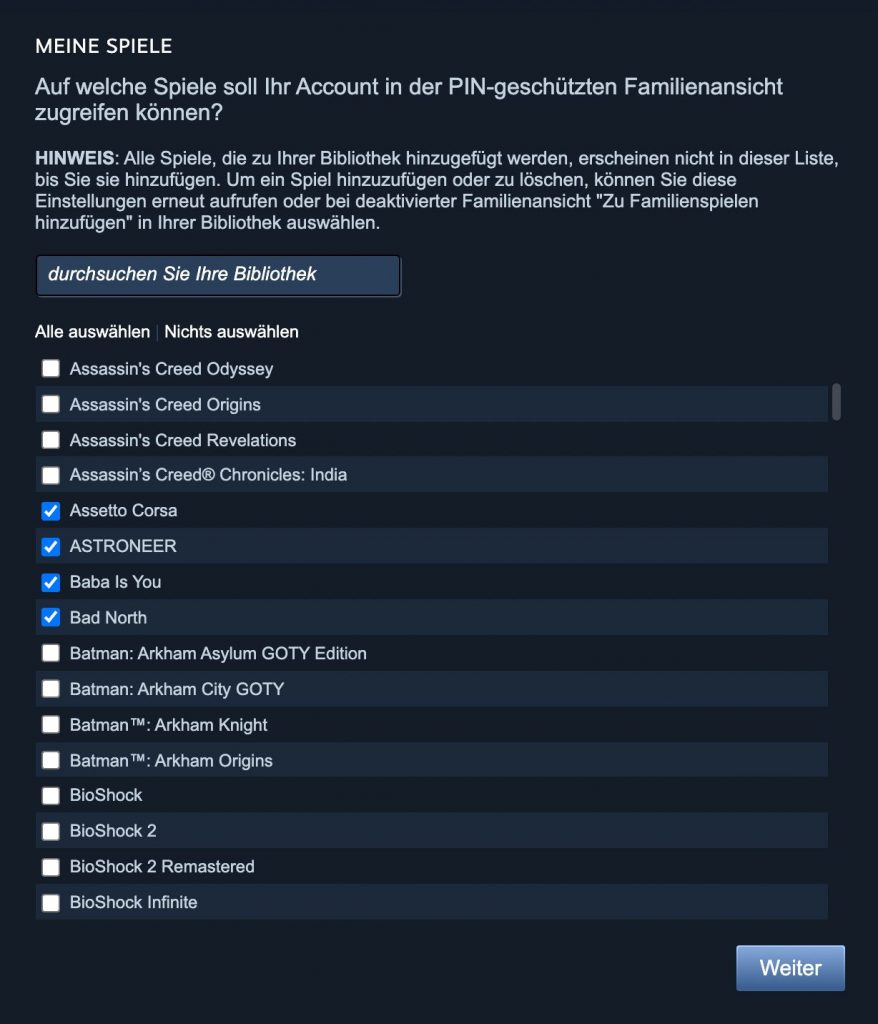
→ Dann wählen Sie: „Alle Spiele“ und machen mit Schritt 7 weiter. - Setzen Sie einen Haken bei den Spielen, die Ihr Kind spielen darf.
Dann klicken Sie auf „Weiter“. - Geben Sie Ihre E-Mail-Adresse ein (nicht die vom Kind).
Diese brauchen Sie, falls Sie später etwas zurücksetzen müssen.
Dann auf „Weiter“ klicken. - Jetzt geben Sie eine 4-stellige PIN ein.
Schreiben Sie sie gut auf!
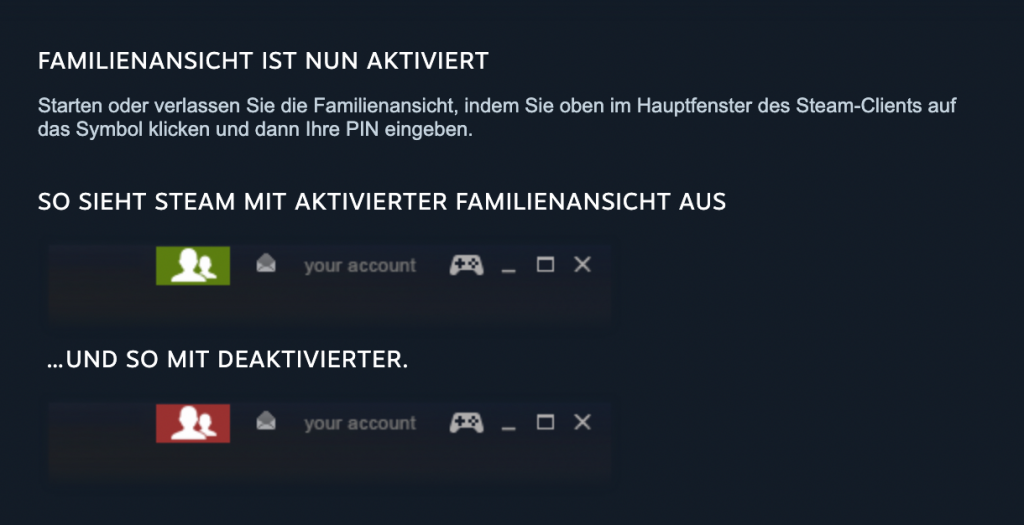
Mit dieser PIN können Sie die Familienansicht wieder ausschalten. - Sie bekommen eine E-Mail mit einem Code.
Geben Sie diesen Code ins Feld ein. - Klicken Sie auf „Weiter“, um die Einrichtung abzuschließen.
Wählen Sie aus der Bibliothek Ihres Kindes die Spiele aus, die es spielen darf. Bei der Auswahl gibt Ihnen Steam keine Hinweise, ob die Spiele kindergerecht sind und ab welchem Alter sie empfohlen werden. Stattdessen können Sie sich auf der Webseite der USK nach den Altersfreigaben orientieren. In der unteren Box finden Sie eine Erklärung zur USK. Eine pädagogische Beurteilung und Altersempfehlung erhalten Sie auf der Seite Spieleratgeber NRW.
Achten Sie auf das Symbol der Familienansicht oben im Hauptfenster. Wenn das Symbol grün markiert ist, ist die Familienansicht aktiviert und Ihr Kind kann nur auf die Spiele und Funktionen zugreifen, die Sie freigegeben haben. Wenn Sie das Symbol auswählen und die PIN eingeben, wird es rot hinterlegt und die Familienansicht ist deaktiviert. Somit sind alle Spiele frei spielbar und die Funktionen können ohne Einschränkungen genutzt werden.
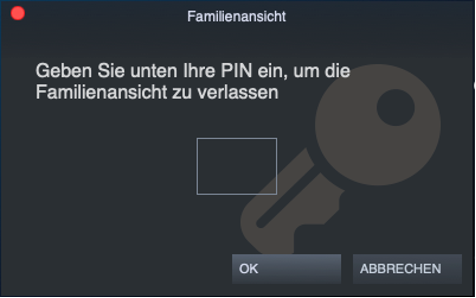
Falls Sie in der Familienansicht sind, können Sie die Einstellungen nicht ändern. Beenden Sie zuerst die Familienansicht, um die Einstellungen anpassen zu können.
Was ist die USK?
Die USK ist eine Organisation, die Computerspiele, Online-Games und Apps prüft. Sie vergibt Alterskennzeichen (z. B. „ab 6 Jahren“), die Eltern helfen zu entscheiden, welche Spiele für ihre Kinder geeignet sind.
Für weitere Informationen klicken Sie auf ‘Mehr’, um die Webseite der USK besuchen.
Steam Family Sharing nutzen
Mit Steam Family Sharing können Sie mit Ihrem eigenen Steam-Account Spiele in Ihrer Steam-Bibliothek auch über mehrere Geräte hinweg teilen. Es können Sie bis zu sechs Familienmitglieder, inklusive Ihres Kindes, Ihre Spielebibliothek teilen. Für Kinder lassen sich Zugriffsrechte, Store- und Chat-Beschränkungen, Spielzeitlimits sowie Genehmigungen einstellen. Das Kinderkonto muss auf dem gemeinsamen Computer autorisiert sein.
Vorbereitung für Steam Family Sharing
Zuerst muss sich Ihr Kind an dem gemeinsam genutzten Gerät mit den eigenen Zugangsdaten anmelden, damit sich Steam das Konto merkt. Anschließend müssen Sie sich mit Ihren Zugangsdaten anmelden, um die folgenden Einstellungen vorzunehmen.
- Starten Sie Steam.
- Wählen Sie oben links Steam aus.
- Wählen Sie im Ausklapp-Menü Einstellungen aus.
- Öffnen Sie den Reiter Familie auf der linken Seite.
- Klicken Sie auf Steam-Familie erstellen.
- Legen Sie einen Namen für Ihre Familie fest.
- Klicken Sie auf Erstellen.
- Um Ihr Kind als neues Mitglied aufzunehmen klicken Sie auf Neues Mitglied einladen.
- Klicken Sie auf Freundesliste durchsuchen.
- Wählen Sie anschließend den Account Ihres Kindes aus Ihrer Freundesliste aus.
- Wählen Sie anschließend Als Kind einladen aus.
- Bestätigen Sie dann mit Einladen.
- Bestätigen Sie die Einladung mit dem Account Ihres Kindes.
- Ihr Kind kann dann über seinen Account die Spiele aller auf Steam angemeldeten Familienmitglieder sehen. Bei jedem Spiel, das Ihr Kind oder Sie nicht selbst besitzen, steht der Hinweis Aus Ihrer Steam-Familienbibliothek.
Jugendschutz einstellen
Der Steam-Shop enthält viele verschiedene Produkte und Spiele. Teilweise sind sexuelle oder gewalthaltige Inhalte enthalten, die Ihrem Kind beim Besuchen des Shops angezeigt werden könnten. Sie können in den Einstellungen festlegen, dass nicht jugendfreie Inhalte ausgeblendet werden.
- Starten Sie Steam.
- Wählen Sie oben links Steam aus.
- Wählen Sie im Ausklapp-Menü Einstellungen aus.
- Wählen Sie oben rechts Accountdetails anzeigen.
- Öffnen Sie den Reiter Einstellungen auf der linken Seite.
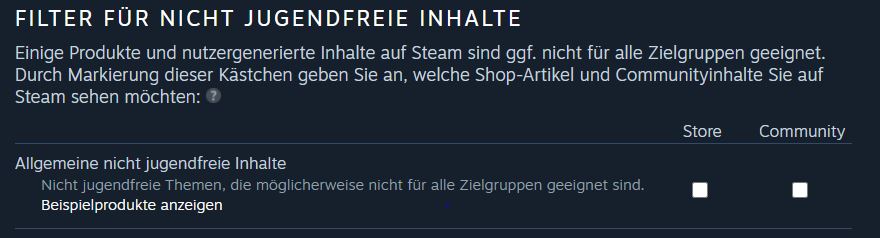
Im Bereich Nicht jugendfreie Inhalte entfernen Sie den Haken bei Allgemeine nicht jugendfreie Inhalte unter Store und Community, um solche Spiele auszublenden. So werden auch die weiteren Optionen deaktiviert. Alternativ können Sie einzelne Punkte anpassen, wir empfehlen aber, alle zu deaktivieren.
Tags ausschließen
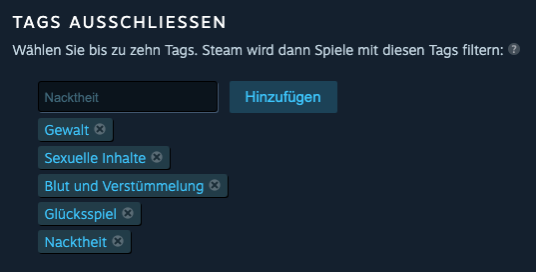
Spiele im Shop sind mit Tags versehen, die ihre Eigenschaften wie Genre oder Spielmodus beschreiben (z. B. Shooter, Sci-Fi). So können Nutzende Spiele schnell einschätzen. Sie können diese Tags nutzen, um bestimmte Spiele im Shop für Ihr Kind auszublenden, indem Sie die Schlüsselbegriffe in den Einstellungen hinzufügen.
- Starten Sie Steam.
- Wählen Sie oben links Steam aus.
- Wählen Sie im Ausklapp-Menü Einstellungen aus.
- Wählen Sie oben rechts Accountdetails anzeigen aus.
- Öffnen Sie den Reiter Einstellungen auf der linken Seite.
Im Bereich Tags ausschließen können Sie Begriffe eingeben. Bei der Eingabe werden Ihnen Tags vorgeschlagen, die im Steam-Shop verwendet werden. Sie können bis zu zehn Tags filtern lassen.
Inhalts-Filterfunktion aktivieren
Da Steam das Alter der Nutzer:innen nicht prüft, kann Ihr Kind auf nicht jugendfreie Inhalte stoßen. Aktivieren Sie daher die automatische Filter-Funktion, die aber nicht immer alle ungeeigneten Inhalte erkennt.
- Starten Sie Steam.
- Wählen Sie oben links Steam aus.
- Wählen Sie im Ausklapp-Menü Einstellungen aus.
- Wählen Sie oben rechts Accountdetails anzeigen aus.
- Öffnen Sie den Reiter Einstellungen auf der linken Seite.
- Falls unter Communityhub-Warnungen Spiele aufgelistet werden, sollten Sie diese entfernen. Somit erhält Ihr Kind bei jedem Spiel eine Warnung, wenn im Community-Bereich darüber diskutiert wird und unangemessene Inhalte auftauchen.
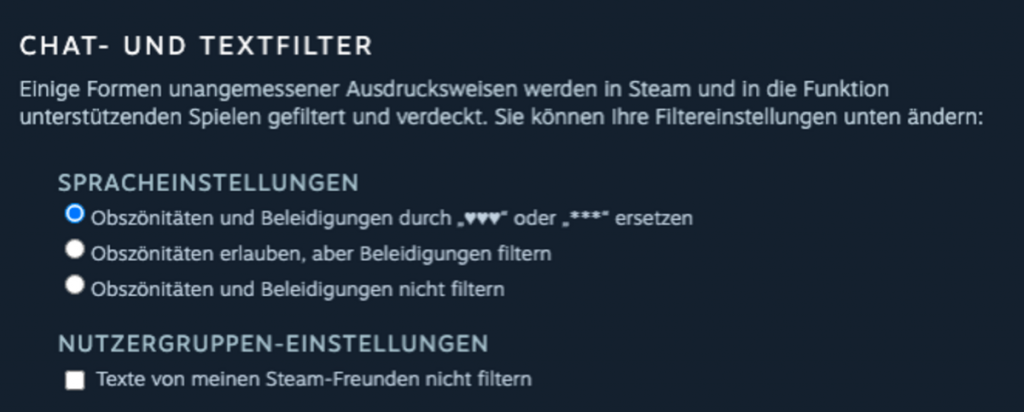
Wählen Sie unter Chat- und Textfilter den Punkt Obszönitäten und Beleidigungen durch „❤️❤️❤️“ oder „***“ ersetzen. Entfernen Sie den Haken bei Texte von meinen Steam-Freunden nicht filtern. Sie können außerdem bestimmte Wörter filtern lassen, indem Sie diese in das Feld bei Diese Wörter immer filtern eingeben und hinzufügen.
Altersempfehlung für Steam
Da Steam personenbezogene Daten speichert, brauchen Kinder und Jugendliche unter 16 Jahren in Deutschland die Zustimmung ihrer Eltern, um Steam nutzen zu können. Was die DSGVO ist und was sie für Dienste wie Steam bedeutet, erfahren Sie in der Informationsbox unter diesem Abschnitt.
Kinder unter 6 Jahren dürfen Steam nicht benutzen.
Kinder unter 10 Jahren dürfen Steam nicht benutzen.
Kinder unter 13 Jahren dürfen Steam nicht benutzen. Das Mindestalter für die Registrierung bei Steam beträgt 13 Jahre. Für Kinder zwischen 13 und 14 Jahren empfehlen wir Ihnen ein Konto für Kinder unter 16 Jahren anzulegen. Außerdem empfehlen wir Ihnen folgende Einstellungen vorzunehmen:
- Sicheres Passwort für Steam-Account wählen
- Familienansicht aktivieren und altersgerechte Spiele freigeben
- Jugendschutz-Einstellungen aktivieren
- Automatischen Chat-Filter aktivieren
Was ist die DSGVO?
Die Datenschutz-Grundverordnung (DSGVO) ist ein EU-weites Gesetz, das seit Mai 2018 den Umgang mit personenbezogenen Daten regelt. Ihr Ziel ist es, deine persönlichen Informationen zu schützen, ohne deren sinnvolle Nutzung zu stark einzuschränken.
Was sind personenbezogene Daten? Das sind alle Informationen, die dich identifizierbar machen – zum Beispiel deine Adresse, Telefonnummer oder auch deine IP-Adresse.
Die wichtigsten Punkte der DSGVO:
- Einwilligung ist Pflicht: Unternehmen oder Behörden dürfen deine Daten nur verarbeiten, wenn du vorher zugestimmt hast (außerhalb des privaten Bereichs).
- Schutz von Minderjährigen: Daten von Kindern unter 16 Jahren dürfen nur mit der Zustimmung der Eltern verarbeitet werden.
- Recht auf Vergessenwerden: Du hast das Recht, dass deine Daten gelöscht werden. Auch wenn Daten nicht mehr benötigt werden, müssen sie gelöscht werden.
- Auskunftsrecht: Du kannst von Unternehmen oder Behörden verlangen zu erfahren, ob und welche Daten über dich gespeichert sind.
2 Datenschutz und Privatsphäre in Steam
Optionale Cookies ausschalten
Viele Webseiten nutzen Cookies, um Besucherdaten zu speichern und an Drittanbieter weiterzugeben, etwa für personalisierte Werbung. Steam nutzt Cookies für angepasste Inhalte, Nutzeranalysen und das Einbetten externer Medien. Sie können optionale Cookies deaktivieren, womit aber manche Funktionen eingeschränkt sein können.
- Starten Sie Steam.
- Wählen Sie oben links Steam aus.
- Wählen Sie im Ausklapp-Menü Einstellungen aus.
- Wählen Sie oben rechts Accountdetails anzeigen aus.
- Öffnen Sie den Reiter Cookies & Browsen auf der linken Seite.
- Wählen Sie oben Alle ablehnen, um alle optionalen Cookies zu deaktivieren. Alternativ können Sie die Einstellungen der Cookies individuell festlegen und sie einzeln aktivieren oder deaktivieren.
3 Sonstige Einstellungen in Steam
Käufe einschränken
Spiele werden heute meist digital über Plattformen wie Steam gekauft und in der Bibliothek gespeichert. Käufe erfolgen per Steam-Guthaben oder hinterlegter Bezahlmethode. In der Account-Übersicht können Sie Zahlungsmethoden und den Einkaufsverlauf Ihres Kindes einsehen und ggf. ändern oder löschen.
- Starten Sie Steam.
- Wählen Sie oben links Steam aus.
- Wählen Sie im Ausklapp-Menü Einstellungen aus.
- Wählen Sie oben rechts Accountdetails anzeigen aus.
- Im Reiter Accountdetails sehen Sie unter Shop- und Einkaufsverlauf das Guthaben Ihres Kindes. Außerdem können Sie hier die verknüpften Zahlungsmethoden entfernen.
Tipp!
Wenn Sie möchten, dass Ihr Kind ein Budget für den Steam-Store erhält, aber Sie Ihre Zahlungsmethode nicht dauerhaft hinterlegen wollen, können Sie das Guthaben Ihres Kindes aufladen.