Roblox begeistert Kinder und Jugendliche mit einer großen Auswahl an selbst erstellten Spielen, sogenannten „Erlebnissen“. Von Parcours- und Simulationsspielen bis zu Rollenspielen ist viel geboten. Da die Inhalte von den Nutzenden entwickelt werden, erscheinen ständig neue Erlebnisse. Obwohl Roblox die Spiele prüft, können unangemessene Inhalte nicht immer vollständig ausgeschlossen werden.
Eine Herausforderung bei Roblox ist, dass Kinder von Fremden in Chats kontaktiert werden können. Außerdem kann Ihr Kind Geld ausgeben. Für beide Fälle gibt es aber Sicherheitsvorkehrungen, die Sie gemeinsam mit Ihrem Kind treffen können.
Roblox ist ab 16 Jahren. Eltern können die Nutzung jedoch vorher erlauben.
Auf welchem Gerät spielt mein Kind?
Da Kinder und Jugendliche Roblox häufig am Smartphone nutzen, ist die folgende Anleitung an die Smartphone-App angepasst. Die Versionen für das Smartphone und für den Computer unterscheiden sich jedoch geringfügig.
Wichtig: Führen Sie diese Anleitung von Kapitel zu Kapitel durch. Wenn Sie Kapitel überpringen, kann es sein, dass Ihnen die hier aufgelisteten Schritte nicht angezeigt werden.
Wichtig: Kontrolle und Vertrauen
Filter und Schutz-Einstellungen helfen, aber sie ersetzen kein vertrauensvolles Gespräch. Je nach App- und Gerät kann Ihr Kind ungeeignete Inhalte sehen oder mit Fremden in Kontakt kommen. Sprechen Sie deshalb regelmäßig mit Ihrem Kind darüber, was es online erlebt, und machen Sie deutlich, dass es bei Problemen jederzeit zu Ihnen kommen kann.
Inhalt

Video: Roblox kindersicher einstellen
Die wichtigsten Einstellungen von Roblox erklären wir Ihnen im Video.
1 Allgemeine Kinder- und Jugendschutzeinstellungen für Roblox
Passwort ändern
Wenn Ihr Kind sich das erste Mal auf einem neuen Gerät anmelden möchte, benötigt es einen Benutzernamen und ein Passwort. Das Passwort kann jederzeit geändert und angepasst werden. Wenn Sie gemeinsam mit Ihrem Kind ein neues Passwort anlegen möchten, gehen Sie folgendermaßen vor:
- Öffnen Sie auf einem Smartphone die App Roblox und melden Sie das Konto von Ihrem Kind an.
- Wählen Sie oben links rechts Mehr .
- Scrollen Sie nach unten und wählen Sie Einstellungen aus.
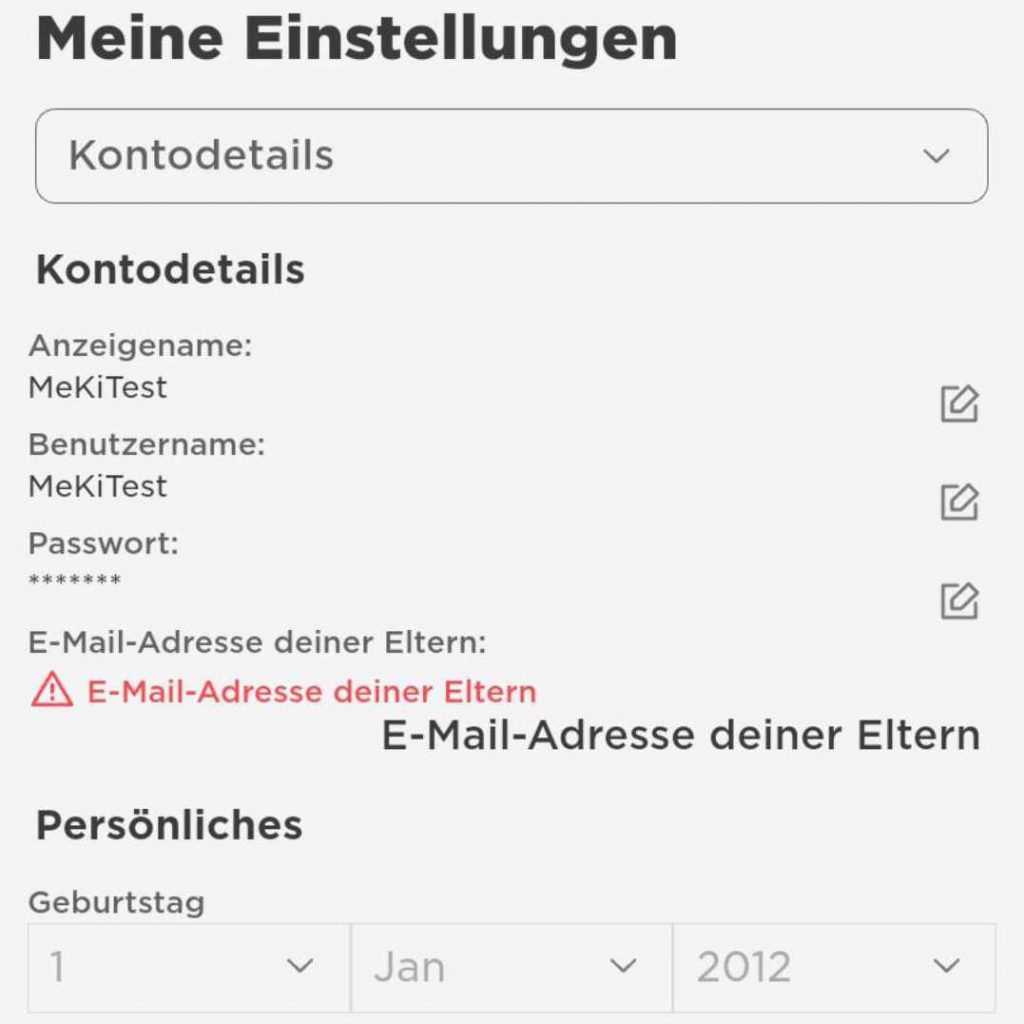
- Wählen Sie Kontodetails aus.
- Wählen Sie rechts neben der Beschriftung Passwort dieses Zeichen:
- Geben Sie in das erste Feld das aktuelle Passwort und in die zwei weiteren Felder das neue Passwort ein. Wählen Sie Aktualisieren, um die Änderung zu bestätigen.
Das Profil Ihres Kindes können Sie mit der E-Mail-Adresse eines Elternteils verknüpfen (siehe E-Mail-Adresse der Eltern hinzufügen). Wenn Sie das Passwort ändern, wird diese Änderung ebenfalls für das Elternkonto übernommen, da das Passwort für das Kinder- und das Elternkonto identisch ist.
E-Mail-Adresse der Eltern hinzufügen
Roblox bietet Ihnen die Möglichkeit an, die Aktivitäten Ihres Kindes zu verfolgen. Sie haben Zugriff auf das Profil und können einsehen, mit wem Ihr Kind chattet und welche Spielelemente es nutzt. Um diese Funktion nutzen zu können, darf Ihr Kind nicht älter als 12 Jahre sein. Sie können aber das Alter unter Kontodetails → Geburtstag heruntersetzen.
Anschließend können Sie sich in der App oder über den Browser mit Ihrer E-Mail-Adresse und dem Passwort anmelden. Als Elternteil verwenden Sie dasselbe Passwort wie Ihr Kind.
- Öffnen Sie auf einem Smartphone die App Roblox und melden Sie das Konto von Ihrem Kind an.
- Wählen Sie oben links Mehr .
- Scrollen Sie nach unten und wählen Sie Einstellungen aus.
- Wählen Sie Kontodetails aus.
- Wählen Sie neben E-Mail- Adresse → Hinzufügen
Es ist schon eine Mail hinterlegt und Sie wollen diese ändern? Wählen rechts neben der Beschriftung E-Mail-Adresse deiner Eltern dieses Zeichen: - Geben Sie Ihre E-Mail-Adresse als Elternteil ein und wählen Sie E-Mail-Adresse ändern → OKAY
- Sie erhalten jetzt eine Mail. Drücken Sie in der Mail auf E-Mail-Adresse verifizieren.
Die Verknüpfung ist jetzt abgeschlossen.
Zwei-Faktor-Verifizierung aktivieren
Sie erhöhen die Kontosicherheit, indem Sie für das Konto Ihres Kindes die zweistufige Verifizierung aktivieren. Für die Verifizierung können Sie sich zwischen mehreren Möglichkeiten entscheiden. Dazu können Sie beispielsweise eine externe Authentifizierungsapp nutzen. Oder Sie verknüpfen das Konto mit einer E-Mail-Adresse.
- Öffnen Sie auf einem Smartphone die App Roblox und melden Sie das Konto von Ihrem Kind an.
- Wählen Sie oben links Mehr .
- Scrollen Sie nach unten und wählen Sie Einstellungen aus.
- Wählen Sie den Bereich Sicherheit aus.
- Aktiveren Sie eine der Verifizierung-Methoden und folgen Sie den weiteren Anweisungen. Am sichersten ist die Option Authenticator-App (sehr sicher). Wenn Sie keine haben, wählen Sie die Option E-Mail (Sicher).
Alter Ihres Kindes ändern
Für einige der nachfolgenden Schritte ist es wichtig, das Alter des Kindes auf höchstens 12 Jahren anzugeben. Nur so können Sie die Aktivitäten Ihres Kindes mitverfolgen.
Ist Ihr Kind höchstens 12 Jahre alt, können Sie eine Eltern E-Mail-Adresse angeben. Dann können Sie Einstellungen über die Elternaufsicht vornehmen. Für jüngere Kinder sperrt Roblox die Option, das Konto mit Social-Media-Profilen zu verknüpfen.
Ist Ihr Kind bereits 13 Jahre alt, können Sie das Alter verifizieren lassen. Das geht entweder, indem Sie das Alter Ihres Kindes mithilfe Künstlicher Intelligenz schätzen lassen oder mit dem Ausweis Ihres Kindes. Dadurch werden Vertraute Connections ermöglicht. Wir empfehlen Ihnen nicht, das Alter Ihres Kindes zu verifizieren, nutzen Sie stattdessen die Möglichkeiten die Sie als Elternteil mit der Elternaufsicht haben.
Hat Ihr Kind ein falsches Alter angegeben, können Sie dies so ändern:
- Öffnen Sie auf einem Smartphone die App Roblox und melden Sie das Konto von Ihrem Kind an.
- Wählen Sie oben links Mehr .
- Scrollen Sie nach unten und wählen Sie Einstellungen aus.
- Wählen Sie Kontodetails aus.
- Gehen Sie zum Bereich Persönliches und wählen Sie neben Geburtstag dieses Zeichen:
- Geben Sie ein Alter unter 12 Jahren an und folgen Sie den Hinweisen auf dem Bildschirm.
Elternaufsicht einrichten
Wir empfehlen bei Roblox ein Elternkonto einzurichten und dieses mit dem Kinderkonto zu verbinden. Dadurch können Sie für Ihr Kind Einstellungen vornehmen und Ihr Kind kann diese nicht ändern.
Wenn Sie ein Elternkonto einrichten, müssen Sie sich mit einer Kreditkarte oder dem Personalausweis verifizieren.
Weisen Sie Ihr Kind unbedingt darauf hin, dass Fremde über Roblox gezielt den Kontakt zu Kindern suchen. Nehmen Sie daher Schutzeinstellungen für den Chat vor.
- Öffnen Sie auf einem Smartphone die App Roblox und melden Sie das Konto von Ihrem Kind an.
- Wählen Sie unten links Mehr .
- Scrollen Sie nach unten und wählen Sie Einstellungen aus.
- Wählen Sie Kindersicherung aus.
- Wählen Sie Elternteil hinzufügen aus oder Verwalten.
- Geben Sie die Eltern E-Mail ein → E-Mail senden → OKAY
- Sie erhalten jetzt eine Mail. Sie können diese auf Ihrem Handy, PC oder Laptop öffnen. Entscheiden Sie selbst, auf welchem Gerät sie am einfachsten das Kinderkonto kontrollieren wollen.
Sie werden in der Mail aufgefordert, ein Eltern-Konto zu erstellen oder sich bei einem bestehenden Eltern-Konto anzumelden. Wählen Sie die für sich passende Option. Wenn Sie ein neues Konto erstellen, folgen Sie den Anweisungen auf dem Bildschirm. - Wenn das Konto erstellt ist, wird Ihnen automatisch das Konto Ihres Kindes angezeigt. Wählen Sie hier Zustimmen → Okay
- Es erscheint ein Hinweis, dass Sie eine Inhaltseinstufung für Ihr Kind vornehmen können. Das ist eine grobe Einstellungsmöglichkeit, die beispielsweise moderate Gewalt oder Glücksspielinhalte filtern. Roblox wählt passenden zum Alter bereits eine Inhaltseinstufung aus. Wählen Sie Fortsetzen.
- Sie können nun vom Eltern-Konto aus das Kinderkonto im Blick behalten. Welche Einstellungsfunktionen das Eltern-Konto bietet, erfahren Sie im Kapitel Einstellungsmöglichkeiten über Kindersicherung.
Einstellungsmöglichkeiten über die Kindersicherung
Mit Hilfe der Kindersicherung können Sie unter anderem diese Einstellungen vornehmen:
- Bildschirmzeit verwalten
- Inhaltsbeschränkungen vornehmen
- Chatfunktion blockieren
- Käufe moderieren
Kindersicherung über das Elternkonto
Mit der Elternaufsicht (Elternaufsicht einrichten) können Sie vom Elternkonto aus die Aktivitäten Ihres Kindes im Blick behalten und jederzeit Einstellungen vornehmen. Die folgenden Einstellungen haben wir über den Internetbrowser vorgenommen. Melden Sie sich mit Ihrem Eltenkonto auf Ihrem PC oder Laptop an, um die Einstellungen vorzunehmen. Sie können die Einstellungen auch auf dem Smartphone machen. Loggen Sie sich dazu nicht in die App, sondern über einen Browser ein.
Wichtig: Nehmen Sie die Einstellungen gemeinsam mit Ihrem Kind vor! So können Sie besser entscheiden, welche Einstellungen für Ihr Kind geeignet sind, und Ihrem Kind die Entscheidungen erklären.
Weitere Einstellungsmöglichkeiten finden Sie auch in den weiteren Kapiteln dieser Anleitung.
Freundes-Einstellungen:
- Öffnen Sie Roblox über den Internetbrowser. Melden Sie Sich mit Ihrem Elternkonto an.
- Wählen Sie oben rechts Einstellungen
- Wählen Sie links im Menü Kindersicherung.
Sie sehen hier unter Ausstehende Anfragen die Freundschaftsanfragen an Ihr Kind. - Neben Freunde können Sie auf Verwalten klicken.
- Klicken Sie dann auf die drei Punkte neben den Profilen und wählen Sie ggf. Melden oder Blockieren.
Bildschirmzeit-Einstellungen:
- Öffnen Sie Roblox über den Internetbrowser. Melden Sie Sich mit Ihrem Elternkonto an.
- Wählen Sie oben rechts Einstellungen
- Wählen Sie links im Menü Kindersicherung.
- Klicken Sie neben Bildschirmzeit auf Verwalten.
Wählen Sie Bildschirmzeitlimit → wählen Sie neben Tägliches Limit aus, wie lange Ihr Kind Roblox nutzen darf.
Inhaltsbeschränkungen-Einstellungen:
- Öffnen Sie Roblox über den Internetbrowser. Melden Sie Sich mit Ihrem Elternkonto an.
- Wählen Sie oben rechts Einstellungen.
- Wählen Sie links im Menü Kindersicherung.
- Scrollen Sie nach unten.
- Wählen Sie unter Einstellungen, die du verwaltest, die Option Inhaltsbeschränkungen → Inhaltseinstufung.
- Hier wählen Sie aus, welche Inhalte Ihr Kind sehen darf, etwa welche Art von Gewalt oder Humor. Wählen Sie hier die passende Einstellung für Ihr Kind aus. Bedenken Sie bei der Auswahl das Alter Ihres Kindes!
Blockierte Spiele und Spielewelten (Blockierte Experiences)
- Öffnen Sie Roblox über den Internetbrowser. Melden Sie Sich mit Ihrem Elternkonto an.
- Wählen Sie oben rechts Einstellungen.
- Wählen Sie links im Menü Kindersicherung.
- Scrollen Sie nach unten.
- Wählen Sie unter Einstellungen, die du verwaltest, die Option Inhaltsbeschränkungen.
- Wählen Sie Blockierte Experiences. Über das Plus Zeichen rechts können Sie Spielerlebnisse blockieren, bevor Ihr Kind sie überhaupt spielt. Geben Sie bspw. in der Suchleiste das Wort Horror ein und blockieren Sie die die entsprechenden Spiele durch die Auswahl des Spieles und den die Auswahl Blockieren.
Chat-Einstellungen:
- Öffnen Sie Roblox über den Internetbrowser. Melden Sie Sich mit Ihrem Elternkonto an.
- Wählen Sie oben rechts Einstellungen.
- Wählen Sie links im Menü Kindersicherung.
- Scrollen Sie nach unten.
- Wählen Sie unter Einstellungen, die du verwaltest die Option Kommunikation.
- Wählen Sie Experience-Chat. Wählen Sie hier zweimal die Option Aus. Wenn Ihr Kind älter wird, können Sie die Einstellung wieder rückgängig machen.
- Wählen Sie Party und Party-Chat. Wählen Sie unter Party → Ein. Dann kann Ihr Kind gemeinsam mit Freunden ein Spiel spielen.
- Wählen Sie unter Party-Chat → Vertraute Freunde. Jetzt kann Ihr Kind gemeinsam mit vertrauten Freunden chatten wenn diese in einer Party sind.
- Wählen Sie Live-Zusammenarbeit im Studio. Wählen Sie hier Ähnliche Altersgruppen oder vertraute Freunde. Dann kann Ihr Kind nur gemeinsam mit vertrauten Freunden und Personen im ähnlichen Alter in Roblox Studio zusammenarbeiten und chatten.
Ausgabenlimit-Einstellungen:
- Öffnen Sie Roblox über den Internetbrowser. Melden Sie Sich mit Ihrem Elternkonto an.
- Wählen Sie oben rechts Einstellungen
- Wählen Sie links im Menü Kindersicherung.
- Scrollen Sie nach unten.
- Wählen Sie unter Einstellungen, die du verwaltest, die Option Ausgabenlimits.
- Wählen Sie Monatliches Ausgabelimit. Beachten Sie hier die Hinweise von Roblox. Legen Sie 0,00 € fest.
- Gehen Sie einen Schritt zurück und wählen Sie Ausgabebenachrichtigung.
- Wählen Sie die Option Alle Transaktionen aus.
Sichtbarkeits und private Server-Einstellungen
- Öffnen Sie Roblox über den Internetbrowser. Melden Sie Sich mit Ihrem Elternkonto an.
- Wählen Sie oben rechts Einstellungen.
- Wählen Sie links im Menü Kindersicherung.
- Scrollen Sie nach unten.
- Wählen Sie unter Einstellungen, die du verwaltest, die Option Sichtbarkeit & private Server.
- Wählen Sie Online-Status → Freunde
- Wählen Sie Aktuelle Experiences anzeigen → Freunde
Tausch- und Inventar-Einstellungen:
- Öffnen Sie Roblox über den Internetbrowser. Melden Sie Sich mit Ihrem Elternkonto an.
- Wählen Sie oben rechts Einstellungen.
- Wählen Sie links im Menü Kindersicherung.
- Scrollen Sie nach unten.
- Wählen Sie unter Einstellungen, die du verwaltest, die Option Tauschen & Inventar.
- Wählen Sie hier Freunde oder Niemand aus.
Kindersicherung über das Kinderkonto
Wenn Sie kein Elternkonto haben, können Sie die Einstellungen auch direkt auf dem Konto Ihres Kindes vornehmen.
Wichtig: Nehmen Sie die Einstellungen gemeinsam mit Ihrem Kind vor! So können Sie besser entscheiden, welche Einstellungen für Ihr Kind geeignet sind, und Ihrem Kind die Entscheidungen erklären. Die Einstellungen über das Kinderkonto sind nicht mit einer PIN geschützt. Ihr Kind kann somit über das eigene Konto einige Einstellungen wieder rückgängig machen. Sprechen Sie gemeinsam mit Ihrem Kind darüber, weshalb die Einstellungen nicht geändert werden sollten. Überprüfen Sie außerdem regelmäßig die Einstellungen.
- Öffnen Sie auf einem Smartphone die App Roblox und melden Sie das Konto von Ihrem Kind an.
- Wählen Sie unten rechts Mehr .
- Scrollen Sie nach unten und wählen Sie Einstellungen aus.
- Wählen Sie Datenschutz & Inhaltseinstufung.
- Gehen Sie hier die einzelnen Einstellungen der Reihe nach durch.
Alter verifizieren
Damit Ihr Kind Roblox nutzen kann, muss es sein Alter verifizieren. Erst dann kann Ihr Kind den Chat nutzen, „Vertraute Freunde“ einfügen und altersgerechte Spiele spielen.
- Öffnen Sie Roblox in der App. Melden Sie Sich mit den Daten Ihres Kindes an.
- Sie befinden sich im Hauptmenü.
- Wählen Sie oben links Mehr .
- Scrollen Sie nach unten und wählen Sie Einstellungen aus.
- Wählen Sie Kontodetails.
- Wählen Sie neben Verifiziere dein Alter, um mehr Funktionen zu erhalten → Weiter
- Folgen Sie gemeinsam mit Ihrem Kind den angezeigten Schritten, um die Altersverifizierung durchzuführen.
Roblox nutzt für die die Altersverifizierung einen Drittanbieter.Die Bilder und Videos des Gesichtes Ihres Kindes oder des Ausweises, können gespeichert und zum Traning von KI-Gesichtserkennung eingesetzt.
Quelle: Roblox
Altersverifikation zur Chatnutzung
Roblox hat eingeführt, dass alle Nutzer eine Altersprüfung absolvieren müssen, um Chat‑Funktionen nutzen zu können. Ohne diesen Check ist der Chat deaktiviert. Die Altersverifizierung läuft über die Zusammenarbeit mit einem externen Dienstleister namens Persona. Die KI-Funktion schätzt anhand von Kameraaufnahmen das Alter der Person vor dem Handy oder Tablet ein. Sollte die Altersverifikation falsch gelegen haben, kann das Geburtsdatum mithilfe eines Ausweisdokumentes geändert werden.
Nach der Alterseinordnung ist es möglich mit Personen in der gleichen oder nahegelegenen Altersgruppe zu chatten. Größere Altersunterschiede im Chat sind laut Roblox nicht erlaubt/möglich. Für Spielende unter 9 Jahren ist der Chat nach der Alterszuordnung zu dieser Gruppe gesperrt.
Roblox bietet mehrere Chats mit unterschiedlichen Chat-Arten an:
Kinder können im Experience‑Chat im Spiel mit anderen kommunizieren, aber nur, wenn das Spiel den Chat erlaubt und die Altersprüfung bestanden wurde. Für Kinder unter 9 Jahren ist die Nutzung des Experience‑Chats nur mit Zustimmung der Eltern möglich. Inhalte werden automatisch gefiltert, um unangemessene Nachrichten zu blockieren.
Im Direct Chat können Kinder private Nachrichten an andere Spielende senden, ebenfalls nur mit Altersprüfung und nur an Nutzende ähnlichen Alters.
Der Party‑Chat erlaubt es, in einer Gruppe oder mit Freunden zu chatten, entweder per Text oder Voice, ist aber in der Regel erst ab 13 Jahren verfügbar oder nur mit Zustimmung der Eltern nutzbar.
Über vertraute Verbindungen können Kinder mit ausgewählten Freunden auch ungefiltert oder per Voice chatten, wobei eine Altersprüfung erforderlich ist. Diese Chats werden weiterhin überwacht.
Obwohl Roblox behauptet, dass größere Altersunterschiede zwischen den Chattenden nicht zugelassen sind, war es uns während des Testspieles des Spieles möglich mit jüngeren Spielenden zu chatten.
Leider ist es zudem nicht möglich die Altersverifizierung zu deaktivieren. Ist ein Alter für den Spielenden festgelegt, kann dieses nur wieder durch eine Altersverifikation mit einem Ausweis geändert werden.
Vertraute Kontakte erstellen
Ist Ihr Kind älter als 13 Jahre, kann es über einen QR-Code oder Link andere Personen als „Vertraute Freunde“ einfügen. Erklären Sie Ihrem Kind, dass es diesen QR-Code und Link auch wirklich nur mit vertrauten Personen teilen darf. Ist Ihr Kind zwischen 9 bis 13 Jahren, bekommen Sie als Elternteil immer eine Anfrage.
So kann Ihr Kind allgemein Kontakte einfügen:
- Öffnen Sie Roblox in der App. Melden Sie Sich mit den Daten Ihres Kindes an.
- Sie befinden sich im Hauptmenü. Wählen Sie unter Freunde → Hinzufügen
- Wählen Sie Personen suchen. Geben Sie den den Namen des Freunde ein, den Ihr Kind hinzufügen möchte.
- Wählen Sie neben dem Namen des Spielenden Anfrage senden.
- Jetzt muss die andere Person die Freundschaftsanfrage annehmen.
Damit Ihr Kind vertraute Freunde hinzufügen kann, muss es Roblox über die Mobile- oder Desktop-App öffnen. Für diesen Schritt haben wir die Desktop-App verwendet:
- Öffnen Sie Roblox in der App. Melden Sie Sich mit den Daten Ihres Kindes an.
- Sie befinden sich im Hauptmenü. Wählen Sie rechts oben das Profil und den Profinamen Ihres Kindes aus.
- Wählen Sie neben Profil bearbeiten das QR-Code-Symbol aus.
- Lassen Sie den Freund Ihres Kindes entweder den QR-Codes abscannen oder senden Sie Ihm einen Link. Wählen Sie hierzu Profillink kopieren.
Jetzt erhalten Sie als Elternteil eine E-Mail mit der Anfrage Ihres Kindes den Freund als vertrauten Freund hinzufügen zu können:
- Öffnen Sie Ihr E-Mailpostfach. Öffnen Sie die Anfrage-E-Mail von Roblox.
- Wählen Sie Ansehen/Review.
- Jetzt wird Ihnen angezeigt, in welcher Altersgruppe sich die Person befindet, wie lange Ihr Kind und die Person auf Roblox befreundet sind, wie viele gemeinsame Freunde diese besitzen und wann die Person Roblox selbst beigetreten ist. Wenn Sie die vertrauensvolle Freundschaft bestätigen möchten, wählen Sie Erlauben.
Alternativ können Sie als Elternteil auch in der Roblox-App über Ihr Elternkonto die Anfrage annehmen:
- Öffnen Sie Roblox in der App. Melden Sie Sich mit den Daten Ihres Kindes an.
- Sie befinden sich im Hauptmenü.
- Wählen Sie oben links Mehr
- Scrollen Sie nach unten und wählen Sie Einstellungen aus.
- Wählen Sie Kindersicherung.
- Unter Ausstehende Anfragen sehen Sie die aktuelle Freundschaftsanfrage Ihres Kindes. Wählen Sie das Profil des Freundes Ihres Kindes. Jetzt wird Ihnen angezeigt, in welcher Altersgruppe sich die Person befindet, wie lange Ihr Kind und die Person auf Roblox befreundet sind, wie viele gemeinsame Freunde diese besitzen und wann die Person Roblox selbst beigetreten ist. Wenn Sie die vertrauensvolle Freundschaft bestätigen möchten, wählen Sie Erlauben.
Chat sperren
Eltern haben die Möglichkeit in den Einstellungen unabhängig der vorherigen Altersverifikation festzulegen, mit wem das Kind chatten darf und welchen Chat es nutzen darf. Eine Altersverifikation muss jedoch durchgeführt werden, damit die Chatfunktionen überhaupt verwendet werden können.
- Öffnen Sie die App Roblox und melden Sie Sich mit Ihren Anmeldedaten an.
- Wählen Sie links Mehr.
- Wählen Sie Einstellungen.
- Wählen Sie Kindersicherung.
- Scrollen Sie nach unten.
- Wählen Sie Kommunikation.
- Wählen Sie aus, welche Chatfunktion Sie bearbeiten möchten.
- Sobald Sie die Funktion geöffnet haben, können Sie einstellen, ob Ihr Kind die Funktion trotz eines jüngeren Alters nutzen darf oder ob Sie die Nutzung verbieten. Wenn Sie nicht möchten, dass Ihr Kind den ausgewählten Chat nicht nutzen kann, wählen Sie Aus.
Altersempfehlung für Roblox
Erstellen Sie das Konto am besten gemeinsam mit Ihrem Kind. Wenn Sie dabei ein Alter unter 13 Jahren angeben, können Sie die Elternaufsicht vollständig nutzen und das Alter selbst bestätigen.
Wird ein Alter über 13 Jahren eingetragen, muss Ihr Kind das Alter mit Ausweis und Selfie-Video verifizieren. Diesen Schritt sparen Sie sich mit einer Angabe unter 13 Jahren.
Roblox ist ab 16 Jahren.
Für Kinder von 0 bis 6 Jahren ist Roblox nicht geeignet.
Roblox ist ab 16 Jahren. Eltern können jedoch die Nutzung vorher erlauben.
Für Kinder von 7 bis 10 Jahren sind diese Einstellungen gut:
- Unbedingt ein Alter unter 13 Jahren angeben.
- Das Kinderkonto mit der Eltern-Mail und ggf. mit dem Eltern-Konto verknüpfen.
- In Spiele einladen: Niemand
- In Spiele eintreten: Niemand
Roblox selbst teilt die Kinderkonten in das Alter 5-8 Jahren, 9-15 Jahren und 16- 21 Jahren ein.
Kinder die mit einem Alter zwischen 5-8 Jahren angemeldet sind, werden in die Inhaltsbeschränkung minimal eingeteilt.
Kinder die mit einem Alter zwischen 9-15 Jahren angemeldet sind, werden in die Inhaltsbeschränkung mild eingeteilt.
Roblox ist ab 16 Jahren. Eltern können jedoch die Nutzung vorher erlauben.
Für Kinder von 11 bis 12 Jahren sind diese Einstellungen gut:
- Schreiben Sie das richtige Alter.
- Das Kinderkonto mit der Eltern-Mail und ggf. mit dem Eltern-Konto verknüpfen.
- Nachrichten schreiben und chatten: Freund:innen
- In Spiele einladen: Freund:innen
- In Spiele eintreten: Freund:innen
- Ausgabebeschränkung einstellen
Roblox ist ab 16 Jahren. Eltern können jedoch die Nutzung vorher erlauben.
Für Kinder von 13 bis 16 Jahren sind diese Einstellungen gut:
- Geben Sie ein Alter unter 13 Jahre an
- Nachrichten schreiben und chatten: Freund:innen
- In Spiele einladen: Freund:innen
- In Spiele eintreten: Freund:innen
- Ausgabebeschränkung einstellen
Roblox selbst teilt die Kinderkonten in das Alter 5-8 Jahren, 9-15 Jahren und 16- 21 Jahren ein.
Kinder und Jugendliche die mit einem Alter zwischen 16-21 Jahren angemeldet sind, werden in die moderat eingeteilt.
Die Inhaltseinstufungen nach Roblox
Roblox legt automatisch nach dem Anmeldealter Inhaltseinstufungen fest. Roblox filtert dann automatisch Spiele, die für bestimmte Altersgruppen nicht gedacht sind. Folgende Informationen stammen von Roblox:
Minimal (5-8 Jahre): Kann gelegentlich milde Gewalt, leichtes unrealistisches Blut und/oder gelegentliche leichte Angst enthalten.
Mild (9-15 Jahre): Kann wiederholte milde Gewalt, starkes unrealistisches Blut, milden derben Humor und/oder wiederholte milde Angst enthalten.
Moderat (16-21 Jahre): Kann wiederholte moderate Gewalt, leichtes realistisches Blut, moderaten derben Humor, nicht spielbare Glücksspielinhalte und/oder moderate Angst enthalten.
Wichtig: Diese Inhaltskategorien sind unserer Meinung nach nicht regelmäßig überprüft und können auch ungeeignete Inhalte für Kinder anzeigen. Bieten Sie Sich immer als Ansprechpartnerin oder Ansprechpartner für Ihr Kind an und überprüfen Sie, welch Inhalte Ihr Kind bei Roblox konsumiert.
2 Datenschutz und Privatsphäre in Roblox
Chatnachrichten filtern
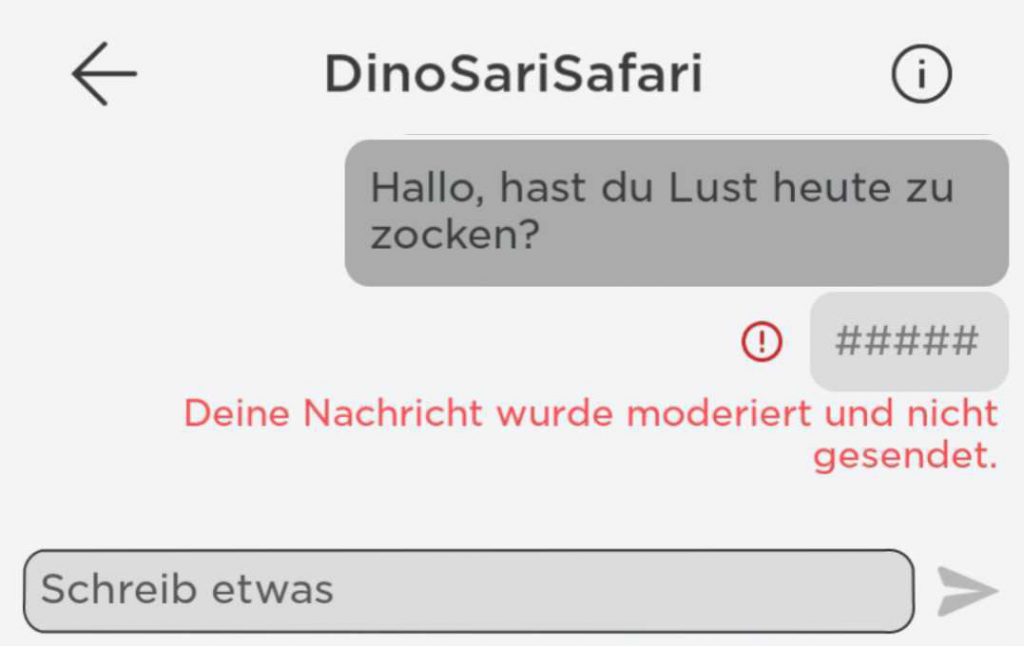
Roblox filtert für Kinder unter 13 Jahren Posts und Chats auf unangemessene Inhalte. Beispielweise werden beleidigende Nachrichten erkannt und vor dem Absenden blockiert. Zudem verhindert die App automatisch, dass personenbezogene Informationen veröffentlicht werden. Bei Kindern und Jugendlichen ab 13 Jahren werden die Inhalte schwächer gefiltert. Dieses Filtersystem deckt alle öffentlichen und privaten Kommunikationsbereiche auf Roblox ab und wird je nach Alter automatisch festgelegt.
Roblox filtert die Nachrichten im Chat und erkennt automatisch Beleidigungen und Schimpfwörter. Wenn Ihr Kind versucht personenbezogene Daten (wie z. B. die Adresse) zu senden, wird dies von der App verhindert.
3 Sonstige Einstellungen für Roblox
Selbst Spiele erstellen
Roblox bietet die Möglichkeit, im Roblox Studio eigene Roblox-Welten zu erstellen. Dafür muss die App Roblox Studio extra heruntergeladen werden. Diese lässt sich nur auf einem Windows oder Mac PC herunterladen. Am Tablet oder Smartphone können keine eigenen Welten erstellt werden. Zudem kann Ihr Kind auch gemeinsam mit vertrauten Freunden zusammen Spiele erstellen. Sie können in den Einstellungen zudem festlegen, mit welcher Altersgruppe Ihr Kind Roblox Studio verwenden darf:
- Öffnen Sie die App Roblox und melden Sie Sich mit Ihren Anmeldedaten an.
- Wählen Sie links Mehr.
- Wählen Sie Einstellungen.
- Wählen Sie Kindersicherung.
- Scrollen Sie nach unten.
- Wählen Sie Kommunikation.
- Wählen Sie Live-Zusammenarbeit im Studio.
- Wählen Sie aus, mit wem Ihr Kind in Roblox Studio zusammenarbeiten darf. Wir empfehlen die Einstellung Ähnliche Altersgruppen oder vertraute Freunde.
Von anderen Sitzungen abmelden
Wenn Sie sicherstellen wollen, dass das Konto Ihres Kindes nicht auf anderen Geräten verwendet wird, können Sie es von anderen Sitzungen abmelden. Mit dieser Option müssen Sie sich eventuell auch auf dem Gerät, bei dem Sie die Einstellung vorgenommen haben, neu anmelden.
- Öffnen Sie auf einem Smartphone die App Roblox und melden Sie das Konto von Ihrem Kind an.
- Wählen Sie unten rechts Mehr .
- Scrollen Sie nach unten und wählen Sie Einstellungen aus.
- Wählen Sie den Bereich Sicherheit aus.
- Scrollen Sie ganz nach unten und wählen Sie Von allen anderen Sitzungen abmelden. Bestätigen Sie nochmal mit Abmelden.
Falls Sie den Verdacht haben, dass eine fremde Person die Zugangsdaten Ihres Kindes hat und sich damit anmelden kann, sollten Sie zuerst das Passwort ändern (siehe Passwort ändern) und anschließend das Konto von den anderen Sitzungen abmelden.
Spielerinnen und Spieler blockieren
Wenn andere Spielerinnen und Spieler belästigen, beleidigen oder nervige Nachrichten senden, kann Ihr Kind sie blockieren. Die Nachrichten von blockierten Nutzerinnen und Nutzern werden Ihrem Kind nicht angezeigt. Damit Ihr Kind die Einstellungen kennenlernt und selbstständig Nutzerinnen und Nutzer blockieren kann, erkunden und testen Sie gemeinsam die Funktionen. Das geht so:
- Öffnen Sie die App Roblox.
- Starten Sie ein beliebiges Spielerlebnis.
- Wählen Sie oben links das Roblox-Icon, um das Menü zu öffnen.
- Wählen Sie neben der zu blockierenden Person aus.
- Es erscheint eine Nachfrage von Roblox, ob Sie die Person nur blockieren oder blockieren und melden möchten.
- Öffnen Sie die App Roblox.
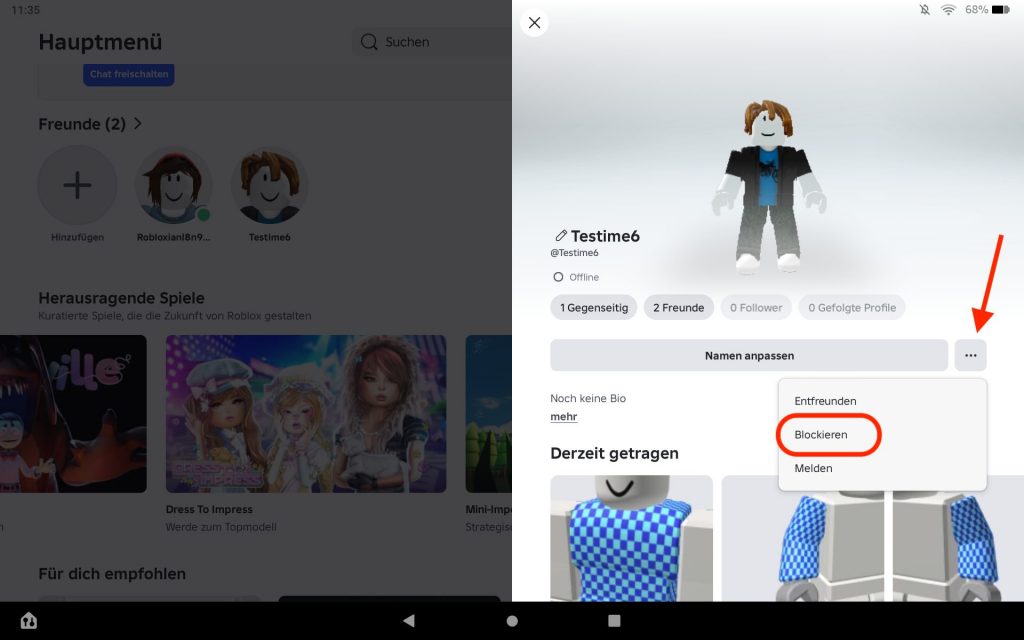
- Sie können jetzt die Person im oberen mittleren Suchenbereich suchen. Geben Sie dazu den Namen der Person bei Suchen ein. Handelt es sich bei der Person um einen Freund Ihres Kindes können Sie die Person unter Freunde durch die Auswahl des Namens des Freundes auswählen.
- Wählen Sie
- Wählen Sie im Menü rechts blockieren aus.
Nicht alle Kinder kennen die Blockieren-Funktion. Machen Sie Ihrem Kind klar, dass Beleidigungen, Belästigungen oder nervige Nachrichten nicht hingenommen werden müssen.
Personen oder Erlebnisse melden
Außerdem bietet Roblox die Möglichkeit, Missbrauch zu melden. Innerhalb eines Spiels kann Ihr Kind ein Spielerlebnis oder einzelne Personen melden. Befreundete Kontakte können auch über die Startseite gemeldet werden.
- Öffnen Sie die App Roblox.
- Starten Sie ein beliebiges Spielerlebnis.
- Wählen Sie oben links das Roblox-Icon, um das Menü zu öffnen.
- Wählen Sie entweder neben der Person, die gemeldet werden soll die Sprechblase mit Ausrufe-Zeichen aus. Oder Sie wählen direkt in der oberen Leiste den Bereich Melden.
- Wählen Sie aus, ob Sie eine Person oder die Experience melden wollen.
- Wählen Sie eine Option, warum die Person gemeldet werden soll.
- Optional können Sie eine Beschreibung des Verstoßes hinzufügen.
- Wählen Sie abschließend die Option Abschicken aus.
- Öffnen Sie die App Roblox.
- Sie können jetzt die Person im oberen mittleren Suchenbereich suchen. Geben Sie dazu den Namen der Person bei Suchen ein. Handelt es sich bei der Person um einen Freund Ihres Kindes können Sie die Person unter Freunde durch die Auswahl des Namens des Freundes auswählen.
- Wählen Sie
- Wählen Sie im Menü rechts melden aus.
Ausgabelimit festlegen
Wenn Sie ein eigenes Roblox-Konto besitzen und dieses mit dem Konto Ihres Kindes verknüpft haben, können Sie ein Ausgabelimit festlegen:
- Öffnen Sie Roblox über den Webbrowser.
- Melden Sie Sich mit Ihrem Elternkonto an.
- Wählen Sie rechts oben Einstellungen.
- Wählen Sie nochmal Einstellungen.
- Wählen Sie Kindersicherung.
- Scrollen Sie runter zu Einstellungen, die du verwaltest.
- Wählen Sie Ausgabenlimits.
- Jetzt können Sie festlegen, wie viel Geld Ihr Kind monatlich bei Roblox ausgeben darf. Wählen Sie neben Monatliches Ausgabenlimit → Kein Limit
- Geben Sie den Geldbetrag ein, den Ihr Kind in Euro ausgeben darf.
- Wählen Sie Aktualisieren.
Sie können auch einstellen, dass Sie eine E-Mail-Benachrichtigung erhalten, wenn Ihr Kind eine Ausgaben bei Roblox tätigt. Oder wenn Ihr Kind mehr als 100, 250 oder 500 Euro in einem Monat ausgibt. Zudem erhalten Sie danach bei jeder zehnten Transaktion eine Benachrichtigung. Die Einstellung nehmen Sie folgendermaßen vor:
- Öffnen Sie Roblox über den Webbrowser.
- Melden Sie Sich mit Ihrem Elternkonto an.
- Wählen Sie rechts oben Einstellungen.
- Wählen Sie nochmal Einstellungen.
- Wählen Sie Kindersicherung.
- Scrollen Sie runter zu Einstellungen, die du verwaltest.
- Wählen Sie Ausgabenlimits.
- Wählen Sie Ausgabebenachrichtigungen → Warnung bei hohen Ausgaben.
- Wählen Sie Alle Transaktionen. Jetzt erhalten Sie bei allen Geldausgaben in Roblox eine Benachrichtigung per E-Mail.
Roblox+
Roblox bietet nun ein kostenpflichtiges Abo in drei verschiedenen Modellen an, die sich im Preis und dem Robux-Guthaben (Währung in Roblox) unterscheiden. Welches Modell ein Kind hat, ist für alle anderen Spielenden auf dem Profil sichtbar – das kann Kaufdruck erzeugen, wenn Kinder sehen, dass Freunde ein teureres Modell nutzen.
Ausgaben im Blick behalten
Roblox finanziert sich von Robux-Käufen. Das neue Abo kommt als weitere monatliche Ausgabe obendrauf. Legen Sie in den Kindersicherungseinstellungen ein monatliches Ausgabelimit fest und aktivieren Sie Benachrichtigungen für alle Transaktionen.
Robux verschicken – Vorsicht geboten
Roblox Plus ermöglicht es erstmals, Robux direkt an andere zu übertragen.
Das birgt Risiken: Andere Spielende könnten Ihr Kind unter Druck setzen, Robux zu schicken.
Erklären Sie Ihrem Kind, dass es Robux niemals an Fremde schicken soll. Außerdem können Betrügerinnen und Betrüger oder Cybergroomerinnen und Cybergroomer Ihrem Kind Robux schicken und dafür eine Gegenleistung fordern.