Microsoft Family Safety ist ein Schutz·programm für Kinder.
Es ist für Windows-Computer, X-Box oder das Handy.
Ihr Kind ist damit sicherer im Internet.
Man kann verschiedene Sachen einstellen:
- Bildschirm·zeit
- Internet·filter
- Spiele und Apps beschränken
- Geld
Eltern brauchen ein eigenes Konto.
Damit können Sie das Schutz·programm für Kinder einrichten.
Getestet haben wir die Microsoft Family Safety-App auf einem Windows Tablet mit der Version 0.2.40.0.
Tipps zur Vorbereitung
Bevor Sie starten:
- Sie brauchen ein eigenes Windows·konto als Eltern·teil.
- Ihr Kind braucht ein eigenes Kinder·konto.
- Das können Sie mit Windows 10, Windows 11 oder über die Family Safety App einrichten.
- Eine Anleitung gibt es hier: Kinder-Konto einrichten über Family Safety.
- Laden Sie die App Microsoft Family Safety auf Ihr Smart·phone.
- Die App gibt es für Android und iOS.
- Die App ist nicht Pflicht, macht die Einstellungen aber einfacher.
Inhalt
1 Kinder·schutz·einstellungen für Microsoft Family Safety
Kinder·konto erstellen
Man kann ein Kinder·konto über ein Windows-Gerät machen.
Das geht mit der Windows 10 Anleitung.
Oder mit der Windows 11 Anleitung.
Es geht auch mit Microsoft Family Safety.
Entweder mit der Handy-App.
Oder mit dem Computer.
Das geht so:
Browser
- Öffnen Sie die Seite Microsoft Family Safety.
- Wählen Sie: Anmelden
Oder: Bei Microsoft Family Safety anmelden - Melden Sie sich an.
Mit Ihrem Konto. - Klicken Sie oben rechts: Familien·mitglied hinzufügen
Wählen Sie: Mitglied
Wählen Sie: Weiter - Wählen Sie: Konto erstellen
- Ihr Kind braucht eine E-Mail-Adresse.
Denken Sie sich eine E-Mail-Adresse aus.
Schreiben Sie die neue E-Mail-Adresse in das Feld.
Wählen Sie: Weiter - Schreiben Sie ein Pass·wort.
Wählen Sie: Weiter - Schreiben Sie den Vor·namen von Ihrem Kind.
Schreiben Sie den Nach·namen von Ihrem Kind.
Wählen Sie: Weiter - In welchem Land wohnen Sie?
Wählen Sie: Das Land
Wählen Sie: Geburts·datum von Ihrem Kind
Wählen Sie: Weiter - Jetzt müssen sich Eltern an·melden.
Schreiben Sie: Ihre E-Mail-Adresse
Schreiben Sie: Ihr Pass·wort
Wählen Sie: Weiter - Sie müssen das Kinder-Konto erlauben.
Scrollen Sie nach unten.
Klicken Sie: Ja, ich stimme zu. - Es gibt Microsoft-Apps.
Es gibt auch Apps von anderen Firmen.
Sie können sagen: Ja, mein Kind darf Apps von allen Firmen haben.
Oder Sie können sagen: Nein, mein Kind darf nur Microsoft-Apps haben.
Entscheiden Sie sich.
Wählen Sie: Weiter - Sie haben ein Kinder·konto erstellt.
App
- Es gibt Family Safety als App.
Für Ihr Handy.
Es gibt eine App für Apple: App Store
Es gibt eine App für Android: Play Store - Laden Sie die App auf Ihr Handy.
- Melden Sie sich mit Ihrem Konto an.
- Wählen Sie: Familien·mitglied hinzufügen
- Wählen Sie: Kinder·konto erstellen
- Ihr Kind braucht eine E-Mail-Adresse.
Wählen Sie: Neue E-Mail-Adresse anfordern
Denken Sie sich eine E-Mail-Adresse aus.
Schreiben Sie die neue E-Mail-Adresse in das Feld.
Wählen Sie: Weiter - Schreiben Sie ein Pass·wort.
Wählen Sie: Weiter - Schreiben Sie den Vor·namen von Ihrem Kind.
Schreiben Sie den Nach·namen von Ihrem Kind.
Wählen Sie: Weiter - In welchem Land wohnen Sie?
Wählen Sie: Das Land
Wählen Sie: Geburts·datum von Ihrem Kindes
Wählen Sie: Weiter - Machen Sie die App zu.
Öffnen Sie die App neu.
Sie sehen das Konto von Ihrem Kind.
Geräte hinzufügen
Vielleicht hat Ihr Kind viele Geräte.
Zum Beispiel:
- Tablet
- Computer
- X-Box
Sie können für jedes Gerät Einstellungen machen.
Aber:
Sie müssen die Geräte mit Microsoft Family Safety verbinden.
Das geht so:
Browser
- Öffnen Sie die Seite Microsoft Family Safety.
- Klicken Sie: Anmelden
Oder: Bei Microsoft Family anmelden - Melden Sie sich an.
Mit Ihrem Konto. - Wählen Sie: Profil von Ihrem Kind
- Gehen Sie zu … Geräte hinzufügen, um loszulegen
Wählen Sie: Verbinden eines Geräts. - Sie sehen eine Anleitung.
Sie brauchen das Gerät von Ihrem Kind.
Zum Beispiel: X-Box.
Wählen Sie die Anleitung: X-Box
Machen Sie die Anleitung.
App
- Öffnen Sie: Family Safety App.
- Melden Sie sich an.
- Wählen Sie: Profil von Ihrem Kind
- Wählen Sie: So verbinden Sie ein Gerät
- Sie sehen eine Anleitung.
Sie brauchen das Gerät von Ihrem Kind.
Zum Beispiel: X-Box.
Wählen Sie die Anleitung: X-Box
Machen Sie die Anleitung.
Bild·schirm·zeit einstellen
Es kann passieren:
Sie richten ein Gerät von Ihrem Kind ein.
Aber: Bei Microsoft Family Safety ist es nicht zu sehen.
Das ist ein Fehler von Microsoft.
Sie können dann nicht sagen:
Mein Kind darf 30 Minuten X-Box spielen.
Und mein Kind darf 15 Minuten an den Computer.
Aber Sie können sagen:
Mein Kind darf 45 Minuten am Tag Medien benutzen.
Sie können also nicht einzelne Zeiten für Apps einschränken.
Sie können nur die gesamte Medien·zeit einschränken.
Kinder benutzen Medien sehr gerne.
Manchmal benutzen Kinder Medien zu lange.
Dann geht es Ihnen nicht gut.
Deshalb kann man sagen:
Mein Kind darf nur 30 Minuten am Tag Medien benutzen.
Das geht so:
Browser
- Öffnen Sie die Seite Microsoft Family Safety.
- Klicken Sie: Anmelden
Oder: Bei Microsoft Family Safety anmelden - Melden Sie sich an.
Mit Ihrem Konto. - Wählen Sie: Profil von Ihrem Kind
- Wählen Sie aus, für welches Gerät Sie eine Bild·schirm·zeit festlegen wollen. Sie haben die Auswahl zwischen Windows, XBox und Mobile. Für den Browser Edge können Sie keine Bildschirmzeit festlegen.
- Vielleicht sagen Sie:
Am Montag darf mein Kind 30 Minuten Medien be·nutzen.
Dann wählen Sie: Montag
Bei Zeit·limit stellen Sie ein: 30 Minuten - Vielleicht sagen Sie:
Mein Kind darf nur zwischen 17 Uhr und 18 Uhr Medien benutzen.
Unter Verfügbare Zeiten stellen Sie ein: 17:00 Uhr bis 18:00 Uhr
Wählen Sie: Fertig - Vielleicht sagen Sie:
Mein Kind darf nur 30 Minuten am Tag ein Spiel spielen.
Wählen Sie über Windows-Geräte: Apps und Spiele
Aktivieren Sie den Schiebe·regler bei: Nutzungs·beschränkungen bei Apps und Spiele
Wählen Sie: Ein Spiel oder eine App
Scrollen Sie runter bis: Nutzungs·beschränkungen für Apps und Spiele
Bei Zeit·limit stellen Sie ein: 30 Minuten
Unter Verfügbare Zeiten stellen Sie ein: 17:00 Uhr bis 18:00 Uhr
Wählen Sie: Fertig
App
- Öffnen Sie die App Family Safety.
- Melden Sie sich an.
- Wählen Sie: Profil von Ihrem Kind
- Wählen Sie aus für welches Gerät Sie die Zeit einstellen möchten. Sie haben die Auswahl zwischen Windows, XBox und Mobile. Für den Browser Edge können Sie keine Bild·schirm·zeit machen.
- Vielleicht sagen Sie:
Am Montag darf mein Kind 30 Minuten an den Computer.
Dann wählen Sie: Windows-Gerät
Aktivieren Sie den Schiebe·regler bei: Zeit·limits
Gehen Sie zu: Montag
Bei Zeit·limit stellen Sie ein: 30 Minuten - Vielleicht sagen Sie:
Mein Kind darf nur zwischen 17 Uhr und 18 Uhr an den Computer.
Dann:
Unter Einen Zeit·plan für verfügbare Zeiten festlegen stellen Sie ein: 17:00 Uhr bis 18:00 Uhr
Wählen Sie oben rechts: Speichern
Wie lange darf mein Kind Medien nutzen?
Viele Eltern fragen sich:
Wie lange darf mein Handy Medien benutzen?
Klicken Sie unten auf das Alter von Ihrem Kind:
Alters·einschränkungen machen
Im Internet gibt es gruselige Sachen.
Oder Sachen, die nur für Erwachsene sind.
Ihr Kind kann auch schlechte Sachen sehen.
Deswegen gibt es Filter.
Filter verstecken schlechte Sachen.
So stellen Sie das ein:
Browser
So stellen Sie Alters·beschränkungen für Apps und Spiele ein:
- Öffnen Sie Microsoft Family Safety in Ihrem Browser.
- Melden Sie sich mit Ihren Zugangs·daten an.
- Vielleicht müssen Sie nach unten scrollen.
Dort steht Bei Microsoft Family anmelden.
Klicken Sie darauf und melden Sie sich an. - Wählen Sie auf der Start·seite das Profil von Ihrem Kind.
- Klicken Sie links oben Einstellungen verwalten.
- Wählen Sie neben Alters·bewertung das Alter von Ihrem Kind aus.
Wichtig:
Möchte Ihr Kind eine App oder ein Spiel laden das für ein höheres Alter ist,
müssen Sie zuerst zustimmen.
App
So stellen Sie Alters·beschränkungen für Apps und Spiele ein:
- Öffnen Sie die Family Safety App auf Ihrem Gerät.
- Wählen Sie das Konto von Ihrem Kind
- Tippen Sie oben links Einstellungen verwalten.
- Wählen Sie bei Altersbewertung das Alter von Ihrem Kind. Ihr Kind kann dann nur Apps und Spiele herunterladen, die für dieses Alter freigegeben sind.
Möchte Ihr Kind eine App oder ein Spiel laden, das für ein höheres Alter ist, braucht es Ihre Zustimmung.
Geld ausgeben nicht zulassen
Ihr Kind kann im Internet Geld ausgeben.
Oder Apps und Spiele kaufen.
Das kann teuer werden.
Sie können sagen:
Mein Kind braucht meine Erlaubnis.
Das geht für Geld ausgeben.
Das geht auch für Downloads.
Browser
Sie können einstellen, dass Sie jedes Mal eine Mitteilung bekommen.
Zum Beispiel, wenn Ihr Kind Geld ausgibt:
- Öffnen Sie die App Family Safety.
- Melden Sie sich gegebenenfalls mit Ihrem Konto an.
- Wählen Sie auf der Start·seite das Profil von Ihrem Kind aus.
- Wählen Sie oben links: Einstellungen verwalten
- Aktivieren Sie den Schiebe·regler bei Kauf·anfrage.
Sie können ein Guthaben festlegen.
Bis zu diesem Betrag darf Ihr Kind Geld ausgeben.
- Öffnen Sie die App Family Safety.
- Melden Sie sich gegebenenfalls mit Ihrem Konto an.
- Wählen Sie auf der Start·seite das Profil von Ihrem Kind aus.
- Wählen Sie links oben: Ausgaben
- Wählen Sie neben Microsoft-Konto·stand → Guthaben hinzufügen.
- Wählen Sie den gewünschten Betrag aus → Weiter
Nun müssen Sie Ihr Pass·wort eingeben und erhalten eine Bestätigungs·mail. Folgen Sie den weiteren Schritten.
Wenn auf dem Gerät Ihres Kindes eine Kredit·karte gespeichert ist, können Sie eine Zustimmung einstellen.
Dann muss Ihr Kind Sie fragen, bevor es die Karte nutzt.
- Öffnen Sie die App Family Safety.
- Melden Sie sich gegebenenfalls mit Ihrem Konto an.
- Wählen Sie auf der Start·seite das Profil von Ihrem Kind aus.
- Wählen Sie links oben: Ausgaben
- Aktivieren Sie den Schiebe·regler unter Kredit·karten bei Genehmigung für jeden Kauf erforderlich.
App
Sie können einstellen, dass Sie jedes Mal eine Mitteilung bekommen.
Zum Beispiel, wenn Ihr Kind Geld ausgibt:
- Öffnen Sie die App Family Safety.
- Melden Sie sich gegebenenfalls mit Ihrem Konto an.
- Wählen Sie auf der Start·seite das Profil von Ihrem Kind aus.
- Wählen Sie oben links: Einstellungen verwalten
- Aktivieren Sie den Schiebe·regler bei Kauf·anfrage.
Sie können ein Guthaben festlegen.
Bis zu diesem Betrag darf Ihr Kind Geld ausgeben.
- Öffnen Sie die App Family Safety.
- Melden Sie sich gegebenenfalls mit Ihrem Konto an.
- Wählen Sie auf der Start·seite das Profil von Ihrem Kind aus.
- Wählen Sie links oben: Ausgaben
- Wählen Sie neben Microsoft-Konto·stand → Guthaben hinzufügen.
- Wählen Sie den gewünschten Betrag aus → Weiter
Nun müssen Sie Ihr Pass·wort eingeben und erhalten eine Bestätigungs·mail. Folgen Sie den weiteren Schritten.
Wenn auf dem Gerät Ihres Kindes eine Kredit·karte gespeichert ist, können Sie eine Zustimmung einstellen.
Dann muss Ihr Kind Sie fragen, bevor es die Karte nutzt.
- Öffnen Sie die App Family Safety.
- Melden Sie sich gegebenenfalls mit Ihrem Konto an.
- Wählen Sie auf der Start·seite das Profil von Ihrem Kind aus.
- Wählen Sie links oben: Ausgaben
- Aktivieren Sie den Schiebe·regler unter Kredit·karten bei Genehmigung für jeden Kauf erforderlich.
Bericht über Aktivitäten erstellen lassen
Sie können sehen:
Wann hat mein Kind Medien benutzt.
Und wie viel Zeit hat mein Kind an Medien verbracht.
Das geht nur wenn die Geräte von Ihrem Kind verbunden sind.
Browser
- Öffnen Sie die Seite Microsoft Family Safety.
- Klicken Sie: Anmelden
Oder: Bei Microsoft Family Safety anmelden - Melden Sie sich an.
Mit Ihrem Konto. - Wählen Sie: Profil von Ihrem Kind
- Aktivieren Sie unter dem Punkt Windows Einstellungen → Aktivitäts·bericht·erstattung → den Schiebe·regler.
App
- Öffnen Sie: Family Safety App
- Melden Sie sich an.
- Wählen Sie: Profil von Ihrem Kind
- Aktivieren Sie unter dem Punkt Windows Einstellungen → Aktivitäts·bericht·erstattung → den Schiebe·regler.
2 Kinder·schutz·einstellungen mit der Family Safety App
Webseiten und Suchen blockieren
Sie können für Ihr Kind Web- und Such·filter einstellen.
Das bedeutet:
Es gibt Sachen im Internet nur für Erwachsene.
Diese Sachen werden für Ihr Kind blockiert.
Zum Beispiel:
Webseiten oder Ergebnisse von der Bing-Such·maschine werden blockiert.
Wichtig:
Diese Einstellungen funktionieren nur mit dem Microsoft Edge-Browser.
Ihr Kind muss mit einem Microsoft-Konto angemeldet sein.
Sie können sehen:
Was Ihr Kind in den letzten sieben Tagen mit dem Microsoft Edge-Browser im Internet gemacht?
Wichtig:
Sagen Sie Ihrem Kind, dass Sie das sehen können.
Bei Jugendlichen ist diese Einstellung nicht gut.
Besser ist es:
Mit dem Kind zu sprechen und Vertrauen aufzubauen.
- Öffnen Sie die Family Safety App auf Ihrem Gerät.
- Wählen Sie das Konto von Ihrem Kind.
- Gehen Sie zum Bereich Web und Suche.
- Wählen Sie: Web·aktivitäten
- Wählen Sie: Alle anzeigen
- Wählen Sie oben rechts den Zurück-Pfeil,
um zu den Web- und Such·einstellungen zu kommen.
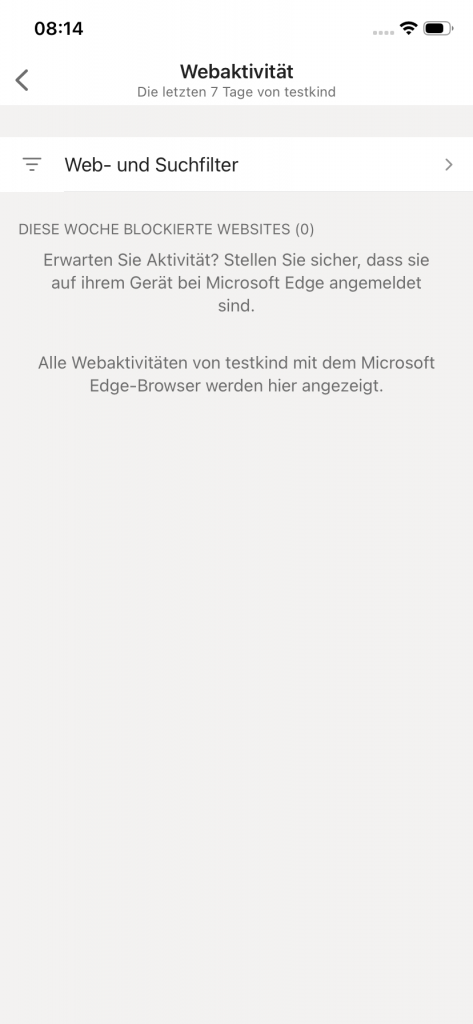
Sie können sehen, was Ihr Kind in den letzten sieben Tagen mit dem Microsoft Edge-Browser gesucht hat. So geht es:
- Öffnen Sie die Family Safety App auf Ihrem Gerät.
- Wählen Sie das Konto von Ihrem Kind.
- Gehen Sie zum Bereich Web und Suche.
- Wählen Sie: Such·aktivitäten
- Wählen Sie: Alle anzeigen
- Wählen Sie oben rechts den Zurück-Pfeil,
um zu den Web- und Such·einstellungen zu kommen.

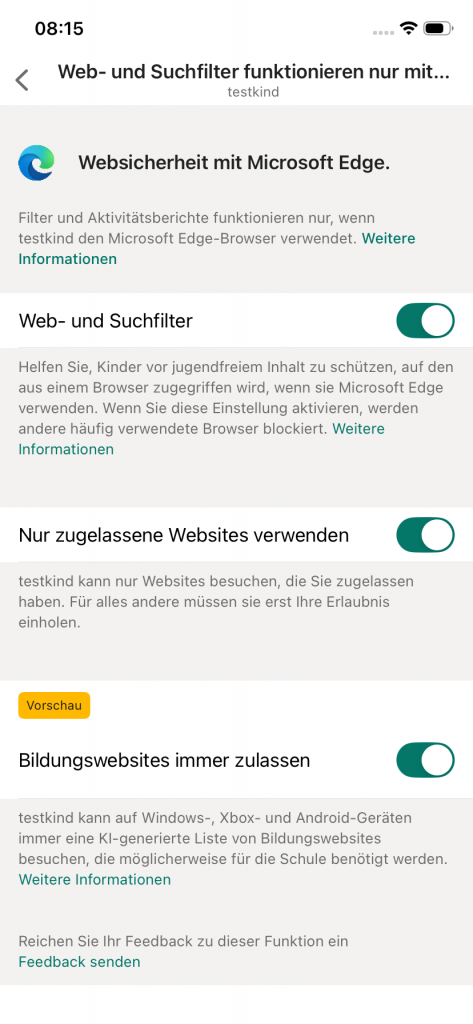
So schalten Sie Web- und Such·filter ein:
- Öffnen Sie die Family Safety App auf Ihrem Gerät.
- Wählen Sie: das Konto Ihres Kindes
- Scrollen Sie zum Bereich Web und Suche.
- Wählen Sie: Inhalts·filter
- Schalten Sie den Schiebe·regler bei Web- und Such·filter ein.
Wichtig:
Jetzt kann Ihr Kind nur noch den Microsoft Edge Browser haben.
Es werden auch andere Browser gesperrt.
Zum Beispiel unter Windows, auf der Xbox
und auf Android-Geräten.
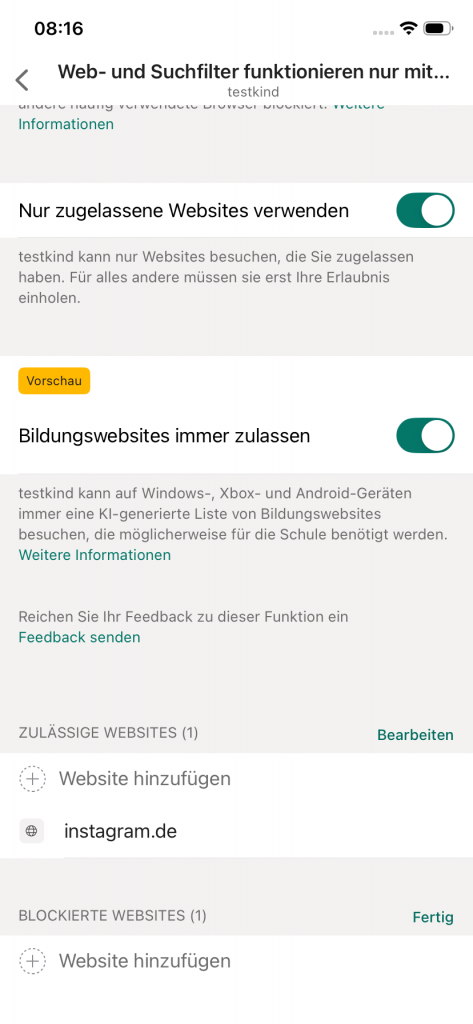
Zugelassene Web·seiten sind Internet·seiten,
die Ihr Kind sehen darf. Das entscheiden Sie.
Alle anderen Web·seiten werden nach Inhalten gefiltert und dann nicht zugelassen.
- Öffnen Sie die Family Safety App auf Ihrem Gerät.
- Wählen Sie das Konto von Ihrem Kind.
- Scrollen Sie zum Bereich Web und Suche.
- Wählen Sie: Inhalts·filter
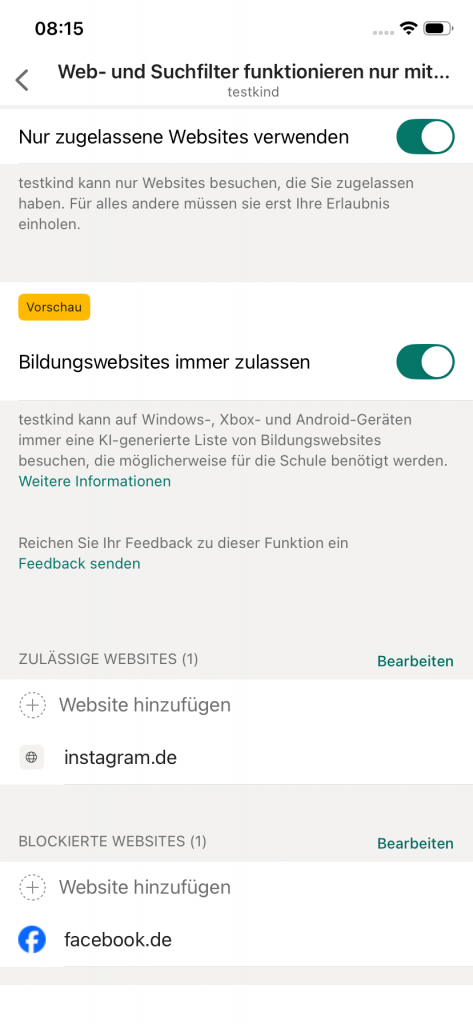
- Ist der Schiebe·regler bei Nur zu·gelassene Web·seiten verwenden aktiviert?
Nein? Dann aktivieren Sie den Schieberegler. - Scrollen Sie nach unten zu Zulässige Web·seiten.
- Wählen Sie: Web·seite hinzufügen
- Geben Sie die Web·seite ein, die Ihr Kind sehen darf.
Möchten Sie eine Web·seite wieder löschen:
- Wählen Sie: Bearbeiten
Dann wird die Web·seite entfernt.
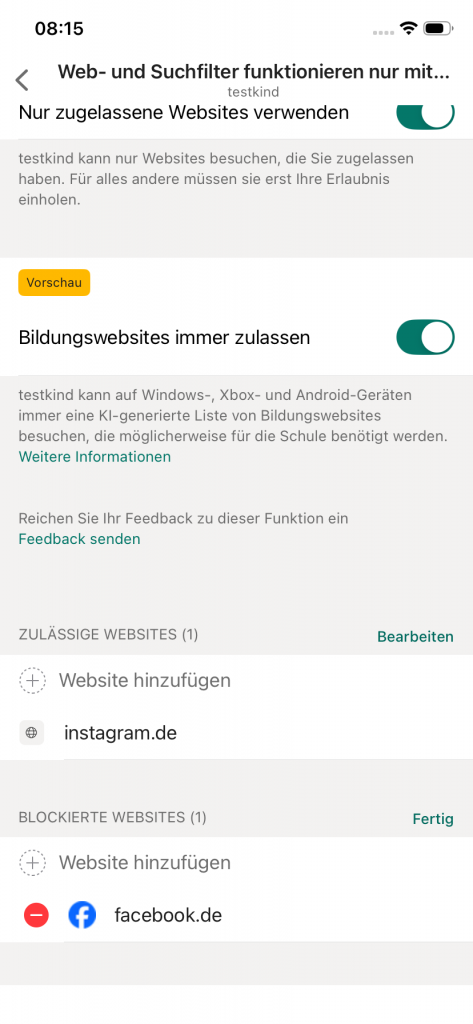
Sie können Webseiten nicht zulassen. Dann kann Ihr Kind diese nicht sehen. Das geht so:
- Öffnen Sie die Family Safety App auf Ihrem Gerät.
- Wählen Sie das Konto von Ihrem Kind.
- Scrollen Sie zum Bereich Web und Suche.
- Wählen Sie: Inhalts·filter
- Ist der Schiebe·regler bei Nur zu·gelassene Web·seiten verwenden aktiviert?
Nein? Dann aktivieren Sie den Schieberegler. - Scrollen Sie nach unten zu Blockierte Web·seiten.
- Wählen Sie: Web·seite hinzufügen
- Geben Sie die Web·seite ein, die Ihr Kind nicht sehen darf.
Um von Microsoft Family Safety als Bildungswebseiten eingestufte Webseiten immer für Ihr Kind zugänglich zu lassen gehen Sie wie folgt vor:
- Öffnen Sie die Family Safety App auf Ihrem Gerät.
- Wählen Sie das Konto von Ihrem Kind.
- Scrollen Sie zum Bereich Web und Suche.
- Wählen Sie: Inhalts·filter
- Ist der Schiebe·regler bei Nur zu·gelassene Web·seiten verwenden aktiviert?
Nein? Dann aktivieren Sie den Schieberegler. - Ist der Schiebe·regler bei Bildungs·websites immer zulassen aktiviert?
Nein? Dann aktivieren Sie den Schieberegler.
Web·sicherheit aktivieren über den Browser
- Öffnen Sie Microsoft Family Safety in Ihrem Browser.
- Melden Sie sich mit Ihren Zugangs·daten an. Vielleicht müssen Sie nach unten scrollen.
- Dort steht bei Microsoft Family Safety anmelden.
- Klicken Sie darauf und melden Sie sich an.
- Wählen Sie auf der Start·seite das Profil Ihres Kindes.
- Wählen Sie oben in der Mitte Einstellungen verwalten.
- Es öffnet sich ein neues Menü.
- Schalten Sie den Schiebe·regler bei Web·sicherheit ein.
Apps und Spiele nicht zulassen
Wichtig:
Wir konnten diese Einstellung nicht selbst auf unseren Geräten testen.
Die Informationen kommen von der offiziellen Seite von Microsoft Family Safety.
Sie können einstellen:
Mein Kind darf nur Spiele für sein Alter sehen und spielen.
- Öffnen Sie die Family Safety App auf Ihrem Gerät.
- Wählen Sie das Konto von Ihrem Kind.
- Wählen Sie aus, für welches Betriebs·system Sie die Einstellung machen möchten.
Wählen Sie Windows, Xbox, Edge oder Mobile. - Gehen Sie nach unten.
Wählen Sie im Abschnitt Computer·zeit: Apps, Features und Spiele - Wählen Sie: Alle ansehen
- Wählen Sie entweder den Abschnitt Immer erlaubt oder Nicht erlaubt.
- Welches Spiel darf ihr Kind nicht spielen?
Wählen Sie das Spiel aus.
Wählen Sie rechts neben dem Spiele·namen den Müll·eimer.
Wenn Ihr Kind ein neues Spiel herunterladen möchte, prüft Microsoft Family Safety das erst.
Passt das Spiel nicht zur Alters·einstellung, bekommen Sie eine Mitteilung.
Die Mitteilung kommt auf Ihr Gerät mit Microsoft Family Safety.
Wenn Sie das Spiel erlauben möchten, wählen Sie Ja.