



Smartphones und Tablets bieten zahlreiche nützliche und spannende Kommunikations- und Unterhaltungsmöglichkeiten. Gleichzeitig entstehen für Kinder und Jugendliche bestimmte Risiken im Umgang mit den Geräten. Die größten Herausforderungen im Umgang mit Smartphones und Tablets betreffen Bildschirmzeiten, Benachrichtigungen, Altersfreigaben von Apps und Spielen sowie Ausgabelimits im PlayStore.
Getestete Version: Xiaomi HyperOS 2
Android: 15
Filter und Schutz·einstellungen können helfen.
Sie ersetzen aber kein Gespräch mit Ihrem Kind.
Je nach App oder Gerät kann Ihr Kind ungeeignete Inhalte sehen.
Auch der Kontakt zu Fremden ist möglich.
Sprechen Sie deshalb regelmäßig mit Ihrem Kind über seine Erlebnisse im Internet.
Machen Sie Ihrem Kind klar:
Bei Problemen kann es jederzeit zu Ihnen kommen.
Inhalt

Video: Xiaomi kindersicher einrichten
In diesem Video sehen Sie, wie Sie Ihr Smartphone kindersicher einrichten können.
1 Allgemeine Kinder- und Jugendschutzeinstellungen für Android Xiaomi
Ist mein Kind bereit für das erste eigene Smartphone?
Je nach Reife des Kindes oder familiärer Situation, ist es eine individuelle Entscheidung, wann das Kind ein eigenes Smartphone bekommt. Mit der klicksafe-Checkliste „Smartphone-fit“ können Sie prüfen, ob Ihr Kind schon bereit dafür ist.
Bildschirmsperre einrichten
Bildschirmsperre
Damit niemand Fremdes auf das Gerät Ihres Kindes zugreifen kann, sollte unbedingt eine Bildschirmsperre eingerichtet werden. Am sichersten ist ein Passwort in Kombination mit dem Fingerabdruck. Die Gesichtserkennung ist bei neuen Geräten genauso sicher. Nur über den Bildschirm streichen oder Muster zeichnen sind unsicher und somit nicht empfehlenswert.
Auch hier gilt, dass das Passwort keinen Bezug zu persönlichen Daten haben und nicht aus einer leicht zu erratenden Kombination bestehen sollte.
- Öffnen Sie die Einstellungen Ihres Gerätes.
- Scrollen Sie nach unten und wählen Sie Fingerabdrücke, Gesichtsdaten und Bildschirmsperre.
- Oben finden Sie die Bereiche Bildschirmsperre, Entsperren per Fingerabdruck, Gesichtsentsperrung oder Entsperren mit Bluetooth Gerät
- Klicken Sie auf die Entsperrmöglichkeit, die Sie einrichten möchten.
Wir erklären Ihnen im Folgenden, wie Sie die Bildschirmsperre, Entsperren per Fingerabdruck und die Gesichtsentsperrung einrichten.
Bildschirmsperre
- Klicken Sie auf Bildschirmsperre.
- Wählen Sie zwischen Muster, PIN und Passwort. Sie werden kurz darauf hingewiesen, dass Sie sich merken sollen, was Sie einrichten → Klicken Sie auf Verstanden → richten Sie die Bildschirmsperre ein → Bestätigen
- Um das Passwort in Zukunft zu ändern müssen Sie dieses Passwort eingeben.
Gesichtsentsperrung
- Klicken Sie auf Gesichtsentsperrung.
- Sie erhalten eine Erklärung zum Vorgehen, sie benötigen im Vorhinein bereits ein Sperrbildschirmpasswort → Weiter
- Wählen Sie zwischen Muster, PIN und Passwort. Sie werden kurz darauf hingewiesen, dass Sie sich merken sollen, was Sie einrichten → Klicken Sie auf Verstanden → richten Sie die Bildschirmsperre ein → Bestätigen
- Ihnen wird erklärt, worauf Sie beim hinzufügen Ihrer Gesichtsdaten beachten müssen → Weiter
- Ihr Smartphone weist Sie darauf hin, dass die Gesichtserkennung weniger sicher ist als andere Entsperroptionen → Weiter
- Nun wird die Kamera aktiviert. Ihr Gesicht wird erkannt → Fertig
Entsperren per Fingerabdruck
- Klicken Sie auf Entsperren per Fingerabdruck.
- Sie benötigen im Vorhinein bereits ein Sperrbildschirmpasswort. Wählen Sie zwischen Muster, PIN und Passwort. Sie werden kurz darauf hingewiesen, dass Sie sich merken sollen, was Sie einrichten → Klicken Sie auf Verstanden → richten Sie die Bildschirmsperre ein → Bestätigen
- Ihnen wird erklärt, wo sich der Fingerabdrucksensor befindet, folgen Sie den Anweisungen auf dem Gerät → Fertig
Zweitprofil anlegen
Nutzerprofil für Kinder
Wenn Ihr Kind ein gemeinsames Gerät nutzt, empfiehlt es sich, ein eigenes Kinderprofil einzurichten. So verhindern Sie, dass es auf bestimmte Apps, Daten oder das Internet zugreift, während andere Nutzende weiterhin vollen Zugriff haben.
Richten Sie dafür ein separates Nutzerprofil ein und sichern Sie es mit der App Family Link, als wäre es ein eigenes Gerät. Dafür finden Sie auch eine Anleitung zur Einrichtung.
- Öffnen Sie die Einstellungen Ihres Smartphones.
- Scrollen Sie nach unten.
- Wählen Sie Weitere Einstellungen.
- Scrollen Sie nach unten und wählen Sie Nutzer.
- Aktivieren Sie den Schieberegler bei Mehrere Nutzer zulassen .
- Klicken Sie auf Nutzer hinzufügen → Weiter
- Klicken Sie auf Neuer Nutzer hinzufügen und tragen Sie den Namen Ihres Kindes ein → OK
- Klicken Sie oben rechts auf den Haken um das Profil zu erstellen.
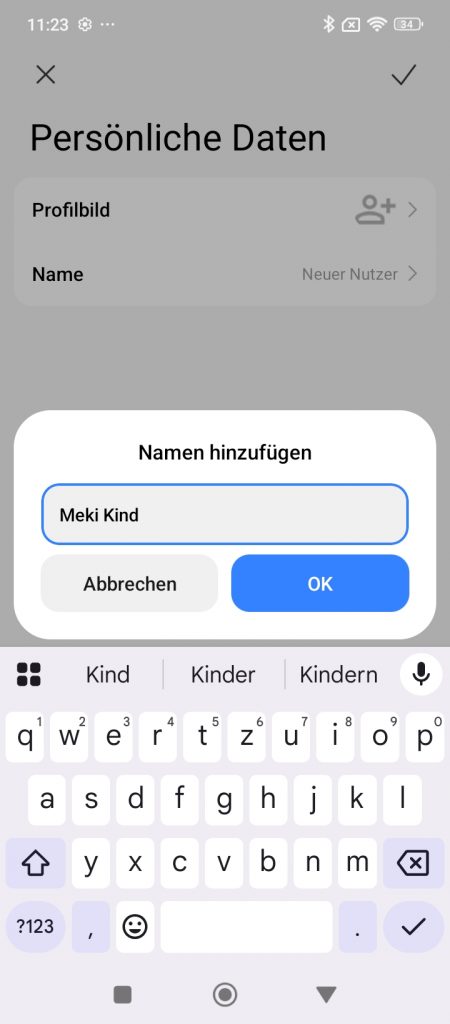
Sie haben die Möglichkeit zu entscheiden, ob Ihr Kind mit dem Zweitprofil Anrufe und SMS erhalten kann. Sollten Sie sich dafür entscheiden, sieht Ihr Kind auch die Anrufliste und Ihren SMS-Verlauf.
- Wählen Sie das Nutzerprofil Ihres Kindes aus.
- Aktivieren Sie den Schieberegler bei Telefonieren & SMS zulassen.
- Tippen Sie auf → OK.
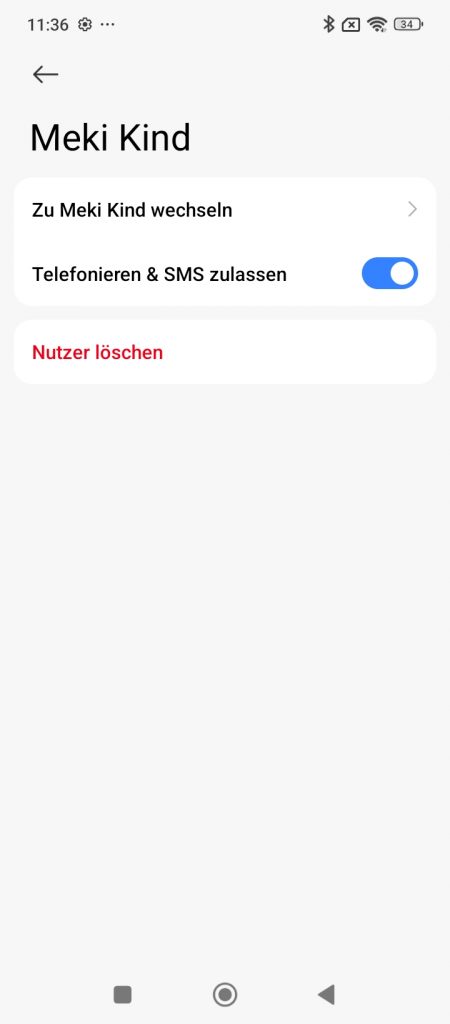
- Öffnen Sie die Einstellungen Ihres Geräts.
- Scrollen Sie nach unten.
- Wählen Sie Weitere Einstellungen.
- Klicken Sie auf Nutzer.
- Klicken Sie auf das Profil Ihres Kindes → Zu … wechseln
- Machen Sie das zum ersten Mal, müssen Sie zunächst das Konto Ihres Kindes einrichten. Folgen Sie hierfür den Anweisungen auf dem Bildschirm.
- Nach jedem Neustart ist das Profil des Eigentümers, also Ihr Profil, ausgewählt.
So wechseln Sie zwischen den Profilen.
- Öffnen Sie die Einstellungen Ihres Geräts.
- Scrollen Sie nach unten.
- Wählen Sie Weitere Einstellungen.
- Klicken Sie auf Nutzer.
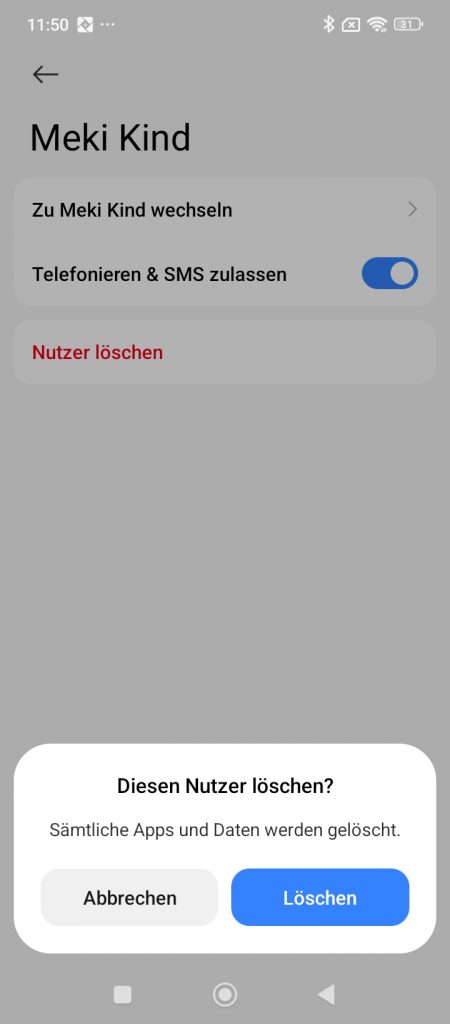
- Klicken Sie auf Nutzer löschen → Löschen
Altersfreigaben einstellen
Im Google Play Store finden sich zahlreiche Spiele und Apps, welche für Kinder und Jugendliche noch nicht geeignet sind, beispielsweise aufgrund ihrer Inhalte oder der Möglichkeit von In-App-Käufen. Deshalb empfehlen wir Ihnen die folgenden Jugendschutzeinstellungen vorzunehmen:
- Öffnen Sie den Google Play Store auf Ihrem Smartphone.
- Klicken Sie auf Ihr Konto oben rechts.
- Scrollen Sie nach unten.
- Wählen Sie Einstellungen.
- Öffnen Sie den Bereich Familie.
- Wählen Sie Jugendschutzeinstellungen → Aktivieren Sie den Schieberegler , um Jugendschutzeinstellungen vornehmen zu können → Geben Sie einen PIN ein → OK
- Sie können nun Altersstufen für Apps und Spiele, Filme, Serien und Musik einstellen.
In den Einstellungen zu Altersfreigaben in Android begegnen Ihnen die Begriffe USK, FSK und explicit/explizit. Diese stehen in unterschiedlichen Medienbereichen für die Einteilung von Altersfreigaben. Was sich hinter den Begriffen genau verbirgt lesen Sie in den nachfolgenden Informationsboxen.
Was ist die USK?
Die USK ist eine Organisation, die Computerspiele, Online-Games und Apps prüft. Sie vergibt Alterskennzeichen (z. B. „ab 6 Jahren“), die Eltern helfen zu entscheiden, welche Spiele für ihre Kinder geeignet sind.
Für weitere Informationen klicken Sie auf ‘Mehr’, um die Webseite der USK besuchen.
Was ist die FSK?
Die FSK prüft, ob Filme und Serien für Kinder und Jugendliche geeignet sind. Sie vergibt Altersfreigaben (z. B. „ab 12 Jahren“), die im Kino und im Handel verbindlich sind und Ihnen auch zu Hause als Orientierung dienen.
Für weitere Informationen klicken Sie auf ‘Mehr’, um die Webseite der FSK besuchen.
Was heißt Explicit bei Musik?
Hinter manchen Musiktiteln sehen Sie ein „E“ (für das englische „explicit“). Das bedeutet, dass in dem Lied Schimpfwörter oder andere unangemessene Ausdrücke vorkommen. Es ist ein Hinweis für Eltern, dass diese Lieder für Kinder eventuell nicht geeignet sind.
Bildschirmzeit festlegen
Viele Kinder und Jugendliche verbringen gerne Zeit am Smartphone und am Tablet. Um Ihr Kind dabei zu unterstützen, nicht zu viel Zeit am Smartphone oder Tablet zu verbringen, können Sie folgende Einstellungen vornehmen:
- Öffnen Sie die Einstellungen auf Ihrem Gerät.
- Scrollen Sie nach unten und wählen Sie Digitales Wohlbefinden und Kindersicherung. Hier wird Ihnen ein Überblick über Zugriffszeiten, genutzte Anwendungen und Anzahl der Entsperrungen des Geräts aufgezeigt.
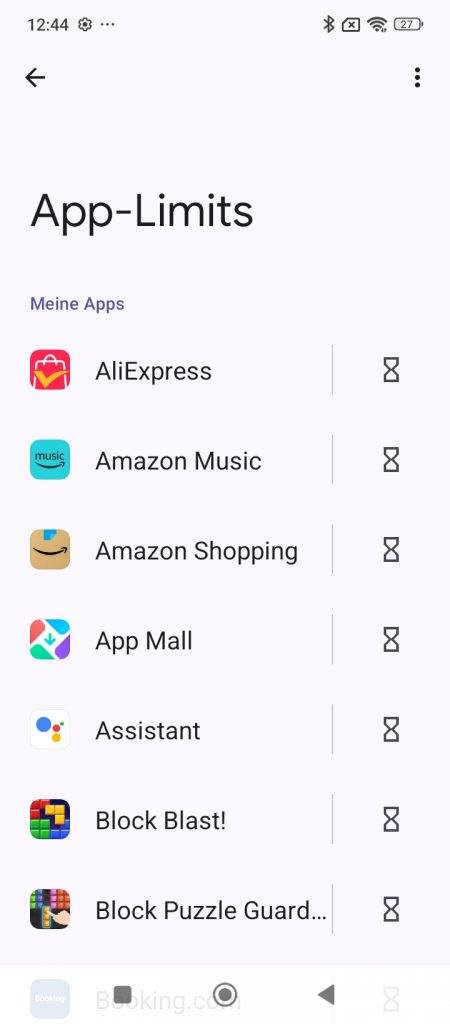
- Scrollen Sie nach unten und wählen Sie App-Timer.
- Wählen Sie eine App aus der Liste aus und klicken Sie auf die Sanduhr.
- Hier können Sie tägliche Nutzungszeiten für einzelne Apps festlegen.
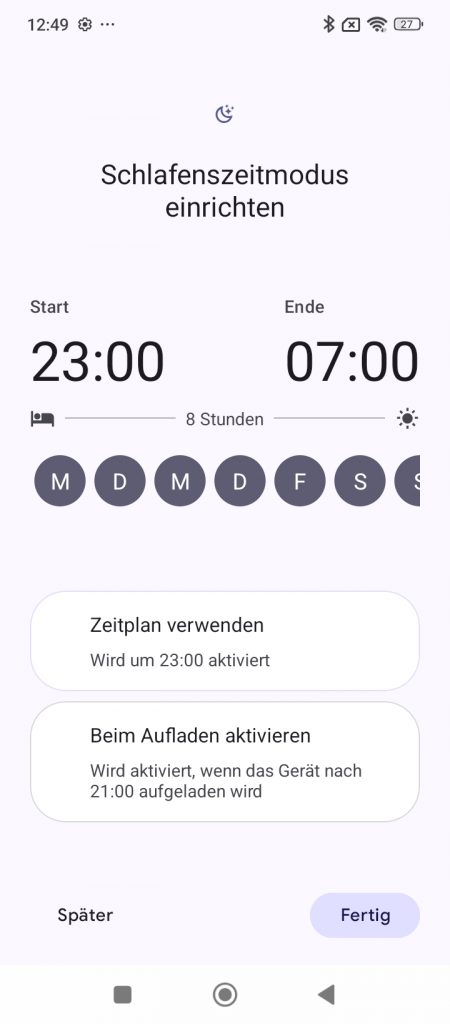
Im Bereich Schlafenszeitmodus können Sie festlegen, dass ab einer festgelegten Uhrzeit keine Benachrichtigungen mehr angezeigt werden. Außerdem wird der Bildschirm ausgegraut um die Augen zu schonen.
- Öffnen Sie die Einstellungen auf Ihrem Gerät.
- Scrollen Sie nach unten und wählen Sie Digitales Wohlbefinden und Kindersicherung. Hier wird Ihnen ein Überblick über Zugriffszeiten, genutzte Anwendungen und Anzahl der Entsperrungen des Geräts aufgezeigt.
- Klicken Sie auf Schlafenszeitmodus.
- Klicken Sie auf noch einmal auf Schlafenszeitmodus.
- Legen Sie eine Start- und Endzeit für den Schlafenszeitmodus fest. Diese können Sie je nach Wochentag variieren oder einstellen, dass er aktiviert wird, sobald das Smartphone geladen wird.
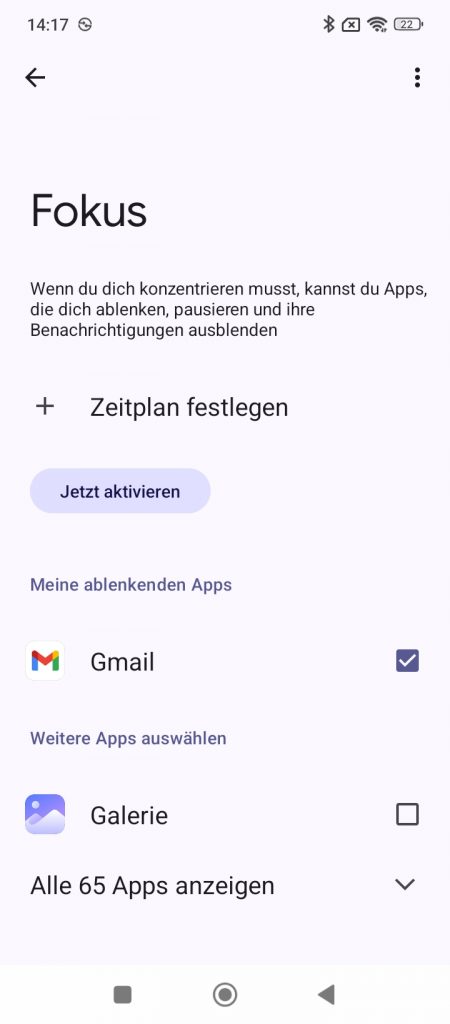
Mit Fokus können Sie ablenkende Apps für eine gewisse Zeit deaktivieren. Ihr Kind erhält in diesen Apps dann keine Benachrichtigungen mehr und kann sie nicht öffnen, solange der Fokus eingeschaltet ist.
Dieser Konzentrationsmodus eignet sich vor allem dann, wenn ein Kind ein Elterngerät für bestimmte Zeiten (z.B. zum Lernen) verwenden darf und dabei nur gewünschte Apps nutzen soll.
- Öffnen Sie die Einstellungen auf Ihrem Gerät.
- Scrollen Sie nach unten und wählen Sie Digitales Wohlbefinden und Kindersicherung. Hier wird Ihnen ein Überblick über Zugriffszeiten, genutzte Anwendungen und Anzahl der Entsperrungen des Geräts aufgezeigt.
- Wählen Sie Fokus.
- Wählen Sie eine App unter Meine ablenkenden Apps aus, die für eine bestimmte Zeit pausiert werden soll.
- Klicken Sie auf Zeitplan festlegen um den Modus immer zur selben Zeit zu aktivieren. Wählen Sie in diesem Fall die Wochentage aus und die entsprechende Start- und Endzeit.
- Ansonsten klicken Sie auf Jetzt aktiviere wenn Sie den Fokus direkt starten müssen.
Die Einstellungen zum Digitalen Wohlbefinden können nicht durch eine PIN oder ein Passwort gesichert werden. Das bedeutet, dass Ihr Kind die Einstellungen selbst wieder verändern kann. Wollen Sie festlegen, dass nur noch Sie selbst diese Einstellungen zu Bildschirmzeiten ändern können, dann wird die zusätzliche Kinderschutzsoftware Family Link benötigt. Dafür haben wir auch eine Einrichtungsanleitung.
Anrufe und Spam-SMS filtern
Sobald Ihr Kind ein eigenes Handy besitzt kann es vorkommen, dass es (mehrere) Anrufe und SMS von fremden Personen erhält. Um die Anzahl dieser Anrufe zu reduzieren ist es möglich Anrufe durch das Handy Ihres Kindes filtern zu lassen:
- Öffnen Sie die Anruf-App.
- Tippen Sie oben links auf das Menü.
- Wählen Sie Einstellungen.
- Wählen Sie Anrufer-ID und Spam.
- Aktivieren Sie den Schieberegler bei Anrufer- und Spam-ID anzeigen.
- Aktivieren Sie den Schieberegler bei Spamanrufe herausfiltern.
2 Datenschutz und Privatsphäre für Android Xiaomi
Berechtigungen für einzelne Apps anpassen
- Öffnen Sie die App Einstellungen auf Ihrem Gerät.
- Scrollen Sie nach unten.
- Wählen Sie Datenschutz.
- Wählen Sie Berechtigungsmanager.
- Hier können Sie für jede Berechtigung einzeln auswählen, welche App diese haben soll und welche nicht.
- Klicken Sie hierfür auf eine Berechtigung Ihrer Wahl.
- Klicken Sie auf die App, der Sie die Berechtigung entziehen möchten.
- Klicken Sie auf Nicht zulassen oder Eingeschränkten Zugriff zulassen.
Standortfreigabe ausschalten
Wenn Sie nicht möchten, dass Ihr Kind seinen Standort freigibt können Sie das ausschalten:
- Öffnen Sie die App Einstellungen auf Ihrem Gerät.
- Wählen Sie Standort.
- Deaktivieren Sie den Schieberegler bei Standort verwenden. Dann kann keine App auf den Standort Ihres Kindes zugreifen.
Wenn Sie möchten, dass nur bestimmte Apps den Standort Ihres Kindes sehen können gehen Sie wie folgt vor:
- Aktivieren Sie den Schieberegler bei Standort verwenden.
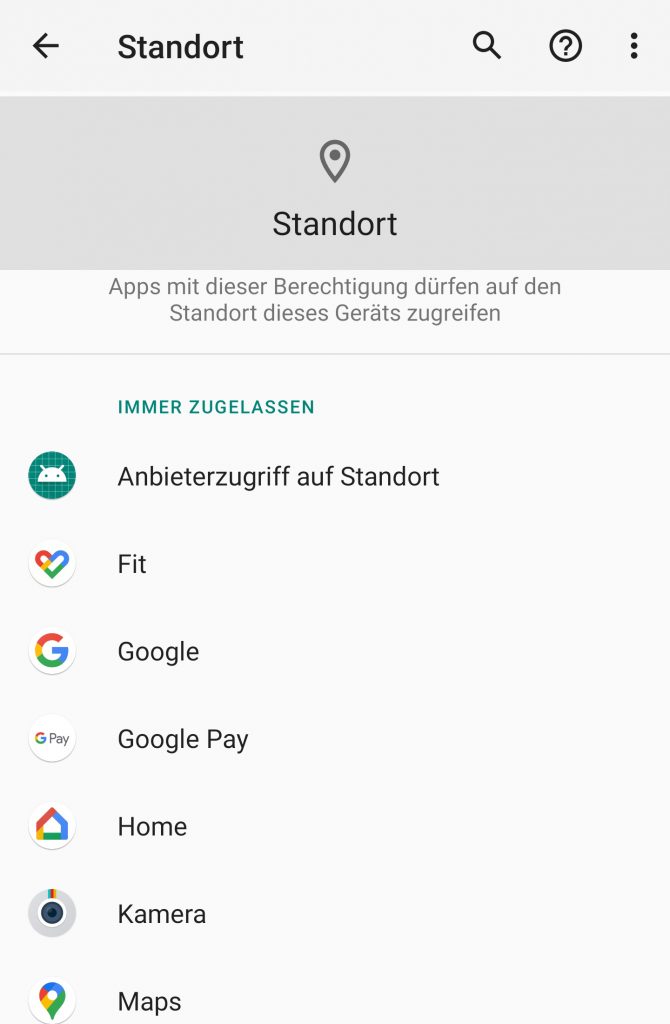
- Jetzt sehen Sie welche Apps als letztes Zugriff auf den Standort hatten.
- Wählen Sie Berechtigungen zur Standortermittlung.
- Wählen Sie zwischen den Kategorien Immer zugelassen, Nur während der Nutzung zugelassen und Nicht zugelassen aus.
Personalisierte Werbung deaktivieren
Wenn Sie nicht möchten, dass Ihr Kind durch speziell zugeschnittene Werbung beeinflusst wird, haben Sie die Möglichkeit, personalisierte Werbung zu deaktivieren. Außerdem
- Öffnen Sie die Einstellungen auf Ihrem Gerät.
- Scrollen Sie nach unten und wählen Sie Fingerabdrücke, Gesichtsdaten und Bildschrimsperre.
- Scrollen Sie etwas nach unten und wählen Sie Datenschutz.
- Klicken Sie auf Werbedienste.
- Deaktivieren Sie den Schieberegler bei Personalisierte Anzeigen.
- Öffnen Sie nun nochmal von vorne die App Einstellungen.
- Scrollen Sie nach unten und wählen Sie Datenschutz.
- Schrollen Sie wieder nach unten und wählen Sie Werbung.
- Wählen Sie Datenschutz bei Werbung.
- Wählen Sie der Reihe nach Werbethemen, Von Apps vorgeschlagene Werbung, Erfolgsmessung bei Anzeigen und deaktivieren Sie den Schieberegler.
- Gehen Sie zurück und wählen Sie Werbe-ID zurücksetzen Bestätigen
- Wählen Sie Werbe-ID löschen Werbe-ID löschen
Quick Share ausschalten
Was ist Quick Share oder Nearby Share?
Quick Share oder Nearby Share ist eine Funktion von Android, mit welcher Sie Dateien oder Apps drahtlos über Bluetooth an Geräte in der Nähe übertragen können. Dafür müssen Sie die Standortermittlung und Bluetooth an Ihrem Gerät aktivieren. Die Quick Share Funktion ist ähnlich wie AirDrop bei iOS Geräten.
Achtung: Hat Ihr Kind diese Funktion dauerhaft aktiviert, können auch Fremde Dateien und Apps an Ihr Kind übertragen.
Wenn Sie nicht möchten, dass Ihr Kind diese Funktion dauerhaft aktiviert hat, können Sie folgende Einstellungen vornehmen:
- Öffnen Sie die Einstellungen auf Ihrem Smartphone.
- Klicken Sie auf Mehr Verbindungsoptionen.
- Scrollen Sie nach unten und wählen Sie Quick Share.
- Wählen Sie Wer Inhalte mit dir teilen kann.
- Lassen Sie den Schieberegler deaktivieren wenn Sie die Funktion nicht nutzen möchten.
- Möchten Sie die Funktion aktivieren, können Sie einstellen, wer Ihnen Inhalte senden darf.
- Aktivieren Sie dafür den Schieberegler bei Für Geräte in der Nähe sichtbar.
- Wählen Sie entweder Meine Geräte oder Kontakte, so können nur Personen die sie persönlich kennen Ihnen Inhalte zusenden.
- Ansonsten haben Sie die Möglichkeit die Funktion für einen kurzen Zeitraum zu aktivieren, wenn Sie etwas teilen oder erhalten möchten. Klicken Sie dafür auf Alle für 10 Minuten.
Es ist Ihnen jederzeit möglich, die Funktion zu deaktivieren, indem Sie mit dem Finger vom oberen Bildschirmrand wischen und den Punkt Quick Share ausgrauen.
3 Sonstige Einstellungen für Android Xiaomi
Family Link einrichten
Google Family Link
Google Family Link ist ein kostenloses Angebot von Google, welches Ihnen dabei hilft, den Umgang Ihres Kindes mit digitalen Medien besser zu verwalten. Family Link bietet die Möglichkeit, Jugendschutzfilter einzurichten, Zeitbegrenzungen zu erstellen, den Aufenthaltsort Ihres Kindes zu verfolgen und vieles mehr.
Wählen Sie ‚Mehr‘, um zu einer Schritt-für-Schritt-Anleitung für die Einrichtung von Google Family Link zu gelangen.
Zahlungsmethoden im Google Play Store entfernen
Um kostenpflichtige Apps und Spiele zu kaufen, muss im Google Play Store eine Zahlungsmethode hinterlegt sein. Wenn Sie beispielsweise Ihre Kreditkarte hinterlegen, kann Ihr Kind Einkäufe im Play Store tätigen. In-App Käufe können hier zur Gefahr werden, wenn Ihr Kind unbedacht z.B. innerhalb einer Spiele-App echtes Geld ausgibt. Dabei können innerhalb von bestimmten Apps zusätzliche Inhalte oder Abonnements erworben werden. Wir empfehlen Ihnen daher, keine Zahlungsmethoden auf dem Smartphone oder Tablet Ihres Kindes zu hinterlegen. Falls Sie dies bereits getan haben und es rückgängig machen möchten, empfehlen wir Ihnen die folgenden Einstellungen.
- Öffnen Sie den Google Play Store auf Ihrem Smartphone.
- Klicken Sie auf Ihr Konto oben rechts.
- Wählen Sie Zahlungen und Abos.
- Klicken Sie auf Zahlungsmethoden → Mehr Zahlungseinstellungen
- Falls dort eine Zahlungsmethode hinterlegt ist, wählen Sie Entfernen aus, um diese zu löschen.
Was ist der Google Play Pass?
Der Google Play Pass ist ein Abo-Dienst für Android-Geräte. Für eine monatliche oder jährliche Gebühr erhalten Sie und bis zu fünf Familienmitglieder Zugriff auf Hunderte von Apps und Spielen – ganz ohne Werbung und In-App-Käufe. So gibt es keine versteckten Kosten.
Das Abo kostet 4,99 € pro Monat oder 29,99 € im Jahr.
Informationen zur Einrichtung erhalten Sie unter Google Play Pass.
Systemupdates automatisch einrichten
Damit das Gerät Ihres Kindes besser vor Viren geschützt ist, sollten Sie stets für ein aktuelles Betriebssystem sorgen.
- Gehen Sie in die Einstellungen Ihres Geräts.
- Wählen Sie Über das Telefon.
- Klicken Sie auf den oberen Bereich Xiaomi HyperOS.
- Klicken Sie oben Rechts auf das Menü → Update-Einstellungen
- Aktivieren Sie den Schieberegler bei Automatisch herunterladen und Automatisch aktualisieren.
Informiert bleiben
Updates von Herstellern können neue Risiken oder Schutzmöglichkeiten für Geräte, Dienste und Apps mit sich bringen.
So bleiben Sie auf dem aktuellsten Stand:
- WhatsApp-Kanal: Hier erhalten Sie Updates zu Anleitungen und Tipps zur Begleitung Ihres Kindes.
- Medien-Kindersicher-Assistent: Registrieren Sie sich auf Medien-Kindersicher.de, wählen Sie relevante Anleitungen aus und aktivieren Sie E-Mail-Benachrichtigungen, um über Änderungen an den von Ihrem Kind genutzten Geräten und Diensten informiert zu werden.



