




Discord ist ein beliebtes Chat-Programm, das besonders beim Online-Gaming genutzt wird. Es gibt auf Discord auch verschiedene Gruppenchats, die zum chatten, sprechen und Dateien teilen genutzt werden.
Es gibt aber auch Herausforderungen:
Laut den Nutzungsbedingungen von Discord ist die Anwendung in Deutschland ab 16 Jahren freigegeben. Kinder und Jugendliche unter 16 Jahren brauchen die Erlaubnis der Eltern.
Getestet Version: 10.0.19045
Filter und Schutz·einstellungen können helfen.
Sie ersetzen aber kein Gespräch mit Ihrem Kind.
Je nach App oder Gerät kann Ihr Kind ungeeignete Inhalte sehen.
Auch der Kontakt zu Fremden ist möglich.
Sprechen Sie deshalb regelmäßig mit Ihrem Kind über seine Erlebnisse im Internet.
Machen Sie Ihrem Kind klar:
Bei Problemen kann es jederzeit zu Ihnen kommen.
Die wichtigsten Einstellungen für Discord erklären wir Ihnen im Video.
Für Jugendliche zwischen 16-18 Jahren gibt es bei Discord ein Jugendkonto. Sollte Ihr Kind bereits ein Konto besitzen und nicht das richtige Alter angegeben haben, können Sie zur Altersumänderung auch den Support kontaktieren. Ein erstelltes Jugendkonto kann über das Familiencenter beobachtet werden und Sie können Einstellungen vornehmen.
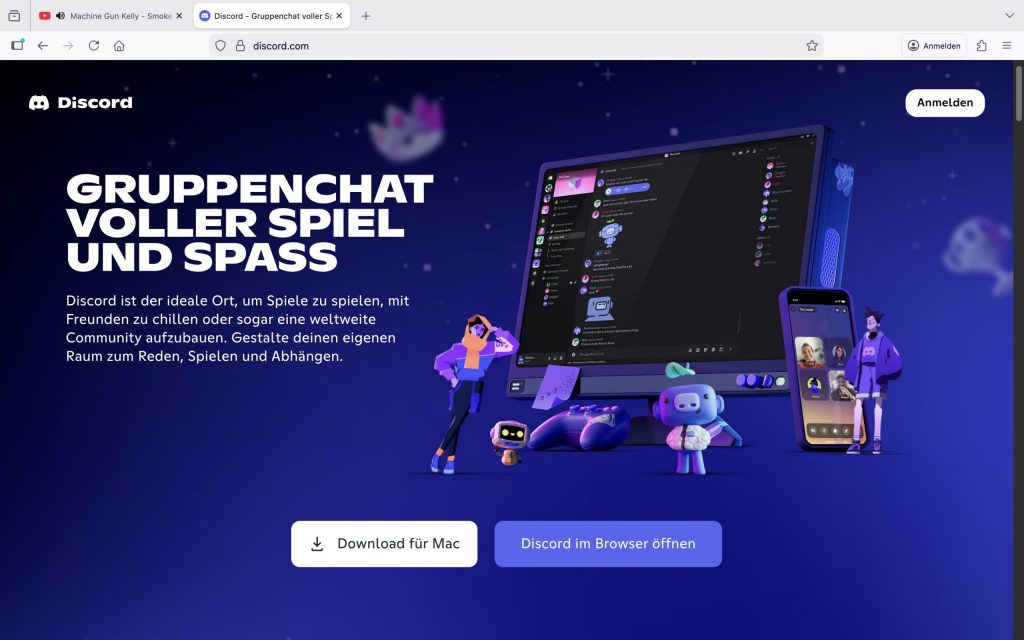
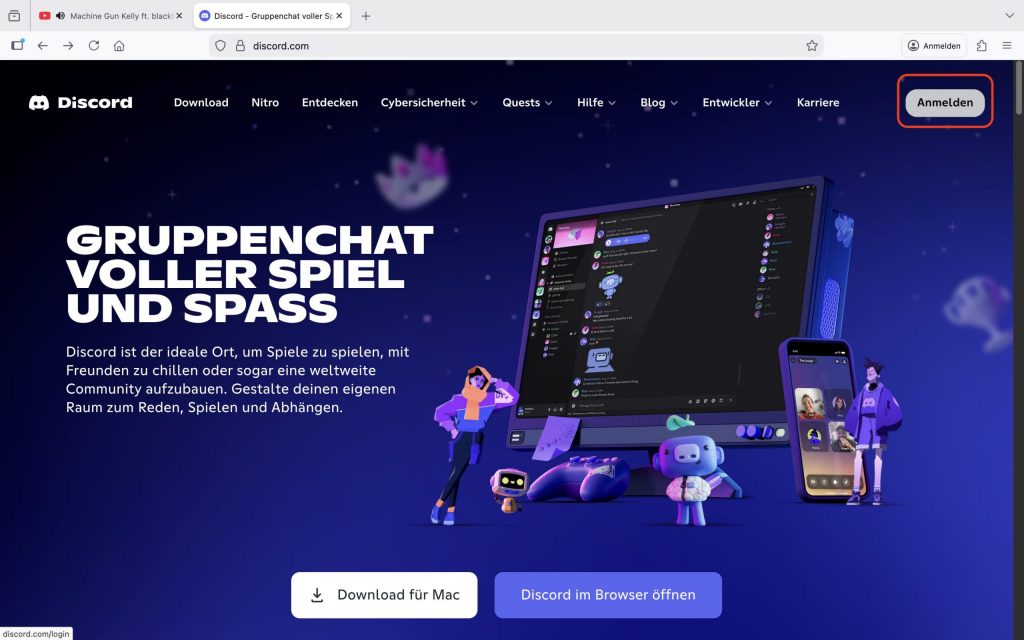
3. Wählen Sie links oben Anmelden.
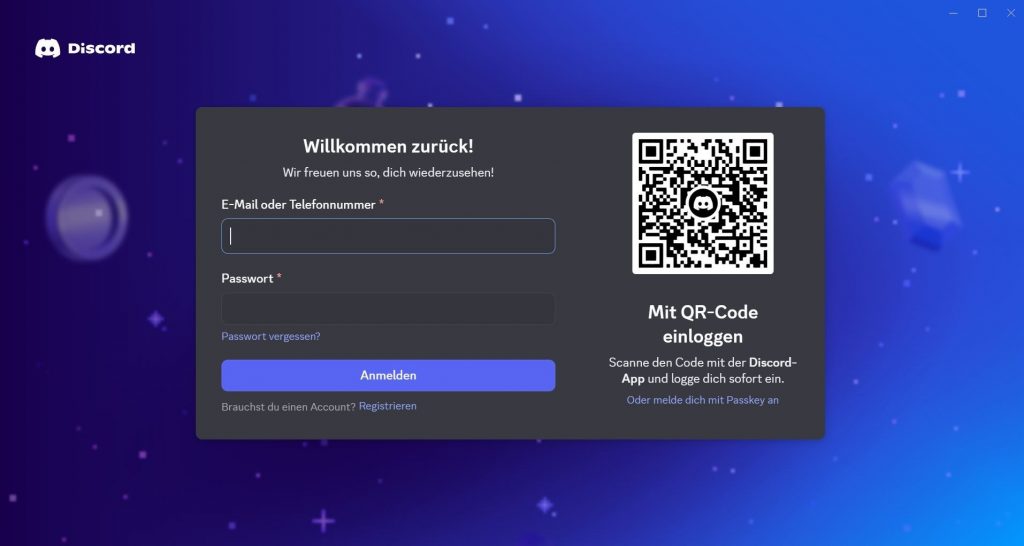
4. Wählen Sie Brauchst du einen Account? Registrieren.
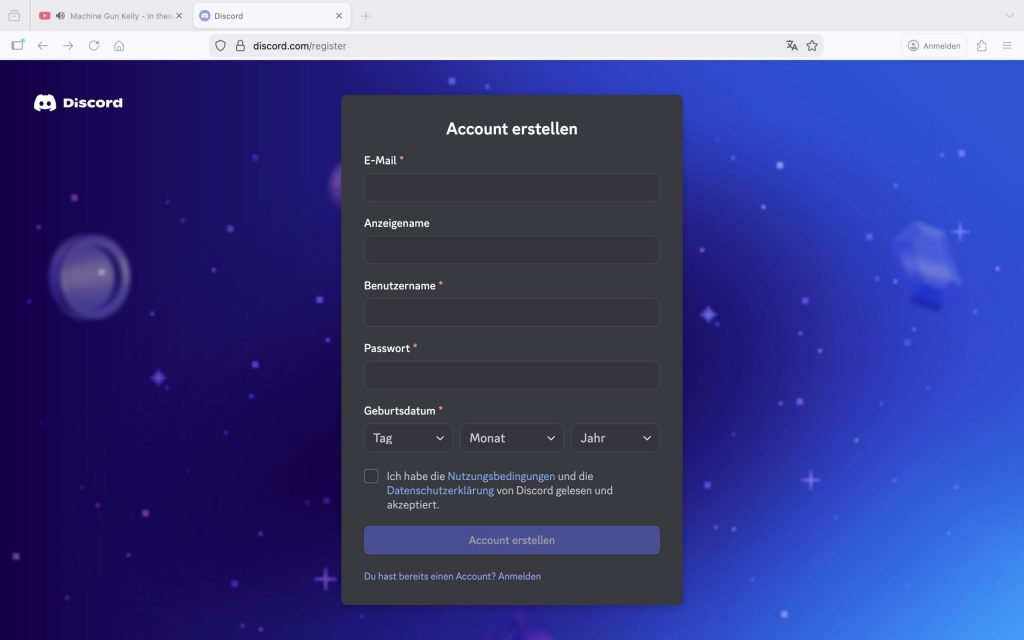
5. Geben Sie die E-Mailadresse Ihres Jugendlichen ein.
6. Denken Sie Sich gemeinsam mit Ihrem jugendlichen Kind einen Anzeigennamen aus. Dieser wird auch in öffentlichen Servern angezeigt.
7. Geben Sie bei Benutzername den Namen Ihres Kindes ein.
8. Geben Sie ein sicheres Passwort ein.
9. Geben Sie das Geburtsdatum Ihres jugendlichen Kindes ein. Um Discord nutzen zu könne muss Ihr Kind mindestens 16 Jahre alt sein.
10. Machen Sie einen Haken bei Ich habe die Nutzungsbedingungen…
11. Wählen Sie Account erstellen.
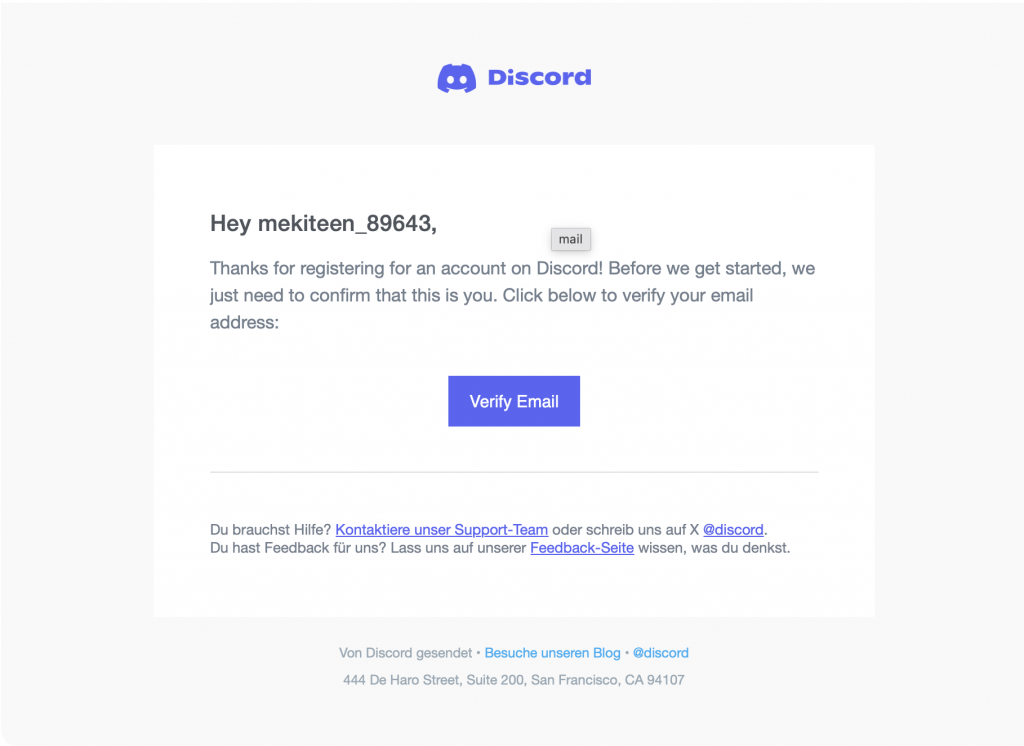
12. Verifizieren Sie die E-Mailadresse Ihres Kindes über einen Link in der angegeben Mail. Wählen Sie Verify Email.
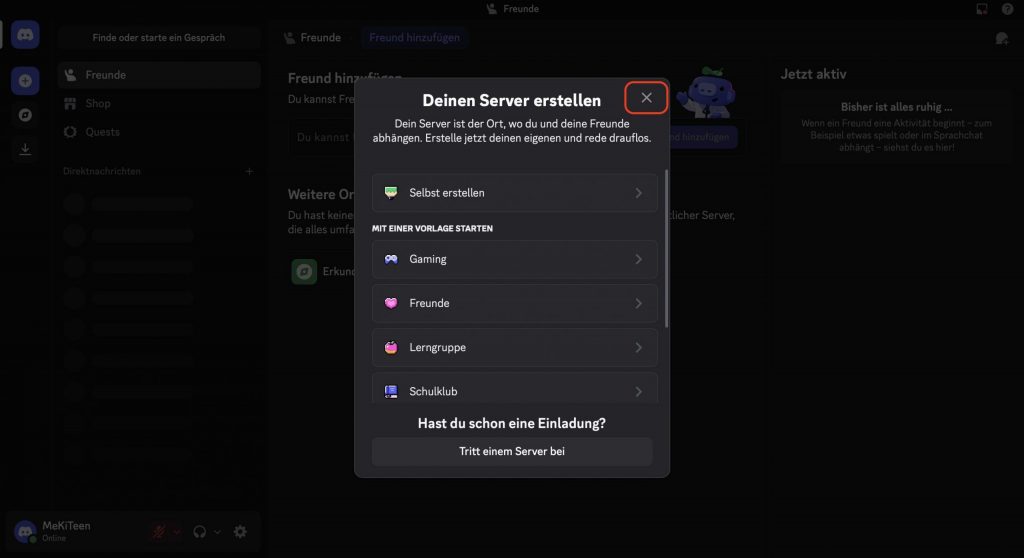
13. Klicken Sie auf das X links oben, um das Popup zu schließen.
Jetzt kann Ihr jugendliches Kind Discord nutzen.
Für die Anmeldung bei Discord braucht man ein Passwort. Es sollte sicher sein und kann jederzeit geändert werden.
Wenn Sie gemeinsam mit Ihrem Kind ein neues Passwort einrichten möchten, gehen Sie folgendermaßen vor:
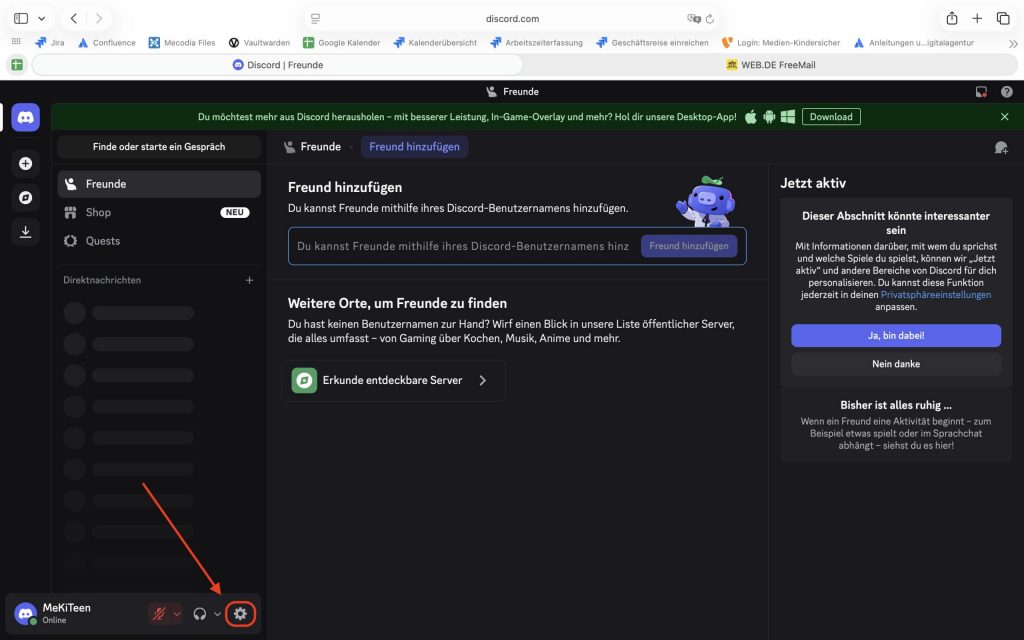
3. Wählen Sie links unten Benutzereinstellungen.
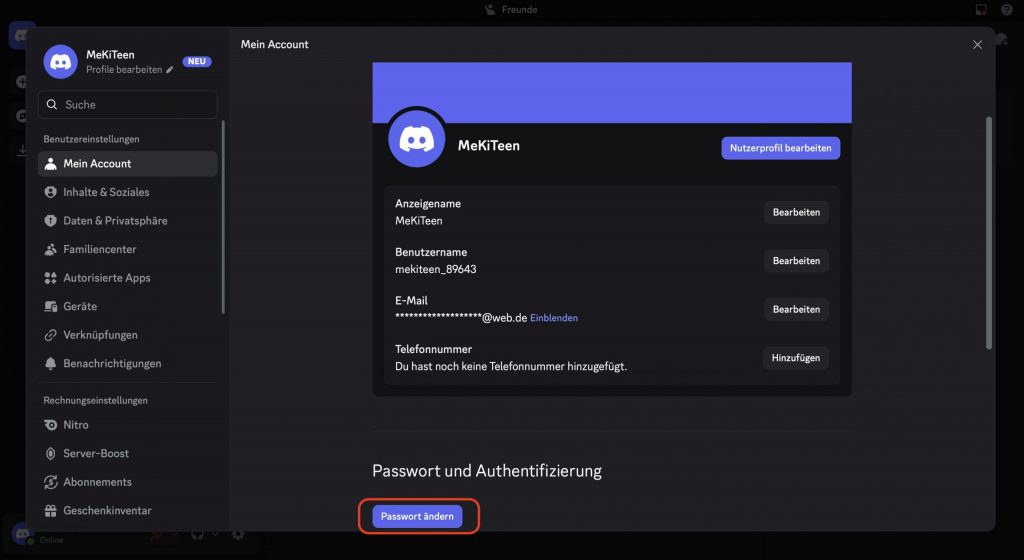
4. Wählen Sie Mein Account → Passwort ändern.
5. Geben Sie ein neues Passwort ein.
Damit ein Passwort nicht so schnell geknackt werden kann, sollte es folgende Dinge beinhalten:
Ein sicheres Passwort enthält darüber hinaus keine persönlichen Informationen wie zum Beispiel den eigenen Namen oder das Geburtsdatum. Zudem sollten sich die Passwörter für jeden Dienst voneinander unterscheiden.
Das Familiencenter auf Discord ermöglicht es, Ihr Kind unaufdringlich zu begleiten. Sie benötigen als Erwachsene Person ebenfalls ein Discord-Konto, um das Konto des Jugendlichen mit Ihrem zu verbinden. Erstellen Sie hierfür als erstes, am besten über den Laptop oder PC, ein eigenes Discord-Konto.
Tipp: Achten Sie darauf, dass Ihr Kind das richtige Alter (mindestens 16 Jahre) bei Discord angibt. Ist Ihr Kind älter als 18 eingestellt, sind die Funktionen für die Familie nicht verfügbar. Dann muss ein neues Konto erstellt werden.
2. Wählen Sie links oben Anmelden.
3. Geben Sie die Anmeldedaten des Jugendlichenkontos ein.
4. Öffnen Sie die Benutzereinstellungen.
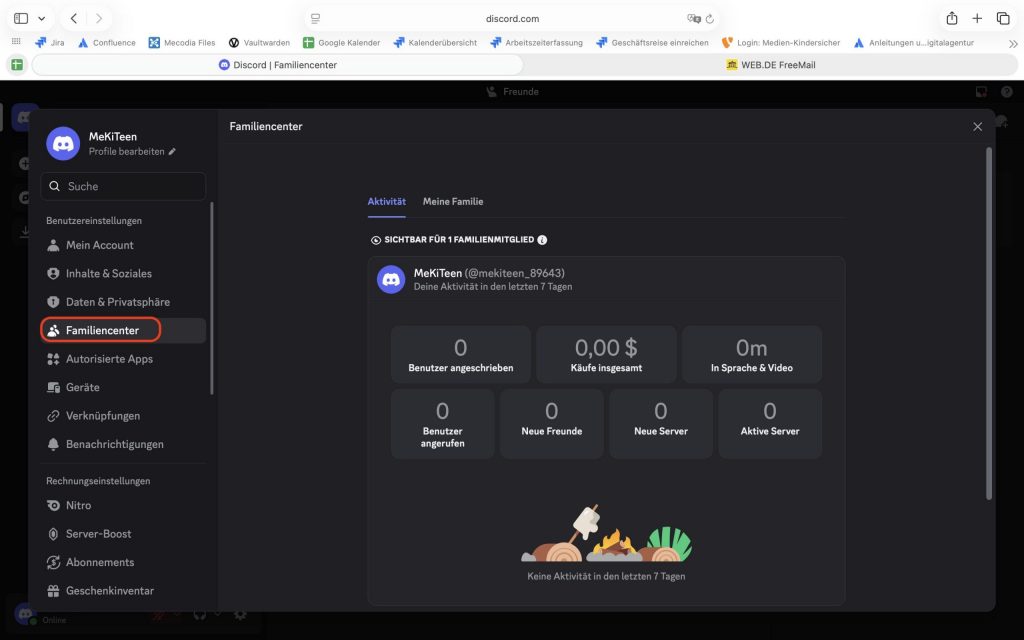
5. Öffnen Sie das Familiencenter.
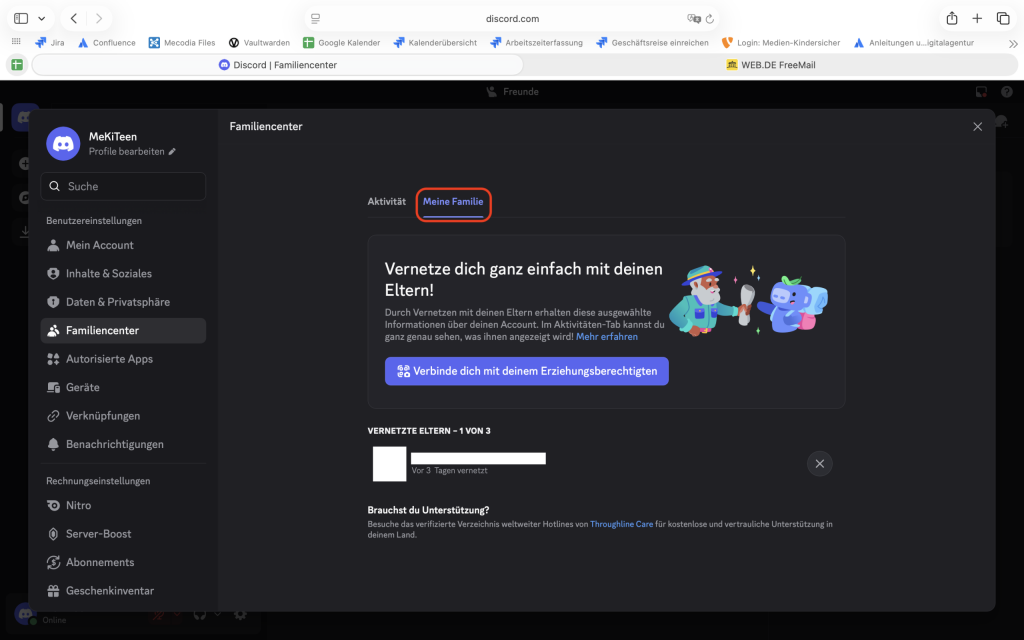
6. Wählen Sie Meine Familie.
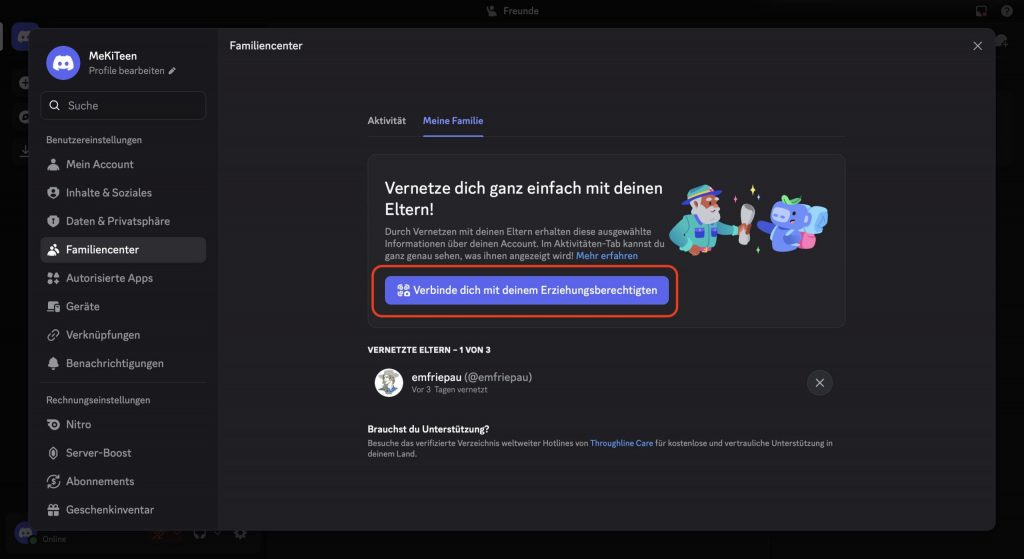
7. Wählen Sie Verbinde dich mit deinem Erziehungsberechtigten.
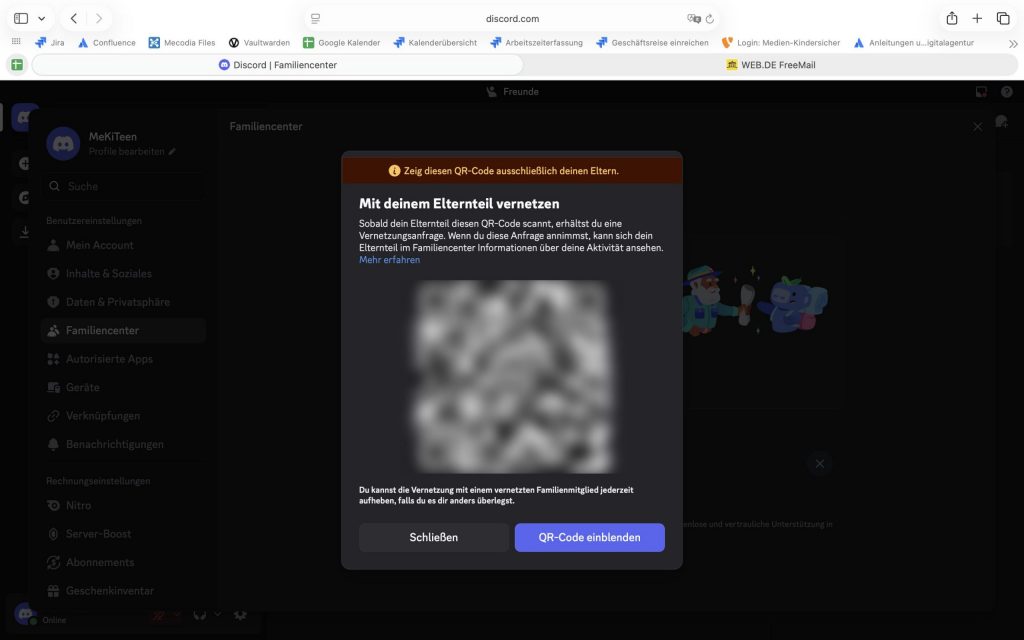
8. Wählen Sie QR-Code einblenden.
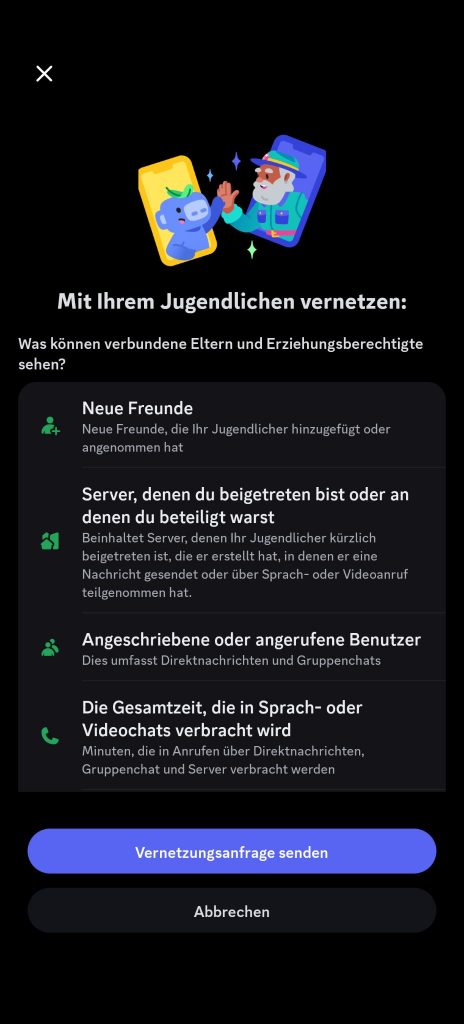
9. Scannen Sie den QR-Code mit Ihrem Handy und melden Sie Sich im Browser oder über die Discord-App mit Ihrem Elternkonto an.
10. Wählen Sie Vernetzungsanfrage senden.
11. Wählen Sie Schließen.
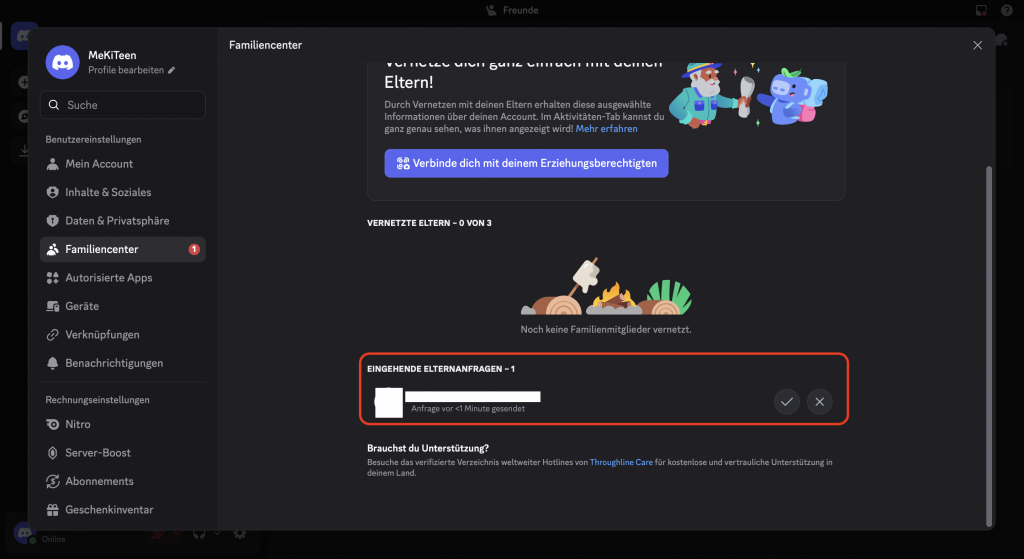
12. Sie sehen jetzt im Konto des Jugendlichen unter Vernetze Eltern → Eingehende Elternanfragen – 1 Ihren erwachsenen Discordnamen. Wählen Sie den Haken, um die Anfrage als Jugendlicher anzunehmen.
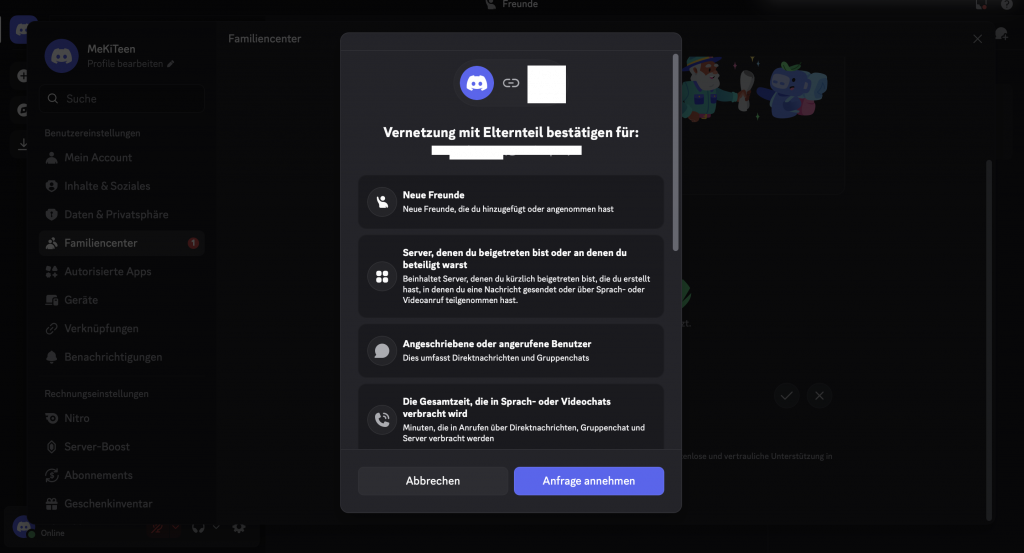
13. Erklären Sie Ihrem jugendlichen Kind welche Einstellungen Sie vornehmen können und welche Informationen über das Jugendkonto Sie erhalten. Wählen Sie nochmals Anfrage annehmen.
Jetzt sehen Sie unter Vernetzte Eltern – 1 von 3 Ihren Discordnamen. Sie erhalten zudem eine Mail an Ihre E-Mailadress und an die Ihres Kindes wenn die Anfrage angenommen wurde.
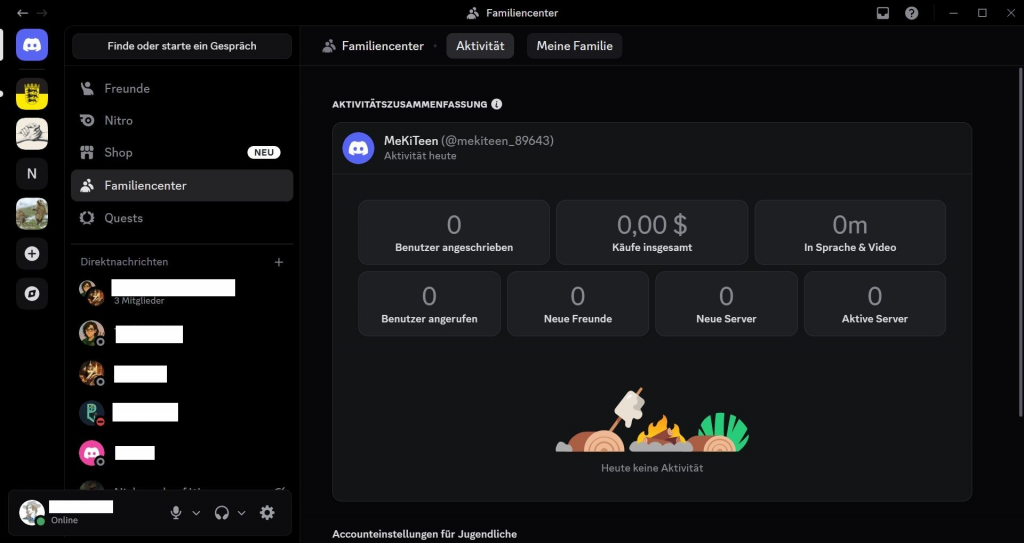
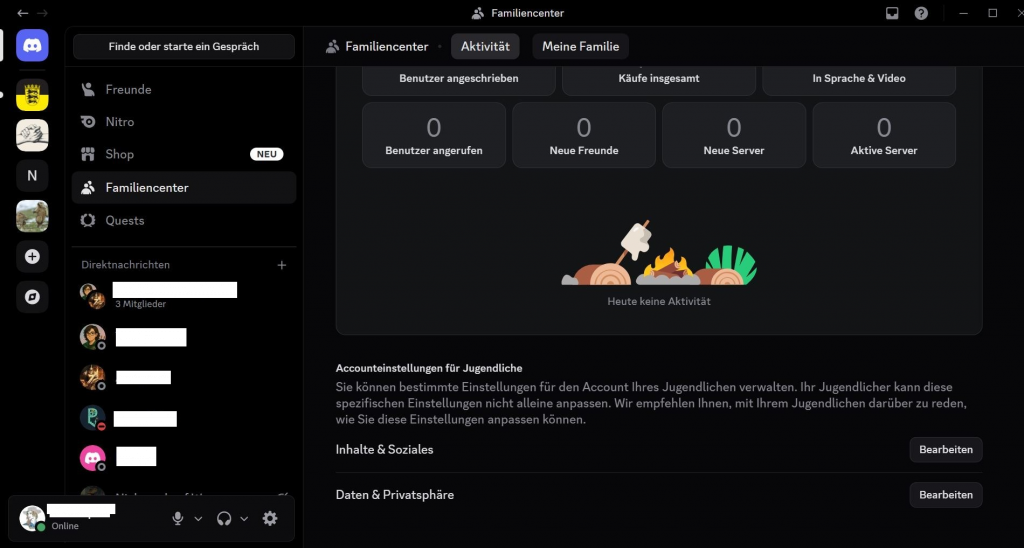
Im Discord Familiencenter können Sie die Aktivitäten Ihres Kindes pro Tag und Woche einsehen. Folgende Informationen werden angezeigt:
3. Wählen Sie links im Menü Familiencenter.
4. Jetzt sehen Sie die Aktivitätszusammenfassung.
5. Sie können Sich weitere Informationen zu den einzelnen Kategorien anzeigen lassen. Wählen Sie das neben Aktivitätszusammenfassung.
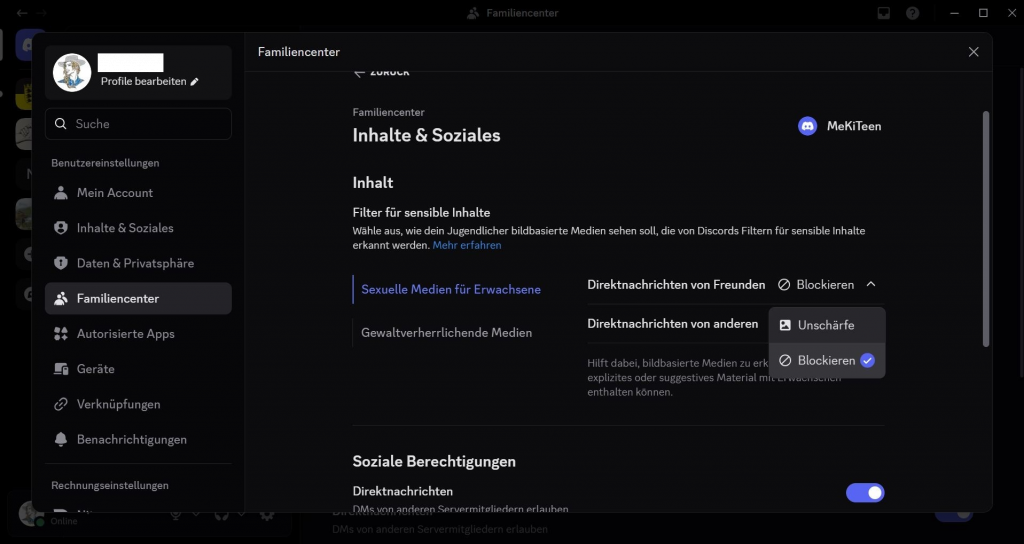
Discord kann sensible Inhalte automatisch unscharf machen oder blockieren. So wird Ihr Kind vor sexuellen oder gewaltverherrlichenden Bildern und Nachrichten geschützt.
3. Wählen Sie links im Menü Familiencenter.
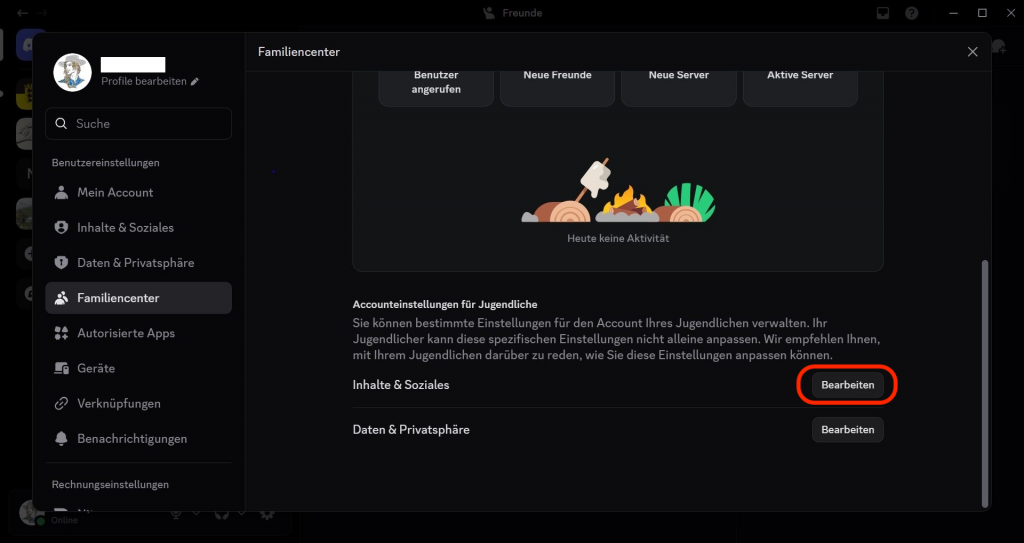
4. Scrollen Sie unter der Aktivitätszusammenfassung nach unten zu Accounteinstellungen für Jugendliche.
5. Wählen Sie neben Inhalte & Soziales → Bearbeiten.
6. Wählen Sie unter Sexuelle Medien für Erwachsene → Direktnachrichten von Freunden → Blockieren
7. Wählen Sie unter Gewaltverherrlichende Medien → Direktnachrichten von Freunden → Blockieren
Discord sammelt Daten wie jeder andere Dienst auch. Eine vollständige Deaktivierung ist nicht möglich, da einige Daten für die Grundfunktionen benötigt werden.
Sie können die Menge der gesammelten Daten in den Einstellungen aber reduzieren:
3. Wählen Sie links im Menü Familiencenter.
4. Scrollen Sie unter der Aktivitätszusammenfassung nach unten zu Accounteinstellungen für Jugendliche.
5. Wählen Sie neben Daten & Privatsphäre → Bearbeiten.
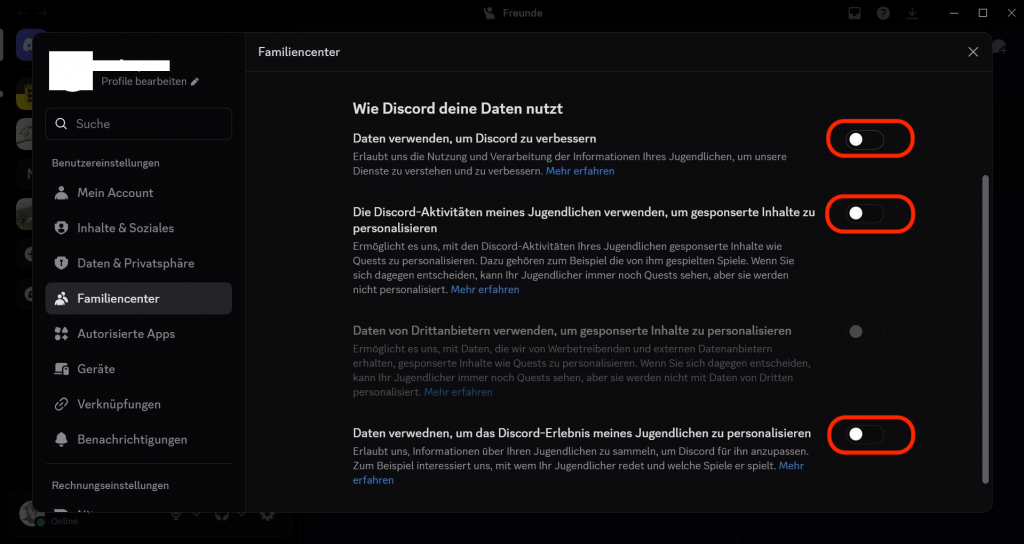
Discord kann Nutzungsdaten von Ihrem Jugendlichen speichern und einsehen, um die App verbessern zu können. Wenn Sie das nicht möchten, können Sie dies ausstellen:
6. Deaktivieren Sie den Schieberegler bei Daten verwenden, um Discord zu verbessern.
7. Deaktivieren Sie den Schieberegler bei Die Discord-Aktivitäten meines Jugendlichen verwenden, um gesponserte Inhalte zu personalisieren.
8. Deaktivieren Sie den Schieberegler bei Daten verwenden, um das Discord-Erlebnis meines Jugendlichen zu personalisieren.
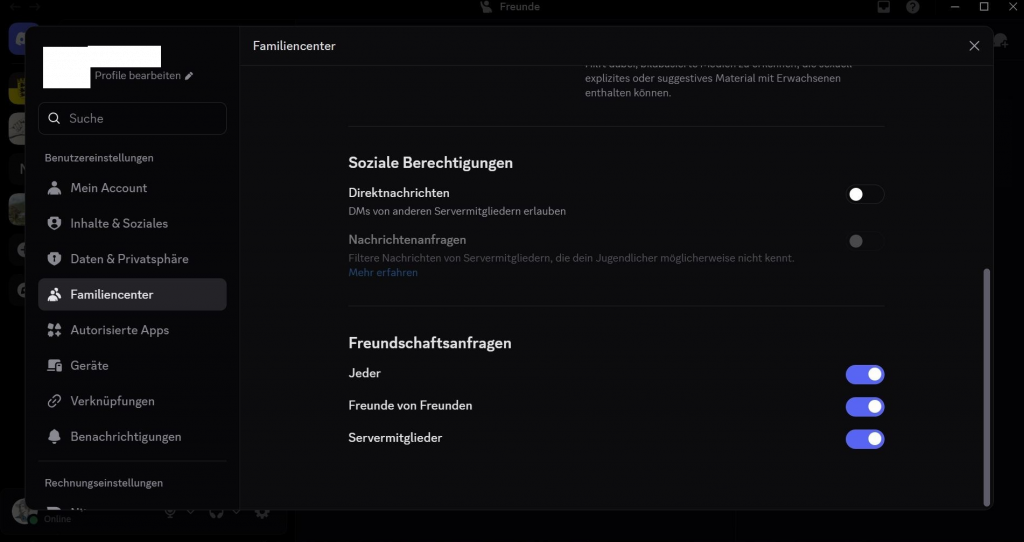
Wenn Ihr Kind einem öffentlichen Server beitritt, können andere Nutzerinnen und Nutzer es dort sehen und anschreiben. Wenn Sie nicht möchten, dass Fremde Direktnachrichten an Ihr Kind senden, können Sie diese Funktion deaktivieren.
3. Wählen Sie links im Menü Familiencenter.
4. Scrollen Sie unter der Aktivitätszusammenfassung nach unten zu Accounteinstellungen für Jugendliche.
5. Wählen Sie neben Inhalte & Soziales → Bearbeiten.
6. Scrollen Sie runter zur Überschrift Soziale Berechtigungen.
7. Deaktivieren Sie den Schieberegler bei Direktnachrichten.
8. Deaktivieren Sie den Schieberegler bei Nachrichtenanfragen.
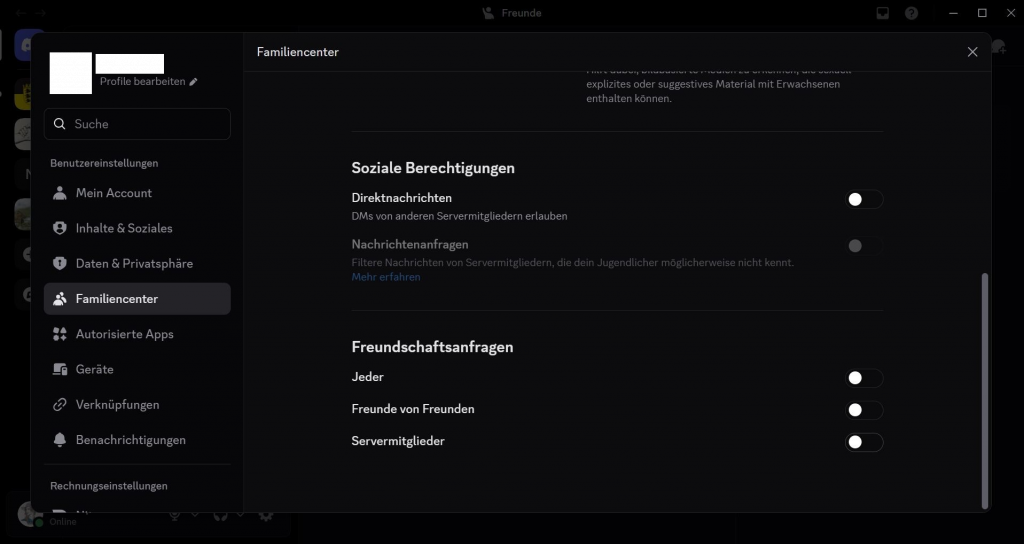
Ähnlich wie bei anderen sozialen Medien können auf Discord Freundschaftsanfragen gesendet werden. Wenn Sie nicht möchten, dass fremde Nutzer und Nutzerinnen eine Anfrage senden, können Sie die Einstellungen anpassen.
3. Wählen Sie links im Menü Familiencenter.
4. Scrollen Sie unter der Aktivitätszusammenfassung nach unten zu Accounteinstellungen für Jugendliche.
5. Wählen Sie neben Inhalte & Soziales → Bearbeiten.
6. Scrollen Sie runter zur Überschrift Freundschaftsanfragen.
7. Deaktivieren Sie den Schieberegler bei Jeder.
8. Deaktivieren Sie den Schieberegler bei Freunde von Freunden.
9. Deaktivieren Sie den Schieberegler bei Servermitglieder.
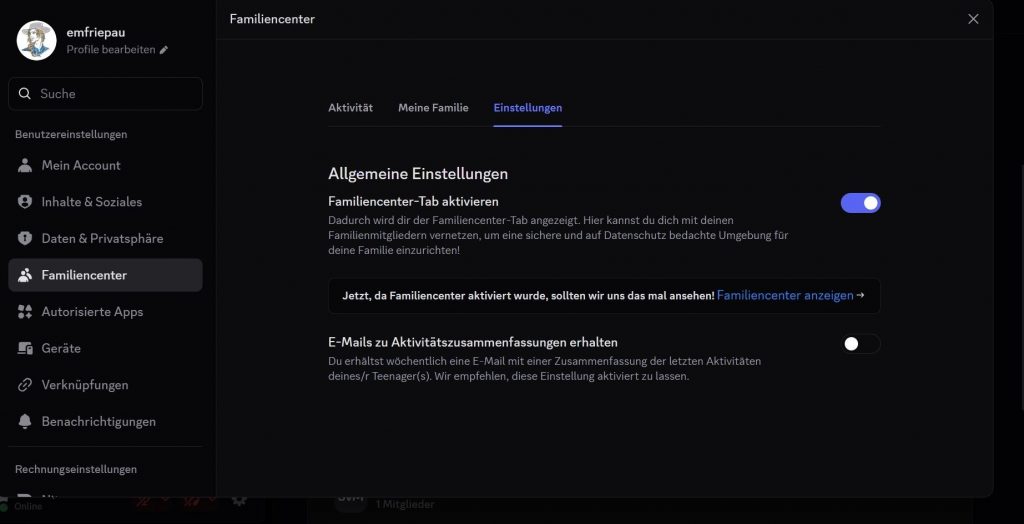
Sie können sich als Elternteil eine wöchentliche Zusammenfassung der Aktivitäten Ihres Kindes per E-Mail zusenden lassen.
3. Wählen Sie links unten Benutzereinstellungen.
Es öffnet sich ein zusätzliches Menü.
4. Wählen Sie links im Menü Familiencenter.
5. Wählen Sie rechts oben Einstellungen.
6. Aktivieren Sie den Schieberegler bei E-Mails zur Aktivitätszusammenfassung erhalten.
In Discord gibt es Einstellungen, die nicht über das Familiencenter vorgenommen werden können. Diese Einstellungen müssen direkt im Jugendkonto vorgenommen werden. Diese können dadurch aber leider auch wieder von Ihrem Kind geändert werden.
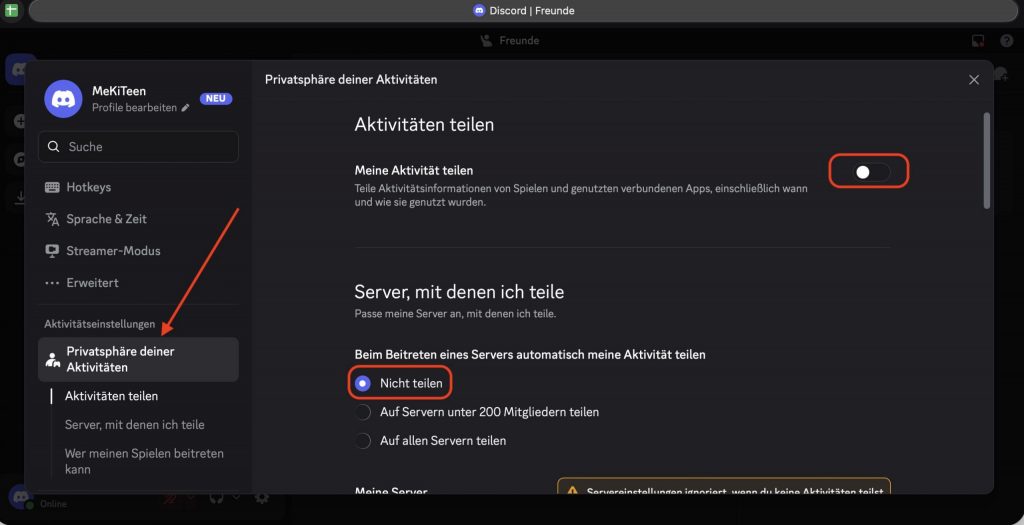
Discord zeigt den Kontakten an, welche Spiele Ihr Kind spielt und wie lange. Diese Infos können zu sozialem Druck führen. Um das zu vermeiden, empfehlen wir, die Funktion zu deaktivieren.
Sie können auch einzeln auswählen, mit welchem Server Ihr jugendliches Kind seine Aktivitäten teilen soll. Scrollen Sie dazu ein Stück runter zu Meine Server und aktivieren Sie den Schieberegler bei dem Server, mit dem Ihr jugendliches Kind seine oder ihre Aktivitäten teilen soll.
3. Wählen Sie links unten Benutzereinstellungen.
Es öffnet sich ein zusätzliches Menü.
4. Scrollen Sie links im Menü nach unten zu Aktivitätseinstellungen.
5. Wählen Sie Privatsphäre deiner Aktivitäten.
6. Deaktivieren Sie den Schieberegler bei Meine Aktivitäten teilen.
7. Wählen Sie unter Server, mit denen ich teile → Nicht teilen.
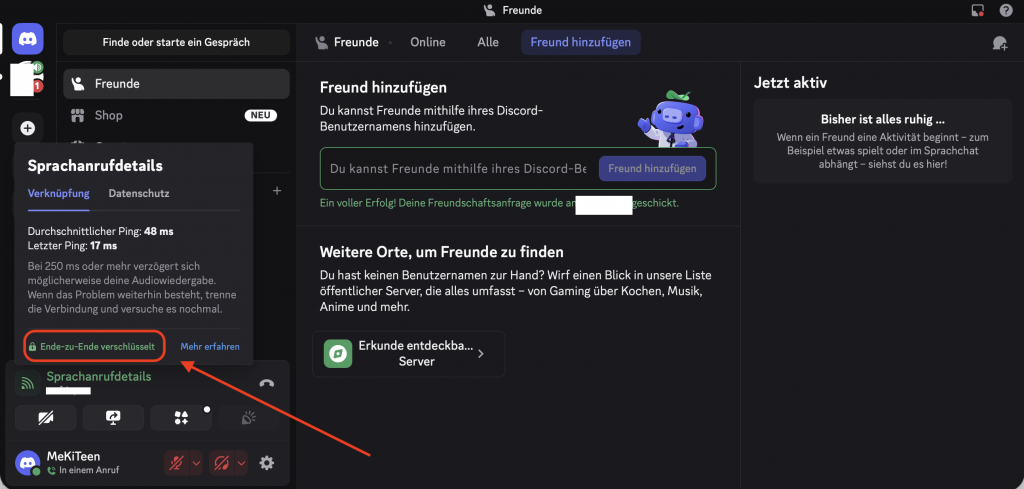
Ob ein Discord-Anruf Ende-zu-Ende-verschlüsselt ist, sehen Sie in den Anrufdetails. Dabei sind nur die Teilnehmenden in der Lage, den Inhalt zu hören oder zu sehen – selbst Discord hat keinen Zugriff.
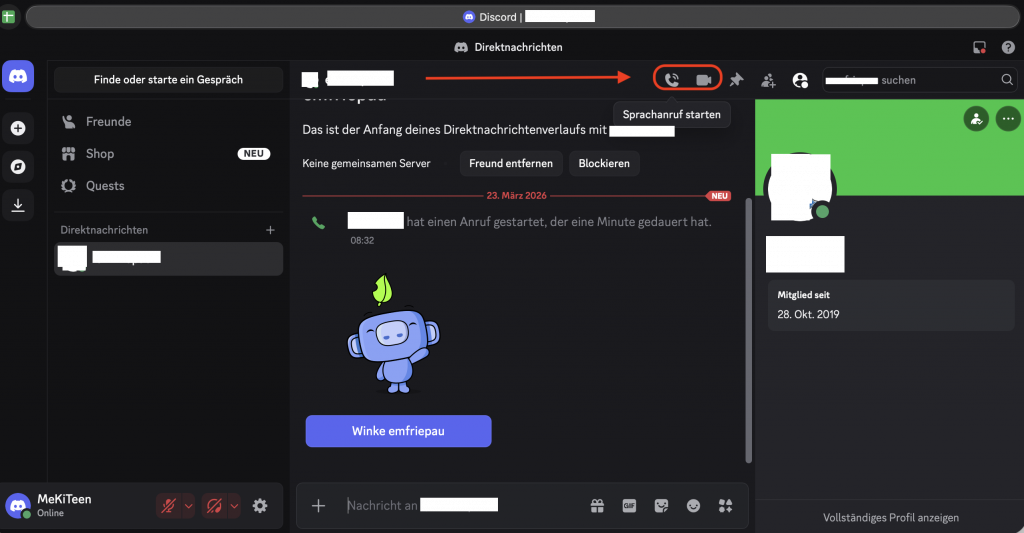
3. Wählen Sie einen Kontakt oder Kanal aus.
4. Starten Sie einen Sprach- oder Videoanruf.
5. Klicken Sie links unten auf Sprachchat verbunden. Dies ist die Schaltfläche für Sprachanrufdetails.
6. Im sich öffnenden Fenster erscheint der Hinweis Ende-zu-Ende-verschlüsselt.
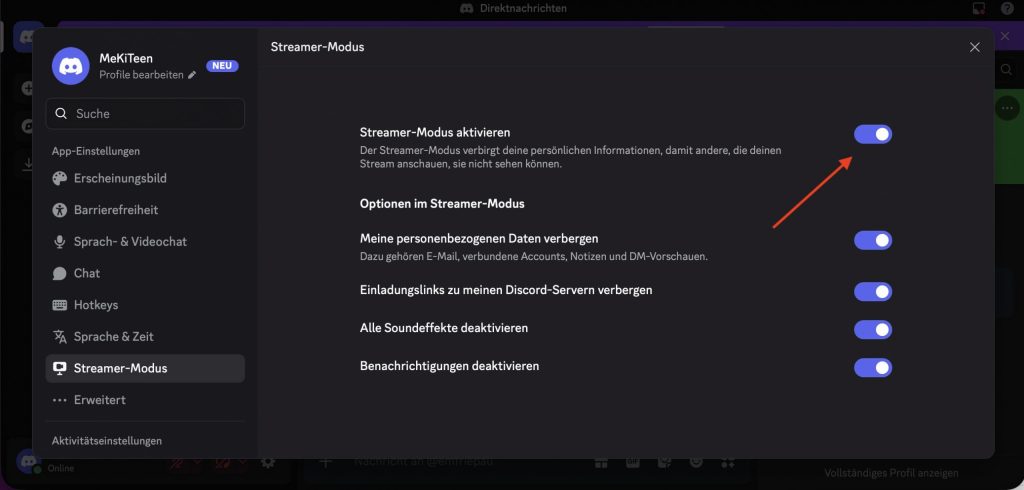
Die Bildschirmübertragung macht es möglich, dass andere Ihrem Kind beim Spielen zuschauen können. Besonders bei Streams, bei denen auch Fremde zusehen können, sollten Sie darauf achten, dass möglichst wenige private Informationen über das Konto zu sehen sind.
3. Wählen Sie links unten Benutzereinstellungen.
Es öffnet sich ein zusätzliches Menü.
4. Scrollen Sie links im Menü runter zu App-Einstellungen.
5. Wählen Sie Streamer-Modus.
6. Aktivieren Sie den Schieberegler bei Streamer-Modus aktivieren.
Schauen Sie, dass alle weiteren Schieberegler dieser Seite aktiviert sind.
Laut den Nutzungsbedingungen von Discord ist die Anwendung in Deutschland ab 16 Jahren freigegeben. Kinder und Jugendliche unter 16 Jahren dürfen Discord nicht benutzen.
Kinder unter 6 Jahren dürfen Discord nicht benutzen.
Kinder unter 10 Jahren dürfen Discord nicht benutzen.
Kinder unter 14 Jahren dürfen Discord nicht benutzen. Laut den Nutzungsbedingungen beträgt das Mindestalter 16 Jahre.
Sollte Ihr Kind bereits ein Discord-Konto besitzen und für dieses das falsche Alter angegeben haben, können Sie das Alter Ihres Kindes nachträglich ändern. Dies ist allerdings nur über den Support möglich:
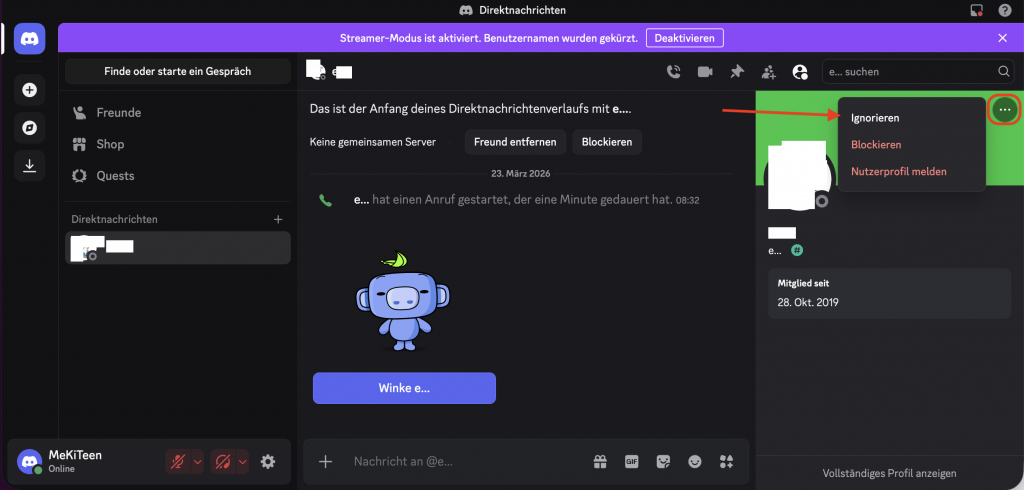
Wenn Ihr Kind von jemandem gestört wird, kann es diese Person mit der Ignorieren-Funktion stummschalten. Die Person erfährt davon nichts. Nachrichten von ihr sind weiterhin sichtbar, aber markiert. In Sprach- oder Video-Chats warnt Discord, wenn die ignorierte Person teilnimmt.
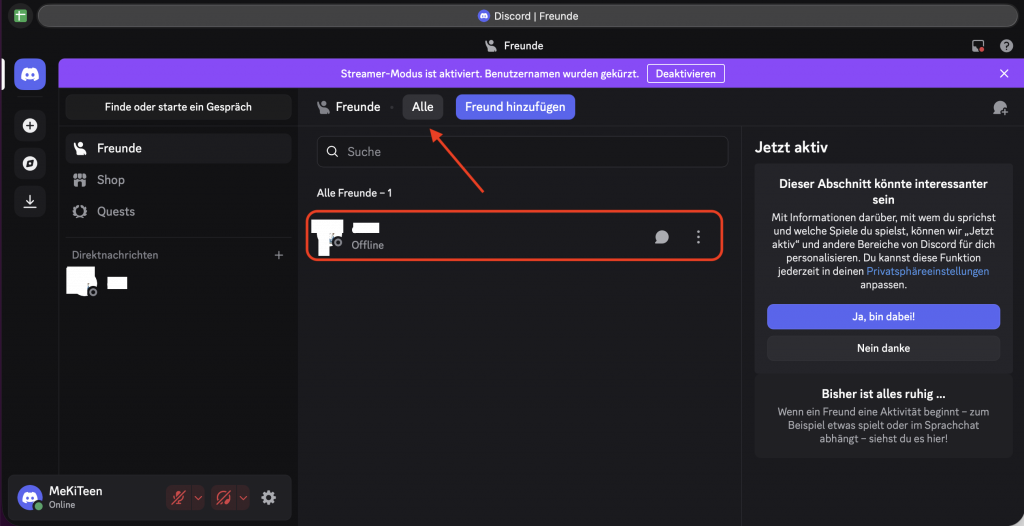
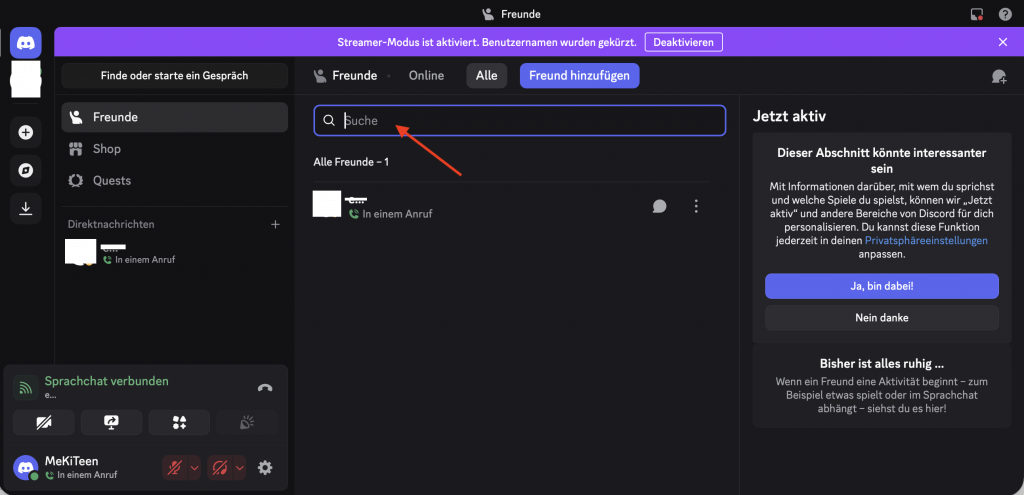
3. Klicken Sie im oberen linken Bildschirmrand auf Freunde. Jetzt werden Ihnen standardmäßig nur Freund:innen angezeigt, die zurzeit online sind.
4. Klicken Sie auf Alle. Hierdurch werden Ihnen alle Freund:innen angezeigt, mit denen Ihr Kind in Kontakt steht.
5. Suchen Sie die entsprechende Person aus und wählen Sie diese mit klicken oder tippen auf das Profil aus.
6. Klicken Sie auf die im rechten Bildschirmrand angezeigten horizontalen Drei-Punkte, die neben dem Profilbild erscheinen.
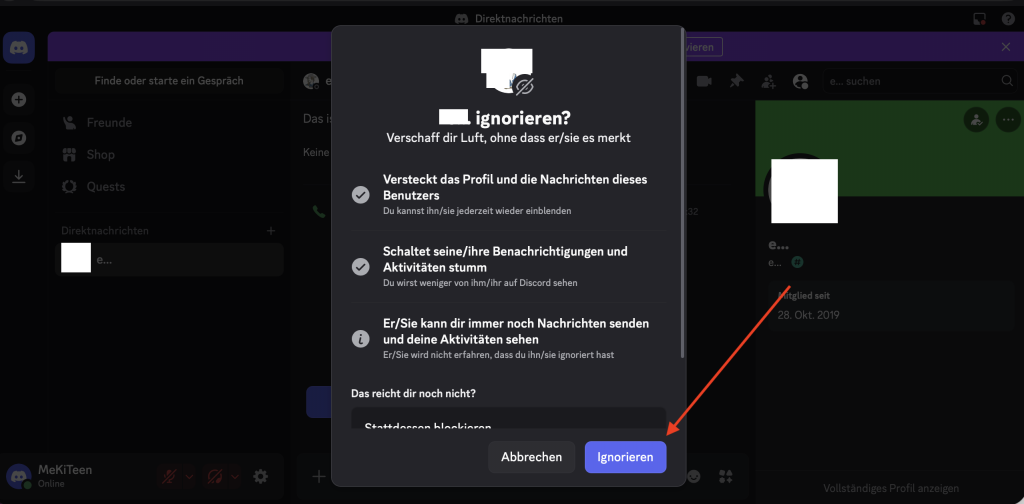
7. Wählen Sie Ignorieren. (Es erscheint eine Benachrichtigung von Discord, die auf die Auswirkungen dieser Einstellung hinweist. Auch kann alternativ die Person direkt blockiert werden.)
8. Wählen Sie noch einmal Ignorieren.
Sollten Sie in Zukunft die Person wieder freischalten wollen, gehen Sie wie folgt vor:
Falls eine Nutzerin oder ein Nutzer Ihr Kind stört, kann er oder sie blockiert werden. Während die Person blockiert ist, kann sie keine Nachrichten oder Anfragen mehr senden.
Wenn Sie von einer Person für eine gewisse Zeit keine Nachrichten mehr erhalten wollen, bietet Discord neben dem Blockieren auch die Funktion Nutzerinnen und Nutzer stummzuschalten.
Die grundlegenden Funktionen von Discord sind kostenlos. Wer mehr aus der Anwendung herausholen will, kann ein kostenpflichtiges Abonnement abschließen. Es gibt zwei verschiedene Abos: Discord Nitro und Discord Nitro Classic.
Discord Nitro ist ein kostenpflichtiges Abonnement, mit dem man die App anpassen kann. Es gibt Nutzern extra Funktionen, wie zum Beispiel besondere Sticker oder animierte Profilbilder.
Es gibt zwei Versionen: Discord Nitro und eine günstigere Version namens Nitro Classic mit weniger Funktionen.
Die kostenlose Version von Discord hat alle wichtigen Grundfunktionen. Die kostenpflichtigen Versionen Nitro und Nitro Classic bieten nur Zusatzfunktionen.
Wenn Ihr Kind ein Abo abschließen möchte, vergleichen Sie gemeinsam, ob die Extras wirklich nötig sind.
Nutzer:innen können Server-Boosts kaufen, um Server aufzuwerten oder eigene auszubauen. Steigt ein Server von Level 0 auf 1, verbessern sich z. B. Audio- und Videoqualität, und Mitglieder erhalten Zugang zu eigenen Hintergründen und Stickern.
Falls Sie für einen Kauf Ihre Zahlungsinformationen abgespeichert haben, finden Sie diese unter den Einstellungen. Hier können Sie eine neue Zahlungsart hinzufügen und die gespeicherten verwalten oder entfernen:
Die Zahlungsmethoden variieren je nach Gerät: Am Computer sind Kreditkarte oder PayPal möglich, am Smartphone läuft die Zahlung über den jeweiligen Store, z. B. Google Play mit hinterlegter oder neuer Zahlungsart.
Neben Abonnements können auch Profildekorationen oder Effekte gekauft werden. Diese sind zeitlich begrenzt verfügbar, bleiben aber nach dem Kauf dauerhaft im Account. Nitro-Nutzer haben Zugriff auf exklusive Artikel.
Sprechen Sie mit Ihrem Kind über die Kosten, die begrenzten Angebote und was bei einer Kontolöschung passiert. Wenn Ihr Kind etwas kaufen möchte, können Sie gemeinsam eine Profilverschönerung im Shop erwerben.
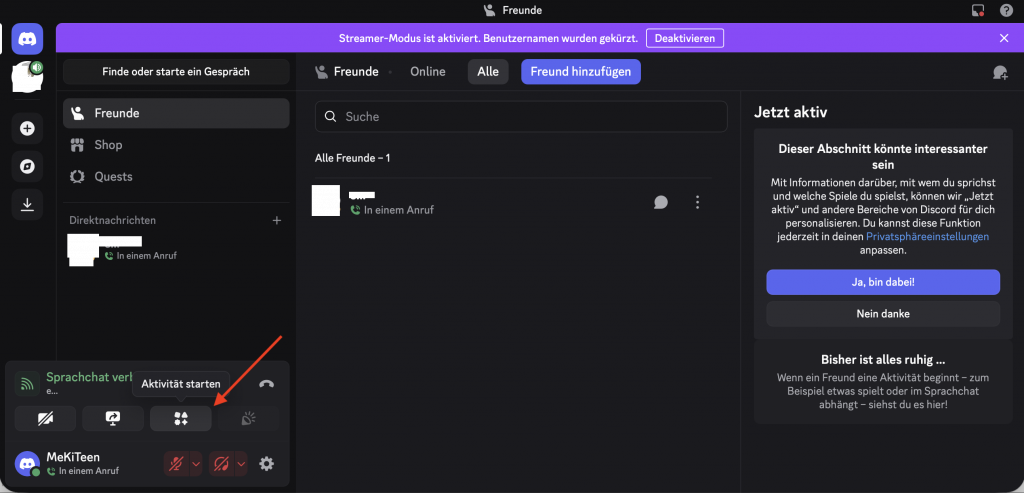
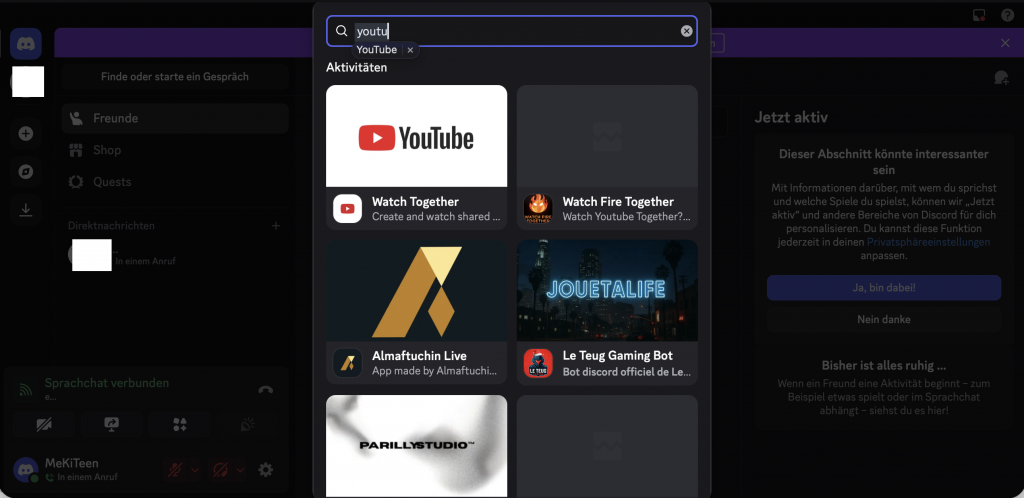
Die Discord-Aktivitäten wie „Watch Together“ sind nur während eines Anrufs nutzbar. Dabei können Freunde auch ungeeignete Videos hinzufügen.
Um die Einstellungen und Aktivitäten gemeinsam zu testen, können Sie über einen Eltern-Account eine Freundschaftsanfrage an das Konto Ihres Kindes senden. Folgen Sie dafür diesen Schritten:
4. Starten Sie einen Voice– oder Video-Call mit Ihrem jugendlichen Kind.
5. Wählen Sie neben dem Kamera Symbol das Aktivitäten-Symbol → Aktivität starten.
6. Wählen Sie bspw. YouTube aus. Wenn Sie eine Aktivität das erste Mal machen, muss eine Genehmigung erteilt werden. Wählen Sie Authorize oder Autorisieren.
Sobald Ihr jugendliches Kind einen (privaten oder öffentlichen) Server erstellt hat, können Sie Inhaltsfilterungen und weitere Einstellungen festlegen. Das geht über die Funktion AutoMod. Diese können Sie aktivieren und anpassen:
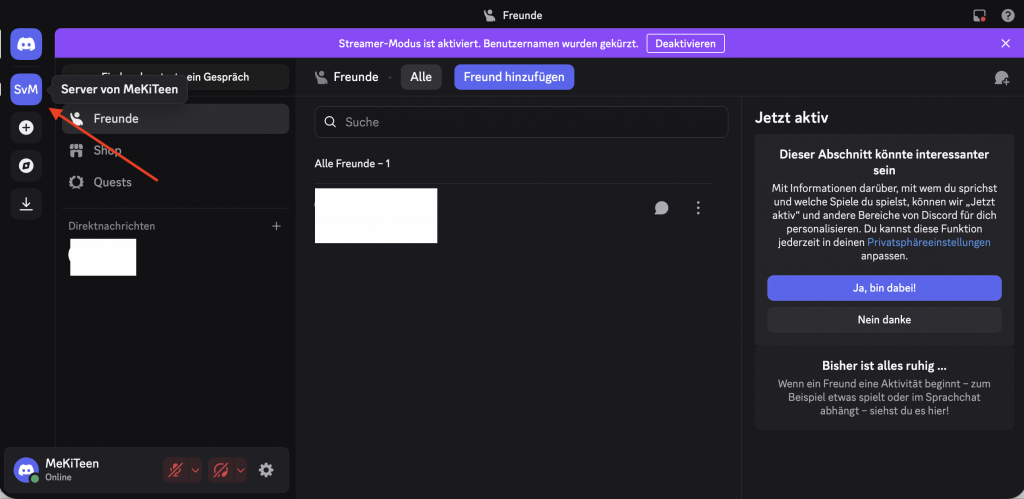
3. Wählen Sie links oben im Menü den Server aus, für den Sie die Anpassungen vornehmen möchten.
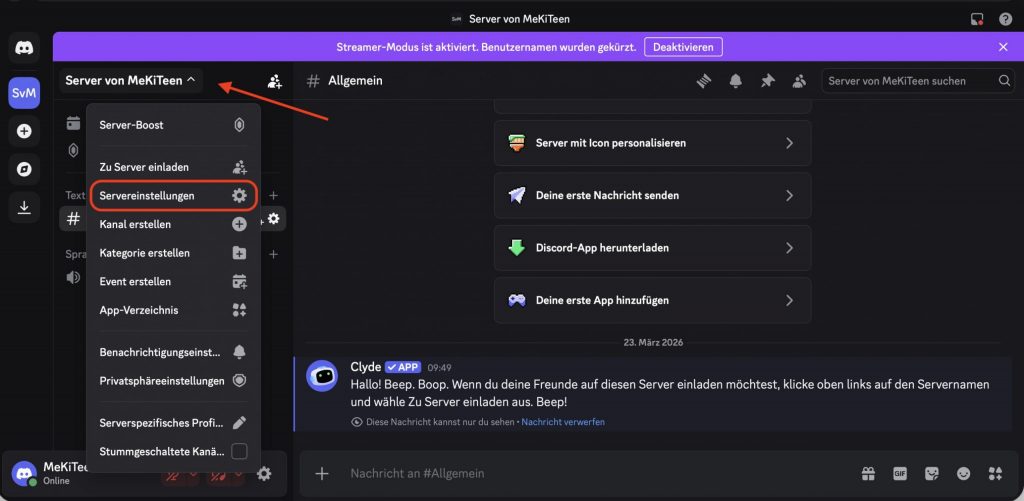
4. Wählen Sie rechts neben dem Servernamen den Pfeil.
5. Wählen Sie Servereinstellungen .
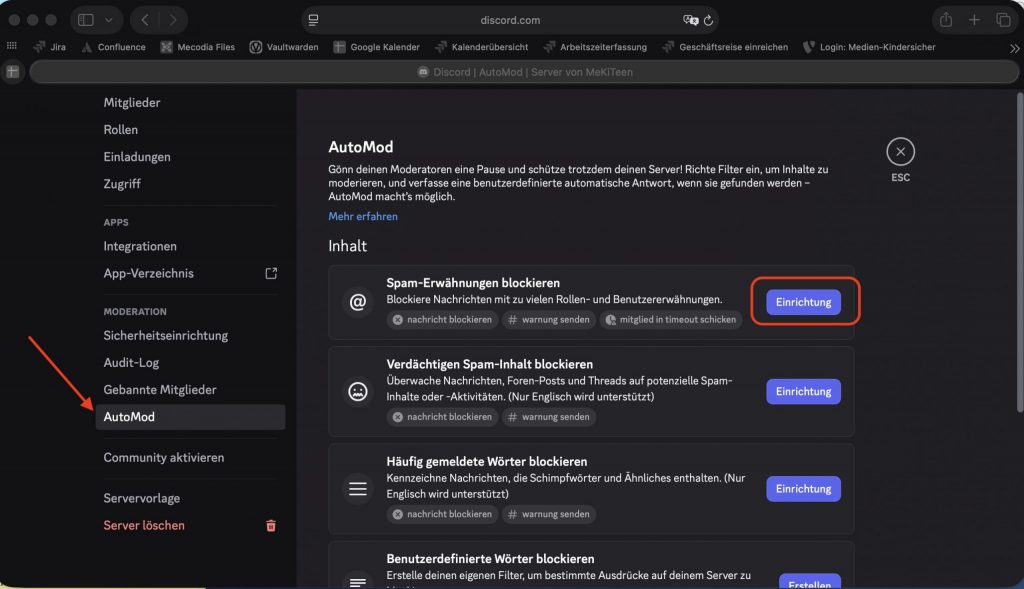
6. Scrollen Sie im linken Menü unter Server von … nach unten zu Moderation.
7. Wählen Sie unter Inhalt neben der Option die Sie anpassen möchten Einrichtung oder aktivieren Sie den Schieberegler .
Filter für sensible Inhalte
Sie könne auch einstellen, ob Servermitgliederinnen und Servermitglieder bildbasierte Medien teilen dürfen, die durch Discords Filter als sensible Inhalte erkannt wurden.
Updates von Herstellern können neue Risiken oder Schutzmöglichkeiten für Geräte, Dienste und Apps mit sich bringen.
So bleiben Sie auf dem aktuellsten Stand:
Durchsuchen Sie alle Anleitungen!

Du hast noch nicht alle Schritte abgehakt.
Möchtest du diese Anleitung trotzdem als erledigt markieren und zur nächsten gehen?
Unsere Website verwendet technisch notwendige Cookies. Weitere Informationen finden Sie in unserer Datenschutzerklärung.


