




Die PlayStation 5 (PS5) ist eine Spielekonsole von Sony. Sie ermöglicht Einzelspiele aber auch Online-Spiele über das PlayStation-Network (PSN). Für Online-Spiele ist eine kostenpflichtige Mitgliedschaft nötig. Im PSN können auch Spiele und Apps heruntergeladen werden. Herausforderungen im Jugendmedienschutz betreffen vor allem Altersfreigaben, Spielzeit und das PSN.
Getestete Version: 26.01-12.70.00.01-00.00.00.0.1
Filter und Schutz-Einstellungen helfen, aber sie ersetzen kein vertrauensvolles Gespräch. Je nach App- und Gerät kann Ihr Kind ungeeignete Inhalte sehen oder mit Fremden in Kontakt kommen. Sprechen Sie deshalb regelmäßig mit Ihrem Kind darüber, was es online erlebt, und machen Sie deutlich, dass es bei Problemen jederzeit zu Ihnen kommen kann.
Die wichtigsten Einstellungen der Sony Playstation 5 erklären wir Ihnen im Video.
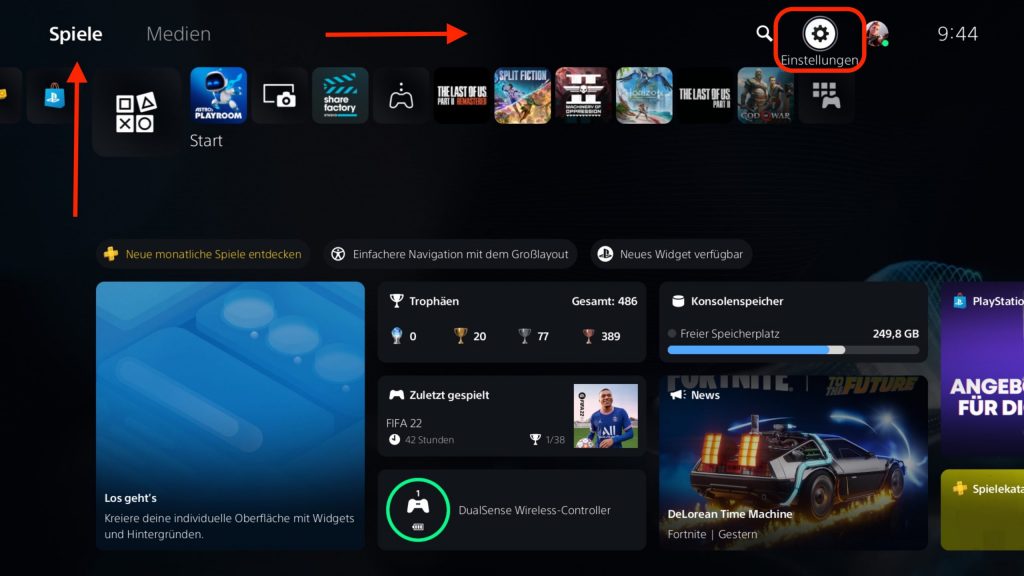
Navigieren Sie sich durch die Einstellungen mithilfe der Pfeiltasten am Controller. Mit der X-Taste wählen sie aus. Mit Kreis-Taste gehen Sie einen Schritt zurück.
Um Jugendschutzeinstellungen vorzunehmen, richten Sie die PS5 ein und erstellen ein eigenes Konto. Als Administrator:in können Sie dann mit Hilfe einer Assistenz in zwei Bereichen Schutzmaßnahmen einstellen.
Bevor die Kindersicherung eingestellt werden kann, müssen Sie als erwachsene Person ein Konto besitzen. Hierfür können auch PS-Konten der PS4-Konsole übernommen werden. Wie Sie ein PS-Konto erstellen können Sie auf dieser Playstation-Seite nachlesen. Erst mit einem Erwachsenen-Konto, können Sie ein Kinderkonto erstellen.
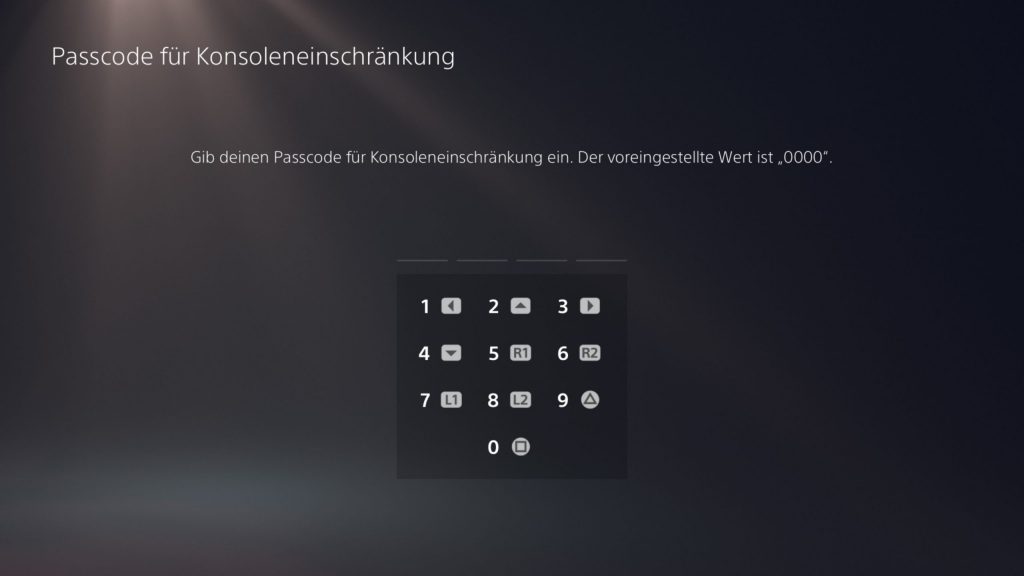
Sie können die Schutzeinstellungen an der Playstation mit einem Code schützen. So kann Ihr Kind die Einstellungen nicht selbst wieder ändern.
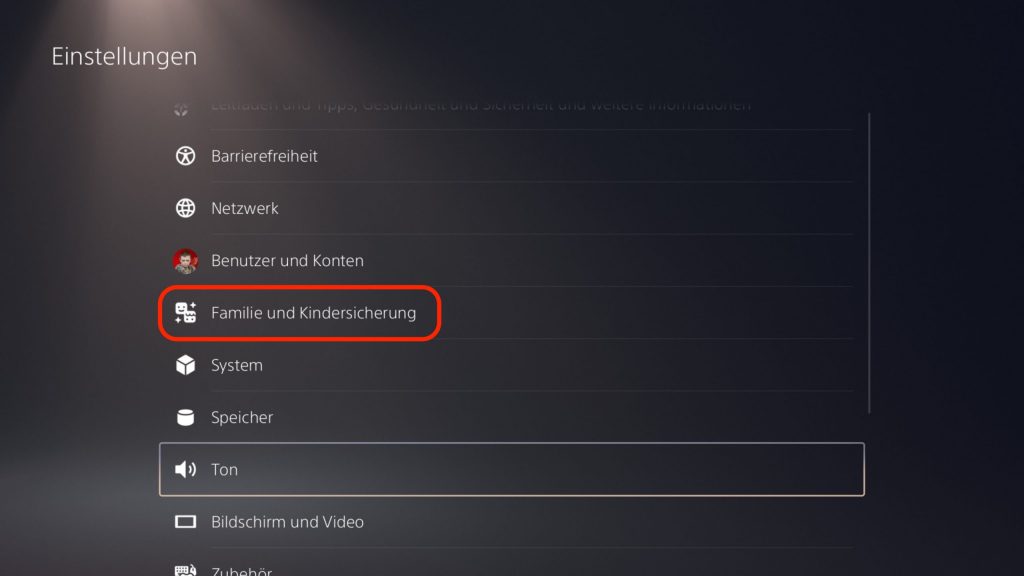
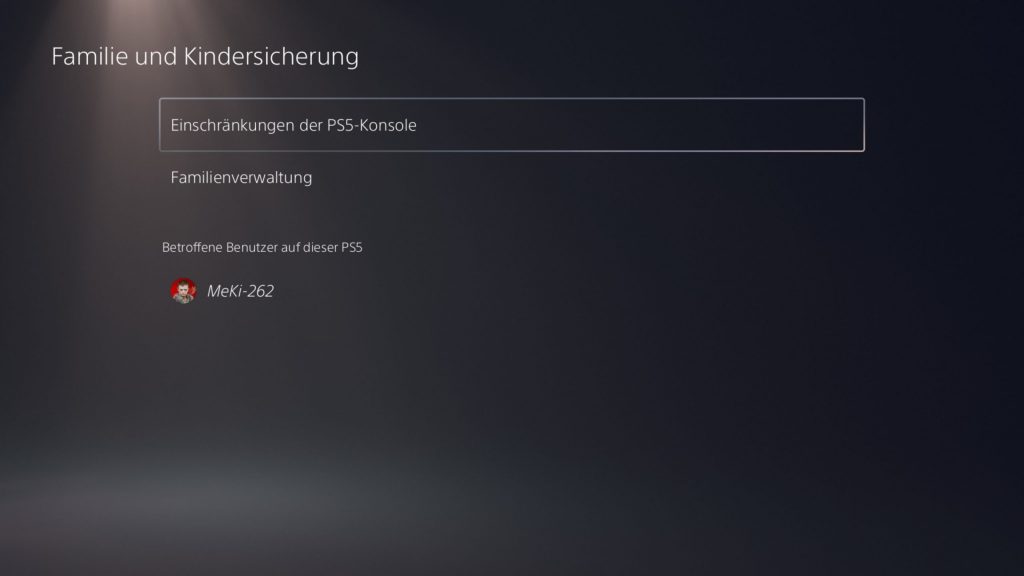
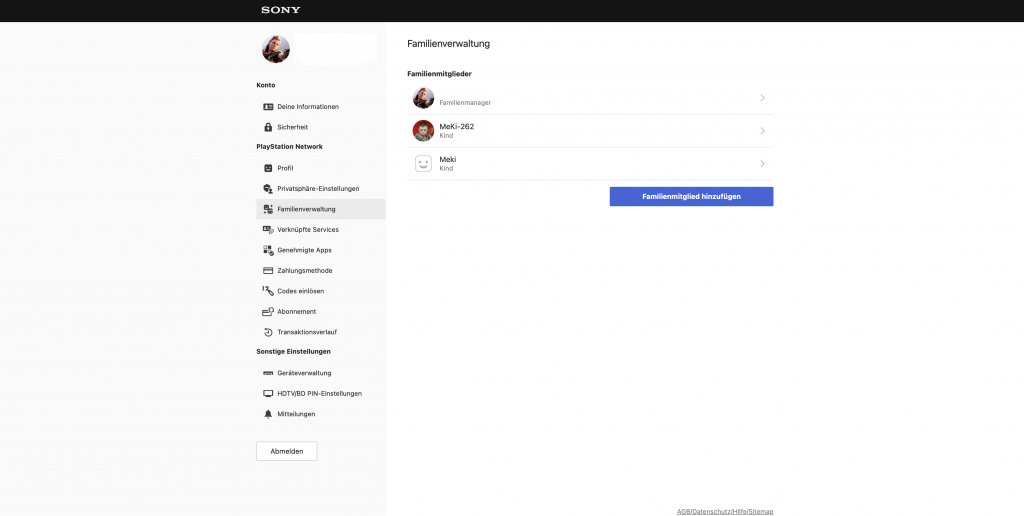
4. Wählen Sie nun Familie und Kindersicherung aus.
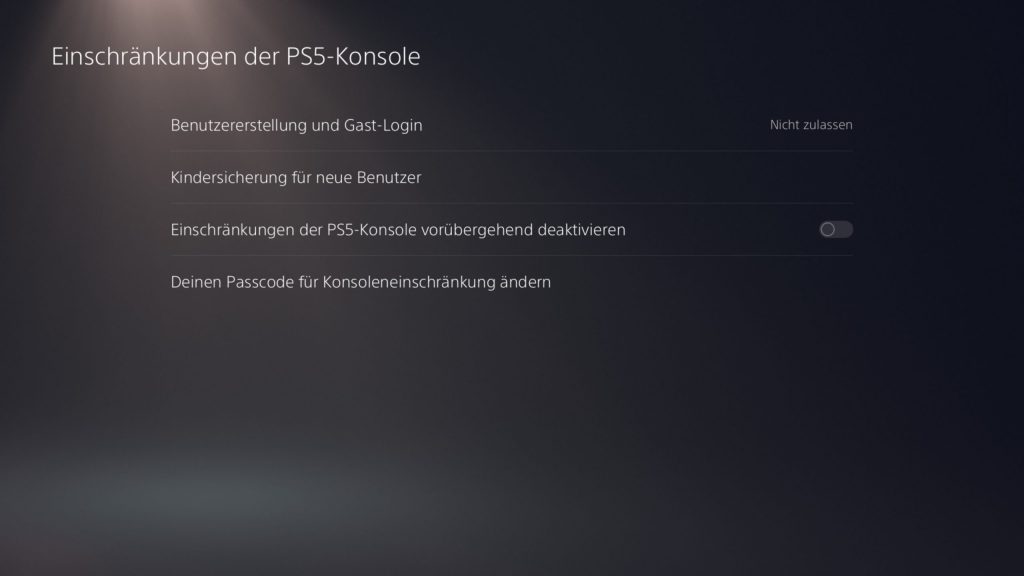
5. Wählen Sie Einschränkungen der PS5-Konsole aus.
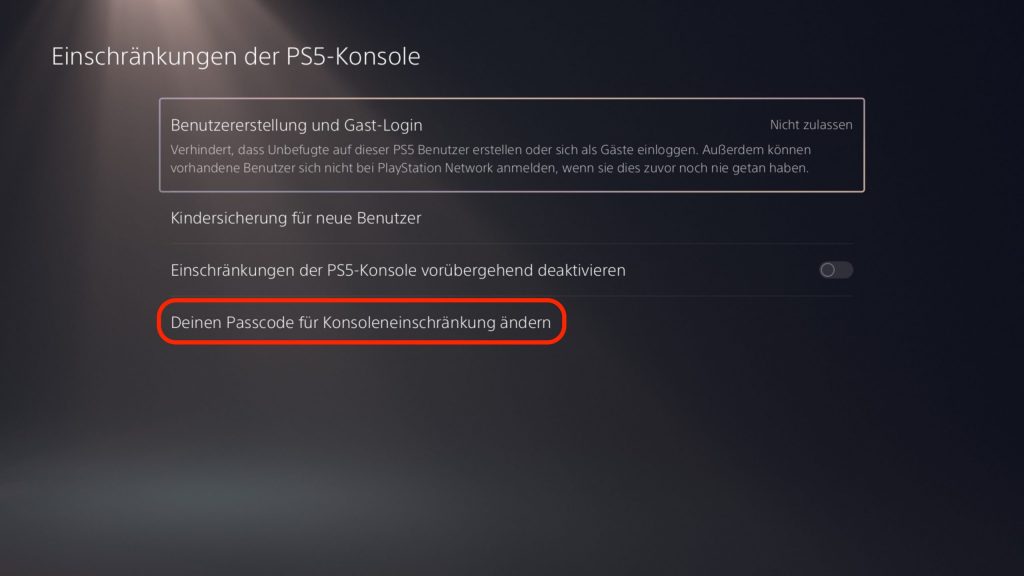
6. Wählen Sie Deinen Passcode für Konsoleneinschränkung ändern aus.
7. Geben Sie einen neuen Passcode für die Konsoleneinschränkung ein → Geben Sie Ihren Passcode zur Bestätigung erneut ein
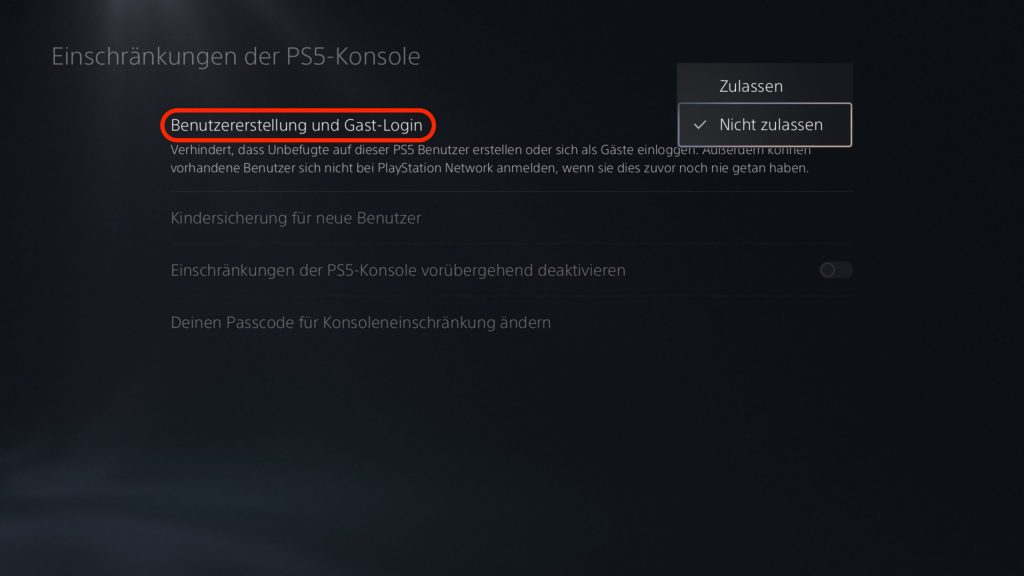
Ihr Kind kann ein neues Benutzerkonto erstellen und damit die Kinderschutzeinstellungen umgehen. Sie können die Erstellung neuer Konten blockieren.
4. Wählen Sie nun Familie und Kindersicherung aus.
5. Wählen Sie Einschränkungen der PS5-Konsole aus.
6. Wählen Sie Benutzererstellung und Gast-Login.
7. Wählen Sie Nicht zulassen.
Logg Sie sich als Elternteil immer komplett aus, bevor Ihr Kind spielt. Bleiben Sie im Hintergrund eingeloggt, kann Ihr Kind durch einfaches Abmelden des Kinderkontos auf das Elternkonto zugreifen – ohne Code.
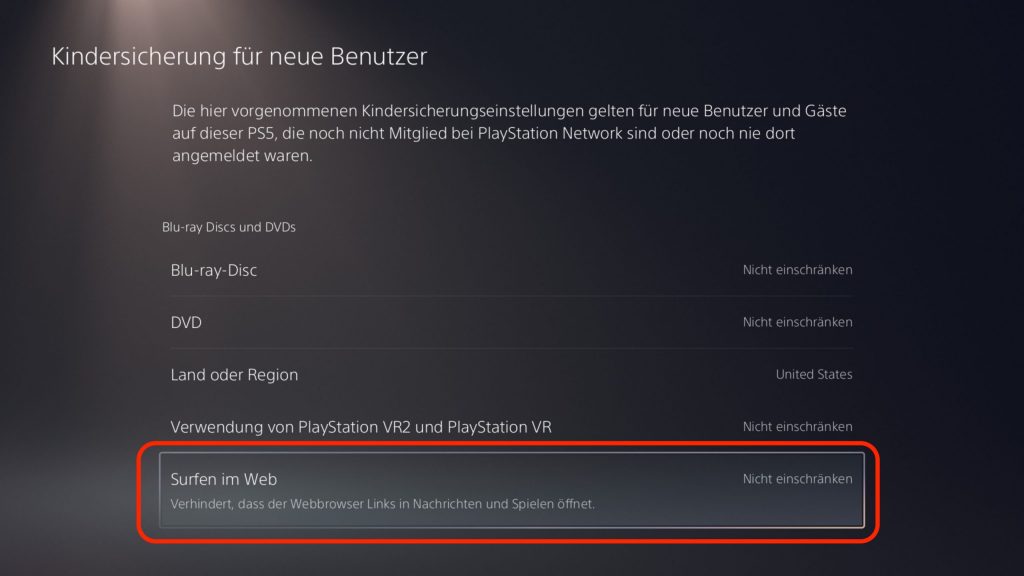
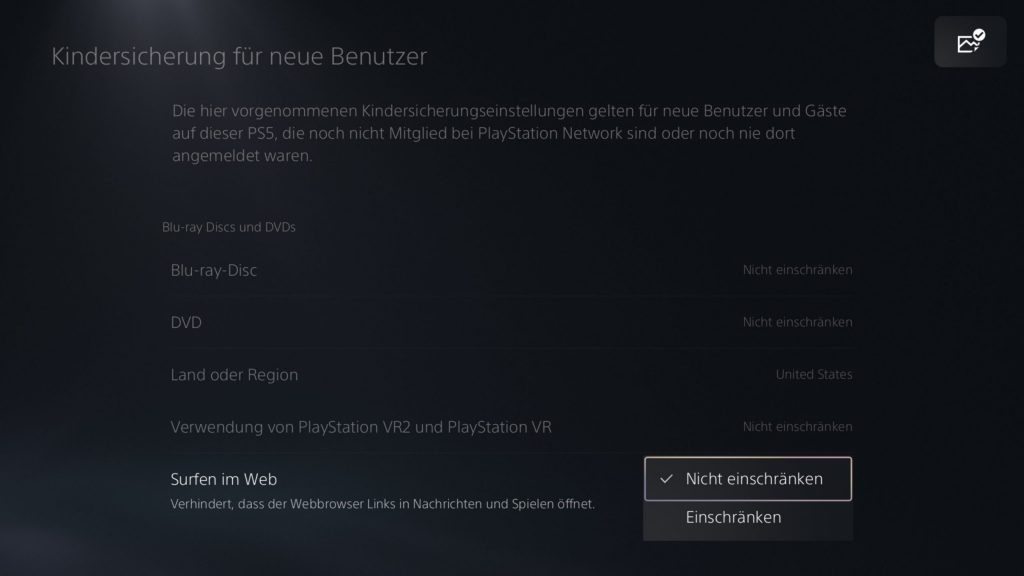
Bei jüngeren Kinder macht es Sinn, den Browser zu deaktivieren. So können Kinder nicht über die PS5 im Internet suchen.
4. Wählen Sie nun Familie und Kindersicherung aus.
5. Wählen Sie Einschränkungen der PS5-Konsole aus.
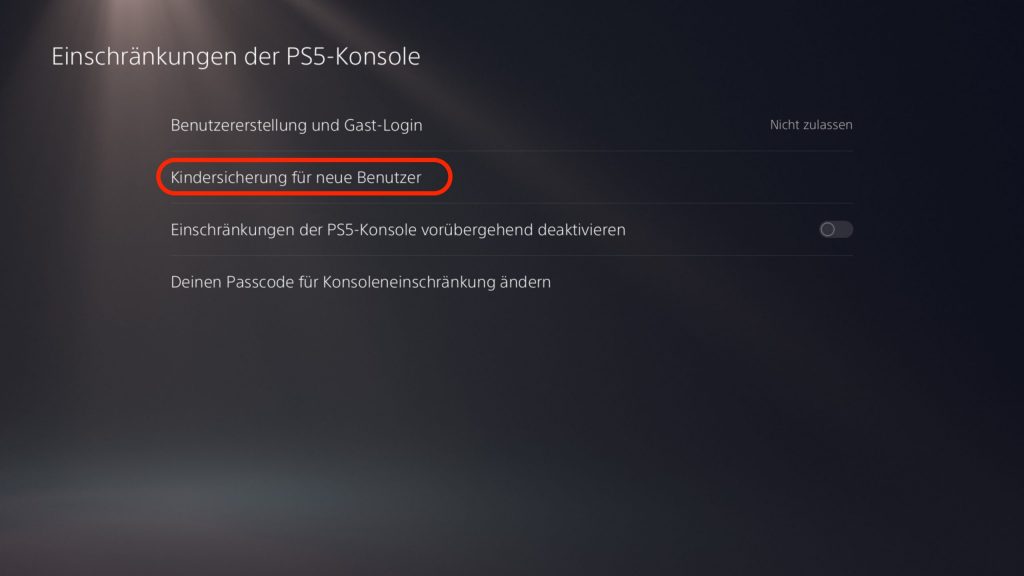
6. Wählen Sie Kindersicherung für neue Benutzer.
7. Scrollen Sie mit dem Pfeil nach unten. Wählen Sie Surfen im Web aus.
8. Wählen Sie Einschränken aus.
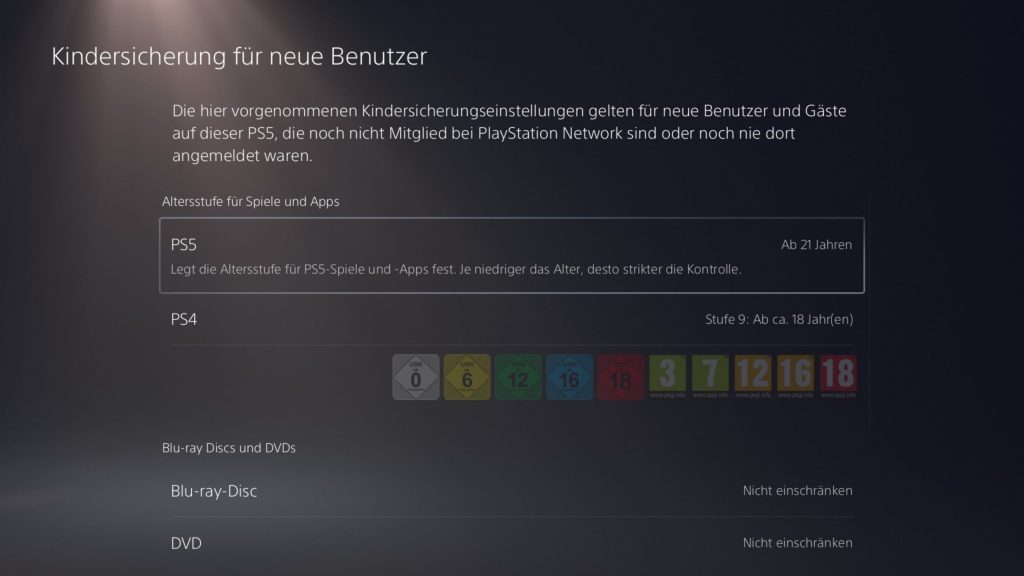
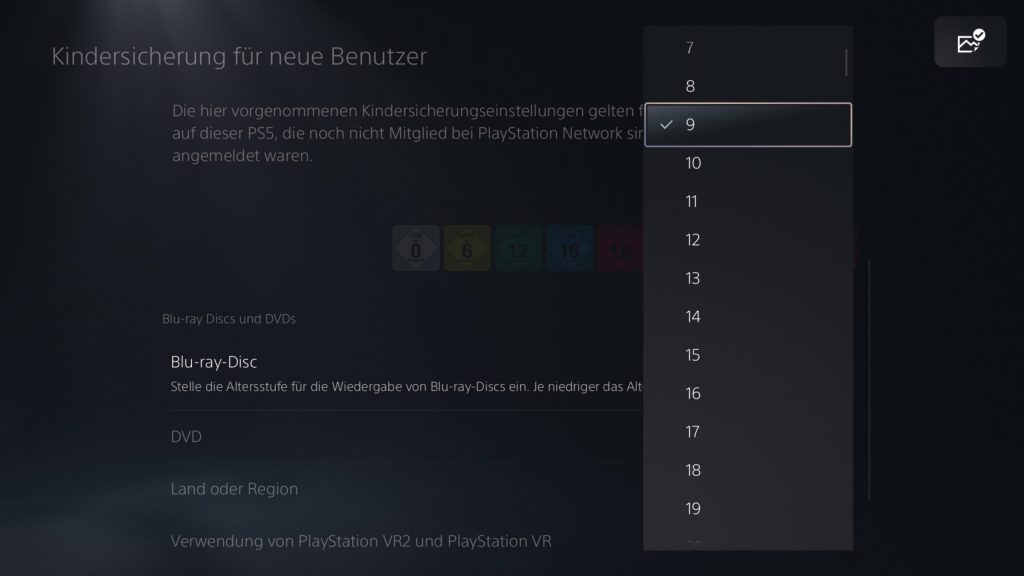
Sie können einstellen, dass Spiele mit einer zu hohen Altersfreigabe, automatisch blockiert werden. So kann dann bspw. Ihr Kind nur Spiele unter 12 Jahren spielen.
4. Wählen Sie nun Familie und Kindersicherung aus.
5. Wählen Sie Einschränkungen der PS5-Konsole aus.
6. Wählen Sie Kindersicherung für neue Benutzer aus.
7. Wählen Sie Altersstufe für Spiele und Apps. Hier können Sie nun für PS5-Spiele separat die angemessene Altersstufe für Ihr Kind wählen.
Die USK ist eine Organisation, die Computerspiele, Online-Games und Apps prüft. Sie vergibt Alterskennzeichen (z. B. „ab 6 Jahren“), die Eltern helfen zu entscheiden, welche Spiele für ihre Kinder geeignet sind.
Für weitere Informationen klicken Sie auf ‘Mehr’, um die Webseite der USK besuchen.
Die Alterseinstufungen bei Spielen orientieren sich an den Bewertungen durch die USK. Mehr zur USK lesen Sie in der nachfolgenden Informations-Box.
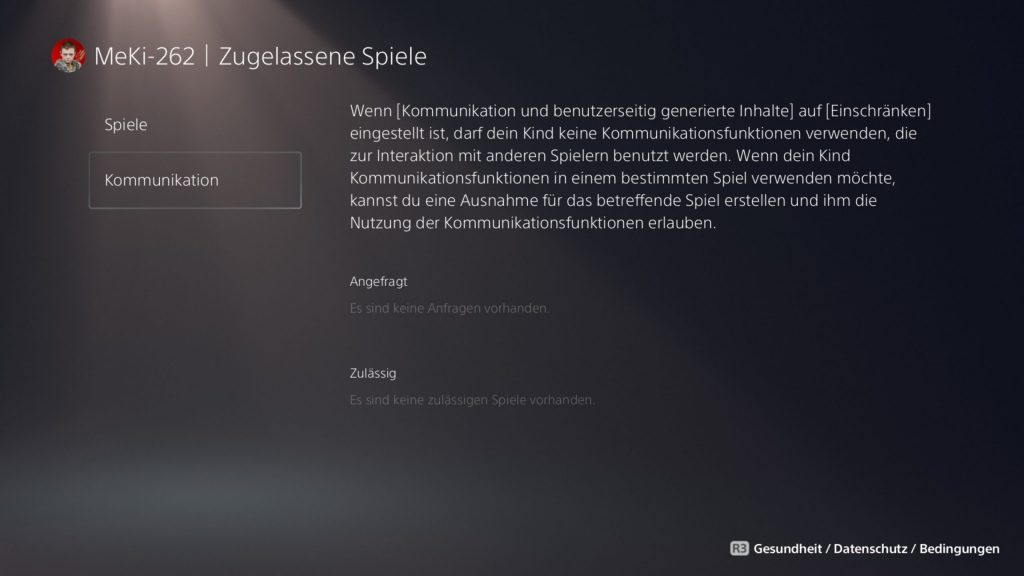
Diese Einstellung brauchen Sie nur, wenn Sie Ihrem Kind ausnahmsweise ein Spiel erlauben möchten, das eigentlich nicht für sein Alter freigegeben ist – oder wenn Sie die Chat-Funktion in bestimmten Spielen gezielt erlauben möchten.
4. Wählen Sie nun Familie und Kindersicherung aus.
5. Wählen Sie in der Übersicht das Konto Ihres Kindes aus → Geben Sie Ihr eigenes Passwort ein.
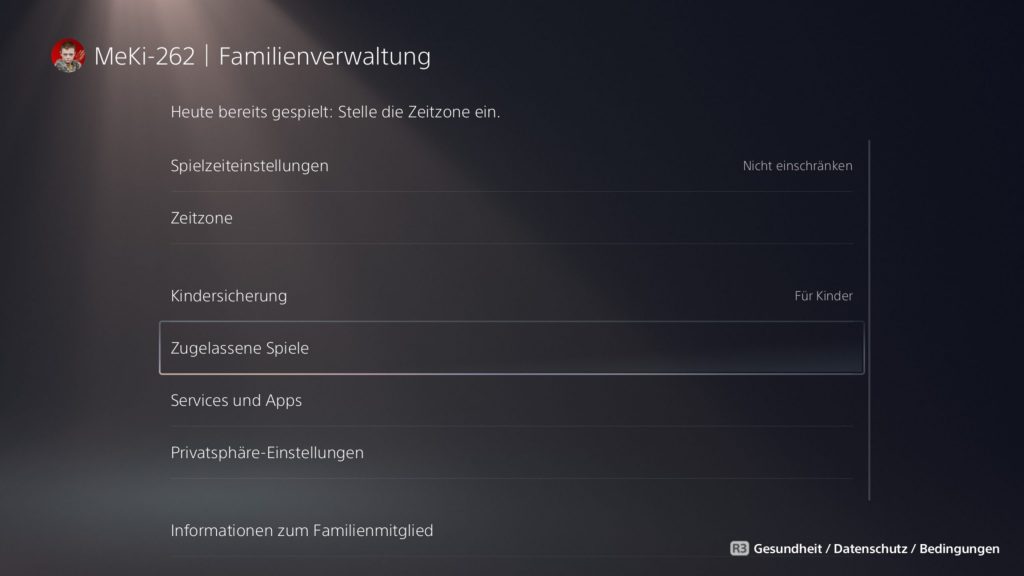
6. Wählen Sie Zugelassene Spiele → Spiele.
Hier erscheinen dann Anfragen Ihres Kindes. Wenn Ihr Kind also ein solches, nicht freigegebenes Spiel spielen möchte, kann es bei Ihnen anfragen und Sie können über diese Option das Spiel freigeben. Hier sehen Sie auch eine Übersicht der freigegebenen Spiele
7. Wählen Sie Zugelassene Spiele → Kommunikation.
Hier erscheinen Anfragen. Wenn Ihr Kind eine Kommunikationsfunktion in einem bestimmten Spiel haben möchte, können Sie hier eine Ausnahme erstellen und die Kommunikationsfunktion erlauben.
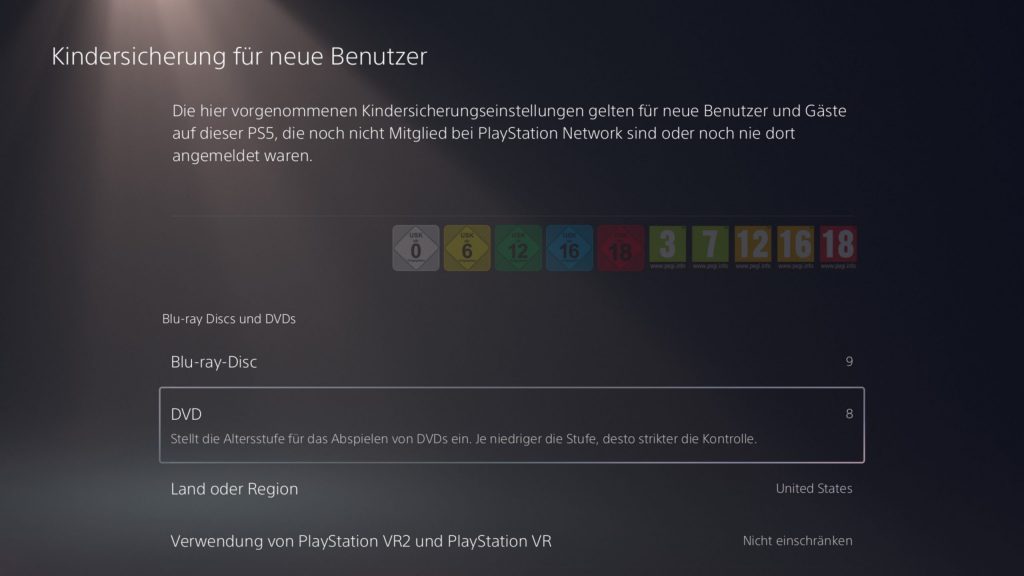
Die PS5 erkennt die Altersfreigabe einer DVD oder Blu-ray und blockiert den Film automatisch, wenn er nicht der von Ihnen festgelegten Altersfreigabe entspricht.
4. Wählen Sie nun Familie und Kindersicherung aus.
5. Wählen Sie Einschränkungen der PS5-Konsole aus.
6. Wählen Sie Kindersicherung für neue Benutzer aus, um in die Standardeinstellungen für die Kindersicherung zu gelangen.
7. Wählen Sie Blu-ray-Disc → Alter Ihres Kindes auswählen.
8. Wählen Sie DVD → Altersstufe Ihres Kindes auswählen (je niedriger die Stufe, desto strenger die Kontrolle).
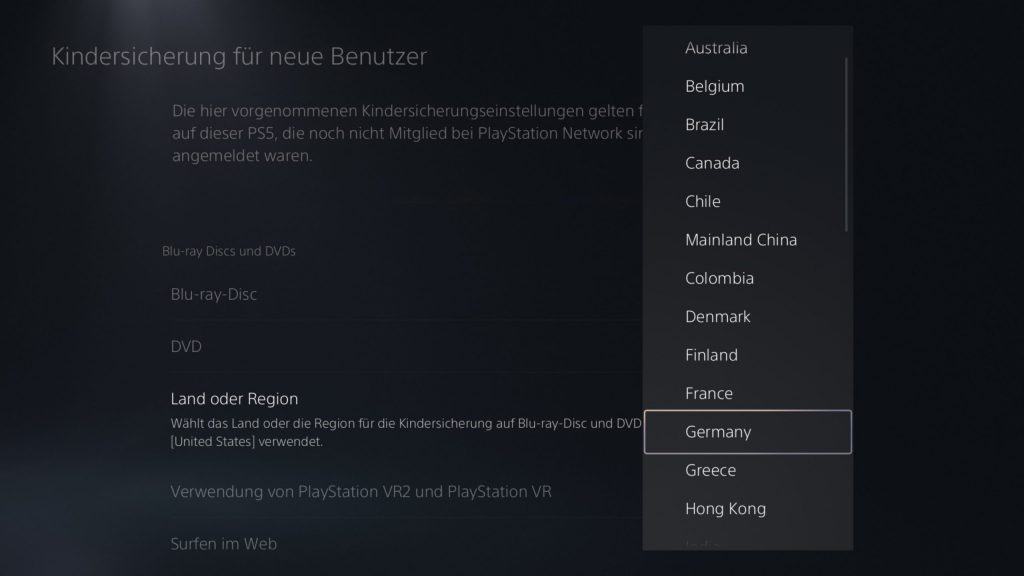
9. Wählen Sie Land oder Region für die Kindersicherung → Germany
Die Alterseinstufungen bei Filmen und Serien orientieren sich an den Bewertungen durch die FSK. Mehr zur FSK lesen Sie in der nachfolgenden Informations-Box.
Die FSK prüft, ob Filme und Serien für Kinder und Jugendliche geeignet sind. Sie vergibt Altersfreigaben (z. B. „ab 12 Jahren“), die im Kino und im Handel verbindlich sind und Ihnen auch zu Hause als Orientierung dienen.
Für weitere Informationen klicken Sie auf ‘Mehr’, um die Webseite der FSK besuchen.
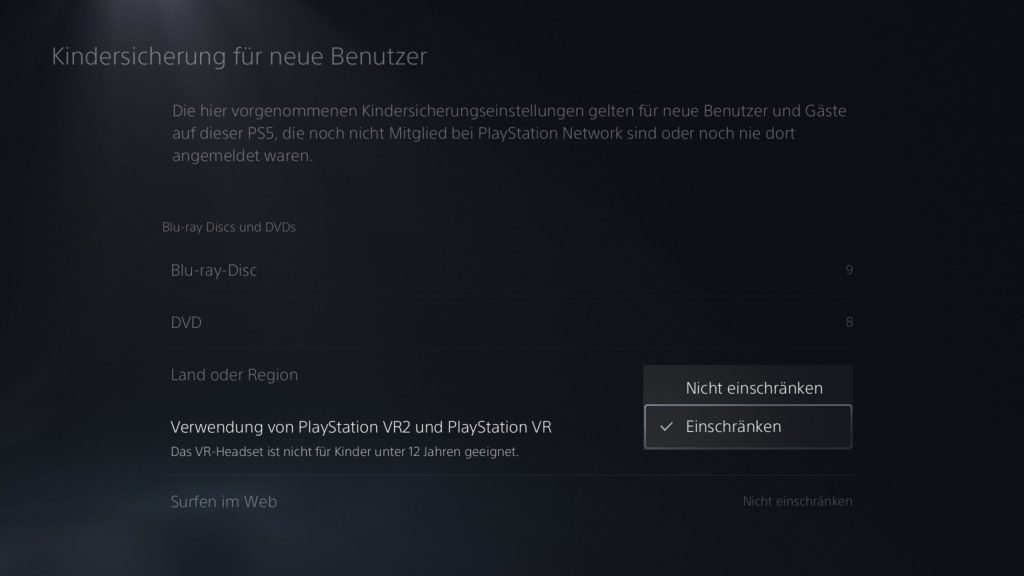
Virtual Reality Brillen gehören nicht zum Standardset, können aber als Zusatzzubehör für die PS5 erworben werden. Da die Benutzung von VR-Brillen erst ab einem Alter von 12 Jahren empfohlen wird, sollten Sie die Benutzung für jüngere Kinder nicht erlauben.
4. Wählen Sie nun Familie und Kindersicherung aus.
5. Wählen Sie Einschränkungen der PS5-Konsole aus.
6. Wählen Sie Kindersicherung für neue Benutzer aus, um in die Standardeinstellungen für die Kindersicherung zu gelangen.
7. Wählen Sie Verwendung von PlayStation VR2 und Playstation VR → einschränken
Um die Spielzeit Ihres Kindes zu begrenzen, haben Sie zwei Möglichkeiten. Überlegen Sie am besten gemeinsam mit Ihrem Kind, welche Option besser passt:
4. Wählen Sie nun Familie und Kindersicherung aus.
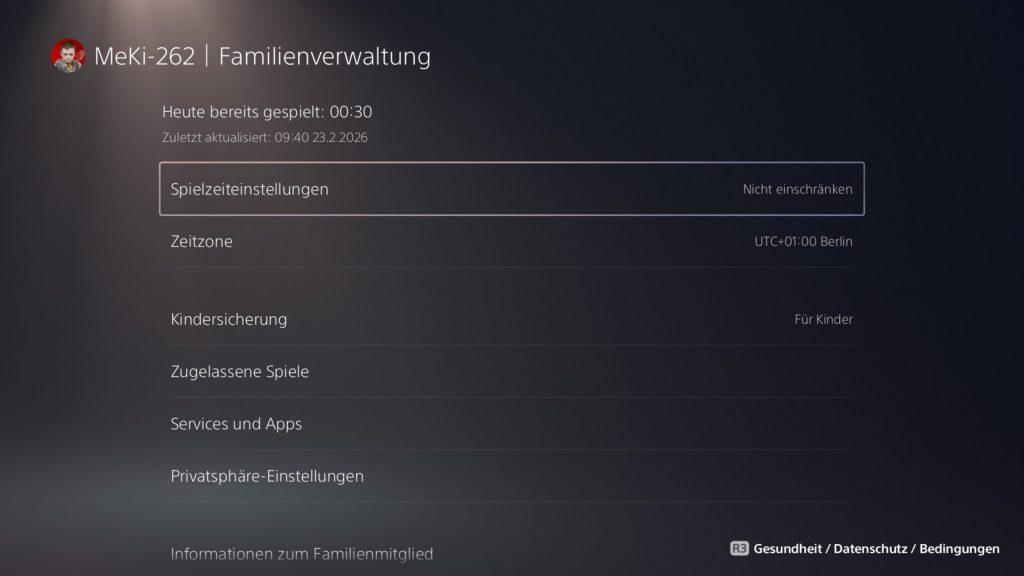
5. Wählen Sie das Konto Ihres Kindes aus.
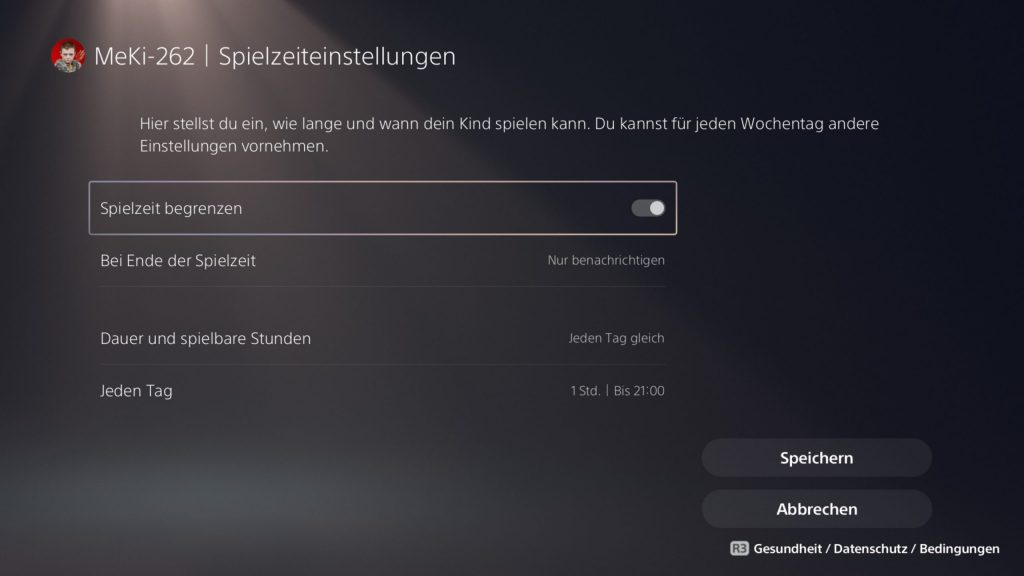
6. Wählen Sie Spielzeiteinstellungen.
Wenn Sie die Spielzeit das erste Mal beschränken möchten, müssen Sie noch die geltende Zeitzone auswählen. Wählen Sie UTC+01:00 Berlin.
7. Wählen Sie Spielzeit begrenzen.
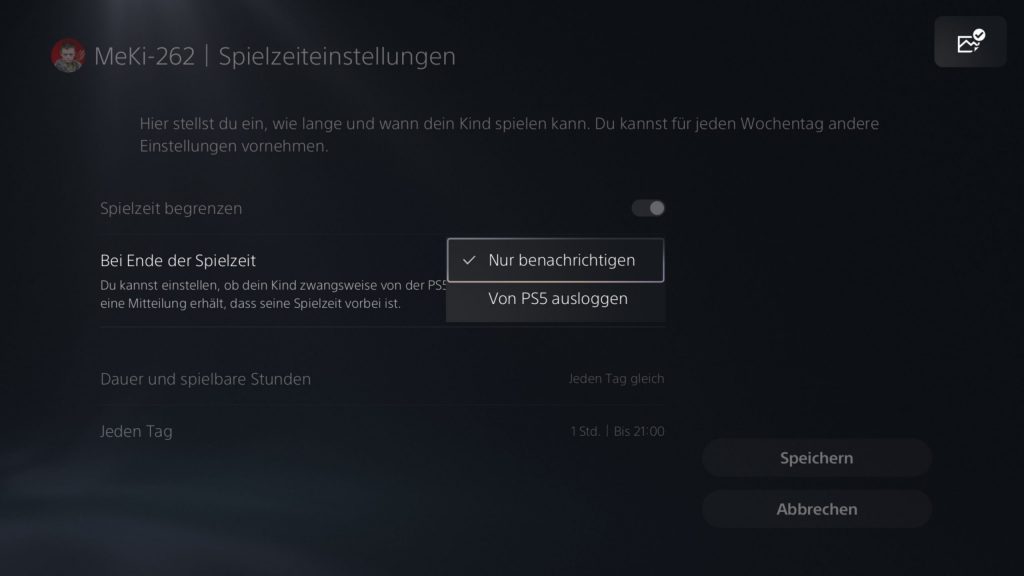
8. Sie können unter Bis Ende der Spielzeit zudem einstellen, ob Ihr Kind nach abgelaufener Spielzeit nur eine Mitteilung bekommen oder, ob sich die PS5 automatisch aus dem Konto Ihres Kindes ausloggen soll.
9. Wenn Sie alle Einstellungen vorgenommen haben wählen Sie Speichern.
Die PlayStation ist für Kinder unter 6 Jahren nicht geeignet.
Für Kinder im Alter von 11 bis 12 Jahren empfehlen wir Ihnen die folgenden Einstellungen:
Für Kinder zwischen 12 und 14 Jahren empfehlen wir Ihnen die folgenden Einstellungen:
Im PlayStation-Network (PSN) sind standardmäßig viele Informationen Ihres Kindes öffentlich sichtbar – zum Beispiel der Name, die Freundesliste und wer ihm folgt. Außerdem kann jeder Ihr Kind über Nachrichten kontaktieren. Damit unbekannte Personen keine Informationen über Ihr Kind sehen oder es kontaktieren können, empfehlen wir, die folgenden Privatsphäre-Einstellungen anzupassen:
4. Wählen Sie nun Familie und Kindersicherung aus.
5. Wählen Sie das Konto Ihres Kindes aus.
6. Wählen Sie Kindersicherung.
Scrollen Sie mit dem Pfeil nach unten.
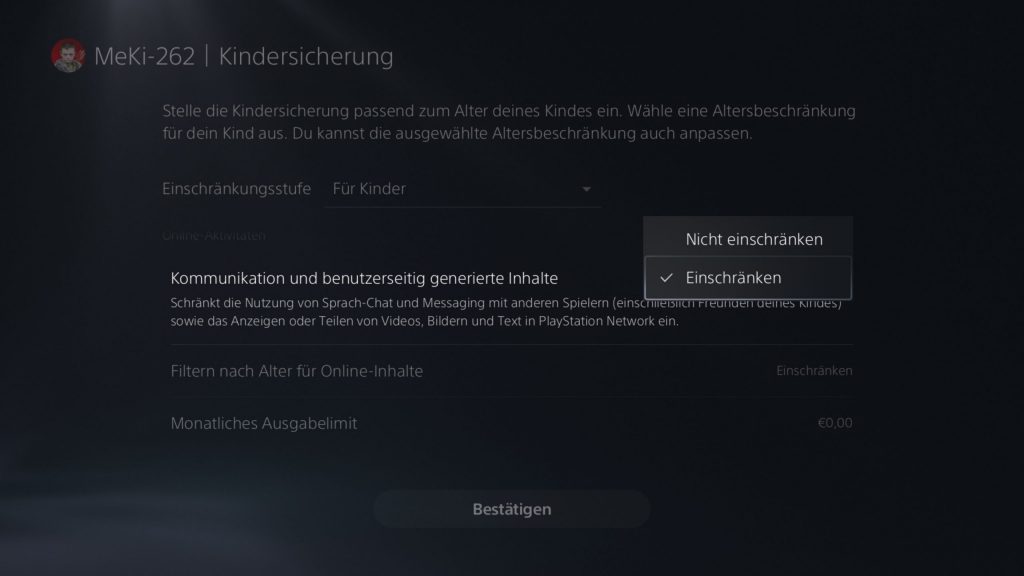
7. Unter dem Punkt Online Aktivitäten können Sie nun die Kommunikation und benutzerseitig generierte Inhalte einschränken. Wählen Sie hier je nach Alter des Kindes Nicht einschränken oder Einschränken aus. Für kleiner Kinder bis ca. 12 Jahren empfehlen wir die Option Einschränken.
8. Wählen Sie unten Bestätigen aus.
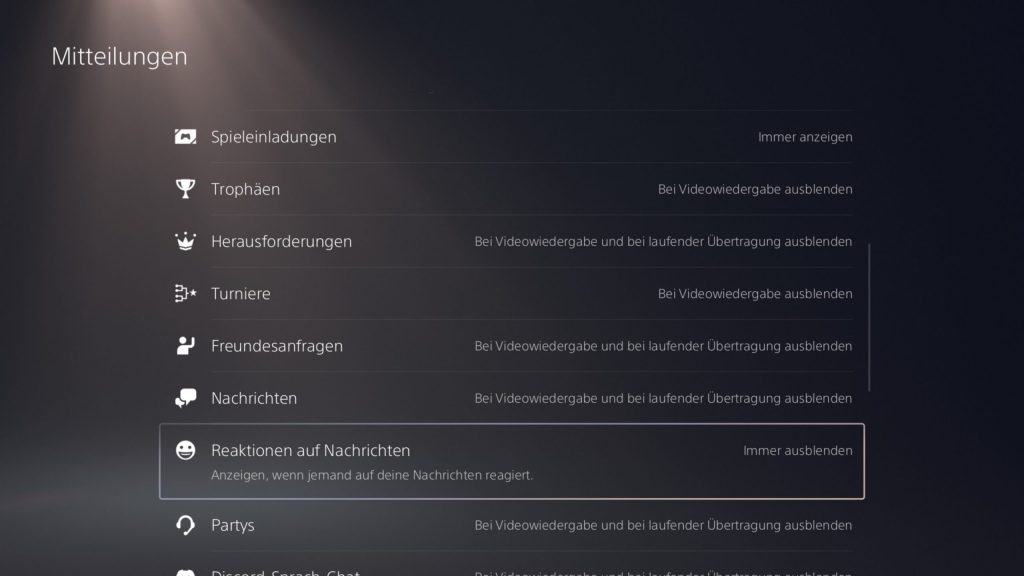
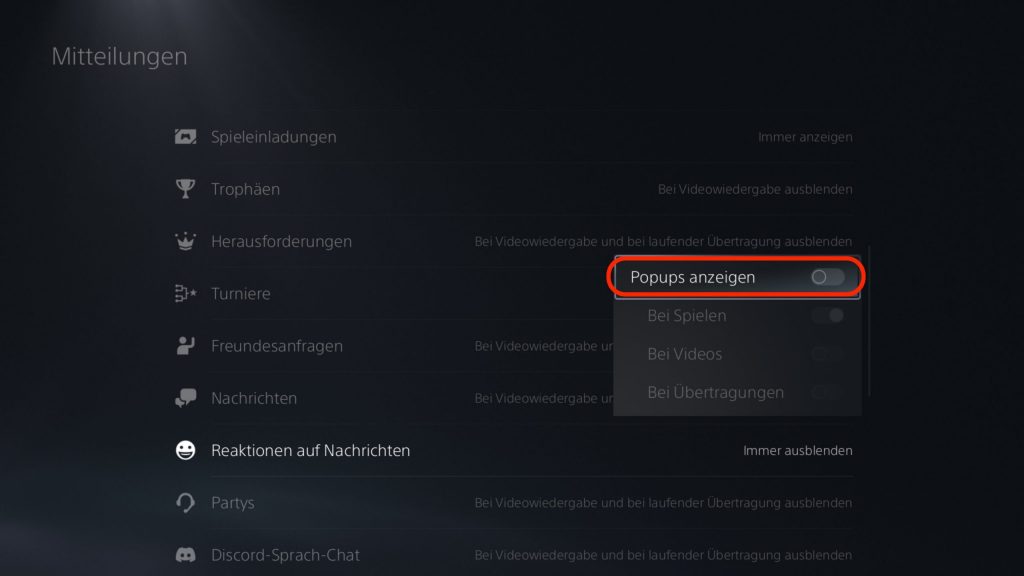
Über die PlayStation können Nachrichten an andere Spieler geschickt werden. Standardmäßig sieht der Absender, ob seine Nachricht bereits gelesen wurde. Das kann bei Ihrem Kind Druck erzeugen, schnell antworten zu müssen. Sie können diese Lesebestätigung deaktivieren:
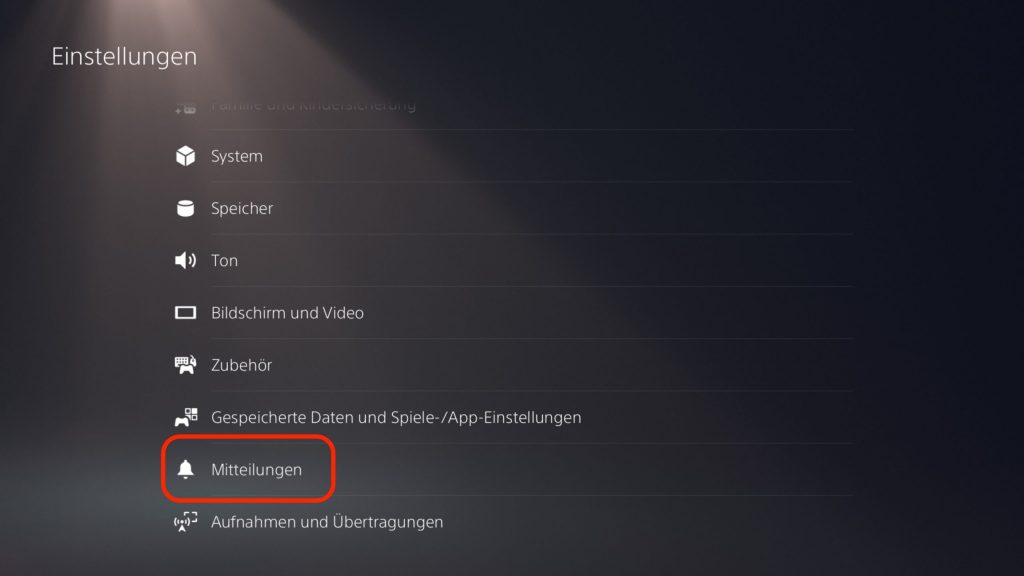
3. Wählen Sie Mitteilungen.
4. Navigieren Sie mit dem Pfeil nach unten zu Reaktionen auf Nachrichten.
5. Ggf. müssen Sie ein Playstation-Konto für Ihr Kind erstellen. Folgen Sie dafür den Anweisungen auf dem Bildschirm.
6. Deaktivieren Sie den Schieberegler bei Popups anzeigen.
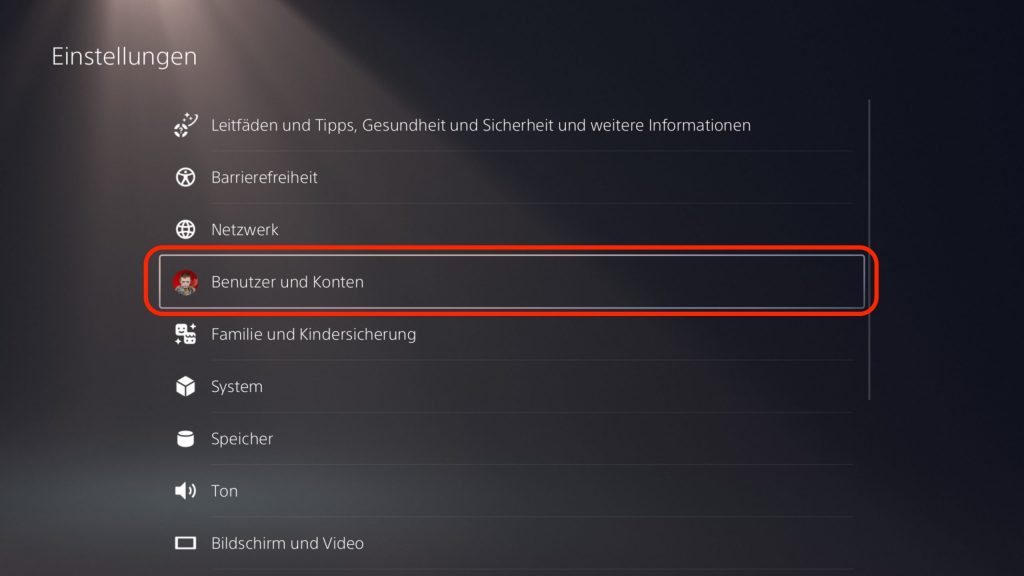
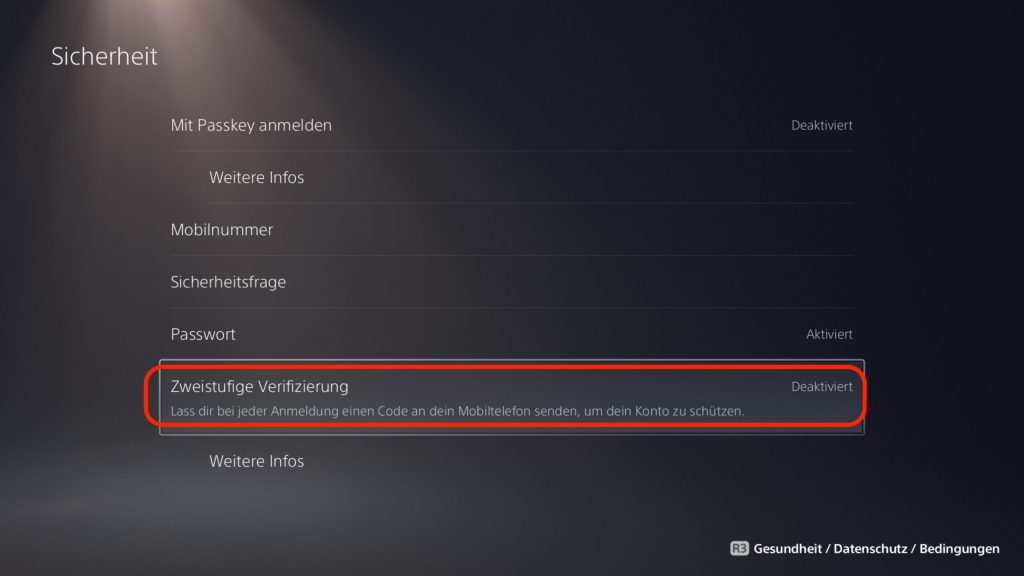
Um den Account Ihres Kindes zu schützen, empfehlen wir die Zwei-Faktor-Authentifizierung einzurichten. Das bedeutet: Selbst wenn jemand das Passwort kennt, kann er sich ohne einen zusätzlichen Bestätigungsschritt nicht einloggen. Sie können diese Einstellung direkt an der PS5 vornehmen. So gehen Sie vor:
4. Wählen Sie nun Benutzer und Konten aus.
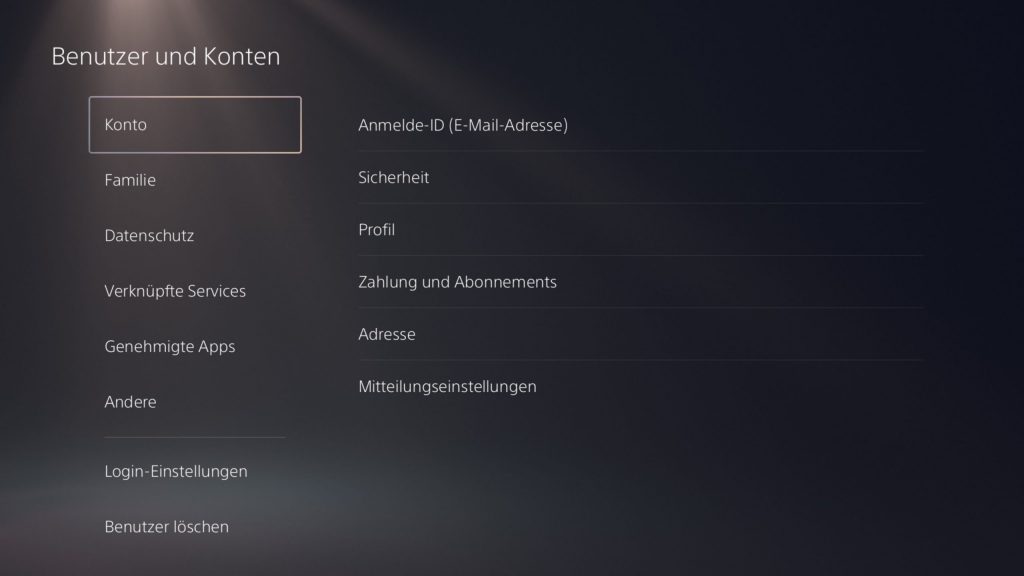
5. Wählen Sie Konto.
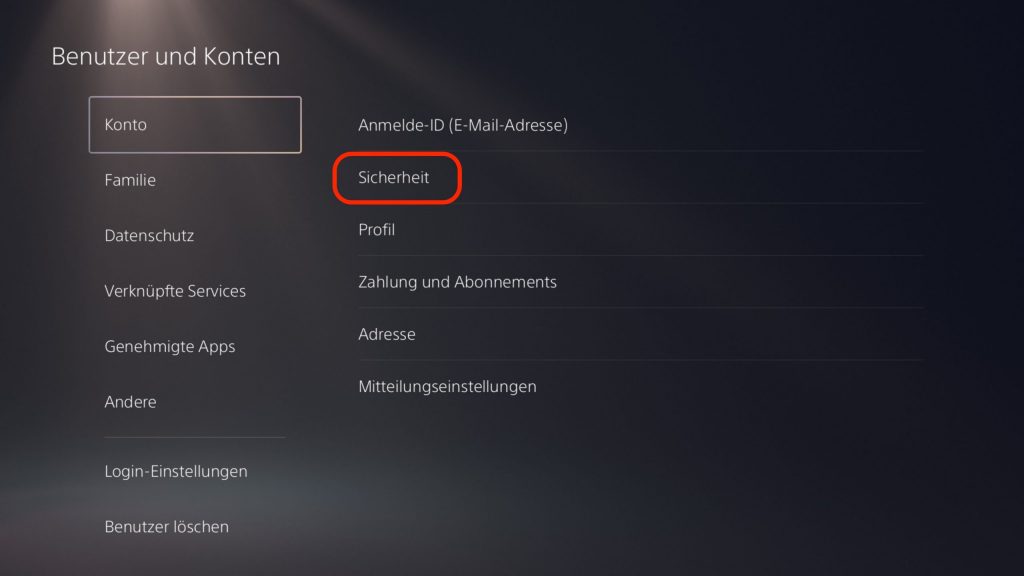
6. Wählen Sie Sicherheit.
7. Navigieren Sie mit dem Pfeil nach unten zu Zweistufige Verifizierung.
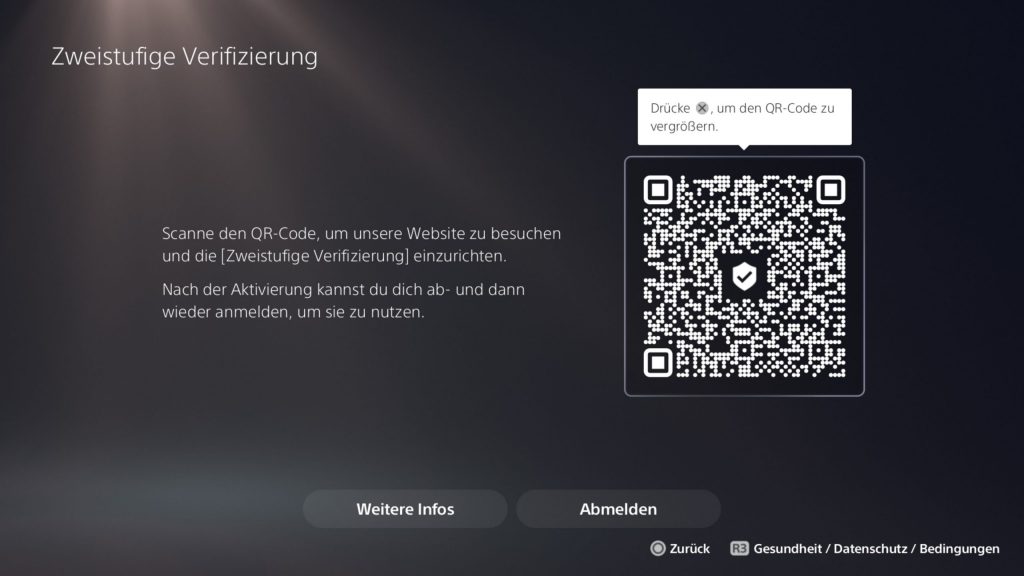
8. Wählen Sie Aktivieren aus. Sie kann nachträglich jederzeit deaktiviert werden.
9. Scannen Sie den QR-Code. Melden Sie Sich auf der Website an.
10. Tippen Sie auf dem Handy nun unter Zweistufige Verifizierung auf Bearbeiten.
11. Wählen Sie aus, ob Sie den Verifizierungscode mit einer Authentifizierungs-App oder mit einer Textnachricht erhalten möchten.
12. Wenn Sie die Authentifizierungs-App nutzen möchten: Öffnen Sie die Authentifizierungs-App auf Ihrem Mobilgerät und scannen Sei den QR-Code ab oder geben Sie den alphanummerischen Code über die Zwischenablage ein.
13. Wenn Sie die Authentifizierung stattdessen lieber über Textnachrichten machen möchten: Geben Sie Ihre Mobilnummer ein. Sie erhalten einen Verifizierungscode. Geben Sie dann den Verifizierungscode ein.
Die PlayStation 5 sammelt im Hintergrund automatisch Nutzungsdaten, die bei technischen Problemen als Fehlerbericht an den Hersteller geschickt werden. Wenn Sie das nicht möchten, können Sie diese Datenerhebung in den Einstellungen deaktivieren:
4. Wählen Sie nun Familie und Kindersicherung aus.
5. Wählen Sie das Konto Ihres Kindes aus.
6. Wählen Sie Kindersicherung.
Scrollen Sie mit dem Pfeil nach unten.
7. Unter dem Punkt Online Aktivitäten können Sie nun die Kommunikation und benutzerseitig generierte Inhalte einschränken. Wählen Sie hier je nach Alter des Kindes Nicht einschränken oder Einschränken aus. Für kleiner Kinder bis ca. 12 Jahren empfehlen wir die Option Einschränken.
8. Wählen Sie unten Bestätigen aus.
Der Controller der PlayStation 5 hat ein eingebautes Mikrofon, das zum Beispiel nützlich ist, um während eines Onlinespiels mit Freunden zu sprechen.
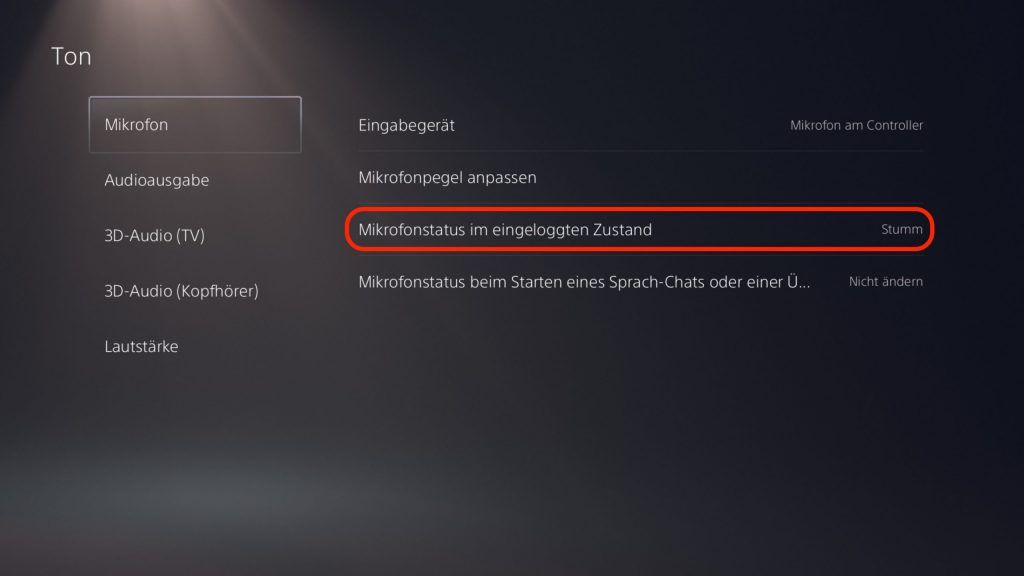
Wichtig zu wissen: Das Mikrofon ist standardmäßig eingeschaltet. Das bedeutet, dass private Gespräche versehentlich an alle Mitspieler übertragen werden können, ohne dass Sie oder Ihr Kind es bemerken. So schalten Sie das Mikrofon aus:
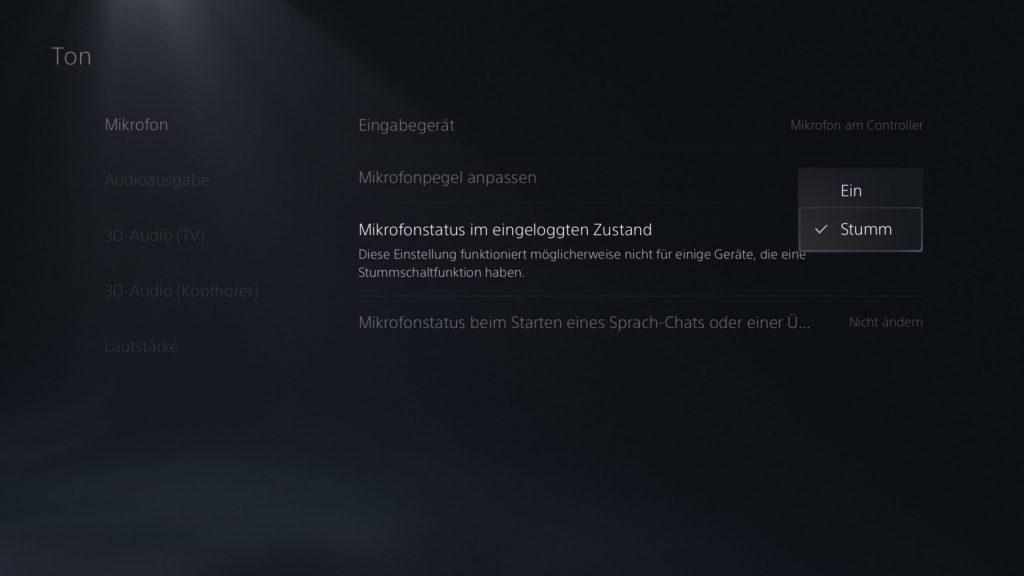
3. Wählen Sie Ton → Mikrofon → Mikrofonstatus im eingeloggten Zustand.
4. Wählen Sie nun Stumm. Das Mikrofon bleibt nun auch bei einem Neustart der Konsole deaktiviert, außer Sie aktivieren es manuell.
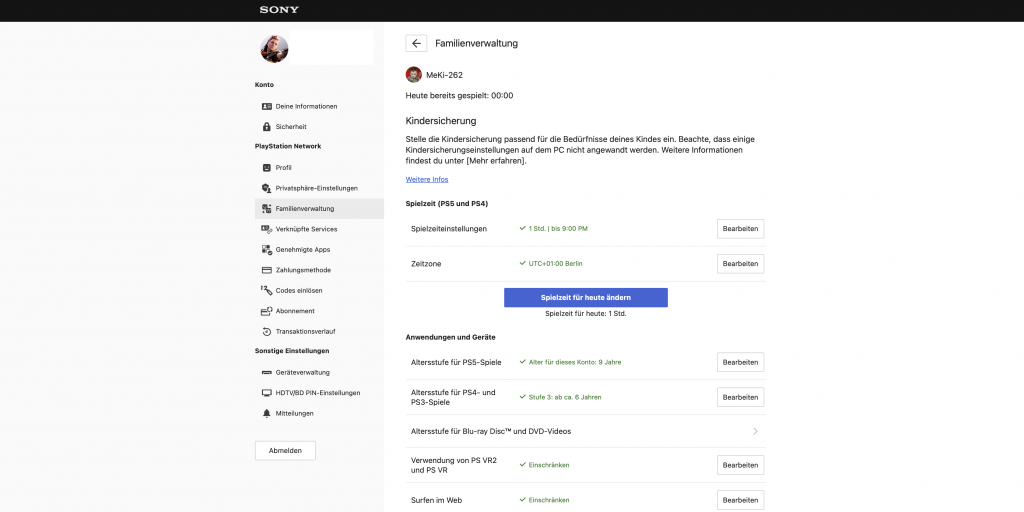
Sie haben die Möglichkeit sich als Elternteil alle bereits auf und über die Playstation 5 getroffenen Kinderschutzeinstellungen in einer Übersicht darstellen zu lassen. Teilweise haben Sie ebenfalls die Möglichkeit diese zu bearbeiten:
4. Wählen Sie das Konto Ihres Kindes aus.
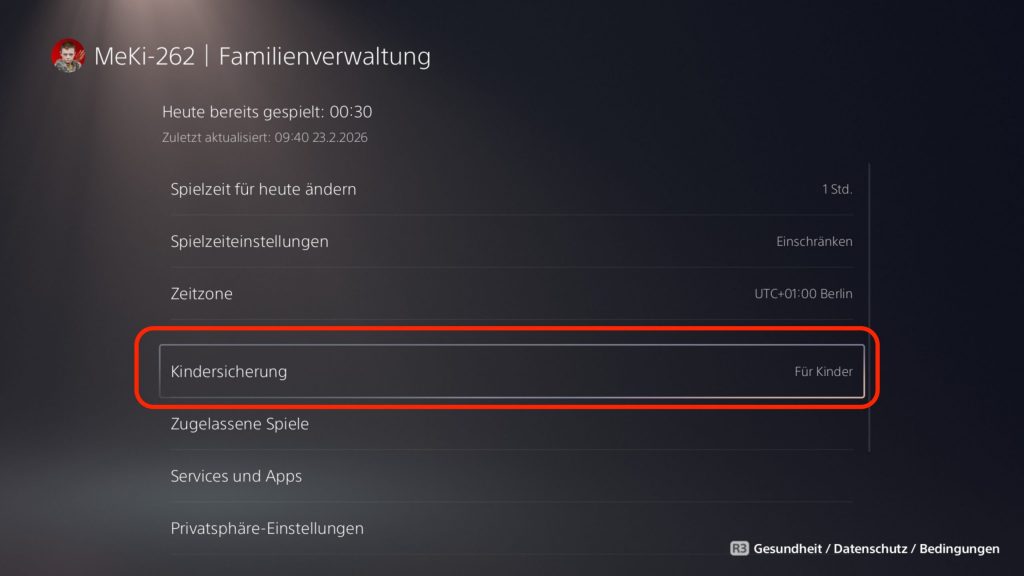
5. Es wird Ihnen direkt angezeigt, wie lange Ihr Kind schon am heutigen tag gespielt hat. Sie können auch über Spielzeit für heute ändern Ihrem Kind mehr individuelle Spielzeit für den Tag gewähren.
6. Wenn Sie weitere Einstellungen vornehmen wollen, wählen Sie links neben der Einstellung Bearbeiten.
7. Zudem können Sie einstellen, dass Ihr Kind einige Einstellungen nicht selbst ändern darf. Gehen Sie dazu neben einer Einstellung auf Bearbeiten und entfernen Sie den Haken bei Dein Kind darf diese Einstellungen ändern.
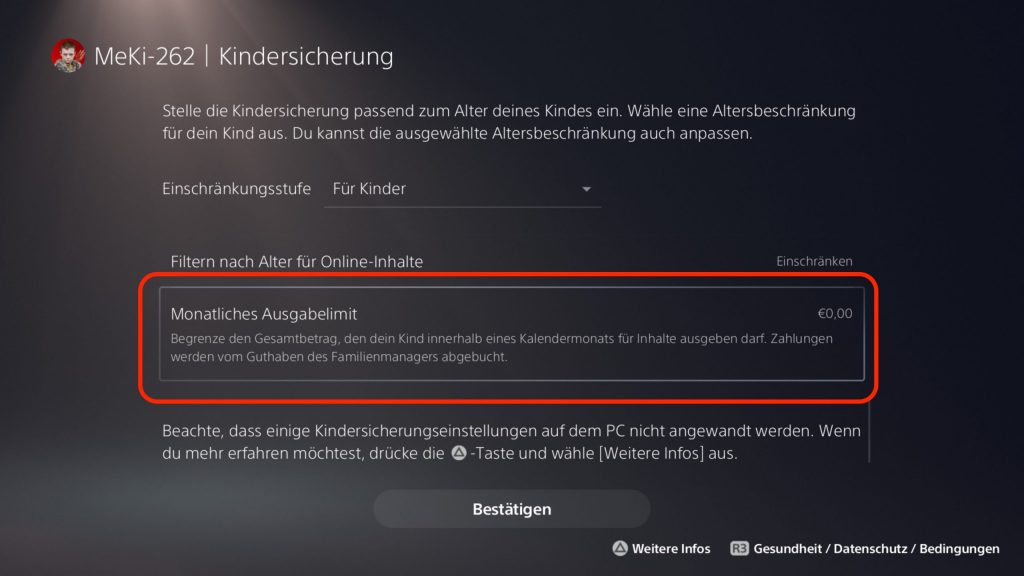
Mit einem PSN-Konto können im PlayStation Store Spiele und andere Inhalte gekauft werden. Damit Ihr Kind nicht unkontrolliert Geld ausgibt, können Sie ein monatliches Ausgabelimit festlegen:
4. Wählen Sie nun Familie und Kindersicherung aus.
5. Wählen Sie das Konto Ihres Kindes aus.
6. Wählen Sie Kindersicherung.
Scrollen Sie mit dem Pfeil nach unten.
7. Wählen Sie in der Einstellung Online-Aktivitäten die Option Monatliches Ausgabelimit aus und setzen Sie das Ausgabelimit auf 0 € bis kein Limit → Bestätigen.
Die PlayStation App können Sie kostenlos auf Ihrem Smartphone installieren. Wenn Sie die App mit der Konsole und dem PlayStation-Konto Ihres Kindes verbinden, kann Ihr Kind die App als eine Art Fernzugriff auf die Konsole nutzen – zum Beispiel um Spiele zu kaufen, die dann direkt auf der Konsole zum Download bereitstehen – oder um Freunde zu verwalten und zu chatten.
Wichtig zu wissen: Auch wenn Sie das Konto Ihres Kindes kindersicher eingerichtet haben, gibt es in der App einige Lücken:
Altersempfehlung: Die App ist nicht für Kinder unter 13 Jahren geeignet, im Google Play Store sogar erst ab 16 Jahren freigegeben.
Wenn Sie die App erlauben, sprechen Sie mit Ihrem Kind gemeinsam Regeln ab und nehmen Sie folgende Einstellungen vor:
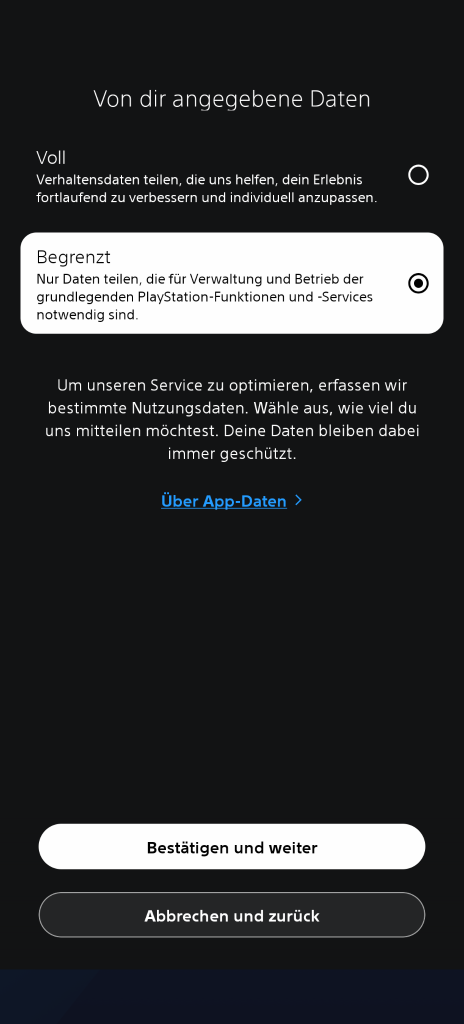
Playstation und die Playstation App möchten Daten über die Nutzung der App und der Playstation 5 sammeln. Dadurch sollen gezieltere Werbeangebote im Store und weietere gezielte Anpassungen für Ihr Kind ermöglicht werden. Wenn Sie dies verhindern möchten, gehen Sie wie folgt vor:
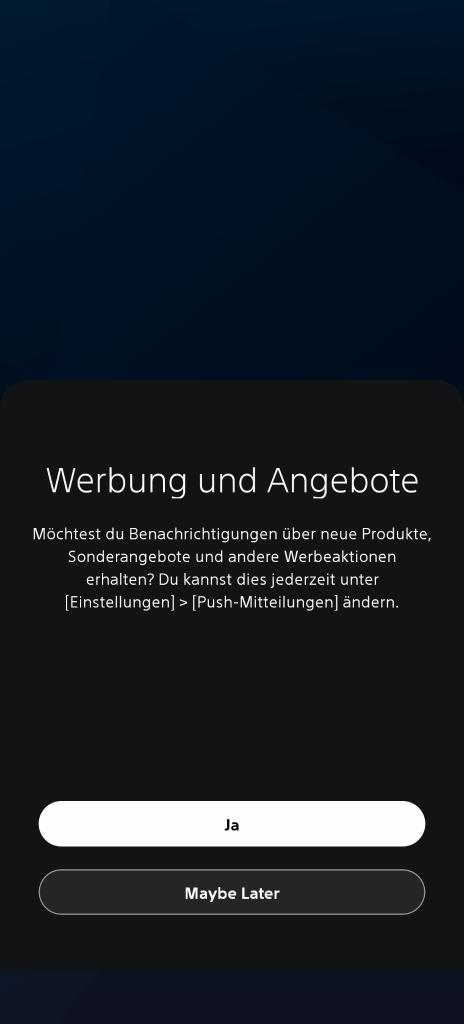
Die Playstation App möchte Ihrem Kind Benachrichtigungen über neue Produkte, Sonderangebote und andere Werbeaktionen senden. Das kann Druck auf Ihr Kind ausüben und den Stress erhöhen häufiger auf das Handy zu schauen. Sie können dies direkt bei der Installation der App verhindern:
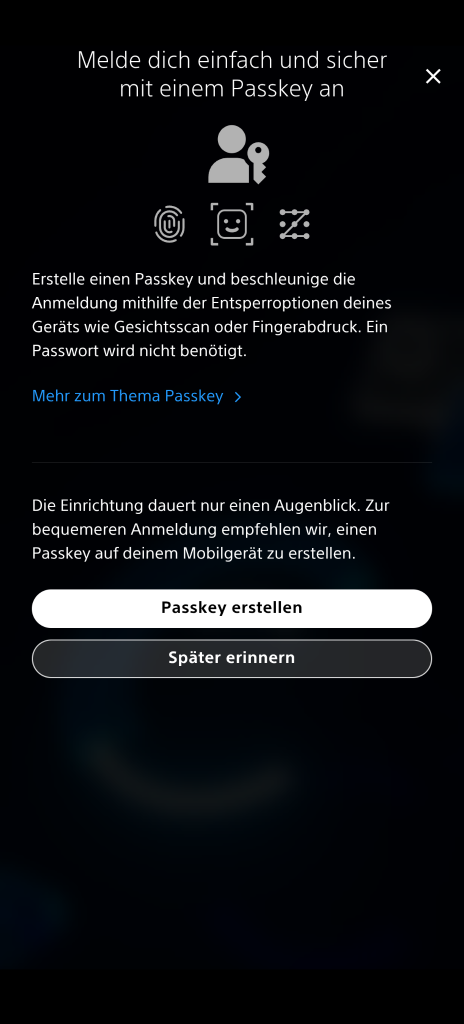
Die Playstation App ermöglicht es auch sich über einen Passkey in der App schneller anzumelden. Ein Passkey ist eine Entsperroption des Gerätes wie ein Gesichtsscan oder ein Fingerabdruck. Dann kann sich Ihr Kind in Zukunft ohne Passwort anmelden. Dieser Passkey ist auf dem Gerät gespeichert. Wir empfehlen diesen bei der Erstanmeldung noch nicht fest zu legen. Dadurch kann Ihr Kind sich nicht selbst in der App anmelden (soweit es die Anmeldedaten für sein Konto nicht kennt) und Einstellungen vornehmen.
Updates von Herstellern können neue Risiken oder Schutzmöglichkeiten für Geräte, Dienste und Apps mit sich bringen.
So bleiben Sie auf dem aktuellsten Stand:
Durchsuchen Sie alle Anleitungen!

Du hast noch nicht alle Schritte abgehakt.
Möchtest du diese Anleitung trotzdem als erledigt markieren und zur nächsten gehen?
Unsere Website verwendet technisch notwendige Cookies. Weitere Informationen finden Sie in unserer Datenschutzerklärung.


