


Die EA App ist die offizielle Plattform von Electronic Arts (EA). Ihr Kind kann dort Spiele kaufen, mit anderen chatten und gemeinsam spielen. Es ist wie eine Bibliothek für Online-Spiele.
Darauf müssen Eltern achten:
Mit einem Kinder·konto sind die meisten Online-Funktionen deaktiviert und Sie können eine Eltern·aufsicht aktivieren.
Electronic Arts bietet im Spiele-Bereich verschiedene Dienste an. Die EA app ist eine Vertriebs·plattformen, über die das Unternehmen Spiele verkauft. EA Play hingegen ist ein kostenpflichtiger Abonnement-Dienst – ähnlich wie Xbox Game Pass von Microsoft. Er beinhaltet zahlreiche Spiele, die innerhalb des Abonnements kostenlos spielbar sind. EA Play kann über die Plattformen Steam und EA app sowie auf der Konsole (neuere Generationen der Xbox- und PlayStation-Reihe) genutzt werden.
Electronic Arts bietet auch das Abonnement EA App Play Pro an mit dem uneingeschränkter Zugriff auf neue Spiele sowie Zugang zu zusätzlichen sowie Premium-Editionen und Inhalten vieler Spiele möglich ist. Alle Spiele können dann ohne Stunden·limit gespielt werden.
Filter und Schutz-Einstellungen helfen, aber sie ersetzen kein vertrauensvolles Gespräch. Je nach App- und Gerät kann Ihr Kind ungeeignete Inhalte sehen oder mit Fremden in Kontakt kommen. Sprechen Sie deshalb regelmäßig mit Ihrem Kind darüber, was es online erlebt, und machen Sie deutlich, dass es bei Problemen jederzeit zu Ihnen kommen kann.
Laut EA app gibt es sowohl Kinder- als auch Teenagerkonten. Beim testen konnten wir leider kein Kinderkonto erstellen.
Wie Sie ein Konto für Ihr Kind erstellen, können Sie hier nachlesen: EA app
Kinder·konto (unter 16 Jahren)
Für Kinder unter 16 Jahren richtet EA automatisch ein Kinderkonto ein. Mit einem Kinderkonto sind folgende Funktionen eingeschränkt:
Ihr Kind kann jedoch Spielcodes einlösen, um Spiele zur Bibliothek hinzuzufügen.
Teenagerkonto (ab 16 Jahren)
Sobald Ihr Kind 16 Jahre alt wird, kann es ein Teenager·konto erstellen. Als Elternteil müssen Sie dem zustimmen. Mit einem Teenagerkonto kann Ihr Kind:
Das Teenagerkonto kann mit Ihrem Elternkonto verknüpft werden, sodass Sie Spiel·zeit und Ausgaben kontrollieren können.
Ab dem 16. Lebensjahr erhält Ihr Kind ein Teenagerkonto. Mit einem Teenagerkonto kann Ihr Kind auf alle Spiele und Funktionen wie Online-Spiele, Chats mit Freunden oder Käufe im Online-Store zugreifen. Das Teenagerkonto kann mit dem Elternkonto verbunden werden, um Ausgaben und Spielzeiten zu regulieren. Eine Anleitung dafür finden Sie auf der Webseite von Electronic Arts.
Richten Sie ein Kinderkonto ein, damit die Kinderschutzeinstellungen automatisch aktiviert werden.
Richten Sie ein Kinderkonto ein, damit die Kinderschutz-Einstellungen automatisch aktiviert werden.
Richten Sie ein Kinderkonto ein, damit die Kinderschutz-Einstellungen automatisch aktiviert werden.
Um ein Teenagerkonto erstellen und Einstellungen für diese vornehmen zu können, benötigen Sie als Elternteil selbst ein EA-Konto.
Als erstes müssen Sie das Teenagerkonto mit dem Elternkonto verbinden.
1. Öffnen Sie die EA app.
2. Melden Sie Sich mit Ihren Anmeldedaten an.
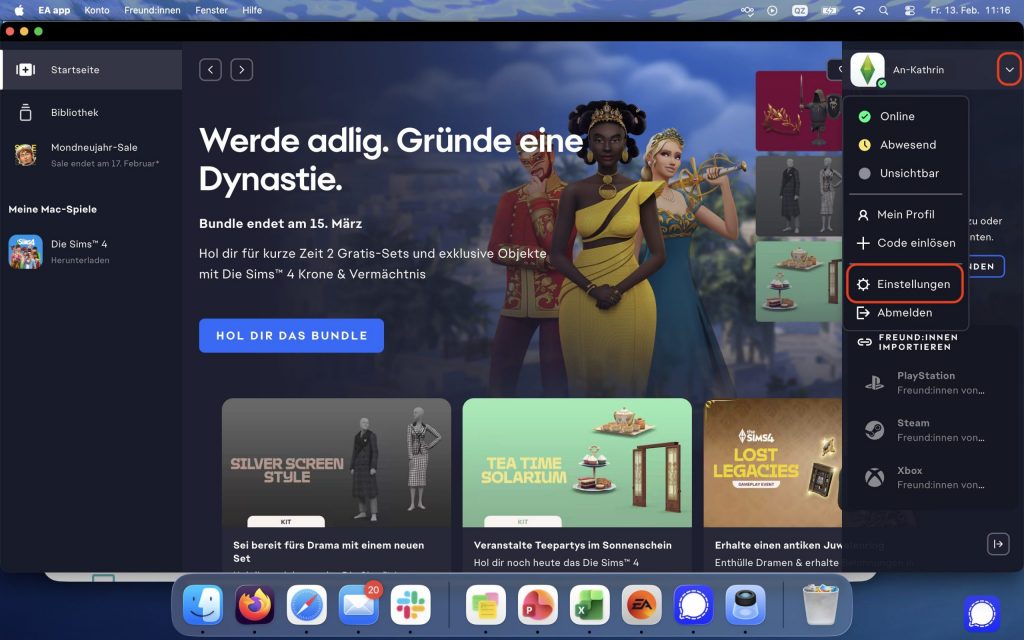
3. Klicken Sie oben rechts auf Ihr Profil.
4. Klicken Sie auf den Pfeil.
5. Klicken Sie auf Einstellungen.
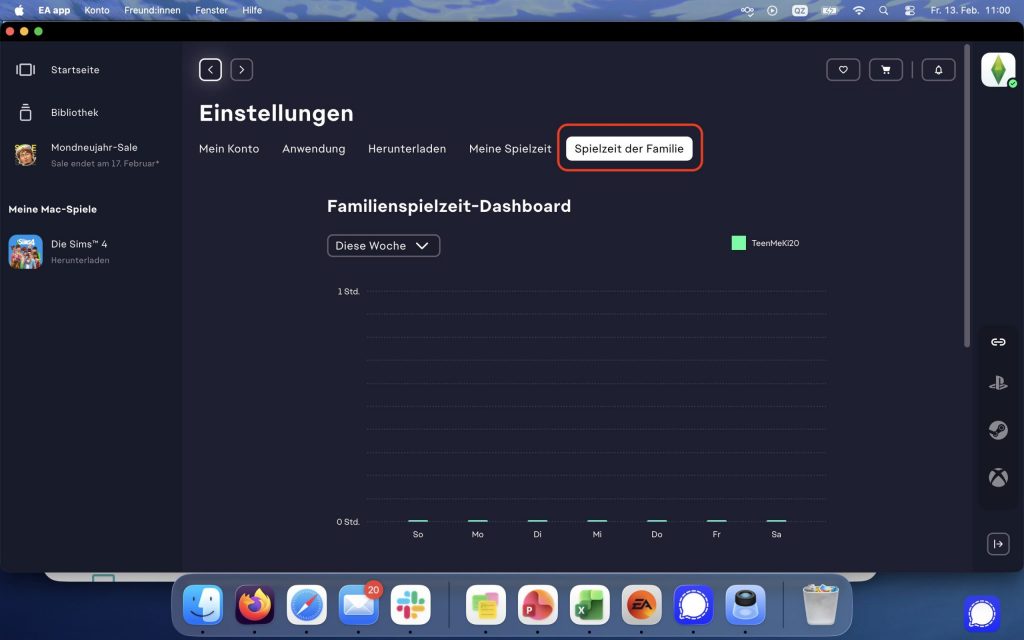
6. Klicken Sie auf Spielzeit der Familie.
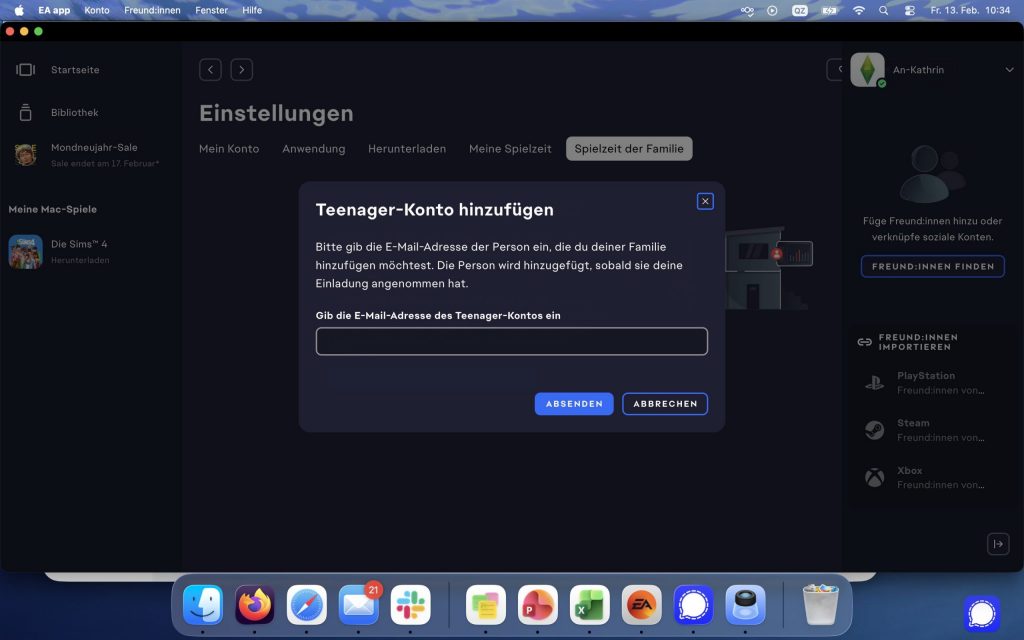
7. Klicken Sie auf Teenager-Konto hinzufügen.
8. Geben Sie die E-Mail-Adresse Ihres Kindes ein.
9. Ihr Teenager erhält jetzt eine E-Mail, dass Sie Ihn dazu aufgefordert haben, zur EA-Familie hinzuzukommen.
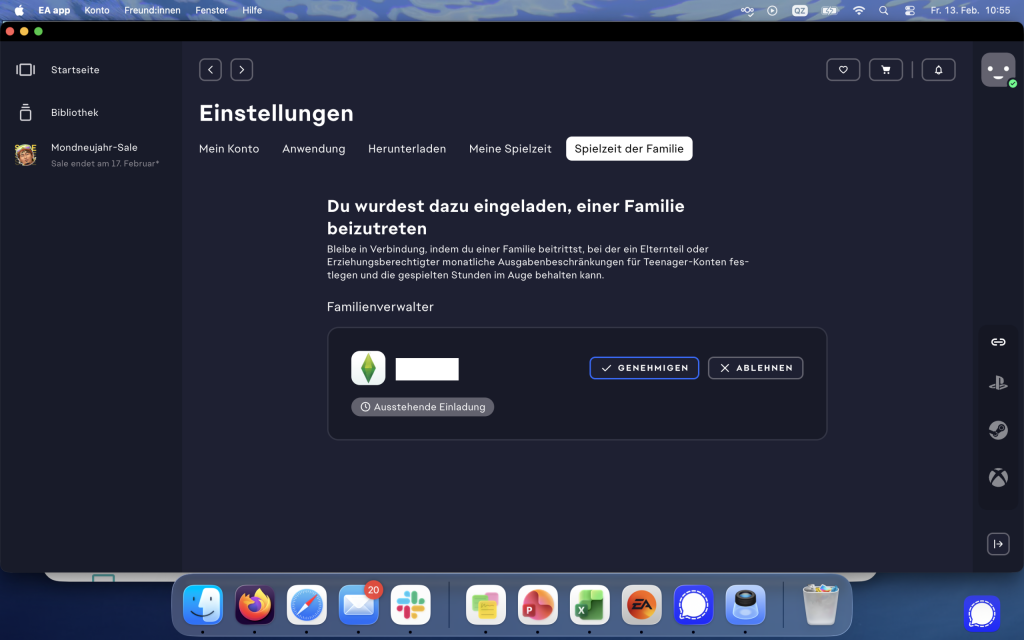
10. Ihr Teenager muss sich nun mit seinen Anmeldedaten in der EA-App anmelden.
11. In den Einstellungen unter Spielzeit der Familie kann der Teenager den Beitritt zur Familie genehmigen. Klicken Sie hierfür auf Genehmigen.
12. Aktualisieren Sie die Familienzeit der Einstellungsseite. Jetzt müsste Ihnen das Profil Ihres Teenagers angezeigt werden.
13. Um Einstellungen vorzunehmen klicken Sie neben dem Teenagerkonto auf Verwalten .
Sie können die Spielzeit für einzelne Wochentage und das Wochenende festlegen:
1. Öffnen Sie die EA app.
2. Klicken Sie oben rechts auf Ihr Profil.
3. Klicken Sie auf den Pfeil.
4. Klicken Sie auf Einstellungen.
5. Klicken Sie auf Spielzeit der Familie.
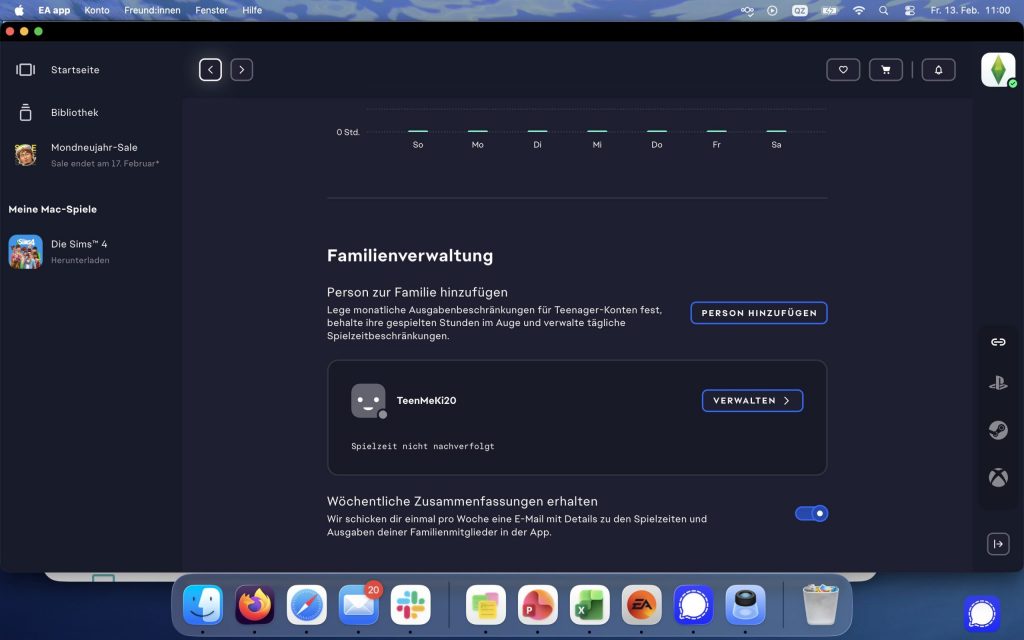
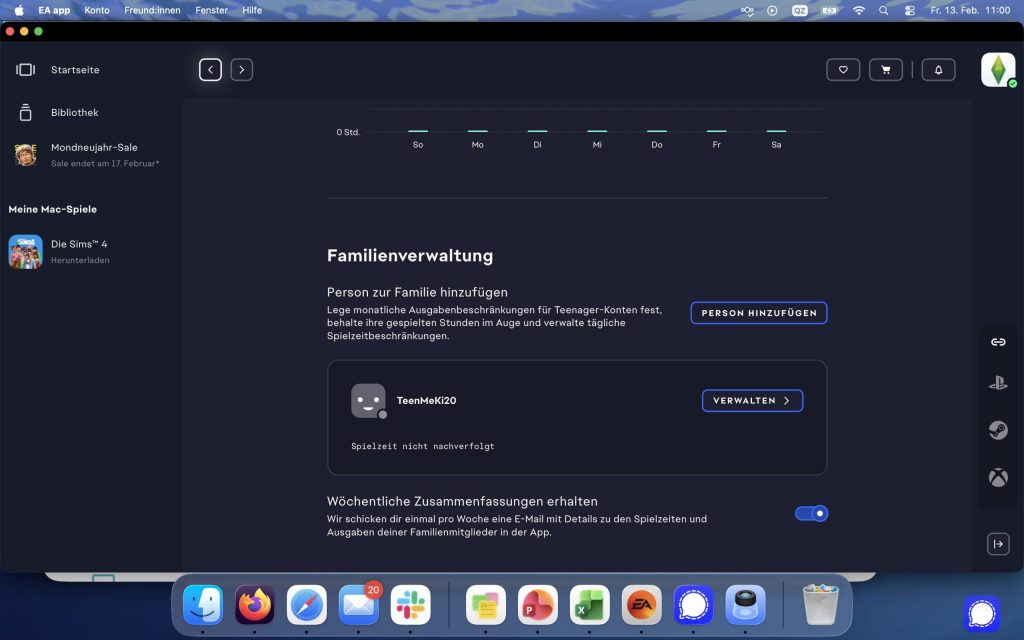
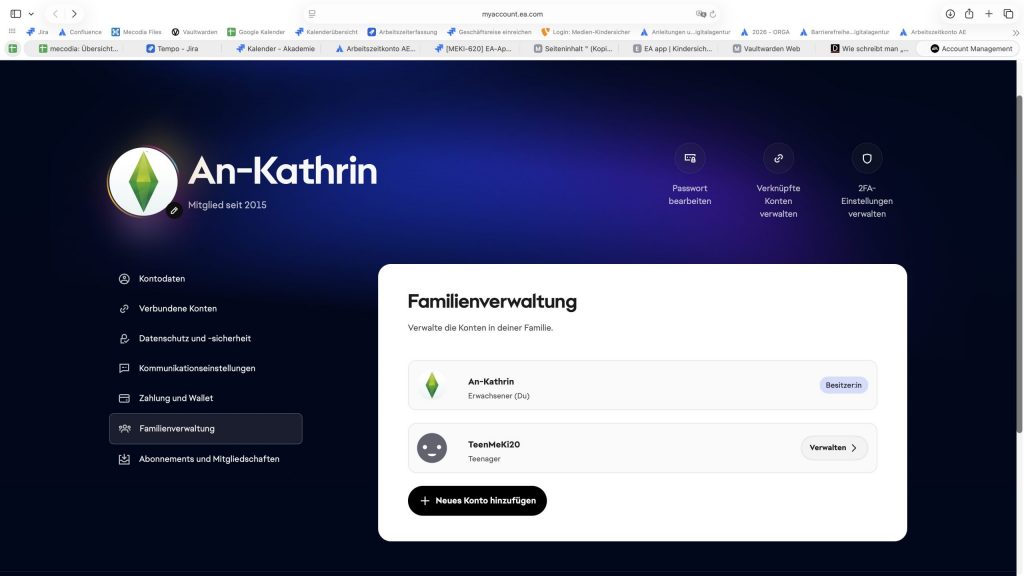
6. Scrollen Sie runter zur Überschrift Familienverwaltung.
7. Klicken Sie neben Ihrem Teenagerkonto auf Verwalten.
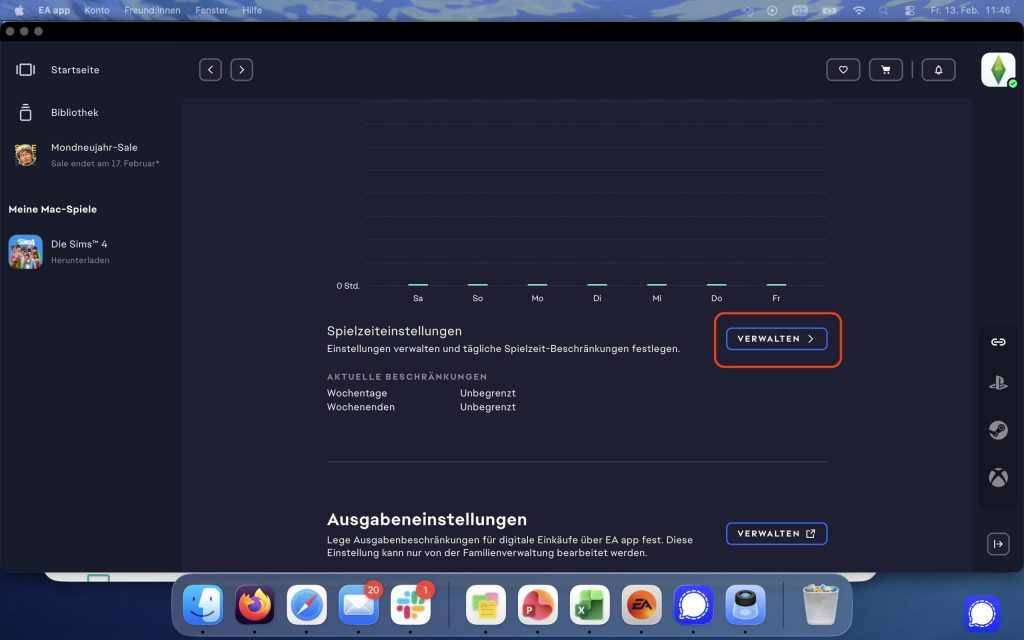
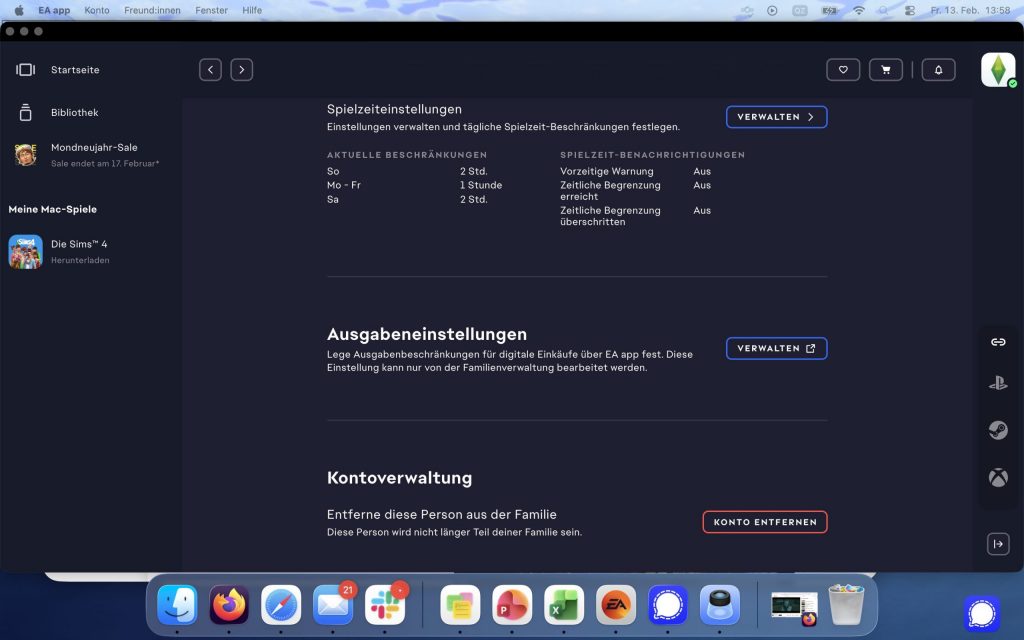
Jetzt sehen Sie die Zeit, die Ihr Teenager auf der EA-App verbracht hat.
8. Klicken Sie unter Spielzeiteinstellungen auf Verwalten.
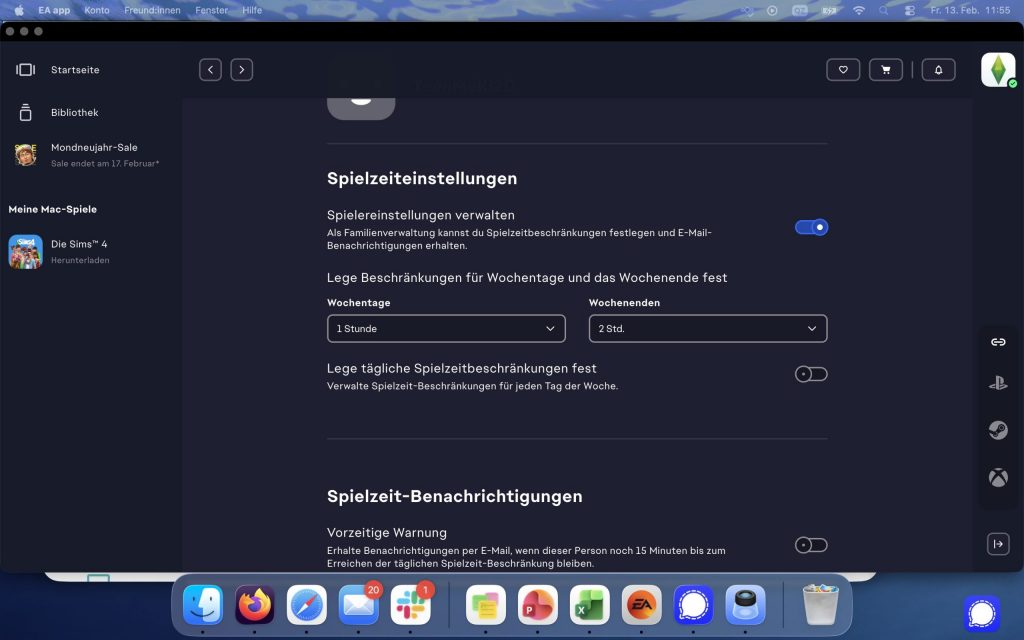
9. Aktivieren Sie den Schieberegler bei Spielereinstellungen verwalten.
10. Es öffnet sich ein kleines Fenster. Klicken Sie auf Verwalten.
11. Jetzt können Sie einzeln für die Wochentage und Wochenenden eine Spielzeitbeschränkung festlegen.
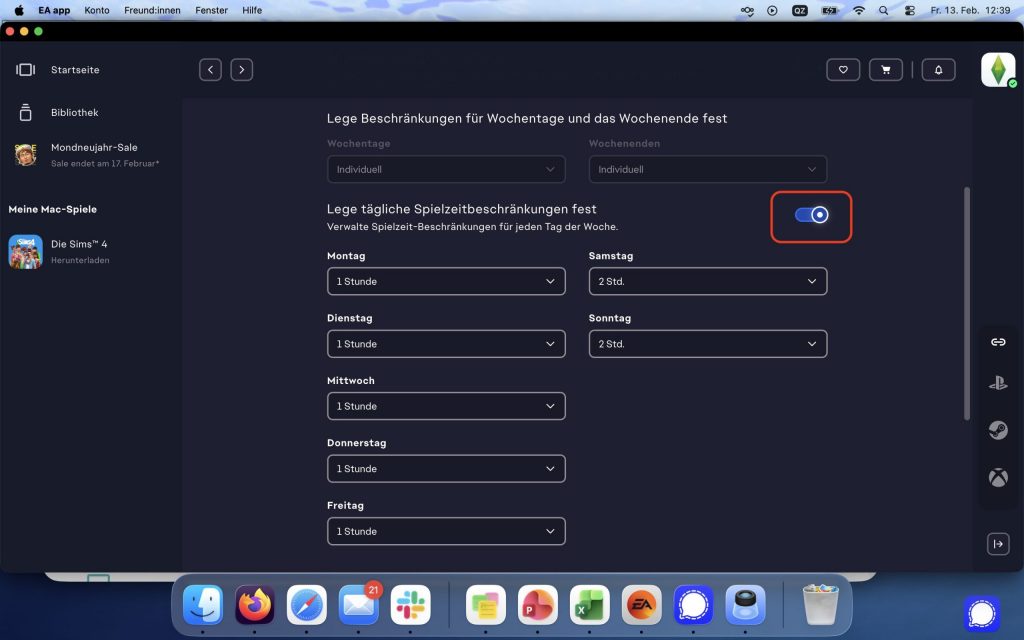
Sie können auch für jeden einzelnen Tag unterschiedliche Spielzeitdauern festlegen:
12. Aktivieren Sie den Schieberegler bei Lege tägliche Spielzeitbeschränkungen fest.
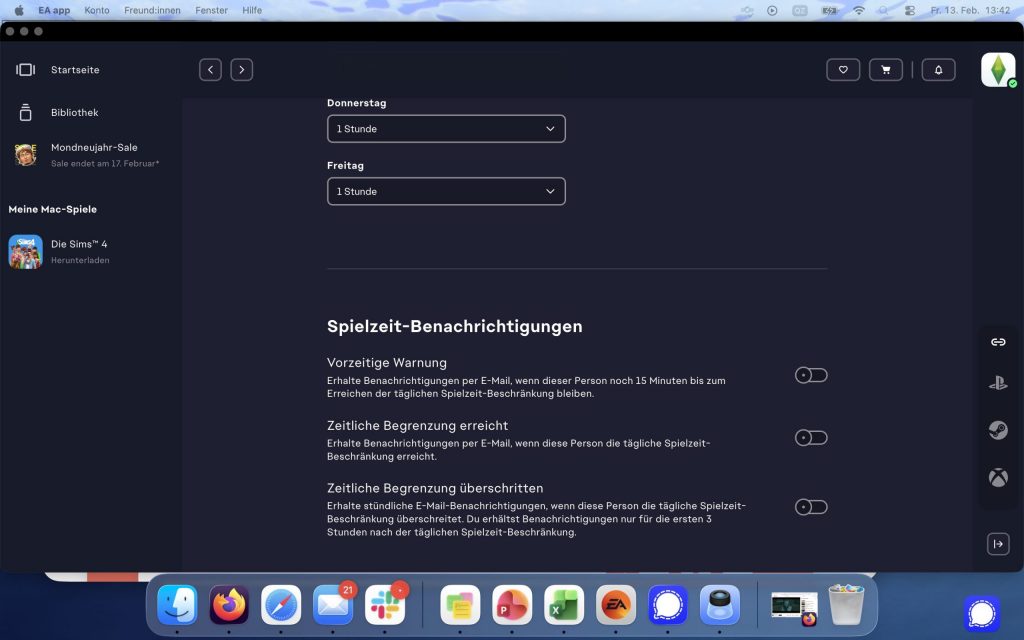
Sie können auch einstellen, dass Sie Benachrichtigungen zur Spielzeit erhalten möchten.
13. Scrollen Sie nach unten. Aktivieren Sie die für Sie passenden Schieberegler.
Sie können einstellen wie viel Geld Ihr Kind online ausgeben darf. Diese Einstellungen können nur Sie als erwachsene Person machen:
1. Öffnen Sie die EA app.
2. Klicken Sie oben rechts auf Ihr Profil.
3. Klicken Sie auf den Pfeil.
4. Klicken Sie auf Einstellungen.
5. Klicken Sie auf Spielzeit der Familie.
6. Scrollen Sie nach unten. Klicken Sie neben Ausgabeneinstellungen auf Verwalten .
7. Es öffnet sich ein extra Fenster. Klicken Sie neben dem Namen Ihres Teenagers auf Verwalten.
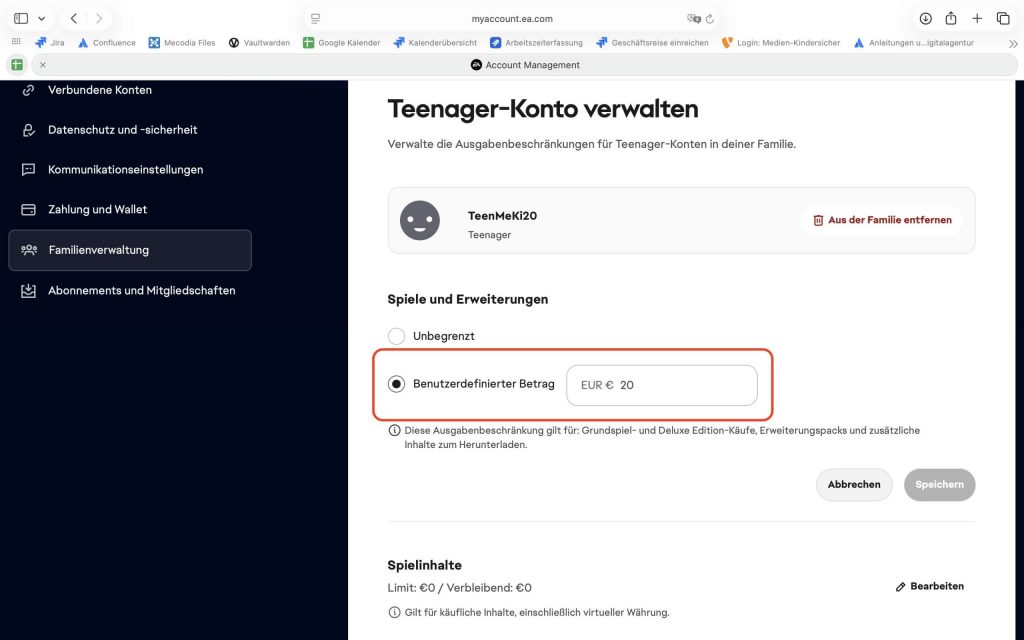
Sie haben die Möglichkeit ein Ausgabelimit für Spiel- und Deluxe-Käufe, Erweiterungspacks und zusätzliche Inhalte festzulegen:
8. Klicken Sie neben Spiele und Erweiterungen auf Bearbeiten.
9. Wählen Sie Benutzerdefinierter Betrag und geben Sie einen Geldbetrag ein.
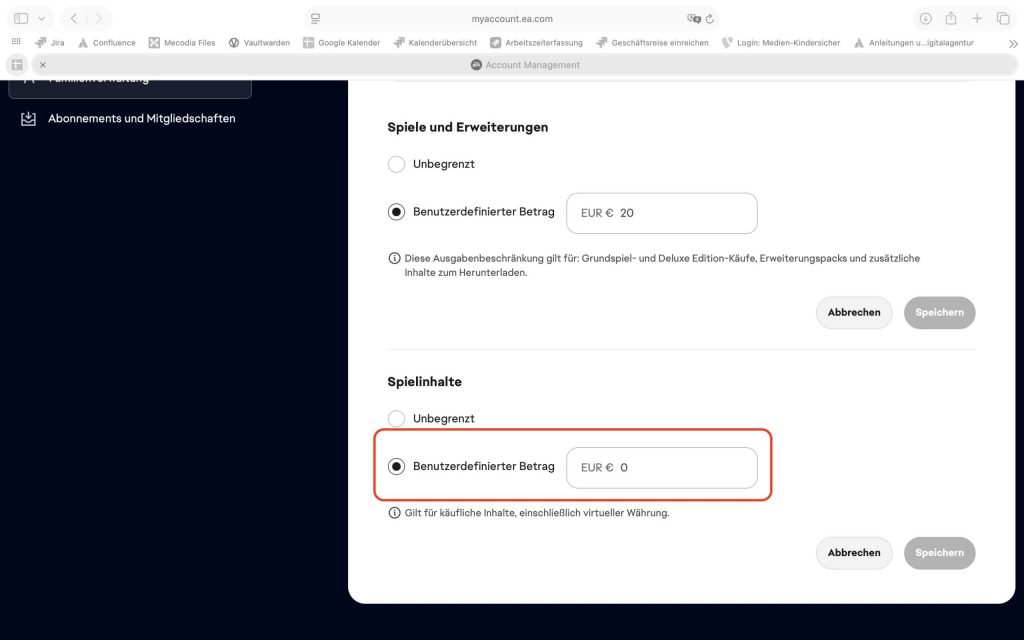
Sie haben die Möglichkeit ein Ausgabelimit für käufliche Inhalte und virtuelle Währung festzulegen:
8. Klicken Sie neben Spielinhalte auf Bearbeiten.
9. Wählen Sie Benutzerdefinierter Betrag und geben Sie einen Geldbetrag ein.
Updates von Herstellern können neue Risiken oder Schutzmöglichkeiten für Geräte, Dienste und Apps mit sich bringen.
So bleiben Sie auf dem aktuellsten Stand:
Durchsuchen Sie alle Anleitungen!

Du hast noch nicht alle Schritte abgehakt.
Möchtest du diese Anleitung trotzdem als erledigt markieren und zur nächsten gehen?
Unsere Website verwendet technisch notwendige Cookies. Weitere Informationen finden Sie in unserer Datenschutzerklärung.