



Für Huawei-Smartphones mit Google-Diensten stehen Eltern alle gewohnten Kontroll- und Jugendschutzfunktionen wie Google Family Link zur Verfügung.
Huawei
Android
2.0.204.0.VGTEUXM/Android 15
Die größten Herausforderungen sind
Seit Mitte 2019 sind neue Smartphones von Huawei ohne Google-Dienste ausgestattet. Wenn Sie also die App Google Play Store nicht auf Ihrem Gerät finden, haben Sie ein Smartphone ohne GMS (Google Mobile Services). Stattdessen können Sie Apps unter Huaweis AppGallery herunterladen, wobei einige Apps (wie zum Beispiel Google Family Link) nicht verfügbar sind.
Falls Sie auf Ihrem Gerät keine Apps von Google verfügen, wechseln Sie jetzt zu dieser Anleitung.
Wichtig: Kontrolle und Vertrauen
Filter und Schutz-Einstellungen helfen, aber sie ersetzen kein vertrauensvolles Gespräch. Je nach App- und Gerät kann Ihr Kind ungeeignete Inhalte sehen oder mit Fremden in Kontakt kommen. Sprechen Sie deshalb regelmäßig mit Ihrem Kind darüber, was es online erlebt, und machen Sie deutlich, dass es bei Problemen jederzeit zu Ihnen kommen kann.
Inhalt

Video: Android kindersicher einstellen
Die wichtigsten Einstellungen von Android erklären wir Ihnen im Video.
Unser KI-Assistent hilft Ihnen weiter!
Nicht sicher, welche Einstellungen für Ihr Kind am besten passen? Unser KI-Assistent beantwortet Ihre persönlichen Fragen. Beispielfragen:
- „Meine 8-jährige Tochter bekommt ein Samsung Tablet. Gibt es für ihr Alter wichtige Einstellungen?“
- „Wie lege ich im Google Play Store Altersfreigaben fest?“
- „Wie blockiere ich Spam-Anrufe und SMS?“
- „Wie kann ich am iPhone Käufe sperren?“
1 Allgemeine Kinder- und Jugendschutzeinstellungen für Android Huawei mit Google-Apps
Ist mein Kind bereit für das erste eigene Smartphone?
Je nach Reife des Kindes oder familiärer Situation, ist es eine individuelle Entscheidung, wann das Kind ein eigenes Smartphone bekommt. Mit der klicksafe-Checkliste „Smartphone-fit“ können Sie prüfen, ob Ihr Kind schon bereit dafür ist.
Bildschirmsperre einrichten
Bildschirmsperre
Damit niemand Fremdes auf das Gerät Ihres Kindes zugreifen kann, sollte unbedingt eine Bildschirmsperre eingerichtet werden. Am sichersten ist ein Passwort in Kombination mit dem Fingerabdruck. Die Gesichtserkennung ist bei neuen Geräten genauso sicher. Nur über den Bildschirm streichen oder Muster zeichnen sind unsicher und somit nicht empfehlenswert.
Auch hier gilt, dass das Passwort keinen Bezug zu persönlichen Daten haben und nicht aus einer leicht zu erratenden Kombination bestehen sollte.
- Gehen Sie in die Einstellungen Ihres Geräts
- Wählen Sie Sicherheit & Datenschutz
- Wählen Sie Bildschirmsperre & Passwörter
- Wählen Sie Bildschirmsperre
- Wählen Sie eine oder mehrere Möglichkeiten
Weiteres Benutzerkonto anlegen
Nutzerprofil für Kinder
Wenn Ihr Kind ein gemeinsames Gerät nutzt, empfiehlt es sich, ein eigenes Kinderprofil einzurichten. So verhindern Sie, dass es auf bestimmte Apps, Daten oder das Internet zugreift, während andere Nutzende weiterhin vollen Zugriff haben.
Richten Sie dafür ein separates Nutzerprofil ein und sichern Sie es mit der App Family Link, als wäre es ein eigenes Gerät. Dafür finden Sie auch eine Anleitung zur Einrichtung.
- Gehen Sie in die Einstellungen Ihres Geräts
- Wählen Sie Nutzer & Konten
- Wählen Sie Nutzer
- Gehen Sie auf Benutzer hinzufügen
- Geben Sie einen Namen ein und gehen Sie auf Hinzufügen
- Wechseln Sie in das neue Benutzerkonto
- Folgen Sie den Bildschirmanweisungen
Um dem Benutzer Anrufe und Nachrichten sowie Teilen des Kommunikationsverlaufs zuzulassen oder das Konto zu löschen, wechseln Sie in Ihr Konto.
- Schließen Sie dazu den Bildschirm und gehen Sie oben rechts auf das Profilsymbol. Wechseln Sie dann zu Besitzer.
- Gehen Sie in den Einstellungen auf Nutzer & Konten
- Wählen Sie Nutzer
- Gehen Sie auf das andere Benutzerkonto setzen oder entfernen Sie das Häckchen oder gehen Sie auf Benutzer löschen.
Altersfreigaben festlegen
Im Google Play Store finden sich zahlreiche Spiele und Apps, welche für Kinder und Jugendliche noch nicht geeignet sind, beispielsweise aufgrund ihrer Inhalte oder der Möglichkeit von In-App-Käufen. Deshalb empfehlen wir Ihnen, die folgenden Jugendschutzeinstellungen vorzunehmen:
- Öffnen Sie auf Ihrem Gerät den Google Play Store.
- Wählen Sie Ihr Konto oben rechts.
- Wählen Sie Einstellungen.
- Scrollen Sie bis zum Bereich Familie herunter.
- Wählen Sie Jugendschutzeinstellungen → Aktivieren Sie den Schieberegler , um Jugendschutzeinstellungen vornehmen zu können → PIN eingeben und bestätigen
- Stellen Sie nun die für Ihr Kind passenden Altersstufen für Apps und Spiele, Filme, Serien und Musik ein.
Für Kinder unter 6 Jahren empfehlen wir Ihnen die folgenden Einstellungen:
- Apps und Spiele: USK 0
- Filme und Serien: FSK 0
- Musik: Von Musikanbietern als explizit (“explicit”) markierte Musik einschränken (Durch diese Einstellung wird nur noch Musik mit jugendfreien Texten bereitgestellt.)
Für Kinder von 7 bis 10 Jahren empfehlen wir Ihnen die folgenden Einstellungen:
- Apps und Spiele: USK 6
- Filme und Serien: FSK 6
- Musik: Von Musikanbietern als explizit (“explicit”) markierte Musik einschränken (Durch diese Einstellung wird nur noch Musik mit jugendfreien Texten bereitgestellt.)
Für Kinder im Alter von 11 bis 12 Jahren empfehlen wir Ihnen die folgenden Einstellungen:
- Apps und Spiele: USK 6
- Filme und Serien: FSK 6
- Musik: Von Musikanbietern als explizit (“explicit”) markierte Musik einschränken (Durch diese Einstellung wird nur noch Musik mit jugendfreien Texten bereitgestellt.)
Für Kinder im Alter von 12 bis 14 Jahren empfehlen wir Ihnen die folgenden Einstellungen:
- Apps und Spiele: USK 12
- Filme und Serien: FSK 12
- Musik: Von Musikanbietern als explizit (“explicit”) markierte Musik einschränken (Durch diese Einstellung wird nur noch Musik mit jugendfreien Texten bereitgestellt.)
In den Einstellungen zu Altersfreigaben in Android begegnen Ihnen die Begriffe USK, FSK und explicit/explizit. Diese stehen in unterschiedlichen Medienbereichen für die Einteilung von Altersfreigaben. Was sich hinter den Begriffen genau verbirgt lesen Sie in den nachfolgenden Informationsboxen.
Was ist die USK?
Die USK ist eine Organisation, die Computerspiele, Online-Games und Apps prüft. Sie vergibt Alterskennzeichen (z. B. „ab 6 Jahren“), die Eltern helfen zu entscheiden, welche Spiele für ihre Kinder geeignet sind.
Für weitere Informationen klicken Sie auf ‘Mehr’, um die Webseite der USK besuchen.
Was ist die FSK?
Die FSK prüft, ob Filme und Serien für Kinder und Jugendliche geeignet sind. Sie vergibt Altersfreigaben (z. B. „ab 12 Jahren“), die im Kino und im Handel verbindlich sind und Ihnen auch zu Hause als Orientierung dienen.
Für weitere Informationen klicken Sie auf ‘Mehr’, um die Webseite der FSK besuchen.
Was heißt Explicit bei Musik?
Hinter manchen Musiktiteln sehen Sie ein „E“ (für das englische „explicit“). Das bedeutet, dass in dem Lied Schimpfwörter oder andere unangemessene Ausdrücke vorkommen. Es ist ein Hinweis für Eltern, dass diese Lieder für Kinder eventuell nicht geeignet sind.
Bildschirmzeit einstellen
Viele Kinder und Jugendliche verbringen gerne Zeit am Smartphone und am Tablet. Um Ihr Kind dabei zu unterstützen, nicht zu viel Zeit am Smartphone oder Tablet zu verbringen, können Sie folgende Einstellungen vornehmen:
- Öffnen Sie die App Einstellungen auf Ihrem Gerät
- Scrollen Sie nach unten und wählen Sie Digital Balance
- Aktivieren Sie den Schieberegler rechts neben Bildschirmzeitverwaltung, um diese zu aktivieren
- Legen Sie nun, je nach eigenem Erziehungsstil, die Tägliche Bildschirmzeit, App-Limits und Pausenzeiten fest
- Aktivieren Sie den Schieberegler rechts neben Digital Balance-PIN → Digital Balance-PIN festlegen und bestätigen. Diese PIN sollten sie sich an einer sicheren Stelle notieren und gut aufbewahren. (Nun können nur noch Sie selbst die Einstellungen an der Bildschirmzeit Ihres Kindes verändern)
Anrufe und Spam-SMS blockieren
Sobald Ihr Kind ein eigenes Smartphone hat, kann es vorkommen, dass es (mehrere) Anrufe und SMS von fremden Personen erhält. Um die Anzahl dieser Anrufe und Nachrichten zu reduzieren, können Sie Anrufe und Nachrichten komplett blockieren.
- Öffnen Sie die Anruf-App.
- Tippen Sie auf das -Menü.
- Wählen Sie Blockiert.
- Wählen Sie Regeln zur Anrufblockierung.
- Aktivieren Sie die gewünschten Schieberegler.
Zudem können Sie auch SMS durch das Handy Ihres Kindes filtern lassen:
- Öffnen Sie die Anruf-App.
- Tippen Sie auf das -Menü.
- Wählen Sie Blockiert.
- Wählen Sie Regeln zur Nachrichtenblockierung.
- Aktivieren Sie die gewünschten Schieberegler.
2 Datenschutz und Privatsphäre in Android Huawei mit Google-Apps
Berechtigungen für einzelne Apps anpassen
Nicht jede App benötigt Zugriff auf Kontaktdaten und Standort Ihres Kindes. Sie können solche Informationen geheim halten, indem Sie Datenschutzeinstellungen auf dem Smartphone oder Tablet Ihres Kindes vornehmen.
- Öffnen Sie die App Einstellungen auf Ihrem Gerät
- Scrollen Sie nach unten und wählen Sie Datenschutz
- Wählen Sie Berechtigungsmanager aus → Sie können nun einstellen, welchen Apps Sie Zugriff auf die Informationen Ihres Kindes gewähren möchten
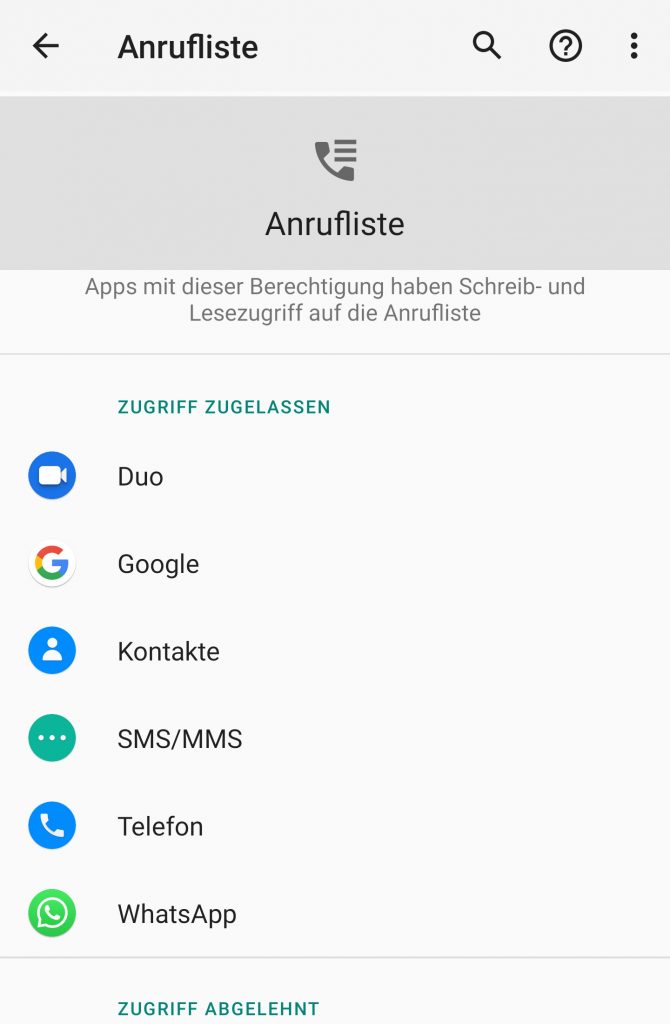
Anrufliste
Da der Zugriff auf Anruflisten sehr private Informationen preisgibt, sollte er nur für Apps gewährt werden, welche ohne Zugriff auf diese nicht funktionieren (Bsp.: WhatsApp).
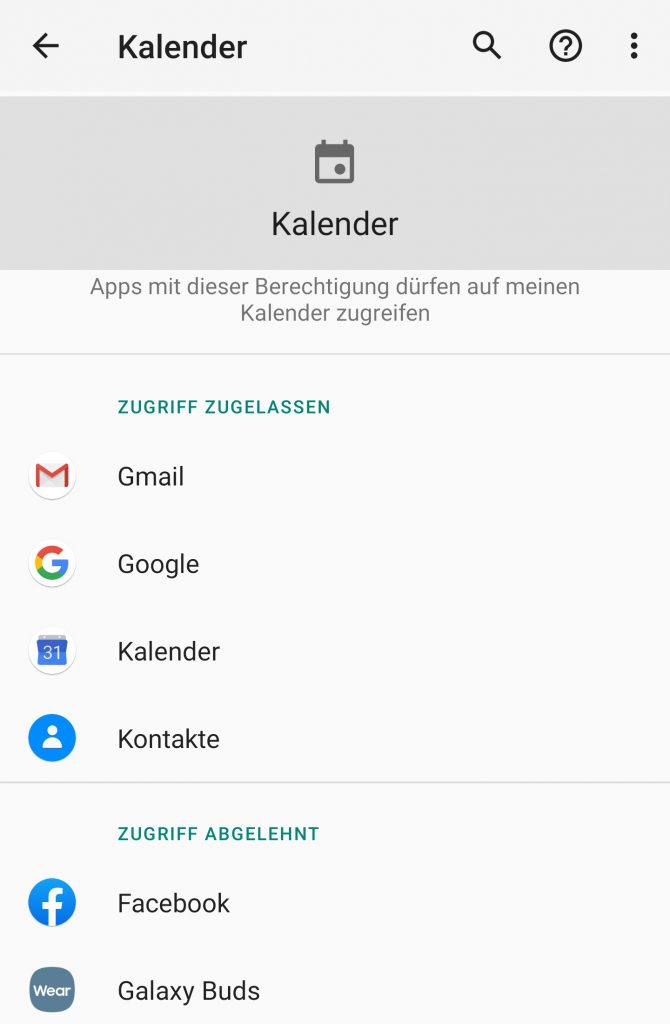
Kalender
Zugriff benötigen nur Apps, die Termine eintragen oder abrufen können sollen (Bsp.: FlixBus, E-Mail, Google).
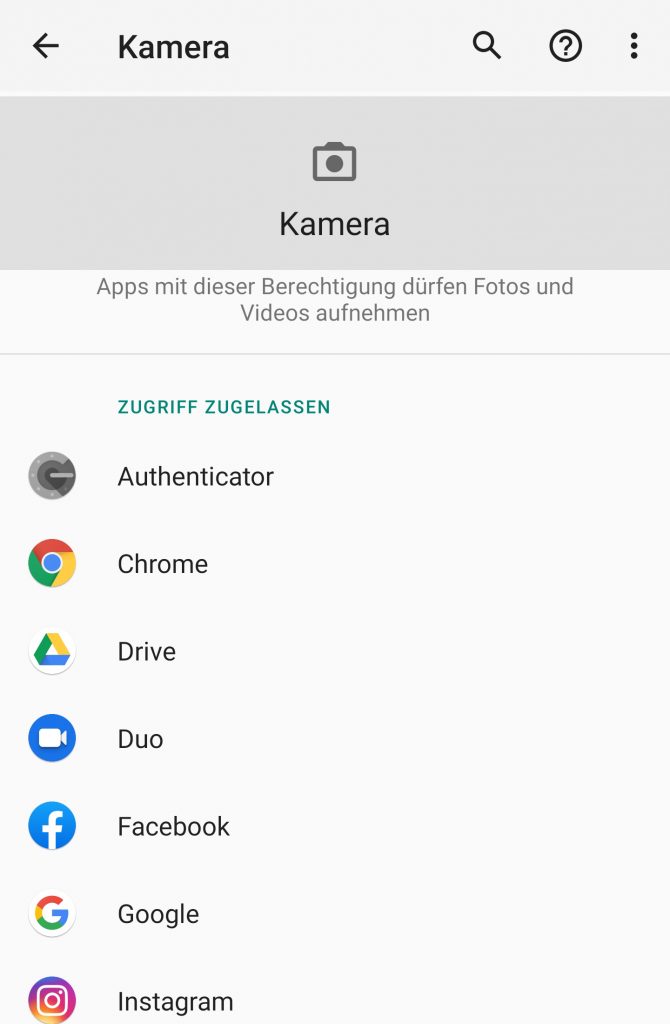
Kamera
Zugriff benötigen nur Apps, die Fotos oder Videos aufnehmen müssen oder die zur Videotelefonie genutzt werden (Bsp.: WhatsApp, Facebook, Instagram, TikTok).
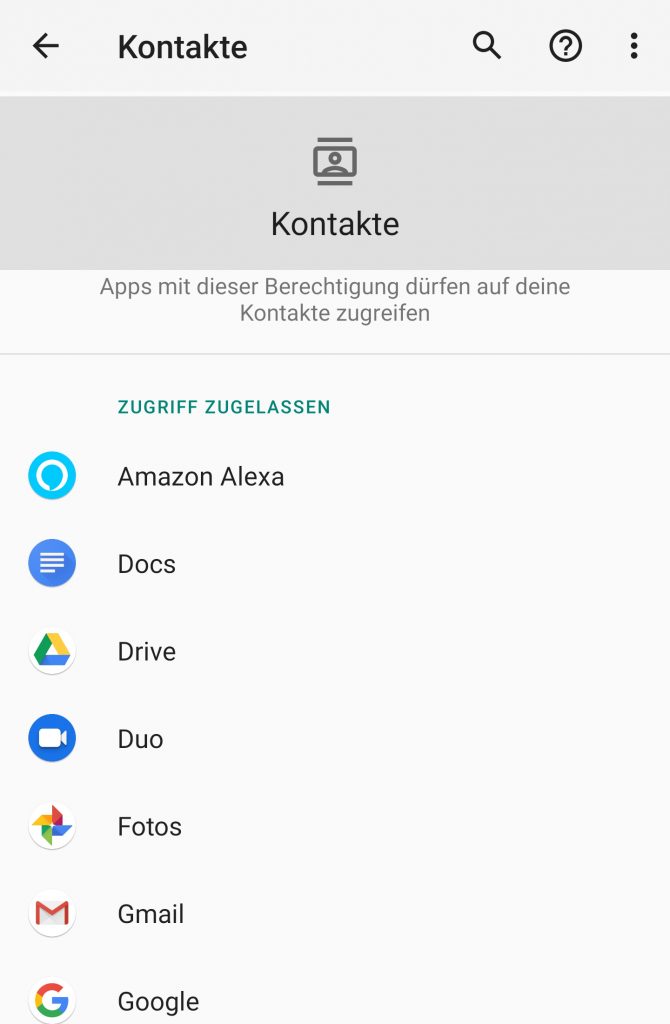
Kontakte
Den Zugriff auf Kontakte verwenden Apps beispielsweise, um herauszufinden, welche Kontakte einen bestimmten Messenger-Dienst ebenfalls nutzen. Sie geben hierdurch ungefragt die Telefonnummern Dritter an den Dienst weiter. Wir empfehlen, den Zugriff ausschließlich für Messenger-Dienste zu erlauben, welche ohne Kontaktfreigabe nicht funktionieren (WhatsApp erfordert die Kontaktfreigabe zur Nutzung zwingend, Signal und Telegram nur während der Installation und Threema kommt vollkommen ohne Kontaktfreigabe aus).
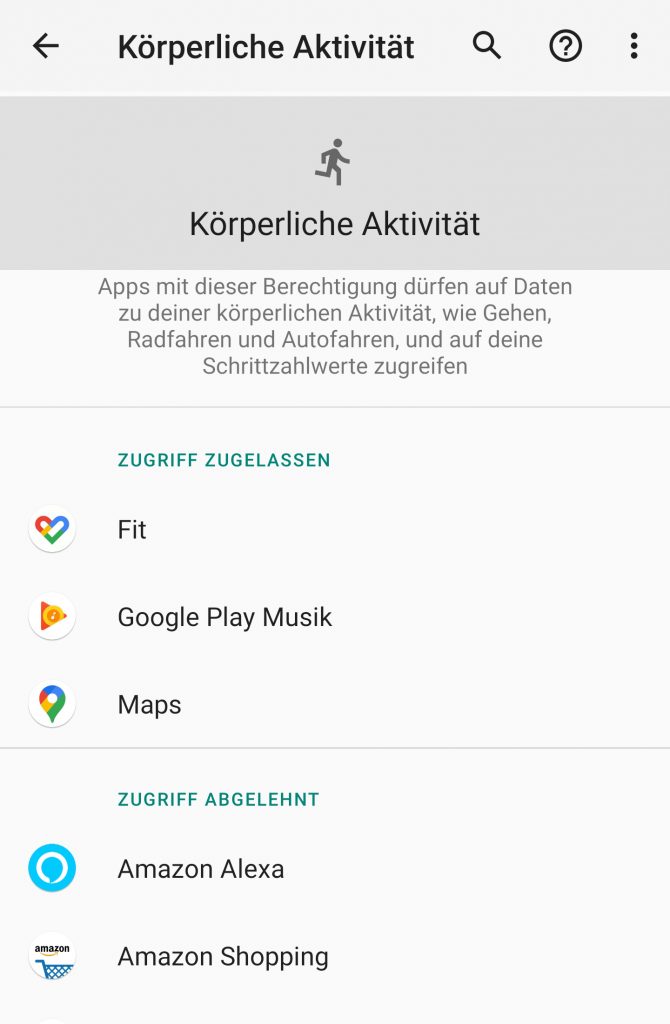
Körperliche Aktivität
Zugriff benötigen nur Apps, welche beispielsweise für die Aufzeichnung sportlicher Aktivitäten genutzt werden (Bsp. Runkeeper).
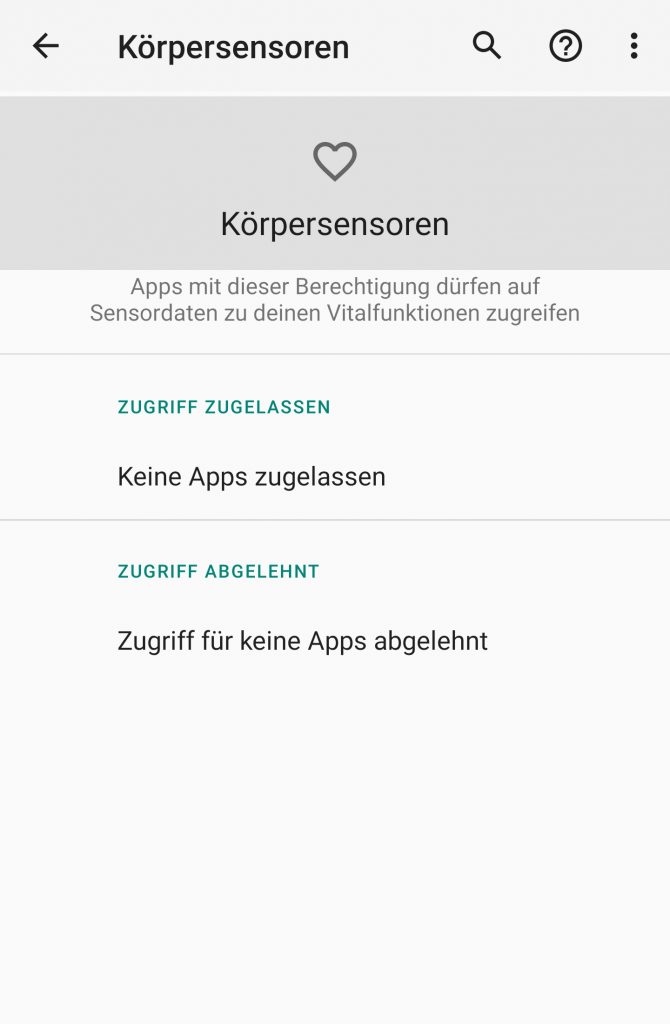
Körpersensoren
Apps, die Zugriff auf Körpersensoren bekommen, können viele Informationen über den Gesundheitszustand Ihres Kindes erfahren. Zugriff sollten Sie daher ausschließlich Apps gewähren, welche beispielsweise ohne die Aufzeichnung der Herzfrequenz, Messung der Körpertemperatur oder ohne Schlafanalysen nicht funktionieren bzw. eigens für diese genutzt werden (z.B. Fitness-Armbänder).
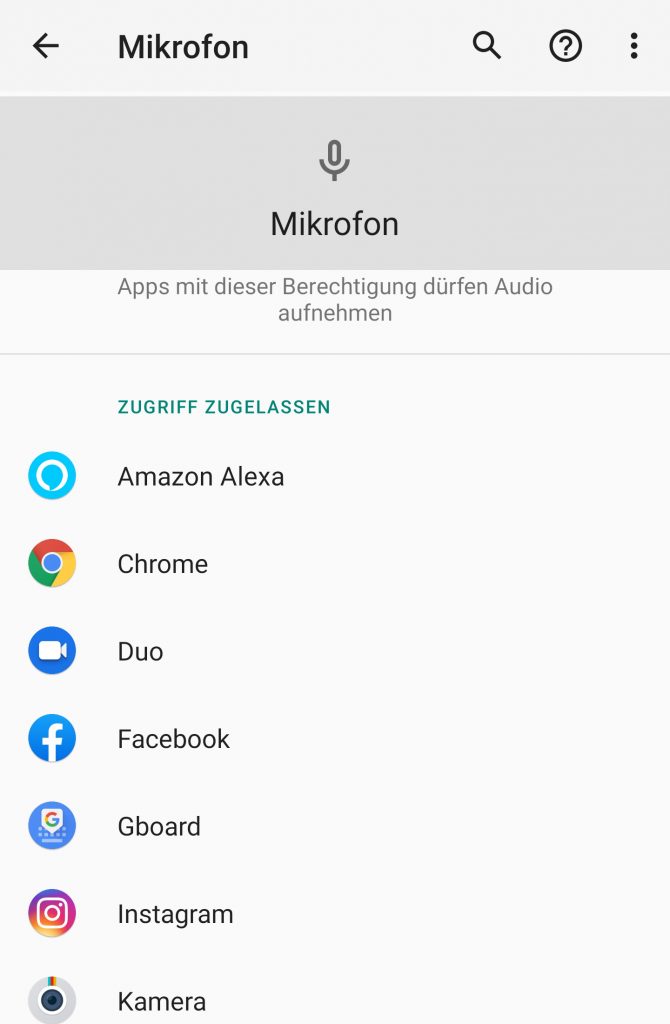
Mikrofon
Zugriff benötigen nur Apps, die Sprachaufnahmen und Videos erstellen sollen oder mit denen telefoniert wird (Bsp.: WhatsApp, Facebook, Instagram, TikTok).
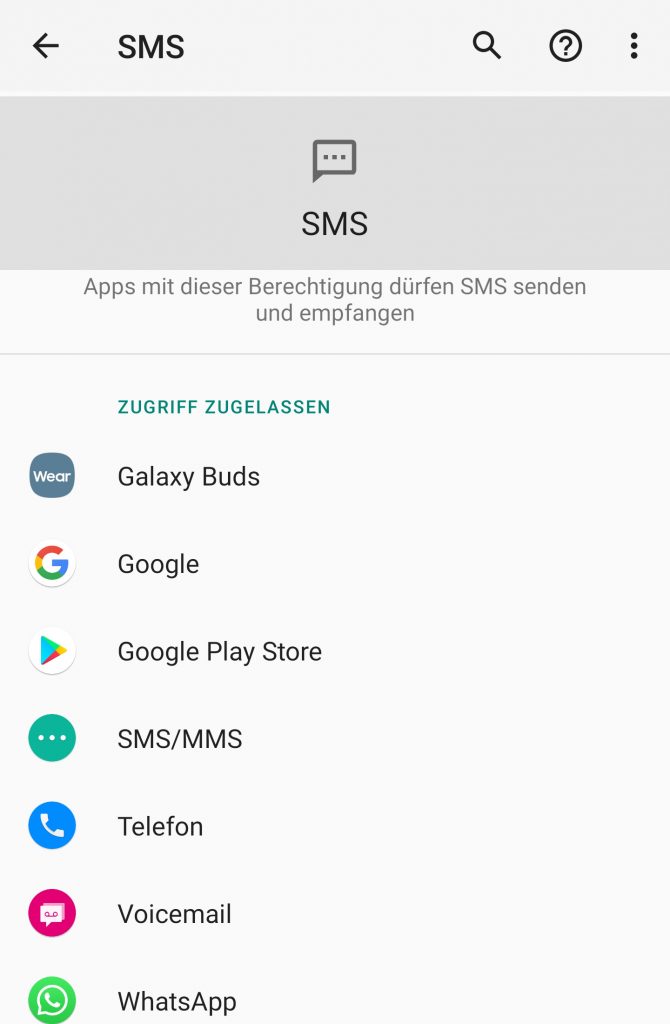
SMS
Zugriff sollte nur für Apps erlaubt werden, für die eine Kontaktaufnahme per SMS notwendig ist (Bsp.: Kontakte, Messages).
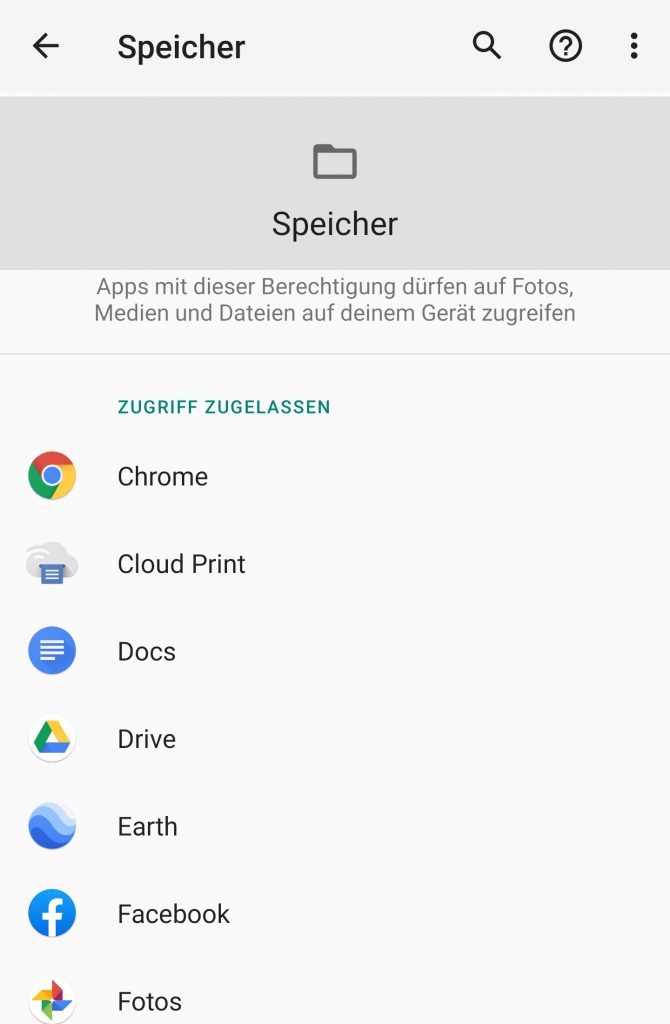
Speicher
Zugriff benötigen alle Apps, die etwas abspeichern sollen bzw. gespeicherte Inhalte nutzen (Bsp.: Kamera, Karten, Musik, Fotos, E-Mail, Galerie, Bildbearbeitungs-Apps wie z. B. Instagram).
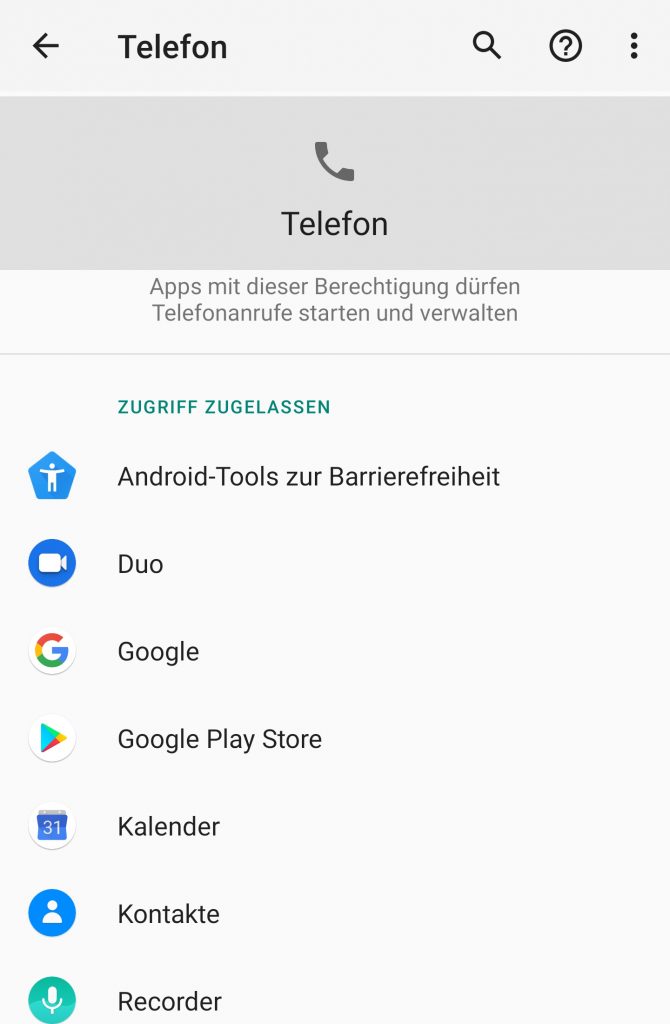
Telefon
Zugriff sollte nur Apps gewährt werden, die Telefonanrufe starten und verwalten sollen (Bsp.: Kontakte, Messages).
Standortfreigabe ausschalten
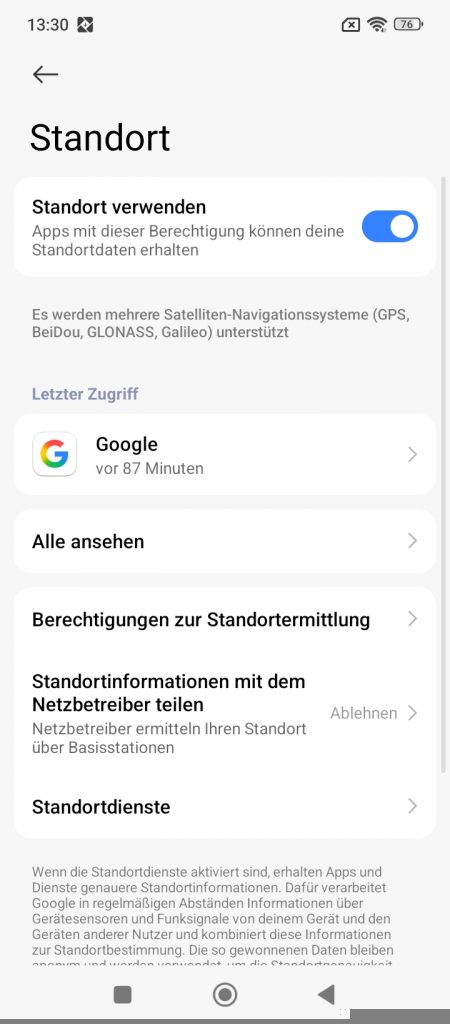
Wenn Sie nicht möchten, dass Ihr Kind seinen Standort freigibt können Sie das ausschalten:
- Öffnen Sie die App Einstellungen auf Ihrem Gerät.
- Wählen Sie Standort.
- Deaktivieren Sie den Schieberegler bei Standort verwenden. Dann kann keine App auf den Standort Ihres Kindes zugreifen.
Wenn Sie möchten, dass nur bestimmte Apps den Standort Ihres Kindes sehen können gehen Sie wie folgt vor:
- Aktivieren Sie den Schieberegler bei Standort verwenden.
- Jetzt sehen Sie welche Apps als letztes Zugriff auf den Standort hatten.
- Wählen Sie Berechtigungen zur Standortermittlung.
- Wählen Sie zwischen den Kategorien Immer zugelassen, Nur während der Nutzung zugelassen und Nicht zugelassen aus.
Personalisierte Werbung ausschalten
Wenn Sie nicht möchten, dass Ihr Kind durch speziell zugeschnittene Werbung beeinflusst wird, haben Sie die Möglichkeit, personalisierte Werbung zu deaktivieren.
- Öffnen Sie die App Einstellungen auf Ihrem Gerät.
- Scrollen Sie nach unten.
- Wählen Sie Datenschutz.
- Wählen Sie Werbung und Datenschutz.
- Aktivieren Sie den Schieberegler, um Personalisierte Werbung auszuschalten.
Nearby-Share deaktivieren
Was ist Quick Share oder Nearby Share?
Quick Share oder Nearby Share ist eine Funktion von Android, mit welcher Sie Dateien oder Apps drahtlos über Bluetooth an Geräte in der Nähe übertragen können. Dafür müssen Sie die Standortermittlung und Bluetooth an Ihrem Gerät aktivieren. Die Quick Share Funktion ist ähnlich wie AirDrop bei iOS Geräten.
Achtung: Hat Ihr Kind diese Funktion dauerhaft aktiviert, können auch Fremde Dateien und Apps an Ihr Kind übertragen.
Wenn Sie nicht möchten, dass Ihr Kind diese Funktion dauerhaft aktiviert hat, können Sie folgende Einstellungen vornehmen:
- Öffnen Sie Einstellungen
- Wählen Sie Google Services → Geräte und Teilen
- Wählen Sie hier Nearby Share und aktivieren Sie den Schieberegler oben, um die Funktion zu deaktivieren.
3 Zugriffsbeschränkungen auf Apps in Android Huawei mit Google-Apps einstellen
App fixieren
An Ihrem Gerät gibt es die Möglichkeit, eine App zu pinnen. Das bedeutet, Ihr Kind kann nur die App nutzen, welche Sie explizit geöffnet haben. Für das Verlassen der App ist eine bestimmte Tastenkombination und gegebenenfalls Ihr Muster oder PIN erforderlich. Das Pinnen von Apps ist vor allem dann sinnvoll, wenn Ihr Kind noch kein eigenes Smartphone oder Tablet besitzt und Sie Ihr eigenes Smartphone oder Tablet zeitweise an Ihr Kind aushändigen möchten.
- Gehen Sie in die Einstellungen Ihres Gerätes
- Wählen Sie Sicherheit & Datenschutz
- Wählen Sie Mehr
- Wählen Sie Screen-Pinning
- Schieben Sie den Schieberegler nach rechts
- Öffnen Sie nun die App, die Sie fixieren möchten
- Öffnen Sie die Taste Übersicht in der Navigationsleiste
- Tippen Sie auf die grüne Taste fixieren
- Um die gepinnte App wieder zu lösen, drücken und halten Sie die Zurücktaste
4 Sonstige Einstellungen für Android Huawei mit Google-Apps
Google Family Link einrichten
Um Ihr Kind vor unangemessenen Inhalten zu schützen, können Sie zusätzlich zu den bereits genannten Einstellungen auch Google Family Link nutzen. Dadurch haben Sie zahlreiche Möglichkeiten, die Smartphone- und Internetnutzung Ihres Kindes abzusichern:
- Laden Sie sich die App Family Link im Play Store herunter.
Sie können nun beispielsweise die Nutzung jugendgefährdender Websites einschränken, die Bildschirmzeit verwalten oder den Standort Ihres Kindes orten.
Google Family Link
Google Family Link ist ein kostenloses Angebot von Google, welches Ihnen dabei hilft, den Umgang Ihres Kindes mit digitalen Medien besser zu verwalten. Family Link bietet die Möglichkeit, Jugendschutzfilter einzurichten, Zeitbegrenzungen zu erstellen, den Aufenthaltsort Ihres Kindes zu verfolgen und vieles mehr.
Wählen Sie ‚Mehr‘, um zu einer Schritt-für-Schritt-Anleitung für die Einrichtung von Google Family Link zu gelangen.
Zahlungsmethoden im Google Play Store deaktivieren
Was ist der Google Play Pass?
Der Google Play Pass ist ein Abo-Dienst für Android-Geräte. Für eine monatliche oder jährliche Gebühr erhalten Sie und bis zu fünf Familienmitglieder Zugriff auf Hunderte von Apps und Spielen – ganz ohne Werbung und In-App-Käufe. So gibt es keine versteckten Kosten.
Das Abo kostet 4,99 € pro Monat oder 29,99 € im Jahr.
Informationen zur Einrichtung erhalten Sie unter Google Play Pass.
Um kostenpflichtige Apps und Spiele zu kaufen, muss im Google Play Store eine Zahlungsmethode hinterlegt sein. Wenn Sie beispielsweise Ihre Kreditkarte hinterlegen, kann Ihr Kind Einkäufe im Play Store tätigen. In-App Käufe können hier zur Gefahr werden, wenn Ihr Kind unbedacht z.B. innerhalb einer Spiele-App echtes Geld ausgibt. Dabei können innerhalb von bestimmten Apps zusätzliche Inhalte oder Abonnements erworben werden. Wir empfehlen Ihnen daher, keine Zahlungsmethoden auf dem Smartphone oder Tablet Ihres Kindes zu hinterlegen. Falls Sie dies bereits getan haben und es rückgängig machen möchten, empfehlen wir Ihnen die folgenden Einstellungen.
- Öffnen Sie auf Ihrem Gerät den Google Play Store.
- Wählen Sie Ihr Konto aus.
- Wählen Sie Einstellungen.
- Wählen Sie Zahlungsmethoden aus → Mehr Zahlungseinstellungen
- Falls dort eine Zahlungsmethode hinterlegt ist, wählen Sie Entfernen aus, um diese zu löschen
Drittanbietersperre einrichten
Was ist die Drittanbietersperre?
Die Drittanbietersperre ist ein kostenloser Schutz vor teuren Abofallen. Sie schützt Ihr Kind davor, durch unvorsichtiges Klicken auf Werbung in Spielen oder Apps ungewollt teure Abos abzuschließen. Die Drittanbietersperre verhindert, dass diese Kosten automatisch über die Handyrechnung abgebucht werden.
Sie können die Sperre ganz einfach bei Ihrem Mobilfunkanbieter einrichten.
Tipp: Suchen Sie im Internet nach „Drittanbietersperre“ dem Namen Ihres Anbieters (z. B. Telekom). So finden Sie schnell alle nötigen Informationen.
Systemupdates durchführen
Damit das Gerät Ihres Kindes besser vor Viren geschützt ist, sollten Sie stets für ein aktuelles Betriebssystem sorgen.
Systemupdates werden meistens automatisch installiert. Sie können prüfen, ob ein Update verfügbar ist
- Gehen Sie in die Einstellungen Ihres Geräts
- Wählen Sie Sicherheit & Datenschutz
- Wählen Sie Sicherheitsupdate
- Wählen Sie nach Aktualisierungen suchen
Sie können einstellen, ob Ihr Gerät automatisch nach Aktualisierungen suchen soll und dass das Herunterladen von Updates oder das Aktualisieren von Anwendungen nur geschieht, wenn eine WLAN-Verbindung besteht.
- Folgen Sie den Schritten (1) – (4)
- Gehen Sie auf oben rechts
- Schieben Sie den oberen Schieberegler nach rechts
- Schieben Sie den zweiten Schieberegler nach rechts



