

Minecraft ist ein Sandbox-Spiel, das 2011 veröffentlicht wurde und Spielenden erlaubt, eine Welt aus Blöcken frei zu erkunden und zu gestalten – (meistens) ohne feste Ziele. Mit freundlichen und feindlichen Kreaturen (Mobs) sowie Mehrspielerfunktionen bietet es vielfältige Spielmöglichkeiten. Es ist weltweit beliebt und auf vielen Plattformen verfügbar.
Minecraft ist von der USK ab 6 Jahren freigegeben. Weitere Informationen zur pädagogische Einordnung finden Sie beim Spieleratgeber NRW.
Testgerät: iPhone
Getestete Version: 1.21.101
Filter und Schutz-Einstellungen helfen, aber sie ersetzen kein vertrauensvolles Gespräch. Je nach App- und Gerät kann Ihr Kind ungeeignete Inhalte sehen oder mit Fremden in Kontakt kommen. Sprechen Sie deshalb regelmäßig mit Ihrem Kind darüber, was es online erlebt, und machen Sie deutlich, dass es bei Problemen jederzeit zu Ihnen kommen kann.
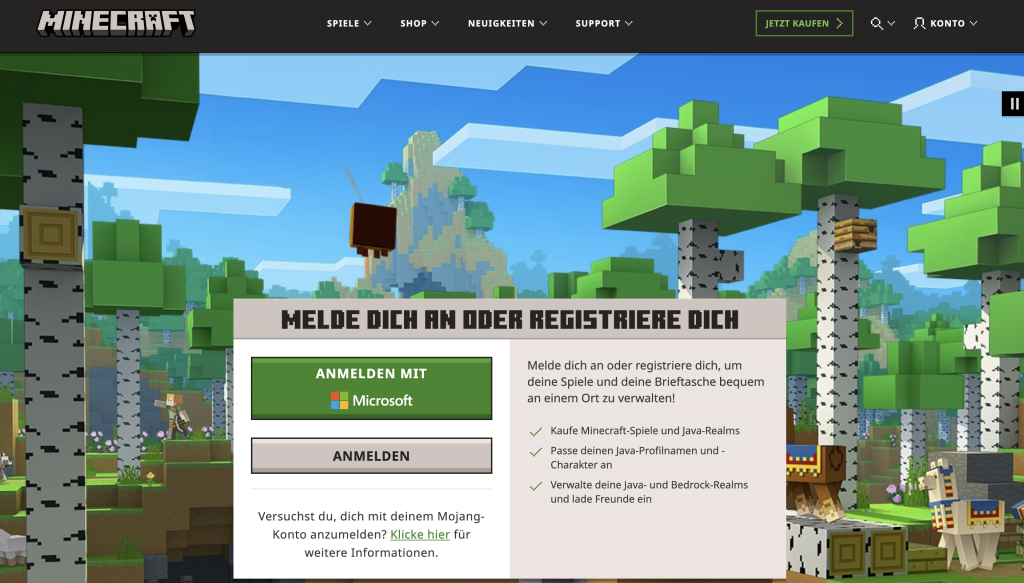
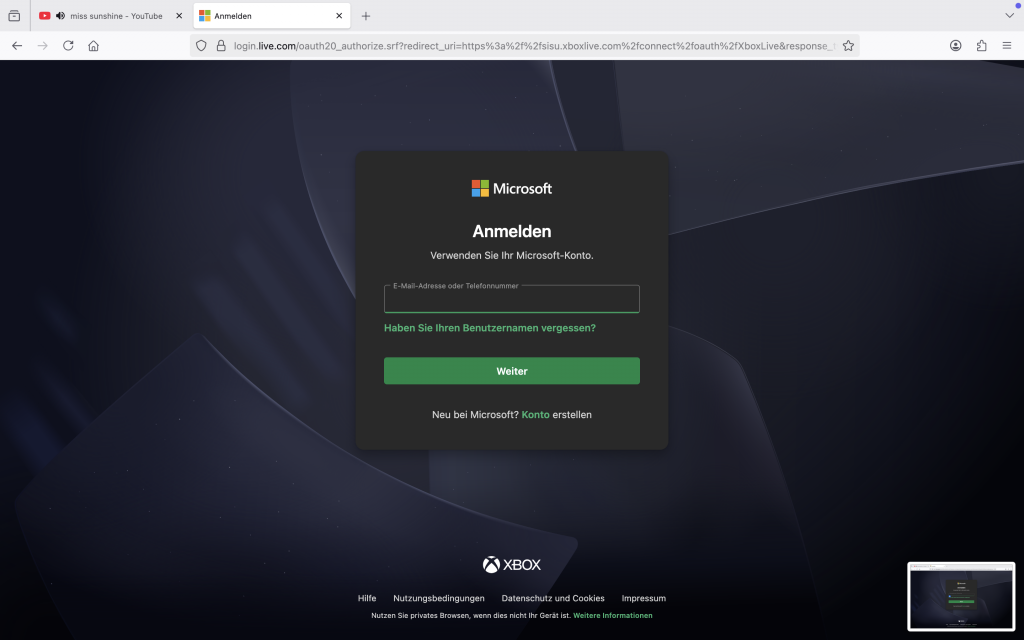
Um Minecraft zu spielen, benötigt Ihr Kind ein Microsoft-Konto. Wir empfehlen hierfür auch die Kinderschutz-Einstellungen von Microsoft Family zu nutzen.
Damit können Sie als Eltern die Bildschirmzeit, Internetfilter und Website-Sperren einstellen. Sie als Eltern benötigen dafür ein Administratoren-Konto und können Microsoft Family über einen Browser am Computer oder mithilfe der Microsoft Family-App nutzen, die für iOS und Android verfügbar ist.
Weitere Informationen hierzu finden Sie auf der Medien kindersicher-Seite zur Kindersicherung für Microsoft Family.
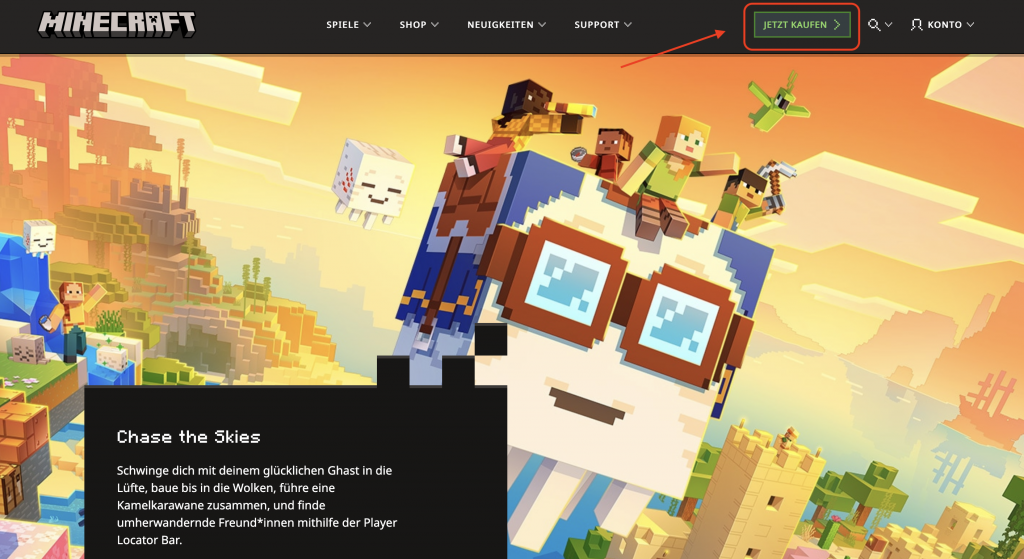
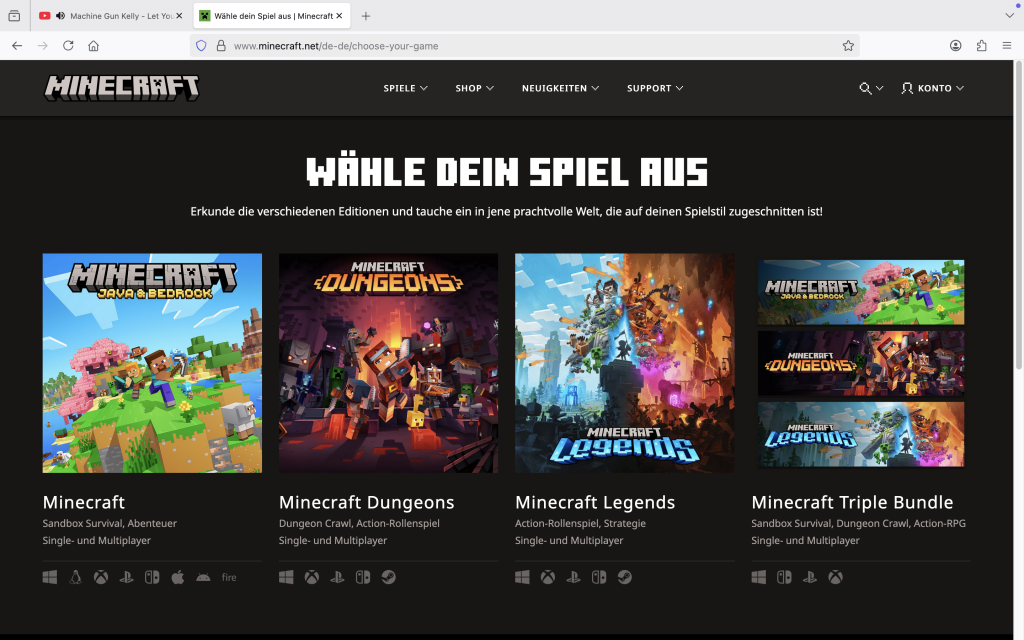
3. Wählen Sie die Version aus, die Sie kaufen möchten.
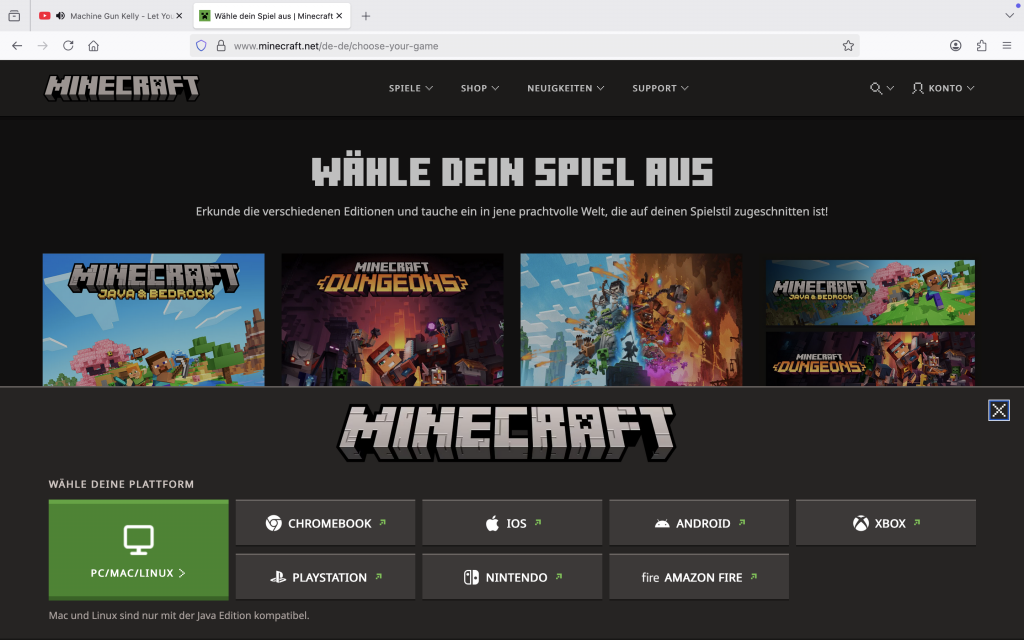
4. Wählen Sie aus auf welchem Gerät das Spiel gespielt werden soll.
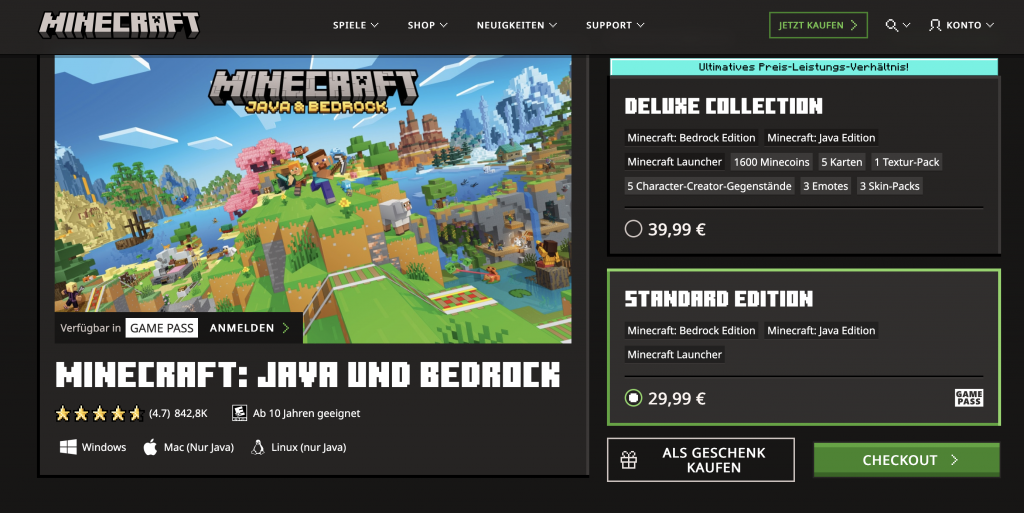
6. Wählen Sie aus, welche Version Sie kaufen möchten.
7. Klicken Sie auf Checkout.
8. Klicken Sie auf Anmelden mit Microsoft.
9. Melden Sie Sich mit dem Microsoft-Konto Ihres Kindes an.
10. Geben Sie die E-Mail-Adresse Ihres Kindes an.
11. Geben Sie das Passwort zum Konto Ihres Kindes ein.
12. Sie werden in den Microsoft-Store weitergeleitet, um den Kauf abzuschließen.
13. Überprüfen Sie die eingegebenen Daten und drücken Sie auf Kaufen.
Eventuell müssen Sie als Elternteil über Microsoft Family den Kauf genehmigen.
In Minecraft kann Ihr Kind in unterschiedlichen Spielmodi spielen. Ihr Kind kann frei auswählen, in welchem Modus es spielt.
Ihr Kind kann zwischen den folgenden Spielmodi wählen:
In Minecraft gibt es die Möglichkeitm im Multiplayer zu spielen. Das bedeutet, dass Ihr Kind online mit anderen Spielern gleichzeitig in einer Minecraft-Welt spielen kann. Dabei werden die Spielenden über Ihre Microsoft-Konten verknüpft.
Wir empfehlen die Einrichtung von Microsoft Family Safety. Über das verknüpfte Microsoft-Konto Ihres Kindes können Sie die Multiplayer-Einstellungen ändern.
Alle Einstellungen, die Sie hier vornehmen, gelten plattformübergreifend – also z.B. für iPhone, iPad, Xbox oder Windows-PC.
In Minecraft kann Ihr Kind mit anderen Personen einen Chat starten oder von diesen angeschrieben werden. Hierzu muss sich Ihr Kind in der gleichen Spielwelt oder dem gleichen Server befinden. Der Chat kann in den Spieleinstellungen von Minecraft stummgeschaltet werden. Eine vollständige Deaktivierung des Chats über das Spiel ist nicht möglich.
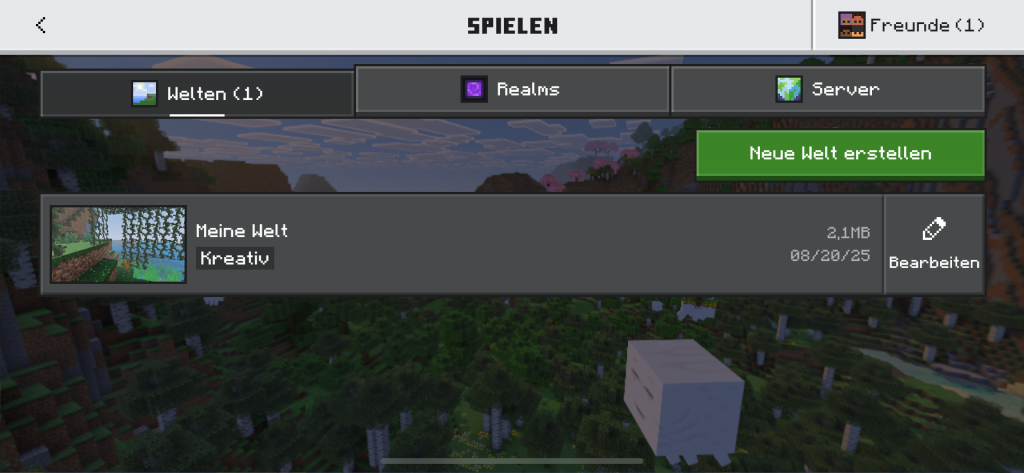
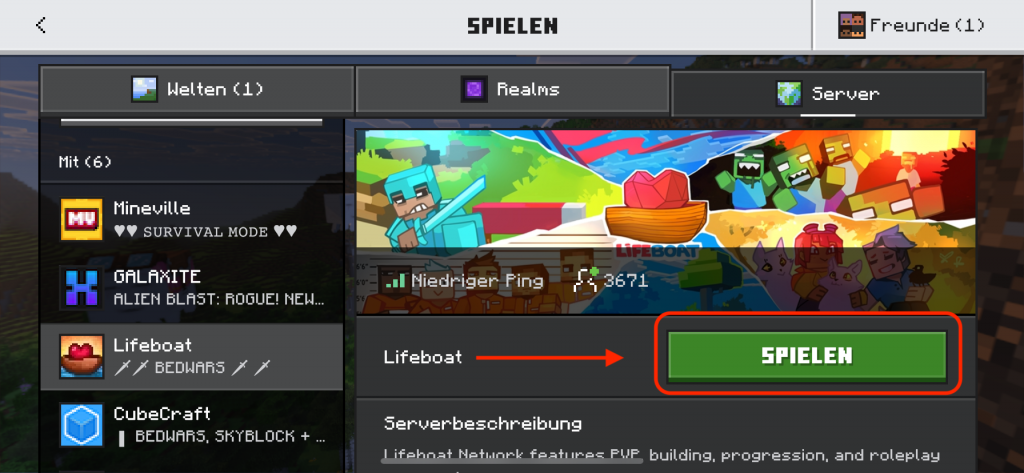
3. Wählen Sie Server.
Wählen Sie den Server aus, auf dem Ihr Kind spielen darf oder (nach Absprache mit Ihnen) möchte.
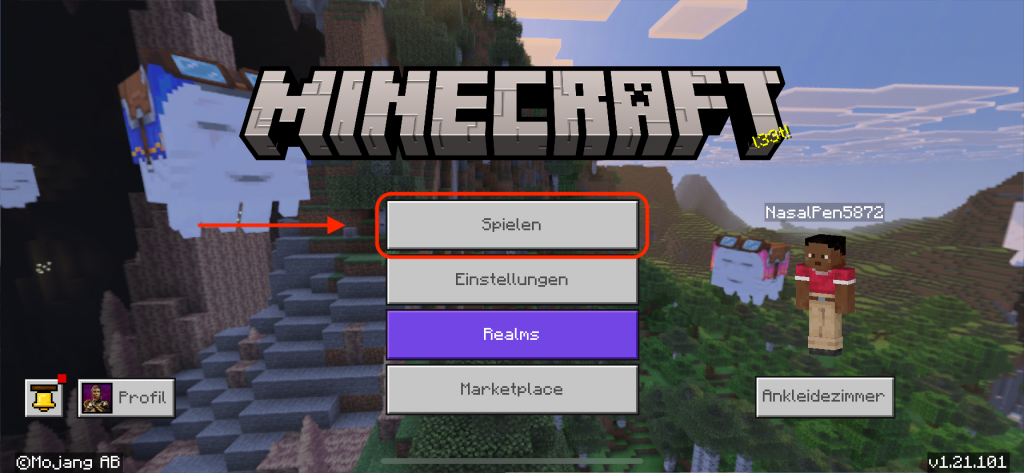
4. Wählen Sie Spielen.
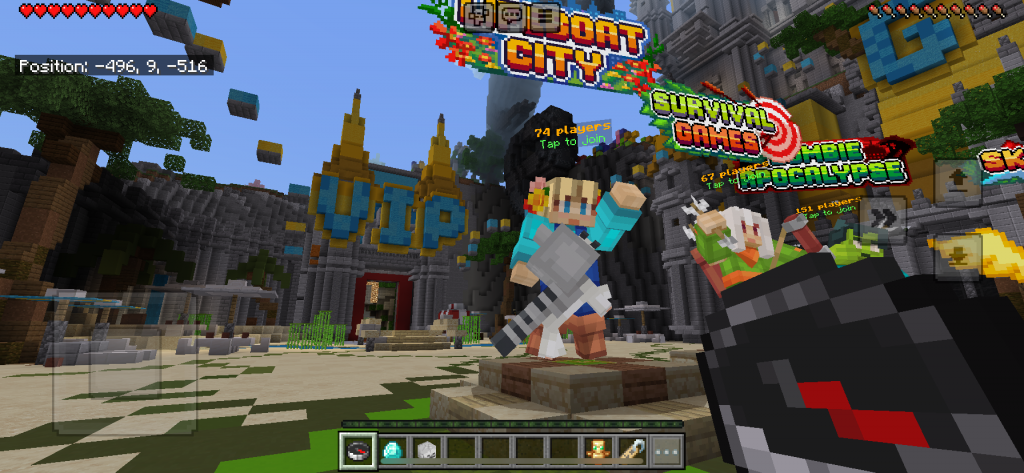
5. Entscheiden Sie Sich für einen Spielmodus.
6. Gehen Sie auf den möglichen Spielmodus zu.
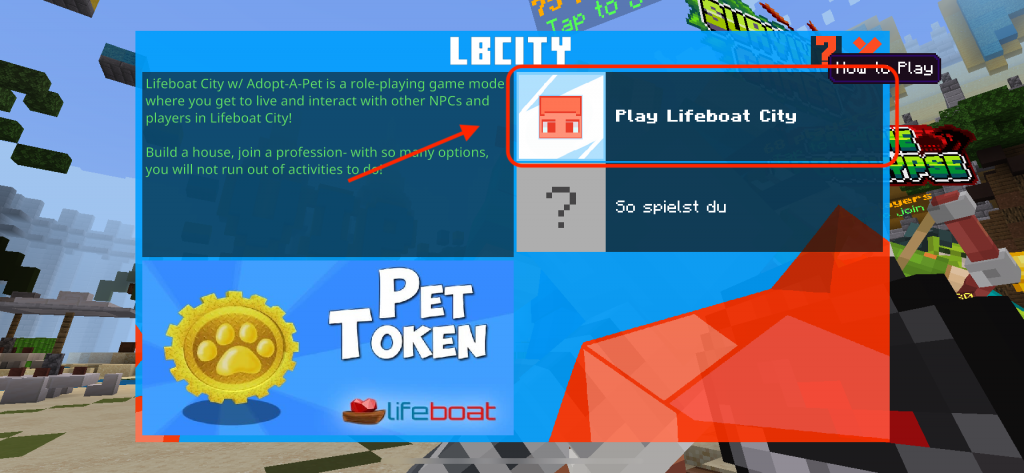
7. Tippen Sie den Spielmodus an.
8. Tippen Sie auf Play (Name des Spielmodus).
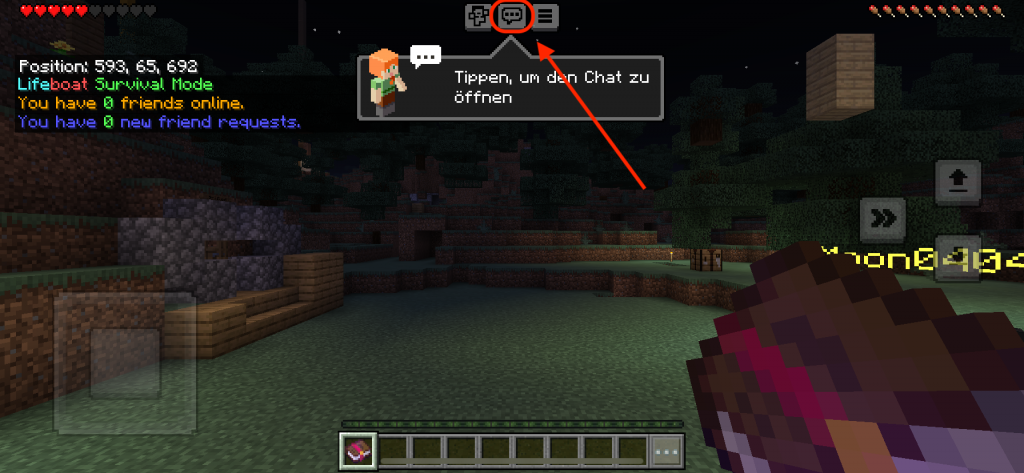
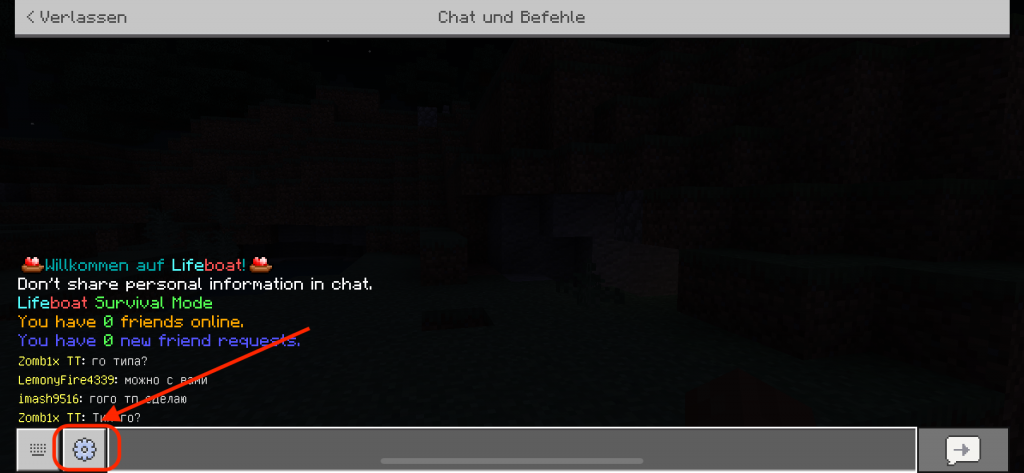
9. Öffnen Sie den Chat.
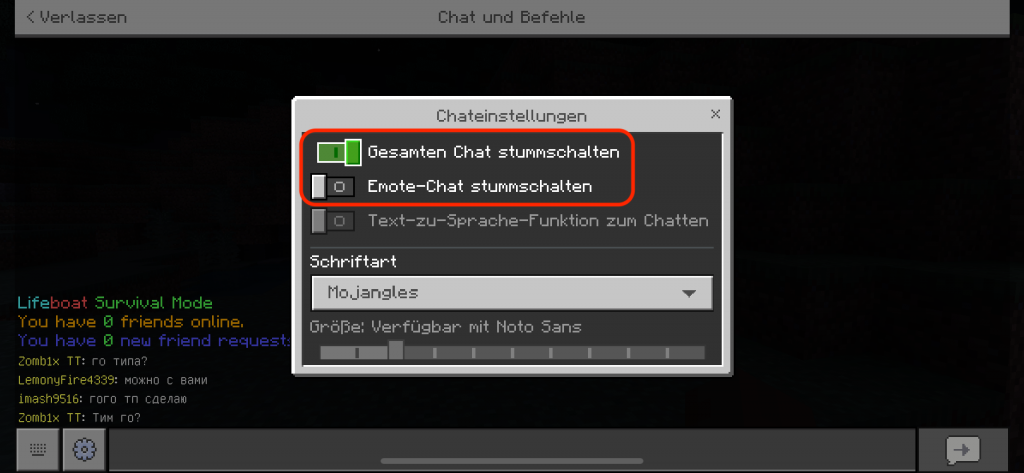
10. Tippen Sie auf die Chat-Einstellungen.
11. Aktivieren Sie den Schieberegler bei Gesamten Chat stummschalten.
12. Aktivieren Sie den Schieberegler bei Emote-Chat stummschalten.
Beachten Sie, dass Ihr Kind diese Einstellungen jederzeit selbst rückgängig machen kann. Um eine vollständige und von Ihnen als Elternteil überwachte Blockierung des Chats zu erreichen, empfehlen wir die Einrichtung von Microsoft Family. Über das verknüpfte Microsoft-Konto Ihres Kindes können Sie die Multiplayer-Einstellungen ändern.
Alle Einstellungen die Sie hier vornehmen gelten plattformübergreifend – also z.B. für iPhone, iPad, Xbox oder Windows-PC.
In Minecraft gibt es viele Tricks, um so lange wie möglich zu spielen. Somit verlieren Kinder und Jugendliche das Zeitgefühl und spielen viel zu lange.
Unsere Empfehlung:
Laut den Nutzungsbedingungen von Minecraft ist die Anwendung in Deutschland ab 6 Jahren erlaubt. Kinder und Jugendliche unter 6 Jahren dürfen Minecraft nicht benutzen.
Kinder unter 6 Jahren dürfen Minecraft nicht benutzen.
Kinder ab 6 Jahren dürfen Minecraft benutzen.
Kinder ab 6 Jahren dürfen Minecraft benutzen.
Ein Minecraft-Server ist eine Online-Welt, in der mehrere Spieler gleichzeitig zusammen spielen können – z. B. bauen, kämpfen, handeln oder chatten.
Private Server dürfen nur zuvor freigegebene Spielende betreten. Es gibt viele Server für Kinder und Jugendliche, bei denen Sie als Elternteil die Teilnahme Ihres Kindes zuvor beantragen müssen. Diese Server sind dann speziell für Kinder erstellt und moderiert. Das heißt, die Inhalte werden von verschiedensten Personen überprüft. Eine Anmeldung für die Server ist über die Registrierungsseite des jeweiligen Servers möglich.
Das Spielen auf privaten Servern mit Whitelist wird für einen sicheren Online-Zugang bei Minecraft von uns empfohlen. Folgend finden Sie eine Auflistung geeigneter Server und deren Anmeldemöglichkeiten:
Minecraft Realms ist ein kostenpflichtiger Online-Mehrspielerserver-Dienst von Mojang (dem Entwickler von Minecraft), mit dem Spielende:
Es gibt zwei Versionen:
Minecraft Realms sind private Server. Dort haben nur eingeladene Personen Zugang. Sprechen Sie mit Ihrem Kind über die Nutzung von Minecraft Realms und ob die Kosten in diesem Fall nötig sind.
In Minecraft kann Ihr Kind innerhalb des Spieles Geld für weitere Spielinhalte ausgeben – sogenannte In-App-Käufe. Diese können zu unerwarteten Kosten führen. Wir empfehlen daher diese Käufe zu sperren. Das geht leider in der App selbst nicht, sondern muss am Gerät selbst eingestellt werden:
Wie Sie diese Einstellung für das passende Gerät einstellen, finden Sie in dieser Anleitung: Gemeinsam Nutzen – Geräte von mehreren Familienmitgliedern nutzen lassen.
Wenn Ihr Kind in einem Spiel auf Fremde trifft, die sich negativ verhalten oder unangemessene Sprache verwenden, können Sie diese Spielenden blockieren und melden:
3. Wählen Sie Server.
Wählen Sie den Server aus, auf dem Ihr Kind spielen darf oder (nach Absprache mit Ihnen) möchte.
4. Wählen Sie Spielen.
5. Entscheiden Sie Sich für einen Spielmodus.
6. Gehen Sie auf den möglichen Spielmodus zu.
7. Tippen Sie den Spielmodus an.
8. Tippen Sie auf Play (Name des Spielmodus).
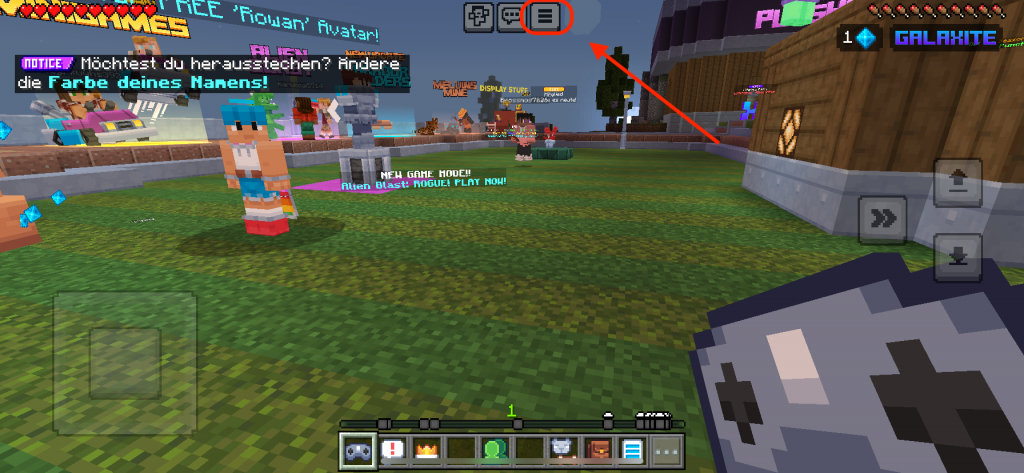
9. Öffnen Sie die Spieleinstellungen.
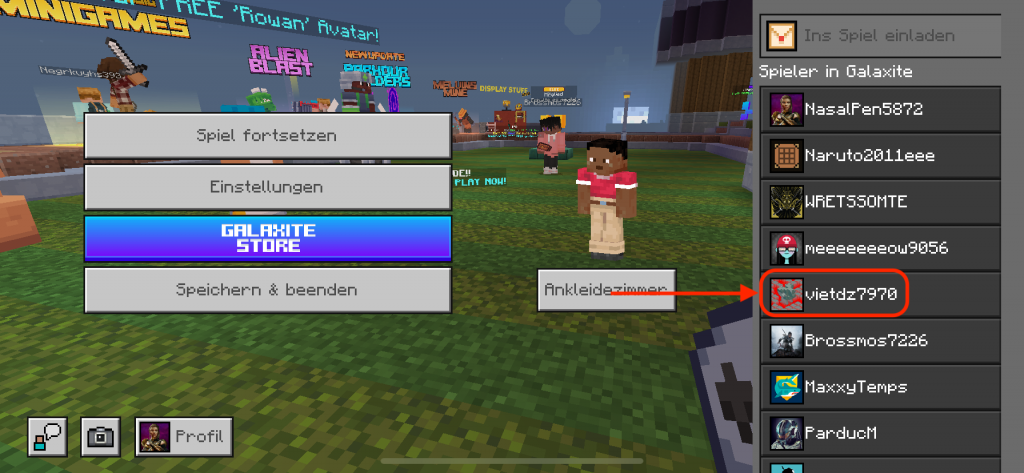
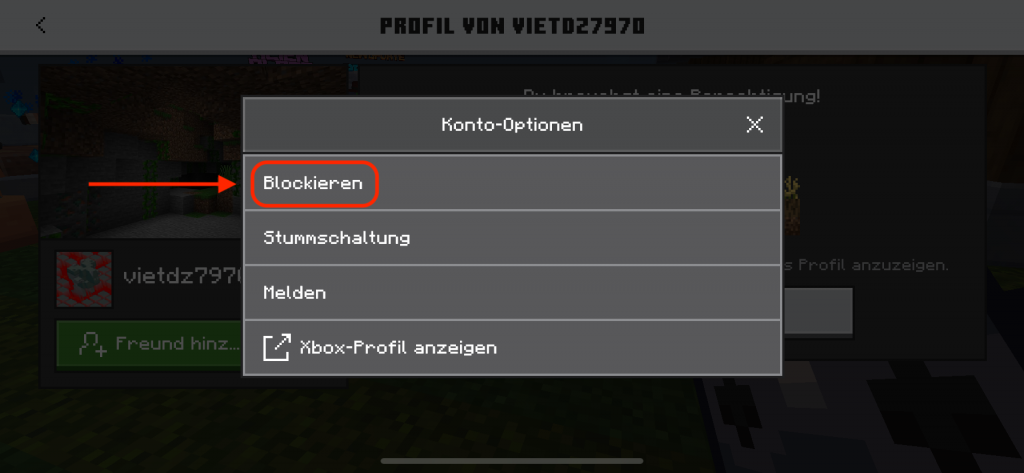
10. Tippen Sie auf den Spielernamen, den Sie blockieren möchten.
Dieser muss sich in der selben Spielwelt sein wir Ihr Spielcharakter.
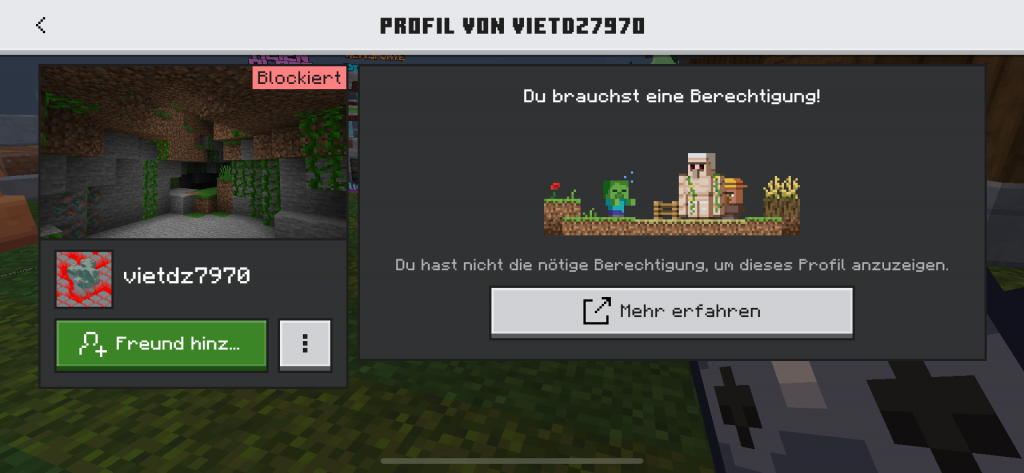
11. Tippen Sie auf Blockieren oder Melden.
12. Ob die Blockierung funktioniert hat, sehen Sie an einem gelben Kasten mit der Aufschrift Blockiert.
Mods (kurz für Modifikationen) sind Erweiterungen für Minecraft, die das Spiel verändern oder erweitern. Sie können z. B.:
Mods kann man nur mit der Minecraft Java Edition, also nur wenn Ihr Kind Minecraft auf dem PC nutzt.
Mods können Minecraft:
Updates von Herstellern können neue Risiken oder Schutzmöglichkeiten für Geräte, Dienste und Apps mit sich bringen.
So bleiben Sie auf dem aktuellsten Stand:
Durchsuchen Sie alle Anleitungen!

Du hast noch nicht alle Schritte abgehakt.
Möchtest du diese Anleitung trotzdem als erledigt markieren und zur nächsten gehen?
Unsere Website verwendet technisch notwendige Cookies. Weitere Informationen finden Sie in unserer Datenschutzerklärung.