Smartphones und Tablets bieten viele Kommunikations- und Unterhaltungsmöglichkeiten, bergen aber auch Risiken für Kinder und Jugendliche. Zu den größten Herausforderungen zählen Altersfreigaben, Ausgabelimits im App-Store und die Bildschirmzeit.
Getestete Version: Android 15
Wichtig: Technische Einstellungen sind kein vollständiger Schutz für Ihr Kind. Es kann trotzdem unangemessene Inhalte sehen oder mit Fremden in Kontakt kommen. Sprechen Sie daher immer mit Ihrem Kind über die Nutzung von Geräten und Apps und bieten Sie sich als Ansprechperson bei Problemen an.
Inhalt

Erklärvideo: Samsung kindersicher einstellen
In diesem Video finden Sie die wichtigsten Einstellungsmöglichkeiten für Smartphones von Samsung.
1 Allgemeine Kinder- und Jugendschutzeinstellungen für Android Samsung
Ist mein Kind bereit für das erste eigene Smartphone?
Je nach Reife des Kindes oder familiärer Situation, ist es eine individuelle Entscheidung, wann das Kind ein eigenes Smartphone bekommt. Mit der klicksafe-Checkliste „Smartphone-fit“ können Sie prüfen, ob Ihr Kind schon bereit dafür ist.
Gerät mit Bildschirmsperre schützen
Bildschirmsperre
Damit niemand Fremdes auf das Gerät Ihres Kindes zugreifen kann, sollte unbedingt eine Bildschirmsperre eingerichtet werden. Am sichersten ist ein Passwort in Kombination mit dem Fingerabdruck. Die Gesichtserkennung ist bei neuen Geräten genauso sicher. Nur über den Bildschirm streichen oder Muster zeichnen sind unsicher und somit nicht empfehlenswert.
Auch hier gilt, dass das Passwort keinen Bezug zu persönlichen Daten haben und nicht aus einer leicht zu erratenden Kombination bestehen sollte.
- Öffnen Sie die App Einstellungen.
- Wählen Sie Sperrbildschirm → Bildschirmsperre und Biometrie
- Wählen Sie eine oder mehrere Optionen und folgen Sie den Anweisungen auf dem Bildschirm.
Samsung Kids für jüngere Kinder einrichten
Nutzerprofil für Kinder
Wenn Ihr Kind ein gemeinsames Gerät nutzt, empfiehlt es sich, ein eigenes Kinderprofil einzurichten. So verhindern Sie, dass es auf bestimmte Apps, Daten oder das Internet zugreift, während andere Nutzende weiterhin vollen Zugriff haben.
Richten Sie dafür ein separates Nutzerprofil ein und sichern Sie es mit der App Family Link, als wäre es ein eigenes Gerät. Dafür finden Sie auch eine Anleitung zur Einrichtung.
Mit Samsung Kids können Sie auf Ihrem Smartphone eine kindgerechte Umgebung einrichten. Der Zugriff auf Internet und Apps wird eingeschränkt, und Sie bestimmen, welche Webseiten besucht oder Kontakte angerufen werden dürfen. Der Modus kann nur mit Ihrer Bildschirmsperre beendet werden.
- Ziehen Sie die Schnellzugriffsleiste oben an Ihrem Samsung Gerät nach unten
- Tippen Sie auf Kids.
Gegebenenfalls müssen Sie in der Schnellzugriffsleiste noch nach links wischen oder das Feld erweitern, indem sie das Menü nach unten ziehen. - Sie sehen die Option nicht? Dann müssen Sie die App entweder über die Suchleiste suchen oder Sie haben die App eventuell ausgeblendet.
Öffnen Sie dann die Appübersicht und klicken Sie neben der Suchleiste auf die drei Punkte → wählen Sie Einstellungen → Apps auf Start- und Apps-Bildschirm ausblenden → Wählen Sie hier Samsung Kids aus. - Starten Sie die App Samsung Kids und folgen Sie den Anweisungen auf dem Bildschirm.
- Legen Sie eine PIN fest. Ihr Kind sollte diese nicht wissen.
- Samsung Kids ist jetzt angelegt.
Im Browser müssen Sie Webseiten erst freigeben, bevor Ihr Kind diese nutzen kann. Das geht wie folgt:
- Klicken Sie auf das Icon Eigener Browser.
- Wählen Sie Installieren → Öffnen
- Öffnen Sie Eigener Browser.
- Wählen Sie das Icon Neue Webseite.
- Geben Sie die PIN ein.
- Geben Sie eine Webseite ein, die Ihr Kind besuchen darf. Zum Beispiel Youtube.
- Klicken Sie oben links von der Suchleiste auf den Stern .
- Wählen Sie ein passendes Symbol und klicken Sie oben rechts auf Speichern.
- Schließen Sie die App.
- Klicken Sie erneut auf das Icon Eigener Browser. Hier sind jetzt alle Seiten aufgelistet, die Sie für Ihr Kind abgespeichert haben.
- Wenn Sie eine Webseite wieder sperren wollen, klicken Sie länger auf das App-Symbol und dann auf den Papierkorb.
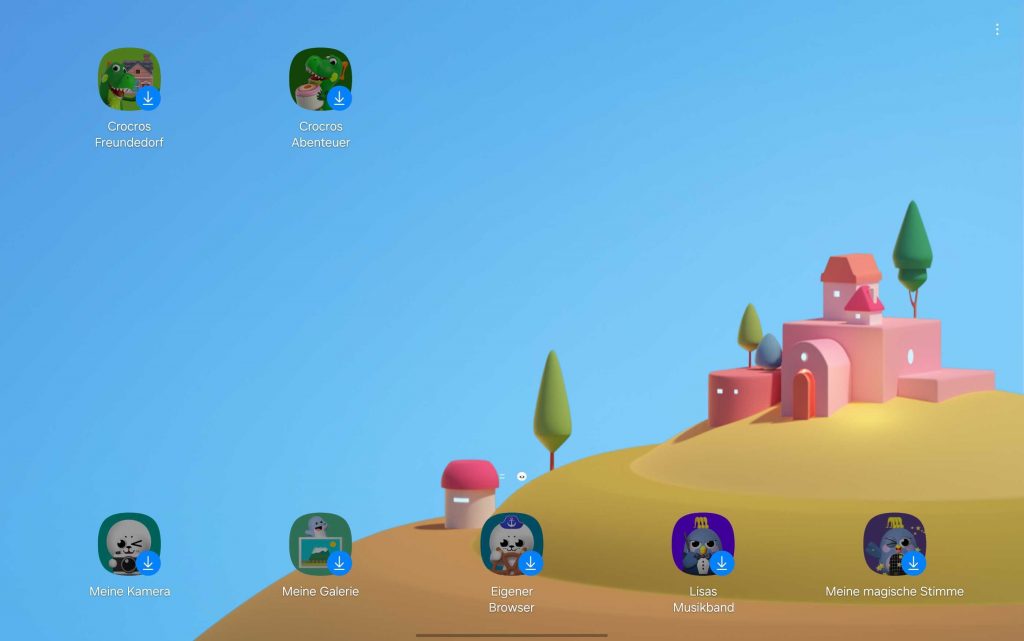
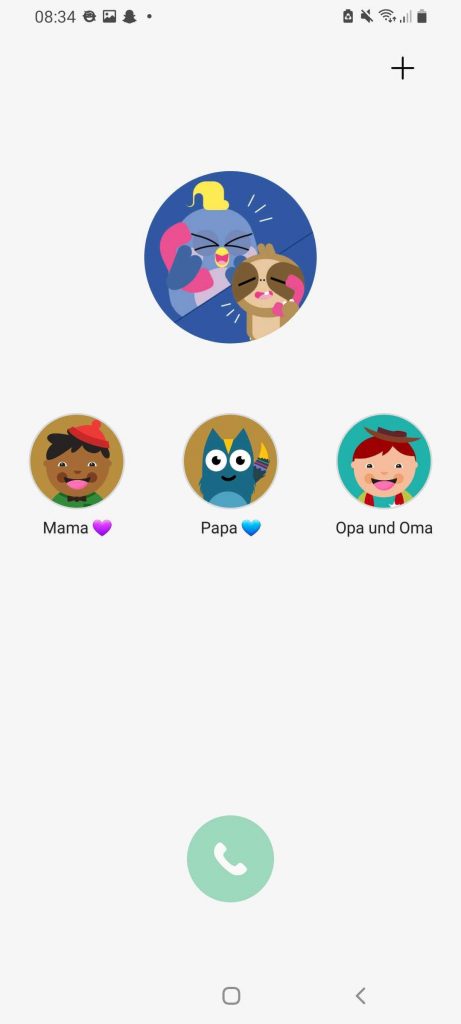
Damit Ihr Kind telefonieren kann, müssen die entsprechenden Kontakte zunächst hinzugefügt werden.
- Wählen Sie das Icon Eigenes Telefon.
- Wählen Sie Installieren.
- Öffnen Sie Eigenes Telefon.
- Wählen Sie oben rechts das Plus.
- Bestätigen Sie Ihre Identität.
- Suchen Sie den Kontakt, den Sie hinzufügen möchten.
- Bestätigen Sie mit Fertig.
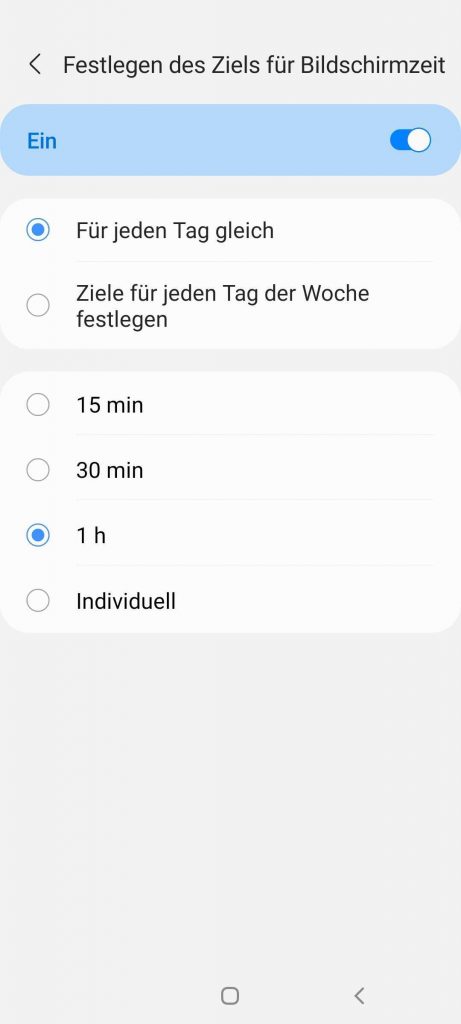
Sie können für Ihr Kind die Bildschirmzeit beschränken.
- Öffnen Sie Samsung Kids.
- Wählen Sie oben rechts das Menü .
- Wählen Sie Kindersicherungen.
- Geben Sie die PIN ein.
- Wählen Sie Bildschirmzeit.
- Aktivieren Sie den Schieberegler .
- Legen Sie die Zeiten individuell fest.
Über die Schlafenszeit können Sie Zeiten festlegen, in denen Ihr Kind das Gerät nicht benutzen kann.
- Gehen Sie wieder zurück und klicken Sie auf Schlafenszeit.
- Legen Sie fest, wann das Tablets nicht benutzt werden.
- Wählen Sie dann die Tage aus, an denen die Schlafenszeiten gelten sollen.
- Wählen Sie Speichern.
- Gehen Sie wieder zurück und klicken Sie bei Schlafenszeit ganz rechts auf Mehr anz.
Hier können Sie zum Beispiel für Wochenenden andere Zeiten festlegen. Klicken Sie dazu oben rechts auf das Plus . - Um die Zeiten wieder zu löschen, drücken Sie länger darauf und klicken dann ganz unten auf Löschen.
Wenn Sie neue Apps hinzufügen möchten, die Ihr Kind nutzen darf, gibt es dafür zwei Wege.
- Wählen Sie oben rechts das Menü .
- Wählen Sie Apps hzfg. und bearbeiten.
- Geben Sie die PIN ein.
- Klicken Sie oben rechts auf das Plus .
- Wählen Sie die Apps aus, die Sie hinzufügen möchten.
- Klicken Sie unten auf Hzfg.
- Klicken Sie auf Speichern.
Wenn Sie neue Apps installieren möchten, kommen Sie nach Eingabe Ihrer PIN auch im Kindermodus in den Playstore.
- Wählen Sie oben rechts das Menü .
- Wählen Sie Mehr Apps für Kinder.
- Geben Sie die PIN ein.
- Suchen Sie die App, die Sie installieren möchten, und klicken Sie auf Installieren .
Konto für ältere Kinder und Jugendliche einrichten
Es gibt die Möglichkeit, verschiedene Konten anzulegen. So können mehrere Personen das gleiche Gerät mit verschiedenen Zugriffen und Einstellungen nutzen. Neben einem weiteren normalen Benutzerkonto gibt es auch das eingeschränkte Profil sowie das Gastkonto. Allerdings sind nicht auf allen Geräten alle Kontoarten verfügbar.
Alle drei Konten bieten Möglichkeiten, gerade älteren Kindern und Jugendlichen das eigene Gerät mit den passenden Einstellungen zur Verfügung zu stellen. Für jüngere Kinder eignet sich das im vorigen Kapitel vorgestellte Samsung Kids.
Worin sich die drei Konten unterscheiden, erfahren Sie in den hier:
Normales Benutzerkonto
In einem normalen Benutzerkonto können die Benutzer eigene Apps installieren und auf eigene Inhalte zugreifen. Darüber hinaus können sie Einstellungen vornehmen, die sich auf alle Konten auswirken. Die Daten des Kontos werden gespeichert und sind bei jeder Nutzung des Kontos wieder verfügbar.
Benutzerkonto im eingeschränkten Profil
In einem eingeschränkten Konto haben Benutzerinnen und Benutzer nur Zugang zu den Inhalten und Apps, die vom Administrator zugelassen wurden. Apps und Dienste, bei denen eine Anmeldung notwendig ist, können über ein eingeschränktes Konto nicht genutzt werden.
Gastkonto
Bei einem Gast-Konto haben die Benutzer und Benutzerinnen keinen Zugriff auf die persönlichen Daten wie Bilder, Nachrichten oder Zugangsdaten zu Konten (z. B. bei YouTube) des Administrators. Allerdings können sie es ansonsten normal nutzen, haben also Zugriff auf das Internet, Apps (ohne dass die Anmeldedaten des Administrators übernommen werden) oder die Kamera. Die dabei entstehenden Informationen und Daten können von der letzten Sitzung übernommen und fortgesetzt oder gelöscht werden. Über die Einstellungen → Konten und Sicherung → Benutzer kann wieder auf das Administrator-Konto gewechselt werden.
Um ein neues Konto zu erstellen, gehen Sie wie folgt vor:
- Öffnen Sie im Konto des Hauptbenutzers oder der Hauptbenutzerin (Administrator-Konto) die Einstellungen → Klicken Sie auf Konten und Sicherung → Benutzer
- Über Benutzer oder Profil hinzufügen können Sie zwischen einem normalen Benutzerkonto (Benutzer) und einem Benuzterkonto im eingeschränkten Profil (Benutzer (Eingeschr. Profil)) wählen.
- Geben Sie den Namen des Kontobesitzers oder der -besitzerin ein → OK
- Bei einem eingeschränkten Profil:
Wählen Sie die Apps, die Sie freigeben möchten. Aktivieren Sie dafür die Schieberegler bei den jeweiligen Apps. - Wählen Sie unter Einstellungen → Konten und Sicherung → Benutzer das neue Profil aus → Zu … wechseln
- Nun können Sie das Konto einrichten.
- Sie können jederzeit unter Einstellungen → Konten und Sicherung → Benutzer das Profil wechseln.
- Melden Sie sich mit Ihrer PIN an, um auf das Konto zugreifen zu können.
Um ein Gastkonto zu erstellen und zu aktivieren, führen Sie diese Schritte durch:
- Öffnen Sie im Konto des Hauptbenutzers oder der Hauptbenutzerin (Administrator-Konto) die Einstellungen → Klicken Sie auf Konten und Sicherung → Benutzer
- Über Gast kommen Sie in die Einstellungsmöglichkeiten für das Gastkonto.
- Aktivieren Sie den Schieberegler bei Gastaktivität löschen, wenn Sie alle Apps und Daten automatisch löschen möchten, wenn der Gastmodus beendet wird.
- Über Zu Gast wechseln aktivieren Sie das Gastkonto.
- Im Gastkonto können Sie über die Einstellungen → Konten und Sicherung → Benutzer wieder zum Administrator-Konto wechseln.
- Melden Sie sich mit Ihrer PIN an, um auf das Konto zugreifen zu können.
Altersfreigaben für den Google Play Store
Im Google Play Store finden sich zahlreiche Spiele und Apps, welche für Kinder und Jugendliche noch nicht geeignet sind, beispielsweise aufgrund ihrer Inhalte oder der Möglichkeit von In-App-Käufen. Deshalb empfehlen wir Ihnen, die folgenden Jugendschutzeinstellungen vorzunehmen:
- Öffnen Sie auf Ihrem Gerät den Google Play Store.
- Wählen Sie Ihr Konto oben rechts.
- Wählen Sie Einstellungen.
- Wählen Sie Familie.
- Wählen Sie Jugendschutzeinstellungen → Aktivieren Sie den Schieberegler , um Jugendschutzeinstellungen vornehmen zu können → PIN eingeben und bestätigen
- Stellen Sie nun die für Ihr Kind passenden Altersstufen für Apps und Spiele, Filme, Serien und Bücher ein.
In den Einstellungen zu Altersfreigaben in Android begegnen Ihnen die Begriffe USK, FSK und explicit/explizit. Diese stehen in unterschiedlichen Medienbereichen für die Einteilung von Altersfreigaben. Was sich hinter den Begriffen genau verbirgt, erfahren Sie in den nachfolgenden Informationsboxen.
Was ist die USK?
Die USK ist eine Organisation, die Computerspiele, Online-Games und Apps prüft. Sie vergibt Alterskennzeichen (z. B. „ab 6 Jahren“), die Eltern helfen zu entscheiden, welche Spiele für ihre Kinder geeignet sind.
Für weitere Informationen klicken Sie auf ‘Mehr’, um die Webseite der USK besuchen.
Was ist die FSK?
Die FSK prüft, ob Filme und Serien für Kinder und Jugendliche geeignet sind. Sie vergibt Altersfreigaben (z. B. „ab 12 Jahren“), die im Kino und im Handel verbindlich sind und Ihnen auch zu Hause als Orientierung dienen.
Für weitere Informationen klicken Sie auf ‘Mehr’, um die Webseite der FSK besuchen.
Was heißt Explicit bei Musik?
Hinter manchen Musiktiteln sehen Sie ein „E“ (für das englische „explicit“). Das bedeutet, dass in dem Lied Schimpfwörter oder andere unangemessene Ausdrücke vorkommen. Es ist ein Hinweis für Eltern, dass diese Lieder für Kinder eventuell nicht geeignet sind.
Bildschirmzeit einrichten
Viele Kinder und Jugendliche verbringen gerne Zeit am Smartphone und am Tablet. Um Ihr Kind dabei zu unterstützen, nicht zu viel Zeit am Smartphone oder Tablet zu verbringen, können Sie folgende Einstellungen vornehmen:
- Öffnen Sie die App Einstellungen auf Ihrem Gerät.
- Scrollen Sie nach unten und wählen Sie Digitales Wohlbefinden und Kindersicherung. Hier wird Ihnen ein Überblick über Zugriffszeiten, genutzte Anwendungen und Anzahl der Entsperrungen des Geräts aufgezeigt.
- Legen Sie im Bereich Ziel für Bildschirmzeit über Ziel setzen eine Dauer fest, wie lange das Gerät pro Tag genutzt werden soll. Bestätigen Sie mit OK.
- Wollen Sie die Nutzungszeit für einzelne Apps einschränken, können Sie unter App-Timer je nach Erziehungsstil die tägliche Nutzungszeit für einzelne Apps begrenzen.
Wählen Sie dafür Timer einstellen.
Klicken Sie auf Zeitplan hinzufügen.
Wählen Sie die Nutzungszeit und den Tag, an dem diese gelten soll.
Bestätigen Sie mit Speichern.
Die Zeiten können an dieser Stelle später angepasst werden. - Unter den Punkten Bildschirmzeit während der Fahrt und Bildschirmzeit beim Gehen können Sie einstellen, welche Apps beim Auto fahren bzw. beim Gehen gesperrt sind.
Wählen Sie dafür die jeweilige Kategorie.
Klicken Sie auf das Menü .
Klicken Sie auf Ausgeschlossene Apps wählen.
Fügen Sie über Hinzufügen die Apps hinzu, die Sie gerne sperren möchten. Über das Minus können Sie Apps hier auch wieder entfernen.
Klicken Sie auf Starten.
Hinweis: Diese Einstellungen können nicht durch eine PIN oder ein Passwort gesichert werden. Das bedeutet, dass Ihr Kind die Einstellungen selbst wieder verändern kann. Nehmen Sie die Einstellungen daher gemeinsam vor und erklären Ihrem Kind, warum Sie diese wählen. Wollen Sie festlegen, dass nur noch Sie selbst diese Einstellungen zu Bildschirmzeiten ändern können, dann wird die zusätzliche Kinderschutzsoftware Family Link benötigt. Wie Sie diese einrichten können, erklären wir im Bereich Sonstige Einstellungen.
Modi und Routinen als Ruhemodus einrichten
Neben der Bildschirmzeit gibt es die Möglichkeit, verschiedene Modi zu erstellen. Hier können etwa Zeiten für die Schule, die Hausaufgaben oder die Nacht eingerichtet werden, in denen bestimmte Apps oder Funktionen gesperrt und Benachrichten ausgestellt sind.
- Öffnen Sie die App Einstellungen auf Ihrem Gerät.
- Öffnen Sie den Bereich Modi und Routinen.
- Wenn Sie einen der bereits erstellen Modi bearbeiten möchten, klicken Sie darauf.
- Klicken Sie unter Automatisches Einschalten auf Startzeitpunkt dieses Modus und wählen Sie die für Sie passenden Bedingungen, unter denen der Modus automatisch aktiviert wird. Alternativ können Sie ihn über Aktivieren manuell einschalten und über Deaktivieren wieder manuell ausschalten.
- Klicken Sie unter Konzentriert bleiben auf Ablenkungsvermeidungsoptionen und wählen Sie aus, wie Sie Ablenkungen vermeiden möchten, während der Modus eingeschaltet ist.
- Klicken Sie unter Weitere Aktionen auf Mehr Aktionen für den Modus und wählen Sie aus, welche weiteren Einstellungen Sie für den gewählten Modus vornehmen möchten. Hier können Sie etwa bestimmte Apps schließen oder öffnen und Einstellungen zu Benachrichtigungen vornehmen.
- Klicken Sie unter Ändern des Erscheinungsbilds auf Sperrbildschirm oder Startbildschirm und wählen Sie aus, welche Änderungen Sie für den gewählten Modus vornehmen möchten.
Die Nutzung von den Modi eignet sich etwa dann, wenn ein Kind ein Elterngerät für bestimmte Zeiten (z. B. zum Lernen) verwenden darf und dabei nur gewünschte Apps nutzen soll. Darüber können Sie aber auch bestimmte Zeiten festlegen, in denen beispielsweise abends ab einer festgelegten Uhrzeit keine Benachrichtigungen mehr angezeigt werden oder der Bildschirm ausgraut wird, um die Augen auf die Nacht vorzubereiten. Aber auch für ein eigenes Gerät des Kindes können so Zeiten festgelegt werden, in denen Ihr Kind nicht gestört wird.
Hinweis: Diese Einstellungen können nicht durch eine PIN oder ein Passwort gesichert werden. Das bedeutet, dass Ihr Kind die Einstellungen selbst wieder verändern kann. Nehmen Sie die Einstellungen daher gemeinsam vor und erklären Ihrem Kind, warum Sie diese wählen. Wollen Sie festlegen, dass nur noch Sie selbst diese Einstellungen zu Bildschirmzeiten ändern können, dann wird die zusätzliche Kinderschutzsoftware Family Link benötigt. Wie Sie diese einrichten können, erklären wir im Bereich Sonstige Einstellungen.
Anrufe und Spam-SMS filtern
Sobald Ihr Kind ein eigenes Handy besitzt kann es vorkommen, dass es (mehrere) Anrufe und SMS von fremden Personen erhält. Samsung bietet die Funktion Smart Call, durch die Anrufe automatisch erkannt und gefiltert werden. Zudem wird auf dem Display des Handys angezeigt, in welche Kategorie (bspw. Potenzieller Betrug oder Verdacht auf Spam) der Anruf eingeordnet wird. Diese Funktion ist automatisch in Samsung integriert.
2 Datenschutz und Privatsphäre für Android Samsung
Berechtigungen für einzelne Apps anpassen
Nicht jede App benötigt Zugriff auf Kontaktdaten und Standort Ihres Kindes. Sie können solche Informationen geheim halten, indem Sie Datenschutzeinstellungen auf dem Smartphone oder Tablet Ihres Kindes vornehmen.
- Öffnen Sie die App Einstellungen auf Ihrem Gerät.
- Wählen Sie Sicherheit und Datenschutz.
- Scrollen Sie nach unten und klicken Sie auf Weitere Datenschutzeinstellungen.
- Unter dem Punkt Berechtigungsverwaltung gelangen Sie in den Berechtigungsmanager. Hier können Sie einstellen, welchen Apps Sie Zugriff auf die Informationen Ihres Kindes gewähren möchten.
Standortfreigabe ausschalten
Wenn Sie nicht möchten, dass Ihr Kind seinen Standort freigibt können Sie das ausschalten:
- Öffnen Sie die App Einstellungen auf Ihrem Gerät.
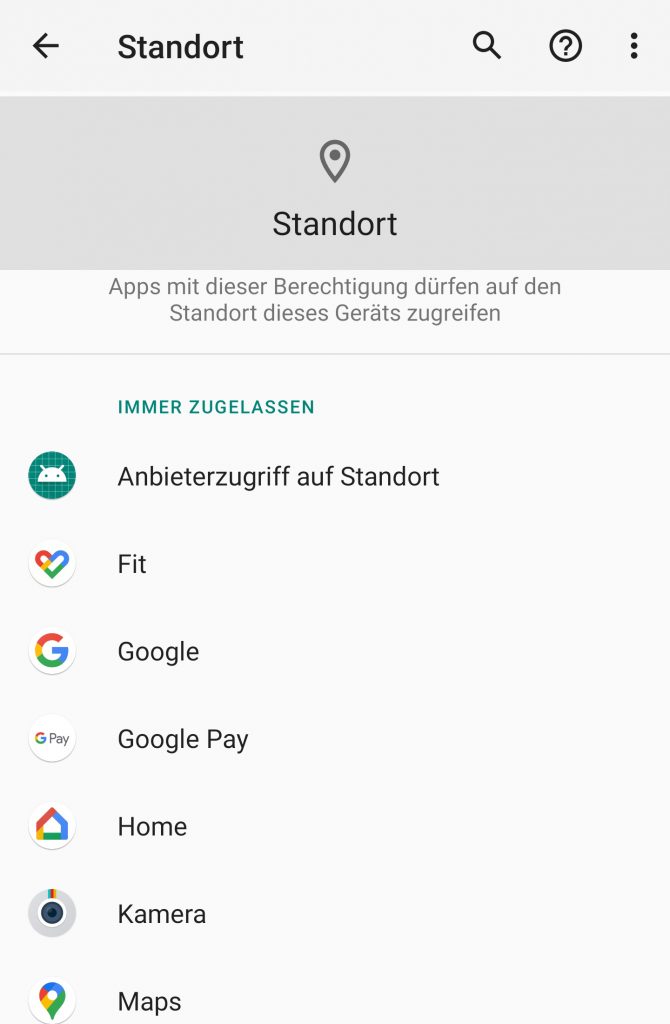
- Wählen Sie Standort.
- Deaktivieren Sie den Schieberegler bei Standort verwenden. Dann kann keine App auf den Standort Ihres Kindes zugreifen.
Wenn Sie möchten, dass nur bestimmte Apps den Standort Ihres Kindes sehen können gehen Sie wie folgt vor:
- Aktivieren Sie den Schieberegler bei Standort verwenden.
- Jetzt sehen Sie welche Apps als letztes Zugriff auf den Standort hatten.
Personalisierte Werbung deaktivieren
Wenn Sie nicht möchten, dass Ihr Kind durch speziell zugeschnittene Werbung beeinflusst wird, haben Sie die Möglichkeit, personalisierte Werbung zu deaktivieren.
- Öffnen Sie die App Einstellungen auf Ihrem Gerät.
- Wählen Sie Sicherheit und Datenschutz.
- Scrollen Sie nach unten und klicken Sie auf Weitere Datenschutzeinstellungen.
- Scrollen Sie nach unten und klicken Sie auf Werbung.
- Hier können Sie wählen, ob Sie Ihre Werbe-ID zurücksetzen oder löschen möchten.
Quick Share deaktivieren
Was ist Quick Share oder Nearby Share?
Quick Share oder Nearby Share ist eine Funktion von Android, mit welcher Sie Dateien oder Apps drahtlos über Bluetooth an Geräte in der Nähe übertragen können. Dafür müssen Sie die Standortermittlung und Bluetooth an Ihrem Gerät aktivieren. Die Quick Share Funktion ist ähnlich wie AirDrop bei iOS Geräten.
Achtung: Hat Ihr Kind diese Funktion dauerhaft aktiviert, können auch Fremde Dateien und Apps an Ihr Kind übertragen.
Wenn Sie nicht möchten, dass Ihr Kind diese Funktion dauerhaft aktiviert hat, können Sie folgende Einstellungen vornehmen:
- Öffnen Sie die Einstellungen Ihres Geräts.
- Wählen Sie Verbundene Geräte → Quick Share
- Wählen Sie hier Wer kann etwas für dich freigeben → Niemand
- Deaktivieren Sie den Schieberegler bei Freigabe über Internet zulassen.
3 Zugriffsbeschränkungen auf Apps in Android Samsung
App fixieren
Auf Ihrem Gerät gibt es die Möglichkeit, eine App zu fixieren. Das bedeutet, Ihr Kind kann nur die App nutzen, welche Sie explizit geöffnet haben. Wenn Ihr Kind die App verlassen möchte, wird das Gerät gesperrt und es ist eine PIN notwendig. Diese sollte Ihr Kind nicht kennen.
- Gehen Sie in die App Einstellungen → Sicherheit und Datenschutz → Weitere Sicherheitseinstellungen
- Aktivieren Sie die Schieberegler bei Anheften von Apps zulassen.
- Klicken Sie auf Anheften von Apps zulassen und aktivieren Sie den Schieberegler bei Tablet nach dem Lösen sperren.
So fixieren Sie eine App:
- Öffnen Sie die App, die Sie anheften möchten.
- Öffnen Sie die Übersicht Aktuelle Anwendungen, indem Sie vom unteren Bildschirmrand nach oben streichen oder auf die rechte Schaltfläche am unteren Bildschirmrand klicken.
- Klicken Sie auf das Appsymbol der App, die Sie anheften möchten → Diese App anheften
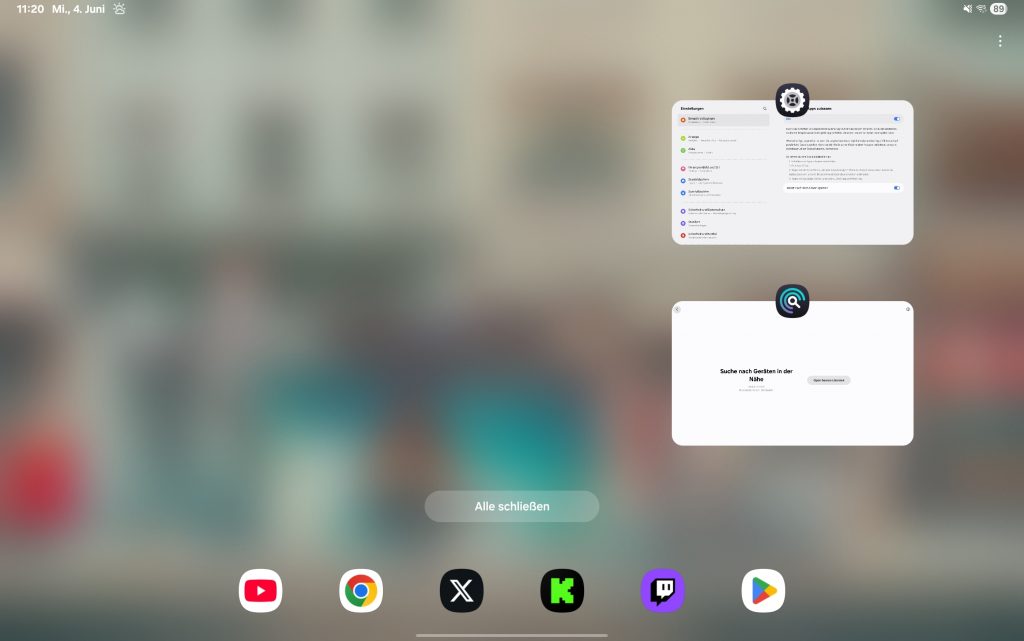
So lösen Sie die App wieder:
- Streichen Sie vom unteren Bildschirmrand nach oben und halten Sie die Schaltflächen Zurück und Aktuelle Anwendungen gleichzeitig.
- Geben Sie Ihre PIN ein und bestätigen Sie mit OK.
4 Sonstige Einstellungen für Android Samsung
Google Family Link einrichten
Google Family Link
Google Family Link ist ein kostenloses Angebot von Google, welches Ihnen dabei hilft, den Umgang Ihres Kindes mit digitalen Medien besser zu verwalten. Family Link bietet die Möglichkeit, Jugendschutzfilter einzurichten, Zeitbegrenzungen zu erstellen, den Aufenthaltsort Ihres Kindes zu verfolgen und vieles mehr.
Wählen Sie ‚Mehr‘, um zu einer Schritt-für-Schritt-Anleitung für die Einrichtung von Google Family Link zu gelangen.
Zahlungsmethoden im Google Play Store deaktivieren
Für Käufe im Google Play Store muss eine Zahlungsmethode hinterlegt sein. Ist z. B. eine Kreditkarte gespeichert, kann Ihr Kind auch In-App-Käufe tätigen – oft unbemerkt und mit echtem Geld. Daher empfehlen wir, auf Kindergeräten keine Zahlungsmethoden zu hinterlegen. Falls bereits eine hinterlegt ist, helfen Ihnen die folgenden Einstellungen, dies rückgängig zu machen:
- Öffnen Sie auf Ihrem Gerät den Google Play Store.
- Wählen Sie Ihr Konto oben rechts.
- Wählen Sie Zahlungen und Abos aus → Wählen Sie Zahlungsmethoden aus → Mehr Zahlungseinstellungen
- Falls dort eine Zahlungsmethode hinterlegt ist, wählen Sie Entfernen aus, um diese zu löschen.
Was ist der Google Play Pass?
Der Google Play Pass ist ein Abo-Dienst für Android-Geräte. Für eine monatliche oder jährliche Gebühr erhalten Sie und bis zu fünf Familienmitglieder Zugriff auf Hunderte von Apps und Spielen – ganz ohne Werbung und In-App-Käufe. So gibt es keine versteckten Kosten.
Das Abo kostet 4,99 € pro Monat oder 29,99 € im Jahr.
Informationen zur Einrichtung erhalten Sie unter Google Play Pass.
Drittanbietersperre aktivieren
Was ist die Drittanbietersperre?
Die Drittanbietersperre ist ein kostenloser Schutz vor teuren Abofallen. Sie schützt Ihr Kind davor, durch unvorsichtiges Klicken auf Werbung in Spielen oder Apps ungewollt teure Abos abzuschließen. Die Drittanbietersperre verhindert, dass diese Kosten automatisch über die Handyrechnung abgebucht werden.
Sie können die Sperre ganz einfach bei Ihrem Mobilfunkanbieter einrichten.
Tipp: Suchen Sie im Internet nach „Drittanbietersperre“ dem Namen Ihres Anbieters (z. B. Telekom). So finden Sie schnell alle nötigen Informationen.
Systemupdates durchführen
Damit das Gerät Ihres Kindes besser vor Viren geschützt ist, sollten Sie stets für ein aktuelles Betriebssystem sorgen.
Ihr Gerät sucht automatisch nach Updates. Gibt es ein neues Update, werden Sie benachrichtigt. Sie können auch selbst prüfen, ob ein Update verfügbar ist.
- Gehen Sie in die Einstellungen Ihres Gerätes.
- Tippen Sie auf Sicherheit und Datenschutz.
- Wählen Sie Updates.
- Tippen Sie auf Sicherheitsupdates.
- Folgen Sie den Bildschirmanweisungen, falls ein Sicherheitsupdate verfügbar ist.
Sie können ebenfalls prüfen, ob ein Google Play-Systemupdate verfügbar ist:
- Gehen Sie in die Einstellungen Ihres Gerätes.
- Tippen Sie auf Sicherheit und Datenschutz.
- Wählen Sie Updates.
- Tippen Sie auf Google Play-Systemupdate.
- Folgen Sie den Bildschirmanweisungen, falls ein Update verfügbar ist.
Informiert bleiben
Updates von Herstellern können neue Risiken oder Schutzmöglichkeiten für Geräte, Dienste und Apps mit sich bringen.
So bleiben Sie auf dem aktuellsten Stand:
- WhatsApp-Kanal: Hier erhalten Sie Updates zu Anleitungen und Tipps zur Begleitung Ihres Kindes.
- Medien-Kindersicher-Assistent: Registrieren Sie sich auf Medien-Kindersicher.de, wählen Sie relevante Anleitungen aus und aktivieren Sie E-Mail-Benachrichtigungen, um über Änderungen an den von Ihrem Kind genutzten Geräten und Diensten informiert zu werden.