Die PlayStation 4 ist eine Spiele-Konsole.
Sie wird auch PS4 genannt.
Kinder können damit alleine spielen.
Oder sie spielen mit anderen im Internet.
Das nennt sich PSN.
Es gibt auch Play-Station-Network.
Damit kann man online Spiele kaufen.
Das kostet aber Geld!
Für Play-Station-Network können Sie extra Einstellungen machen.
Klicken Sie hier: Play-Station-Network
Wichtig für Eltern:
- Nicht alle Spiele sind für jedes Alter.
- Ihr Kind kann mit anderen Menschen schreiben und sprechen.
- Kinder können bei der PlayStation Geld ausgeben.
- Kinder sollten nicht mehr als 1 Stunde Medien·zeit haben.
Getestete Version: 13.00
Grundlegende Funktionen der PlayStation 4
So benutzen Sie den Controller von der PS4:
Klicken Sie mit den Pfeiltasten nach oben, unten, links oder rechts.
Mit der X-Taste wählen Sie ein Feld aus.
Mit der Kreis-Taste gehen Sie einen Schritt zurück.
Wenn Sie noch keinen eigenen Benutzer haben:
Zuerst müssen Sie für sich einen Benutzer erstellen.
Dazu wählen Sie auf der Anmelde-Seite Neuer Benutzer
Machen Sie Schritt-für-Schritt, was die Seite sagt.
Erst dann können Sie Einstellungen machen.
Ihr Kind kann schon einen eigenen Benutzer haben.
Oder Sie machen später einen Benutzer für Ihr Kind.
Manche Einstellungen können nur Sie machen.
Das nennt man Administrator-Rechte.
Sie können jetzt Einstellungen machen.
Sie können bei der PS4 entscheiden, was jeder Benutzer darf.
Sie können für jeden Benutzer andere Einstellungen machen.
Zum Beispiel darf ein älteres Kind lange spielen.
Ein junges Kind darf nicht so lange spielen.
Das geht so:
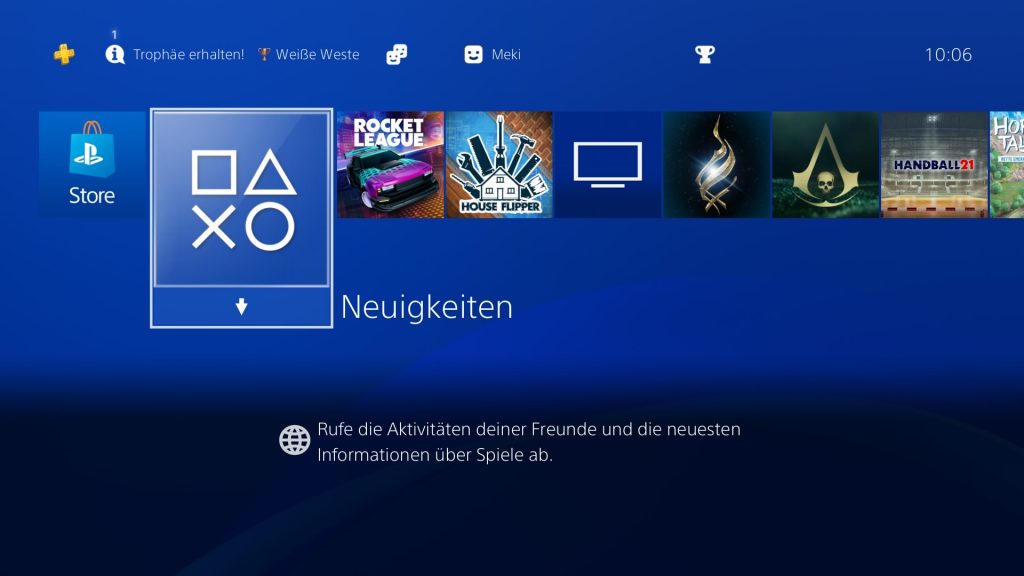
So kommen Sie in die Einstellungen:
- Machen Sie die PS4 an.
Wählen Sie Ihren Benutzer. - Schreiben Sie Ihr Passwort in das Feld.
- Sie sind auf dem Startbildschirm.
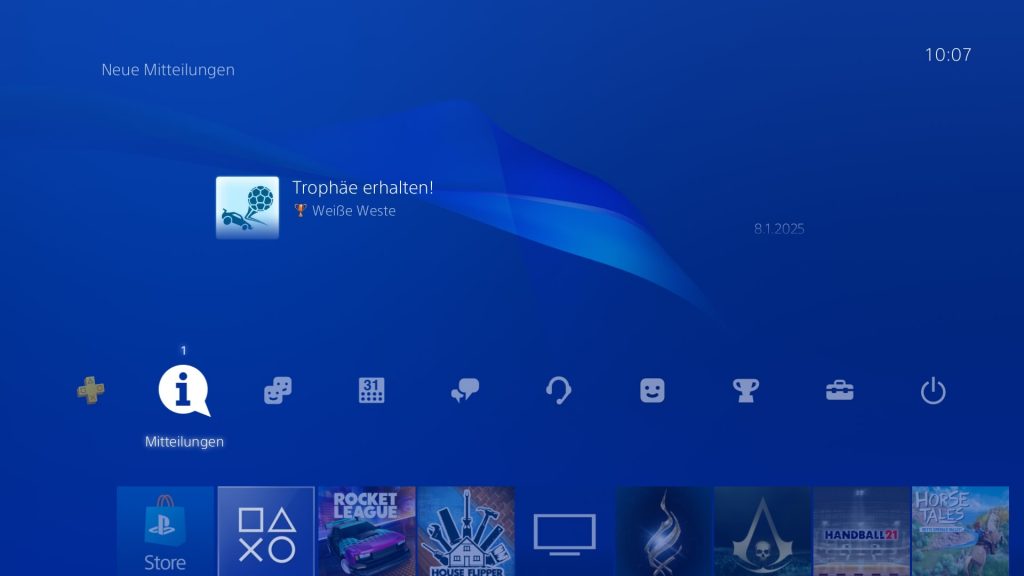
4. Drücken Sie auf Ihrem Controller die Pfeiltaste nach oben .
Dann sind Sie im Menü.
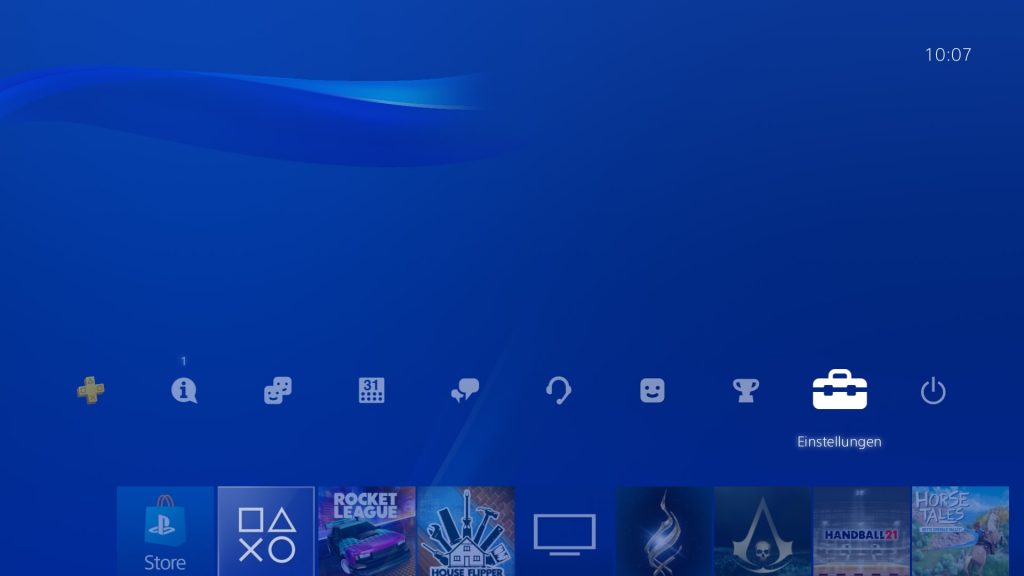
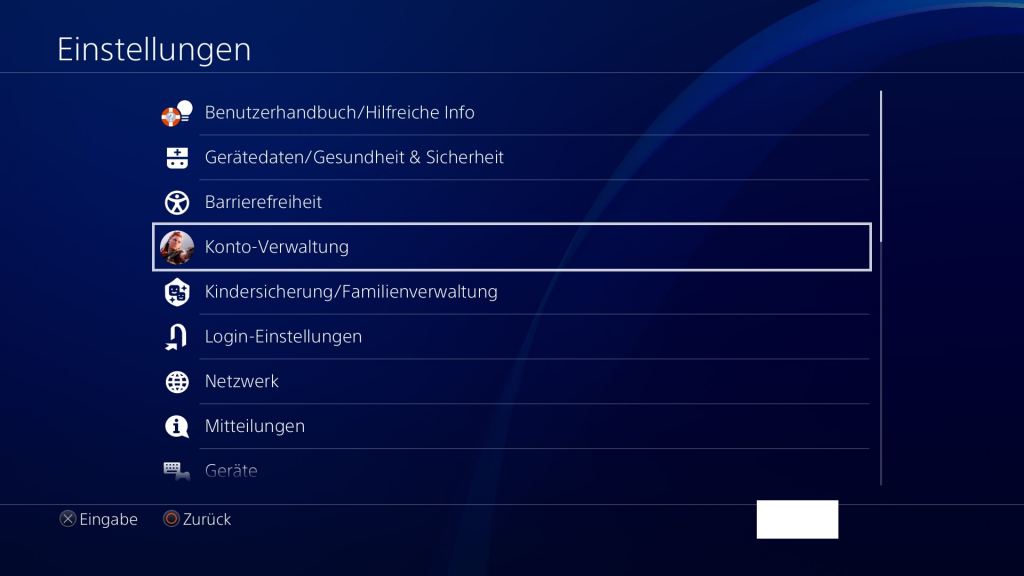
5. Klicken Sie mehrmals auf die Pfeiltaste nach rechts
Stoppen Sie, wenn der Punkt Einstellungen kommt.
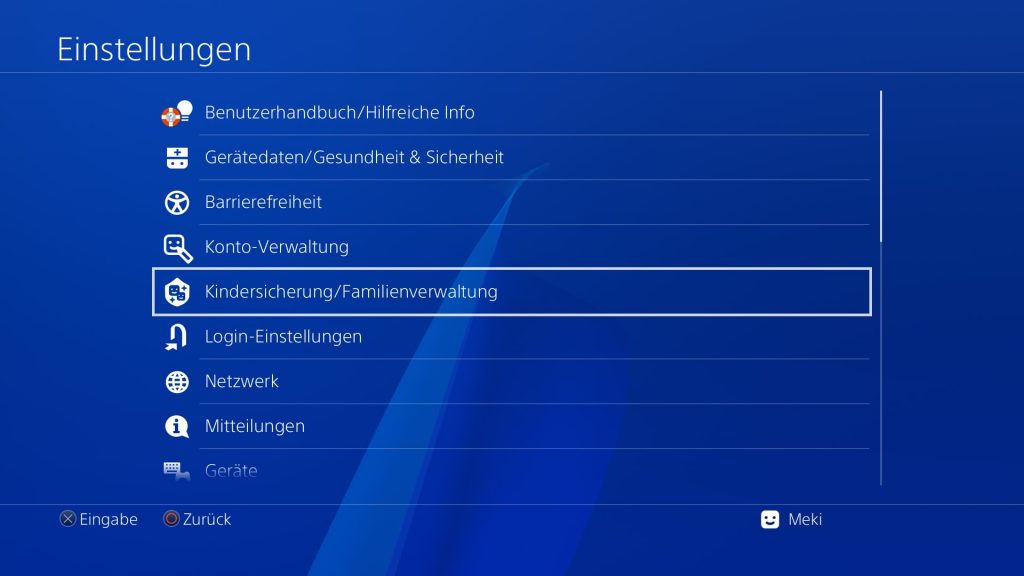
Wählen Sie diesen mit der X-Taste aus.
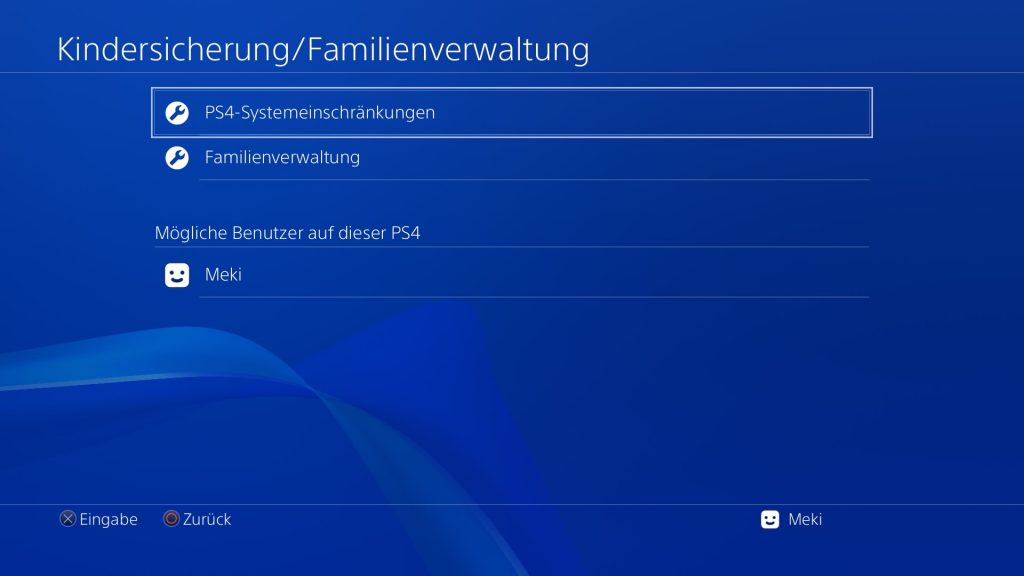
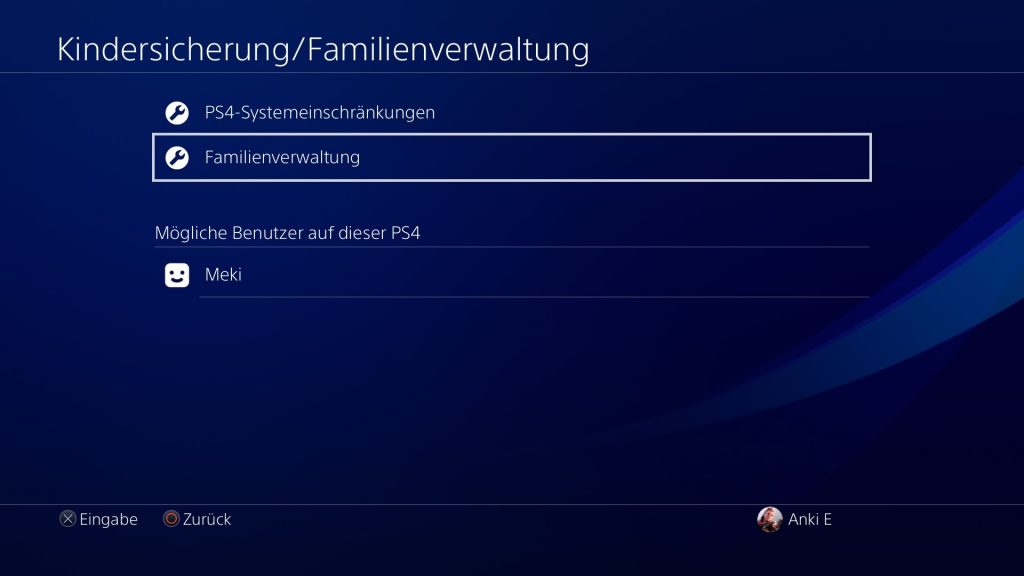
6. Wählen Sie: Kindersicherung/Familienverwaltung.
7. Wählen Sie PS4-Systemeinschränkungen aus.
8. Schreiben Sie Ihren Code in das Feld.
Wenn Sie noch keinen Code haben, Schreiben Sie 0000.
Entscheiden Sie, was möchten Sie einstellen?
Diese Einstellungen sind für alle Benutzer.
Ihr Kind braucht einen Benutzer.
Nur so kann es Spiele spielen.
Jedes Kind braucht einen eigenen Benutzer.
Sie können für jedes Kind Einstellungen machen.
Die Einstellungen passen immer zum Alter.
Beispiel:
Ein Kind ist 9 Jahre alt.
Ein Kind ist 13 Jahre alt.
Das jüngere Kind darf weniger.
Machen Sie ein Konto für jedes Kind.
Das geht so:
- Machen Sie die PS4 an.
Wählen Sie Ihren Benutzer. - Schreiben Sie Ihr Passwort in das Feld.
- Sie sind auf dem Startbildschirm.
4. Drücken Sie auf Ihrem Controller die Pfeiltaste nach oben .
Dann sind Sie im Menü.
5. Klicken Sie mehrmals auf die Pfeiltaste nach rechts
Stoppen Sie, wenn der Punkt Einstellungen kommt.
Wählen Sie diesen mit der X-Taste aus.
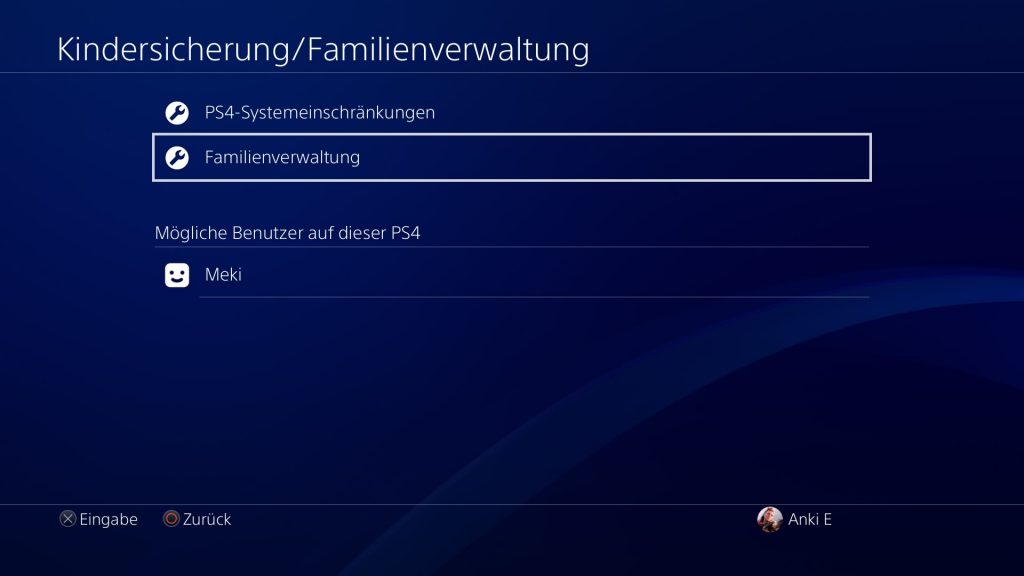
6. Wählen Sie: Kindersicherung/Familienverwaltung.
7. Wählen Sie Familienverwaltung.
8. Geben Sie Ihr Passwort ein.
- Sie sehen jetzt alle aus der Familie.
- Wählen Sie Familienmitglied hinzufügen.
- Sie brauchen ein PSN-Konto.
Sie müssen auf die Internet-Seite (www.playstation.com/acct/family) gehen. - Melden Sie sich an.
- Klicken Sie Benutzer erstellen.
- Geben Sie den Namen Ihres Kindes an.
- Geben Sie den Geburts·tag Ihres Kindes an.
- Es kommt Spiele, Medien und Geräte.
Hier können Sie das Alter für Spiele einstellen.
Junge Kinder dürfen noch nicht alle Spiele spielen.
Wählen Sie das Alter Ihres Kindes. - Darf Ihr Kind PlayStation VR spielen.
VR ist die Abkürzung für Virtuelle Realität.
Dafür zieht Ihr Kind eine Brille von PlayStation auf.
Das Spiel sieht dann wie in einem echten Raum aus.
Kinder ab 12 Jahren dürfen PlayStation VR spielen. - Darf Ihr Kind den Internet·browser benutzen?
Mit dem Internet·browser kann Ihr Kind Dinge im Internet suchen. - Es kommt PlayStation Network (PSN).
Darf Ihr Kind Online-Funktionen benutzen? - Es kommt Kinder·sicherung.
Wählen Sie Erlauben oder Nicht erlauben aus.
Wenn Sie Nicht erlauben wählen:
Ihr Kind kann keine Nachrichten von Fremden bekommen.
Und auch keine Nachticht senden. - Es kommt Monatliches Ausgabe·limit.
Ihr Kind kann Geld ausgeben an der PS4.
Sie entscheiden wie viel.
0 Euro oder 10 Euro oder mehr. - Es kommen die Zeit·zone.
Zeitzonen gibt es viele auf der Welt.
In Deutschland sind wir in der Zeitzone Europe/Berlin (UTC+1). - Legen Sie die Spiel·zeit·dauer fest:
Sie können für Jeden Tag einstellen:
Wie viele Stunden oder Minuten Ihr Kind spielen darf.
Und um welche Uhr·zeit Ihr Kind nicht mehr spielen darf.
Oder Sie stellen das für Jeden Wochen·tag ein.
Zum Beispiel: Das Kind darf am Samstag länger spielen. - Sie müssen den Nutzungs·bedingungen und Richt·linien zustimmen.
Wählen Sie OK. - Sie können alle Einstellungen immer ändern.
Wenn Sie wollen:
Nur Sie sollen die Einstellungen ändern.
Gehen Sie in die in PS4-Systemeinschränkungen
- Schalten Sie die PS4 ein und wählen Sie Ihr eigenes Konto aus (bzw. das, des PS4-Administrators).
- Geben Sie gegebenenfalls Ihren Passcode ein, um in Ihr Konto zu gelangen.
- Sie befinden sich nun auf dem Startbildschirm.
4. Drücken Sie auf den Pfeil nach oben auf Ihrem Controller, um in das erweiterte Menü zu gelangen.
5. Navigieren Sie mit dem Pfeil nach rechts bis zum Menüpunkt Einstellungen und wählen Sie diesen aus.
6. Wählen Sie: Kindersicherung/Familienverwaltung.
7. Wählen Sie: PS4-Systemeinschränkungen.
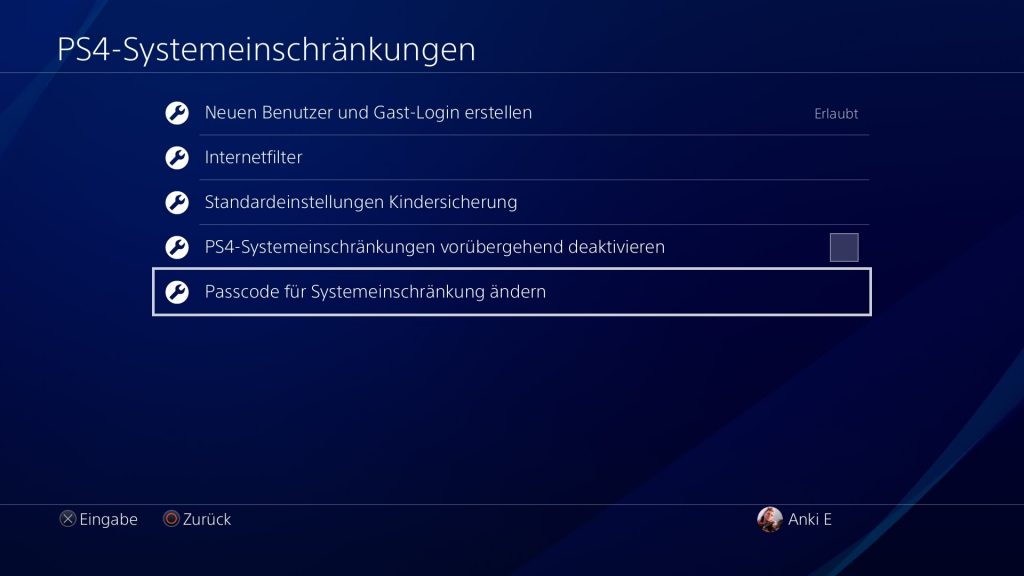
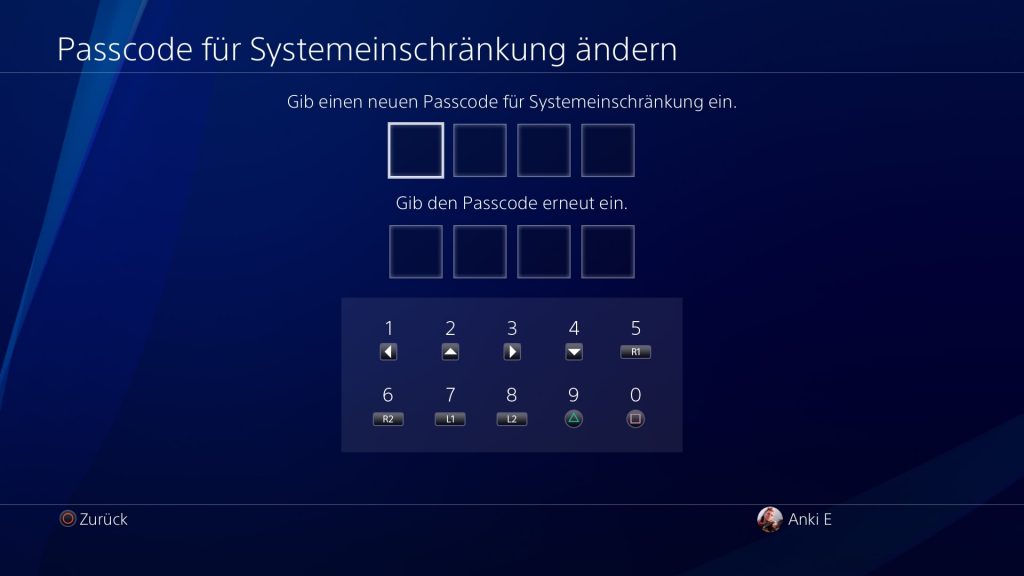
8. Wählen Sie: Passcode für Systemeinschränkungen ändern.
9. Machen Sie ein neues Passwort.
Dieses sollte Ihr Kind nicht kennen.
Ihr Kind kann einen neuen Benutzer machen.
Damit kann Ihr Kind Sachen machen, die nicht für Kinder sind.
Deshalb darf Ihr Kind keine neuen Benutzer machen.
Sie können das so einstellen:
- Machen Sie die PS4 an.
Wählen Sie Ihren Benutzer. - Schreiben Sie Ihr Passwort in das Feld.
- Sie sind auf dem Start·bild·schirm.
4. Drücken Sie auf ihrem Controller die Pfeiltaste nach oben . Dann sind sie im Menü.
5. Klicken Sie mehrmals auf die Pfeiltaste nach rechts
Stoppen Sie, wenn der Punkt Einstellungen kommt.
Wählen Sie diesen mit der X-Taste aus.
6. Wählen Sie: Kindersicherung/Familienverwaltung.
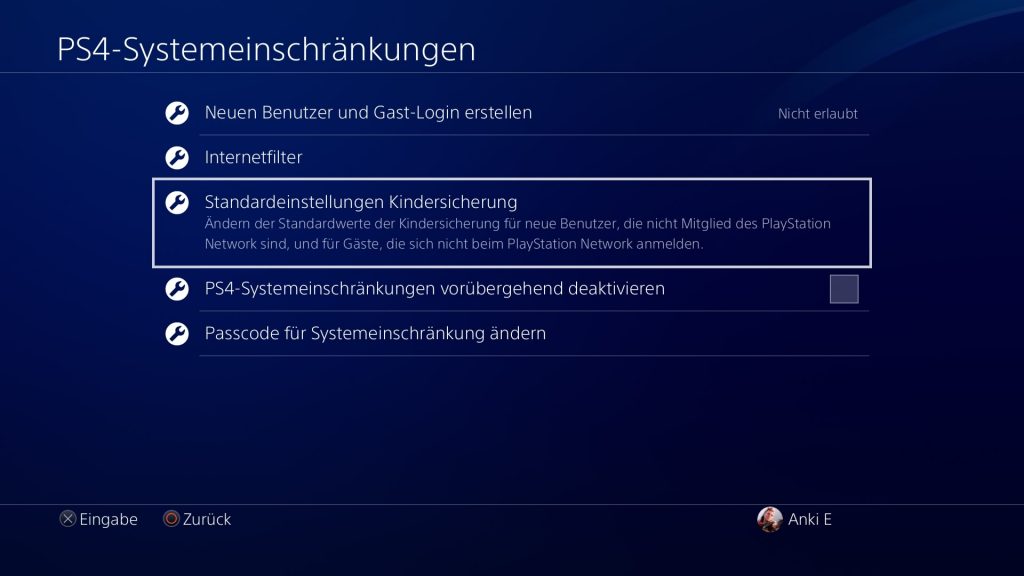
7. Wählen Sie: PS4-Systemeinschränkungen.
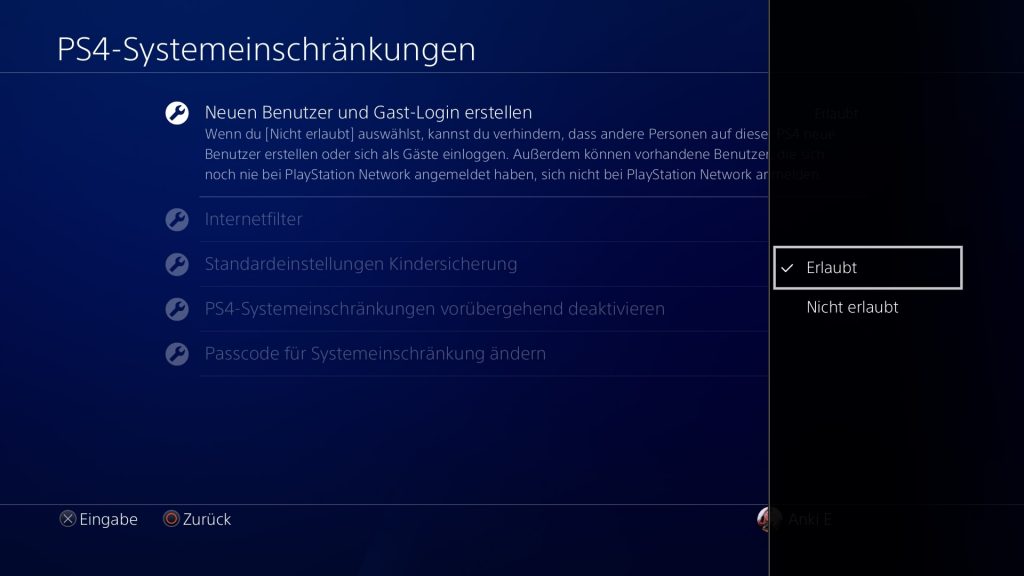
8. Wählen Sie Neuen Benutzer und Gast-Login erstellen.
9. Wählen Sie: Nicht erlaubt
Sie können entscheiden:
Darf Ihr Kind mit der PS4 ins Internet?
Gehen Sie in die in PS4-System·einschränkungen
- Machen Sie die PS4 an.
Wählen Sie Ihren Benutzer. - Schreiben Sie Ihr Passwort in das Feld.
- Sie sind auf dem Start·bild·schirm.
4. Drücken Sie auf Ihrem Controller die Pfeiltaste nach oben . Dann sind sie im Menü.
5. Klicken Sie mehrmals auf die Pfeiltaste nach rechts . Stoppen Sie, wenn der Punkt Einstellungen kommt. Wählen Sie diesen mit der X-Taste aus.
6. Wählen Sie: Kindersicherung/Familienverwaltung.
7. Wählen Sie: PS4-Systemeinschränkungen.
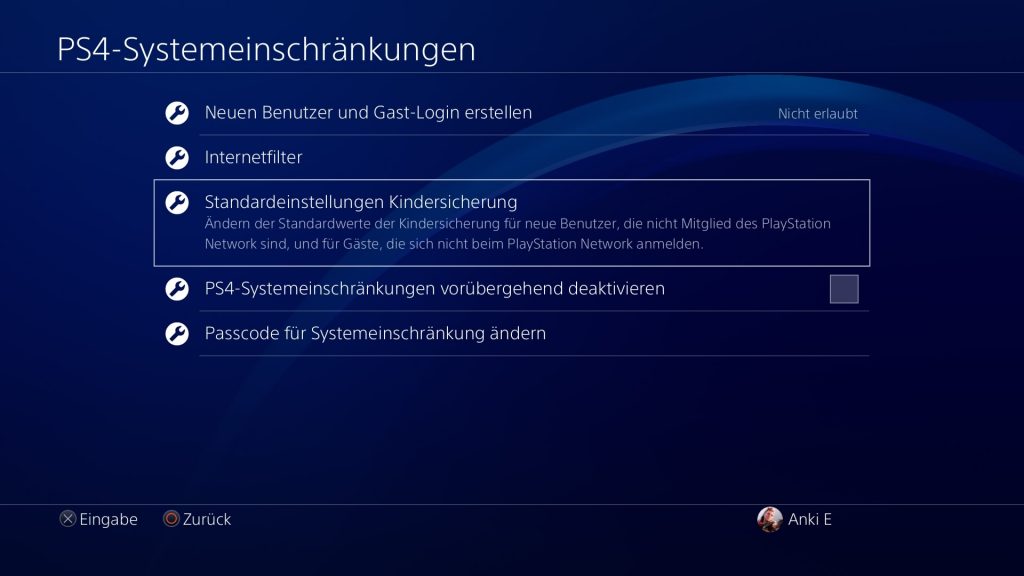
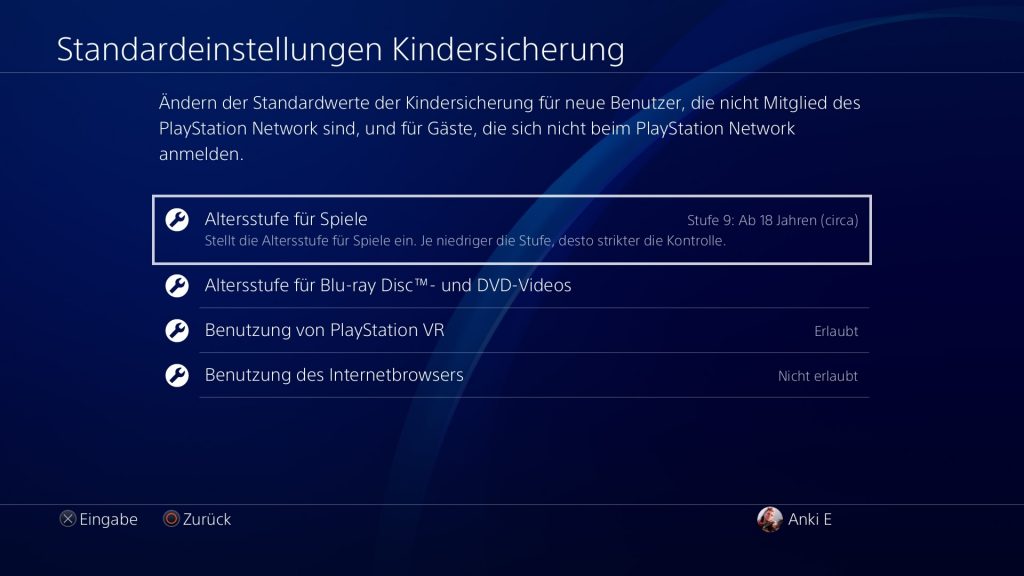
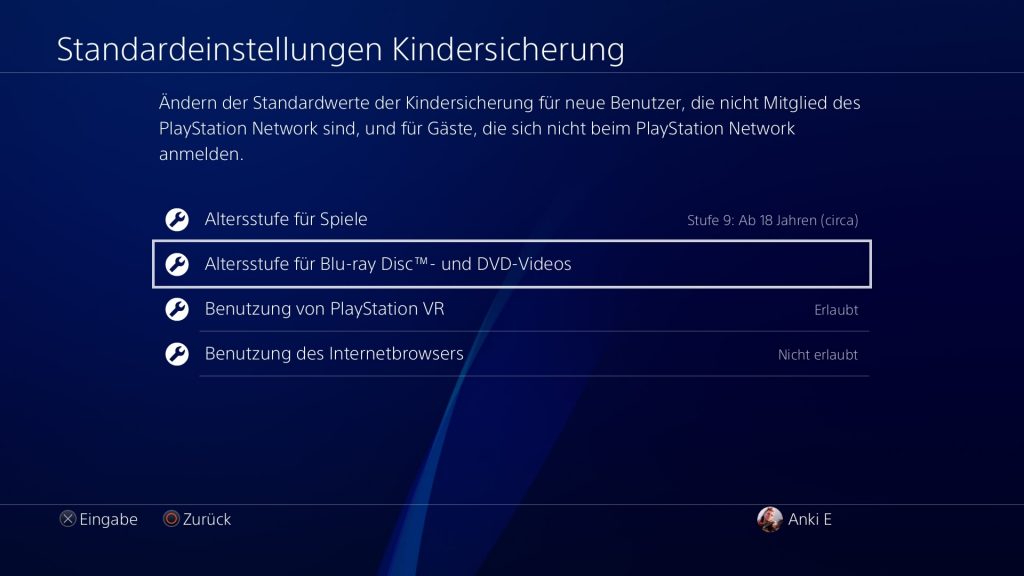
8. Wählen Sie: Standardeinstellungen Kindersicherung.
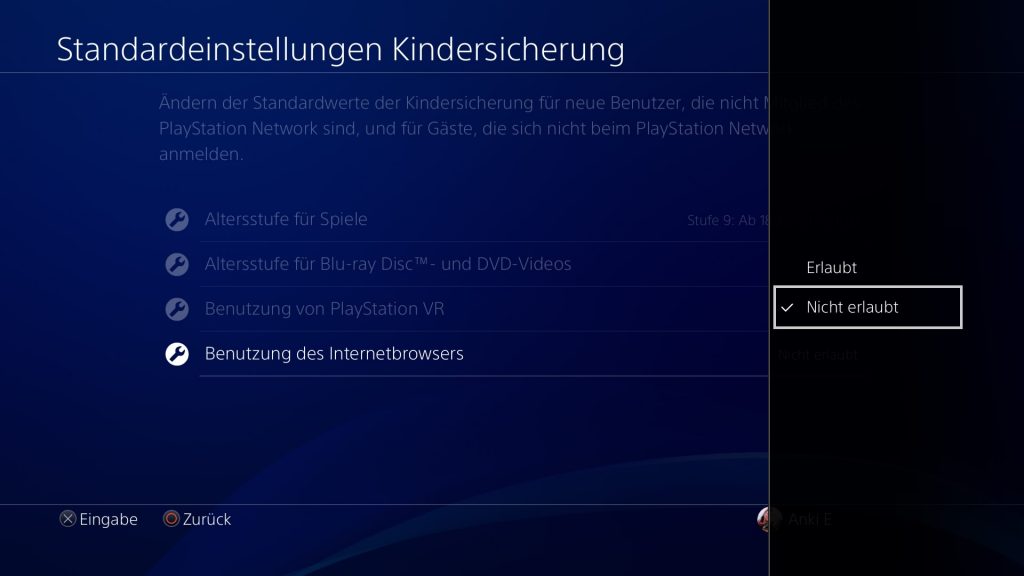
9. Wählen Sie Benutzung des Internetbrowsers.
10. Wählen Sie Nicht erlauben.
Vielleicht darf Ihr Kind mit der PS4 ins Internet.
Aber Ihr Kind soll keine Sachen für Erwachsene sehen.
Sie können einen Internet·filter benutzen.
Bei der PS4 heißt der Filter: Trend Micro Kids Safety für PlayStation 4
Achtung: Dieser Filter kostet für 12 Monate etwa 16 Euro.
Gehen Sie in die in PS4-System·einschränkungen
- Machen Sie die PS4 an.
Wählen Sie Ihren Benutzer. - Schreiben Sie Ihr Passwort in das Feld.
- Sie sind auf dem Start·bild·schirm.
4. Drücken Sie auf ihrem Controller die Pfeiltaste nach . Dann sind Sie im Menü.
5. Klicken Sie mehrmals auf die Pfeiltaste nach rechts . Stoppen Sie, wenn der Punkt Einstellungen kommt. Wählen Sie diesen mit der X-Taste aus.
6. Wählen Sie: Kindersicherung/Familienverwaltung.
7. Wählen Sie: PS4-Systemeinschränkungen.
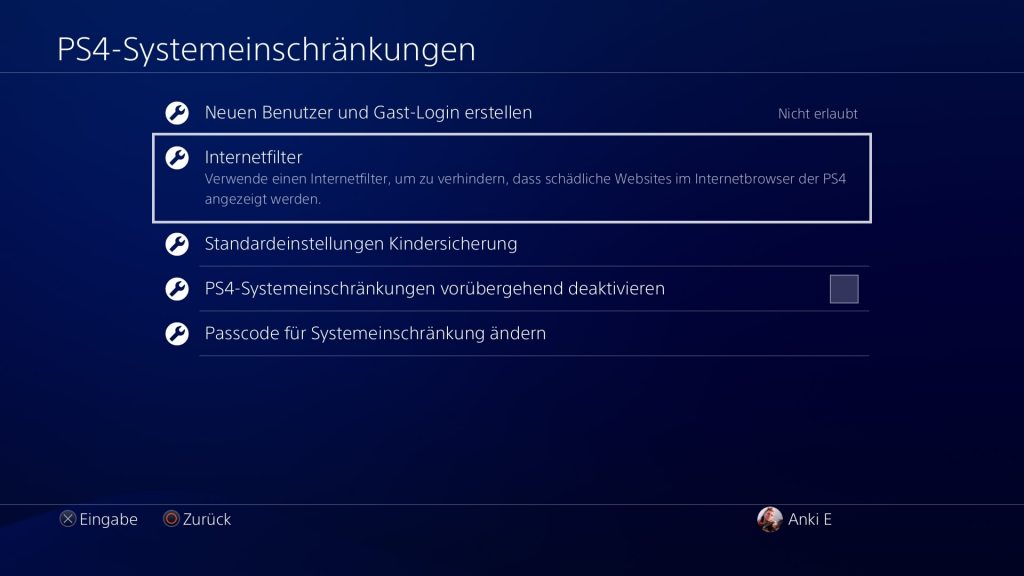
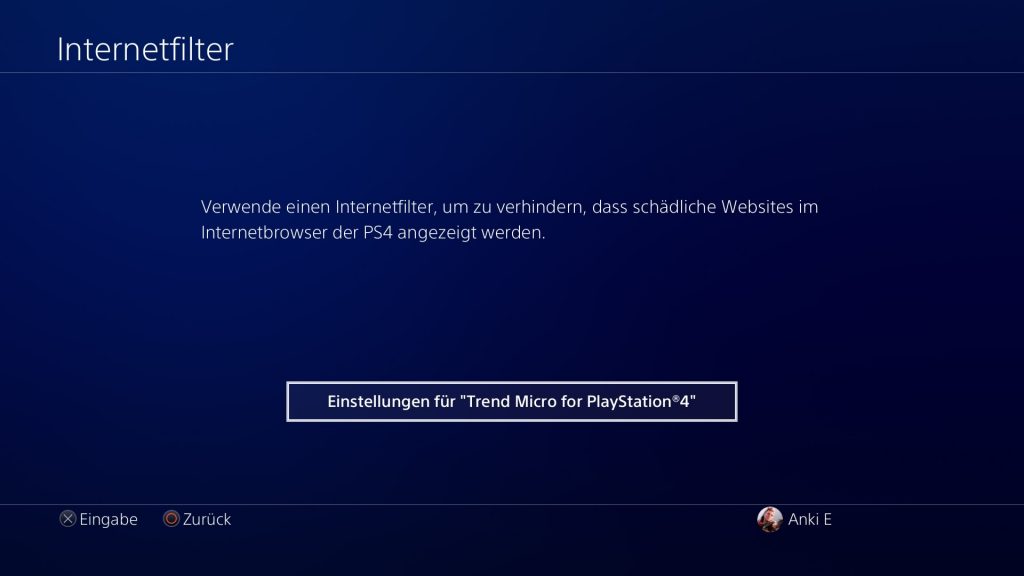
8. Wählen Sie Internetfilter.
9. Wählen Sie Einstellungen für “Trend Micro for PlayStation 4”.
10. Gehen Sie in den Playstation Store.
11. Wählen Sie das ein Sicherheits-Paket. Dieses soll zum Alter von Ihrem Kind passen. Kaufen Sie das Paket.
Ihr Kind soll nur Spiele für Kinder spielen.
So geht das:
Gehen Sie in die in PS4-System·einschränkungen
- Machen Sie die PS4 an.
Wählen Sie Ihren Benutzer. - Schreiben Sie Ihr Passwort in das Feld.
- Sie sind auf dem Start·bild·schirm.
4. Drücken Sie auf ihrem Controller die Pfeiltaste nach . Dann sind Sie im Menü.
5. Klicken Sie mehrmals auf die Pfeiltaste nach rechts . Stoppen Sie, wenn der Punkt Einstellungen kommt. Wählen Sie diesen mit der X-Taste aus.
6. Wählen Sie: Kindersicherung/Familienverwaltung.
7. Wählen Sie: PS4-Systemeinschränkungen.
8. Wählen Sie: Standardeinstellungen Kindersicherung.
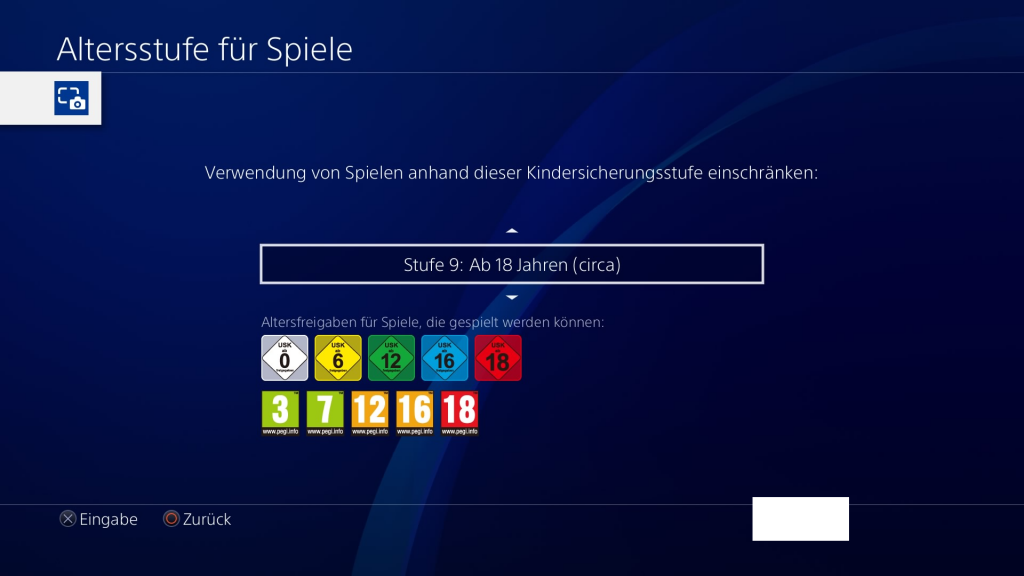
9. Wählen Sie: Altersstufe für Spiele.
10. Entscheiden Sie welche Altersstufe ihr Kind braucht.
Beispiel: Ihr Kind ist 13 Jahre alt.
Dann darf ihr Kind Spiele ab 12 Jahren spielen.
Ihr Kind soll nur Filme schauen, die für Kinder sind.
So geht das:
- Machen Sie die PS4 an.
Wählen Sie Ihren Benutzer. - Schreiben Sie Ihr Passwort in das Feld.
- Sie sind auf dem Start·bild·schirm.
4. Drücken Sie auf Ihrem Controller die Pfeiltaste nach oben . Dann sind Sie im Menü.
5. Klicken Sie mehrmals auf die Pfeiltaste nach rechts . Stoppen Sie, wenn der Punkt bis zum Menüpunkt Einstellungen kommt. Wählen Sie diesen mit der X-Taste aus.
6. Wählen Sie: Kindersicherung/Familienverwaltung.
7. Wählen Sie: PS4-Systemeinschränkungen.
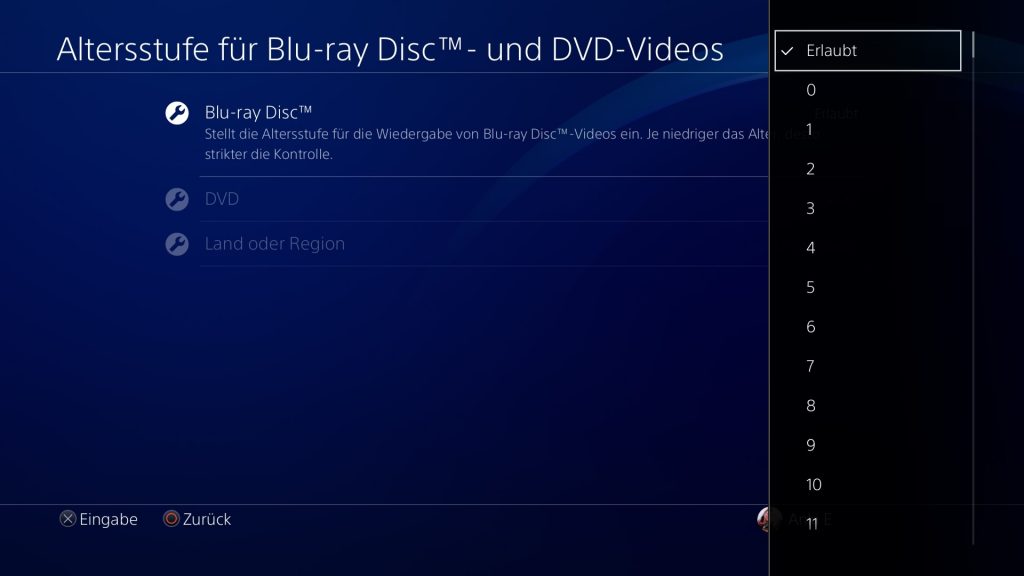
8. Wählen Sie: Altersstufe für Blu-ray Disc™- und DVD-Videos.
9. Wählen Sie: Blu-ray Disc.
10. Wählen Sie das Alter von Ihrem Kind aus.
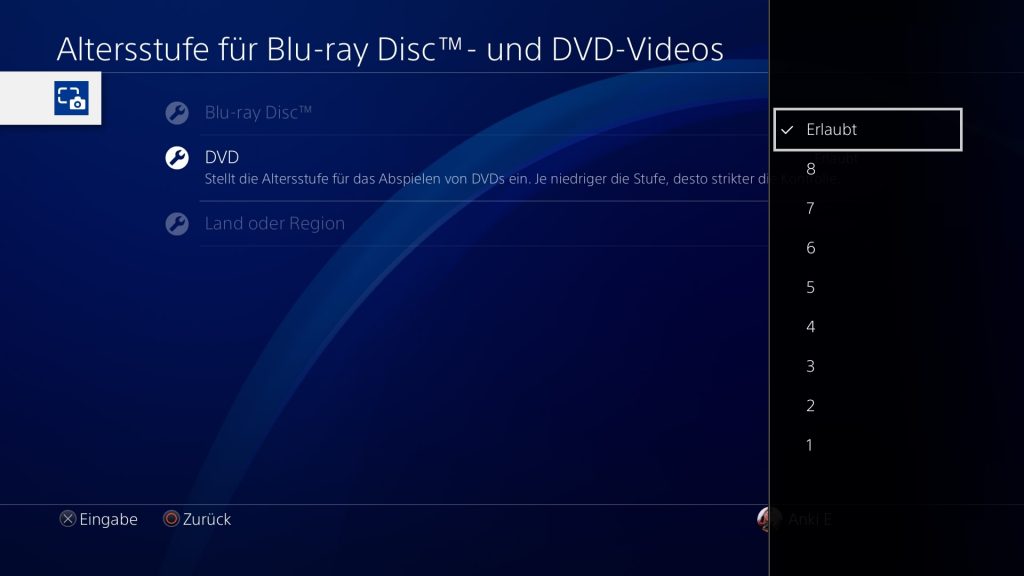
11. Wählen Sie DVD.
12. Wählen Sie das Alter von Ihrem Kind aus.
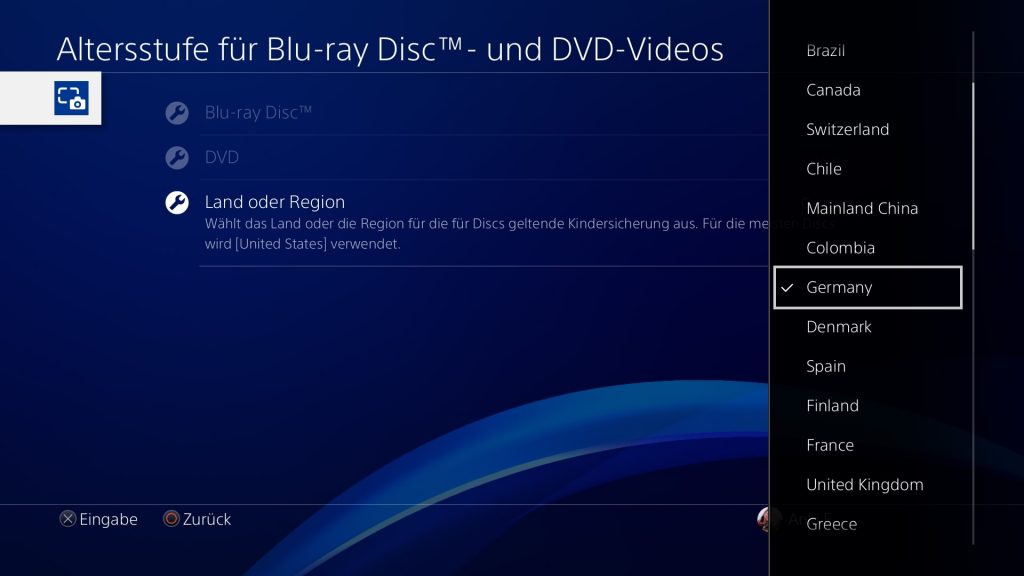
13. Wählen Sie Land oder Region für Kindersicherung.
14. Wählen Sie: Germany.
Virtual-Reality-Brillen heißen kurz VR-Brillen.
Sie gehören nicht zum normalen Set der PlayStation 4.
Man kann sie extra kaufen.
Wichtig:
Die Benutzung ist erst ab 12 Jahren empfohlen.
Kinder, die jünger als 12 Jahre sind,
sollten keine VR-Brille benutzen.
So schützen Sie die Augen und Gesundheit von Ihrem Kind.
- Machen Sie die PS4 an.
Wählen Sie Ihren Benutzer. - Schreiben Sie Ihr Passwort in das Feld.
- Sie sind auf dem Start·bild·schirm.
4. Drücken Sie auf Ihrem Controller die Pfeiltaste nach oben . Dann sind Sie im Menü.
5. Klicken Sie mehrmals auf die Pfeiltaste nach rechts . Stoppen Sie, wenn der Punkt bis zum bis zum Menüpunkt Einstellungen kommt. Wählen Sie diesen mit der X-Taste aus.
6. Wählen Sie: Kindersicherung/Familienverwaltung.
7. Wählen Sie: PS4-Systemeinschränkungen.
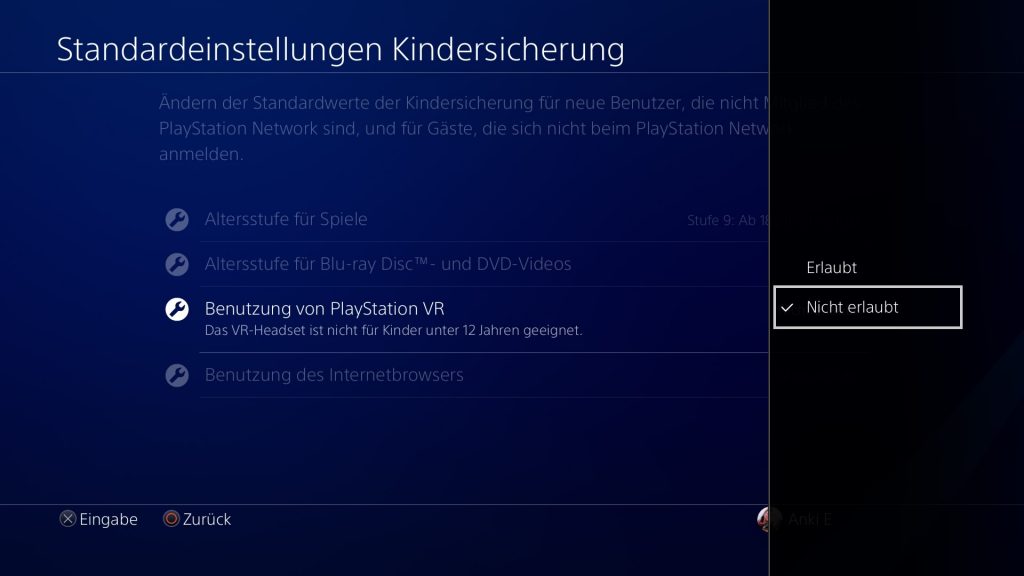
8. Wählen Sie: Benutzung von PlayStation VR → Nicht erlaubt.
- Machen Sie die PS4 an.
Wählen Sie Ihren Benutzer. - Schreiben Sie Ihr Passwort in das Feld.
- Sie sind auf dem Start·bild·schirm.
4. Drücken Sie auf Ihrem Controller die Pfeiltaste nach oben . Dann sind Sie im Menü.
5. Klicken Sie mehrmals auf die Pfeiltaste nach rechts . Stoppen Sie, wenn der Punkt bis zum Menüpunkt Einstellungen kommt. Wählen Sie diesen mit der X-Taste aus.
6. Wählen Sie: Kindersicherung/Familienverwaltung.
7. Wählen Sie: Familienverwaltung → Konto des Kindes.
8. Sie können jetzt entscheiden:
- Ändern Sie die Spielzeit für heute, oder
- Wählen Sie unter Spielzeiteinstellungen die Wochentage und Uhrzeiten,
an denen Ihr Kind die PS4 benutzen darf.
9. Sie können auch festlegen, was passiert, wenn die Spielzeit vorbei ist:
- Ihr Kind bekommt nur eine Nachricht, oder
- die PS4 meldet das Kind automatisch ab.
10. Zum Schluss: Speichern.
Sprechen Sie mit Ihrem Kind darüber, welche Einstellung besser passt.
Für ältere Kinder kann eine Erinnerung am Ende der Spiel·zeit sinnvoll sein.
So kann Ihr Kind die angefangene Spiel·runde zu Ende spielen
und das Spiel ruhig beenden.
Wie lange darf mein Kind Medien nutzen?
Viele Eltern fragen sich:
Wie lange darf mein Handy Medien benutzen?
Klicken Sie unten auf das Alter von Ihrem Kind:
Es gibt das PSN.
Das schwierige Wort dafür ist PlayStation Network.
Für das PSN muss man jeden Monat bezahlen.
Mit dem PSN kann man mit anderen im Internet spielen.
Mit dem PSN kann man auch neue Spiele kaufen.
Sie können Entscheiden: Darf Ihr Kind PSN nutzen.
Wenn noch nicht jedes Kind ein Konto hat:
Machen Sie ein Konto für jedes Kind.
Das geht so:
- Wählen Sie: Familien·verwaltung
Wählen Sie den Namen von Ihrem Kind.
Schreiben Sie Ihr Passwort in das Feld. - Wählen Sie bei Kinder·sicherung: Anwendungen/Geräte/Netzwerke
Gehen Sie zu: Kommunikation und benutzerseitig generierte Inhalte
Entscheiden Sie: Darf Ihr Kind PSN nutzen.
Wählen Sie zulässig wenn Ihr Kind PSN nutzen darf.
Wählen Sie nicht zulässig, wenn ihr Kind PSN nicht nutzen darf.
Wenn Ihr Kind PSN nutzen darf:
Fremde Menschen können im Internet den Namen von Ihrem Kind sehen.
Fremde Menschen können die Namen von den Freunden sehen.
Fremde Menschen können Ihrem Kind Nachrichten schreiben.
Sie können Ihr Kind schützen.
Das können Sie einstellen:
- Wählen Sie: Kommunikation mit anderen Spielern
Entscheiden Sie: Zulässig oder Nicht zulässig.
Wählen Sie: Anzeigen der von anderen Spielern erstellten Inhalte.
Entscheiden Sie: Zulässig oder Nicht zulässig.
Wenn Sie später Einstellungen ändern möchten:
- Schalten Sie die Playstation ein
Wählen Sie das Konto von Ihrem Kind. - Klicken Sie mit den Pfeil·tasten nach oben in das Menü
- Wählen Sie Profil
- Klicken Sie auf die 3 Punkte.
Diese sind rechts neben dem Bereich Online-Status festlegen.
Wählen Sie: Privat·sphäre-Einstellungen ändern - Wählen Sie: Persönliche Infos.
Dann können Sie einstellen:
Wer darf den Echten Namen von Ihrem Kind sehen.
Wer darf Ihrem Kind Nachrichten schreiben.
Entscheiden Sie:
Wie sollen die Einstellungen sein.
Manchmal finden Fremde das Passwort heraus.
Dann können sie mit dem Account von Ihrem Kind spielen.
Vielleicht bezahlen sie auch mit Ihrem Geld.
Sie können das Profil von Ihrem Kind schützen.
Das geht so:
- Machen Sie die PS4 an.
Wählen Sie den Benutzer von Ihrem Kind. - Schreiben Sie Ihr Passwort in das Feld.
- Sie sind auf dem Start·bild·schirm.
Drücken Sie die obere Pfeil·taste auf Ihrem Controller.
Dann sind Sie im Menü. - Klicken Sie mehrmals auf die rechte Pfeil·taste.
Stoppen Sie, wenn der Punkt Einstellungen kommt.
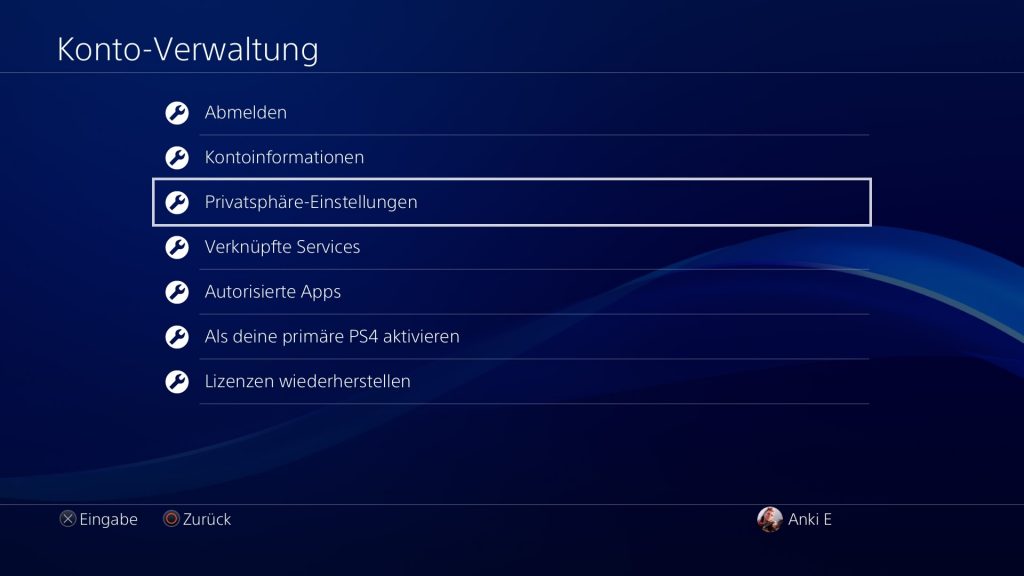
Wählen Sie diesen mit der x-Taste aus. - Wählen Sie: Konto-Verwaltung
- Wählen Sie: Konto·informationen
- Wählen Sie: Sicherheit.
Wählen Sie: Zweistufige Authentifizierung. - Wählen Sie: Aktivieren
- Wählen Sie: Text·nachricht
- Schreiben Sie Ihre Handy·nummer.
- Sie bekommen eine Nachricht mit einem Zahlen·code.
- Schreiben Sie den Zahlen·code an der PS4.
- Sie bekommen noch mehr Zahlen·codes.
Diese heißen Ersatz·codes.
Vielleicht haben Sie das Handy einmal nicht.
Dann können Sie sich nicht anmelden.
Außer Sie haben die Ersatz·codes.
Deshalb schreiben Sie die Ersatz·codes auf.
Ihr Kind kann auf der PlayStation 4 Nachrichten schreiben.
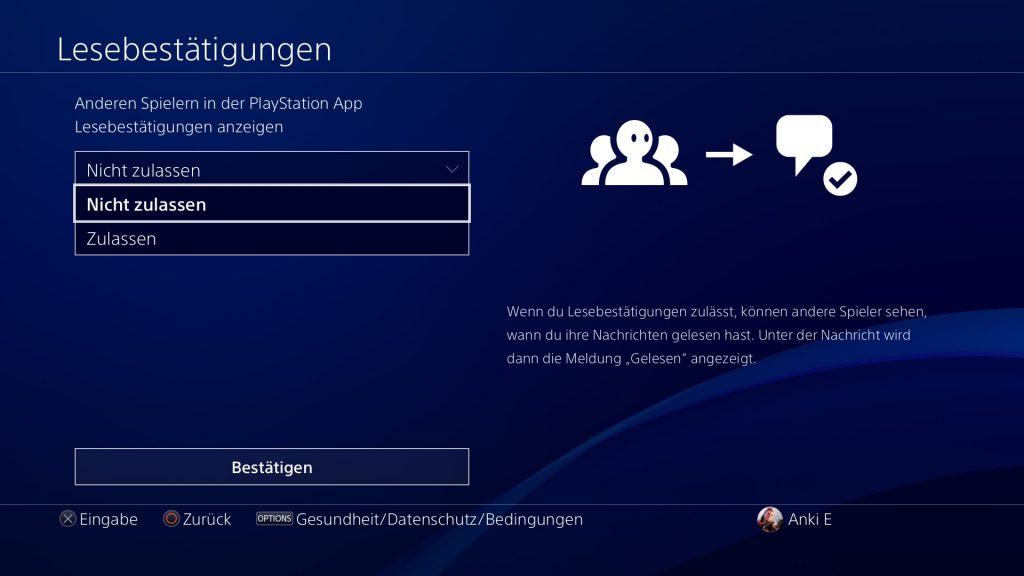
Die Nachrichten haben auch eine Lese·bestätigung.
Das bedeutet:
Man kann sehen, ob die Nachricht gelesen wurde.
Wir empfehlen:
Deaktivieren Sie die Lese·bestätigung.
Niemand muss wissen, ob Ihr Kind die Nachricht gelesen hat.
Die Lese·bestätigung kann auch Stress machen.
Ihr Kind denkt dann vielleicht:
„Ich muss schnell antworten.“
- Schalten Sie die PS4 ein und wählen Sie das Konto von Ihrem Kind aus.
- Sie sind nun auf dem Start·bild·schirm.
3. Drücken Sie auf den Pfeil nach oben auf Ihrem Controller.
Jetzt sind Sie im größeren Menü.
4. Navigieren Sie mit dem Pfeil nach rechts bis zum Menüpunkt Einstellungen.
5. Wählen Sie: Einstellungen
6. Wählen Sie: Konto-Verwaltung
7. Vielleicht müssen Sie ein Playstation-Konto für Ihr Kind erstellen. Machen Sie das, was auf dem Bildschirm steht.
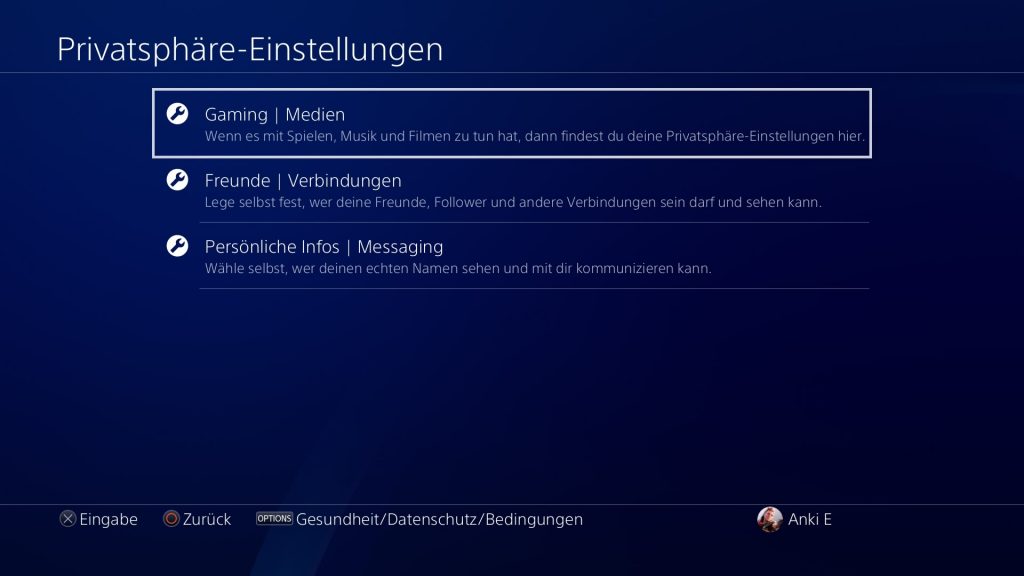
8. Wählen Sie: Privatsphäre-Einstellungen
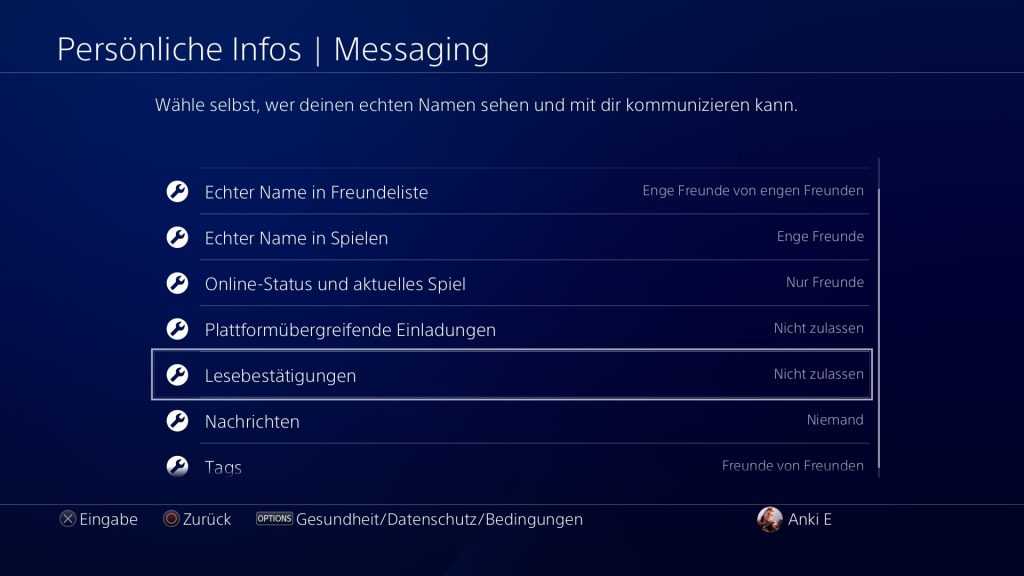
9. Wählen Sie: Persönliche Infos | Messaging
10. Wählen Sie: Lesebestätigungen
11. Wählen Sie: Nicht zulassen
12. Wählen Sie: Bestätigen
Ihr Kind kann viel Geld im PSN-Store bezahlen.
Zum Beispiel wenn Ihr Kind Spiele kauft.
Das geht nur, wenn es PSN nutzen darf.
Ihr Kind soll vielleicht nicht viel Geld ausgeben.
Das können Sie einstellen:
Ihr Kind braucht ein Benutzer·konto.
Wenn Ihr Kind noch kein Benutzer·konto hat:
- Wählen Sie Familien·verwaltung
Wählen Sie den Namen von Ihrem Kind.
Schreiben Sie Ihr Passwort in das Feld. - Gehen Sie zu Kinder·sicherung.
Wählen Sie: Anwendungen/Geräte/Netz·werk·funktionen
Wählen Sie: zulässig. - Sie können entscheiden:
Wie viel Geld darf Ihr Kind im Monat bezahlen.
Beispiel: Sie können 0 Euro einstellen.
Oder Sie stellen 10 Euro ein.
Oder Sie stellen kein Limit ein.
Dann kann Ihr Kind viel Geld bezahlen.
Die PlayStation App können Sie auf dem Smartphone nutzen.
Dafür muss die Nutzung vom PSN erlaubt sein.
Ihr Kind kann in der App viel Geld bezahlen.
Zum Beispiel, wenn Ihr Kind Spiele kauft.
Ihr Kind kann in der App von fremden Menschen angeschrieben werden.
Ihr Kind kann sich mit fremden Menschen unterhalten.
Das geht nur, wenn Ihr Kind PSN nutzen darf.
Sie können Ihr Kind schützen.
Achten Sie auf die Einstellungen:
- Kinder·schutz·einstellungen
- Privat·sphäre
Diese Einstellungen gelten auch in der App.
Die App bietet keinen kompletten Schutz.
Deswegen ist die App erst ab 16 Jahren.
Mehr Informationen zur USK sehen Sie hier unten.