



Instagram ist ein soziales Netzwerk.
Man kann zum Beispiel Nachrichten schreiben und Fotos und Videos hochladen.
Kinder sehen vielleicht Bilder und Videos für Erwachsene.
Sie können Ihr Kind mit Einstellungen schützen.
Man darf Instagram erst mit 16 Jahren nutzen.
Außer: Die Eltern sagen bei Ihrem Kind: ja.
Das liegt an den Regeln der DSGVO.
Die DSGVO wird im Informations·kasten erklärt.
Einfach erklärt: Was ist die DSGVO?
DSGVO bedeutet: Daten·schutz·grund·verordnung
In der DSGVO stehen viele Gesetze.
Diese Gesetze sollen unsere Daten schützen.
Die DSGVO gibt es seit 2018 für ganz Europa.
Das macht die DSGVO:
Viele Firmen können Ihre Daten haben.
Zum Beispiel WhatsApp oder Netflix.
Diese Daten sind: Adresse, Stand·ort, Telefon·nummer und vieles mehr.
Mit der DSGVO sollen diese Daten geschützt werden.
Das sind einige Gesetze von der DSGVO:
Daten dürfen nicht ohne Erlaubnis gespeichert und gesehen werden.
Die Firma darf nur Informationen von Personen über 16 Jahren haben.
Oder die Firma muss die Eltern fragen.
Manchmal will eine Person nicht,
dass eine Firma private Informationen hat.
Sie können der Firma sagen:
Du musst meine Daten löschen.
Inhalt

Video: Instagram kindersicher einstellen
Die wichtigsten Einstellungen von Instagram erklären wir Ihnen im Video.
1 Kinder·schutz·einstellungen für Instagram
Teen·konto einrichten
Jugendliche können ein Teen-Konto bei Instagram haben.
Dafür muss Ihr Kind beim Anmelden angeben: Ich bin unter 18 Jahre alt.
Dann stellt Instagram automatisch Sicherheits·einstellungen ein.
Diese Schutz·maßnahmen gelten bei Teen-Konten:
Bei Instagram gibt es besondere Konten für Jugendliche.
Diese heißen Teen·konten.
Wenn Ihr Kind bei der Anmeldung angibt, dass es unter 18 Jahre alt ist,
stellt Instagram automatisch Sicherheits·einstellungen ein.
Diese Schutz·maßnahmen gelten:
- Privates Konto:
Teen·konten sind automatisch privat.
Mehr dazu steht unter dem Punkt Privates Konto. - Livestreams:
Kinder unter 16 Jahren dürfen keine Livestreams machen.
Dafür brauchen sie die Erlaubnis der Eltern.
Das geht mit dem Tool Eltern·aufsicht. - Nachrichten:
Ihr Kind bekommt nur Nachrichten von Personen,
denen es selbst folgt oder mit denen es schon Kontakt hatte. - Sensible Inhalte:
Für Teen·konten gelten die strengsten Einstellungen.
Sie sehen keine Inhalte die für Erwachsene ab 18 Jahren sind.
Mehr Infos gibt es im Kapitel Inhalte sperren. - Markierungen und Erwähnungen:
Nur Personen, denen Ihr Kind folgt,
dürfen es markieren oder erwähnen.
Mehr dazu finden Sie unter Markierungen verwalten. - Zeitlimit-Erinnerung:
Nach 60 Minuten zeigt Instagram eine Nachricht:
„Mach bitte eine Pause.“ - Schlafmodus:
Von 22 Uhr bis 7 Uhr ist der Schlafmodus aktiv.
Das bedeutet:- Es gibt keine Benachrichtigungen.
- Instagram sendet automatische Antworten auf Nachrichten.
Mehr Infos gibt es unter Tägliche Zeitlimits.
- Sicherheits·hinweise:
Wenn Ihr Kind mit einem verdächtigen Konto Kontakt hat,
bekommt es eine Warnung und Tipps, was zu tun ist. - Direkt·nachrichten melden:
Ihr Kind kann Nachrichten melden,
in denen mit dem Teilen privater Bilder gedroht wird.
Jugendliche unter 16 Jahren brauchen die Erlaubnis der Eltern,
wenn sie die Sicherheits·einstellungen ändern oder neue Funktionen nutzen wollen.
Dafür muss die Elternaufsicht bei Instagram eingerichtet sein.
Auch Eltern von Jugendlichen ab 16 Jahren
können die Elternaufsicht einschalten,
wenn sie mehr Kontrolle haben möchten.
Wenn Sie Das Alter von Ihrem Kind ändern möchten
geht das in den Einstellungen.
Wie Sie dies ändern finden Sie im Kapitel Alter ändern machen.
Eltern·aufsicht einstellen
Sie können Ihr eigenes Instagram·konto mit dem Konto von Ihrem Kind verbinden.
Das geht mit der Eltern·aufsicht.
Das können Sie mit der Eltern·aufsicht machen:
- Zeit·limits machen
- Sehen, wer Ihrem Kind folgt
- Sehen, wem Ihr Kind folgt
- Sehen, mit wem Ihr Kind schreibt.
Ihr Kind darf selbst über sein Konto entscheiden.
Nur Ihr Kind kann das Konto löschen.
Nur Ihr Kind kann das Passwort ändern.
Sie wollen die Eltern·aufsicht nutzen?
Sie und Ihr Kind müssen bei Instagram ein Profil haben.
Sie können Ihrem Kind eine Einladung zur Eltern·aufsicht schicken.
Ihr Kind muss Ja sagen.
Ihr Kind wird 18 Jahre alt?
Dann wird die Eltern·aufsicht automatisch beendet.
- Öffnen Sie Instagram auf Ihrem Smartphone.
Es muss das Eltern-Profil sein. - Wählen Sie unten rechts das Profi·lbild.
- Wählen Sie oben rechts das Menü .
- Gehen Sie nach unten zu: Für Familien
- Wählen Sie: Eltern·aufsicht
- Wählen Sie: Los geht’s
- Suchen Sie hier das Instagram·profil von Ihrem Kind.
- Wählen Sie: Einladen
- Jetzt gibt es 2 Möglichkeiten.
- Möglichkeit 1: Sie können Ihr Kind über Instagram suchen.
Und dann eine Einladung senden.
Dafür müssen Sie und Ihr Kind sich bei Instagram folgen.
Wählen Sie: Deinen Teenager auf Instagram finden
Wählen Sie: Weiter
Dann sehen Sie eine Liste mit allen Instagram Kontakten.
Wählen Sie Ihr Kind aus.
Klicken Sie: Einladung senden - Möglichkeit 2: Sie können einen Einladung über SMS oder über einen Messenger senden.
Klicken Sie: Link an deinen Teenager senden
Wählen Sie: Weiter
Wählen Sie: Einladung senden
Sie sehen eine Liste.
Wählen Sie einen Dienst aus.
Zum Beispiel WhatsApp.
Oder SMS. - Nehmen Sie nun das Smartphone von Ihrem Kind.
- Öffnen Sie die Einladung.
- Machen Sie die Eltern·aufsicht an.
Sie können das Konto von Ihrem Kind jetzt sehen.
Sicheres Passwort einstellen
Machen Sie am Anfang ein gutes Passwort mit Ihrem Kind.
Einfach erklärt: Sicheres Passwort
Alle Profile oder Konten brauchen ein Passwort.
Betrüger können das Passwort aber herausfinden.
Darum brauchen Sie ein gutes Passwort.
Das geht so:
- Große Buchstaben, zum Beispiel A B C
- Kleine Buchstaben, zum Beispiel a b c
- Zahlen, zum Beispiel 1 2 3
- und Sonder·zeichen, zum Beispiel @ ! ?
Das Passwort soll 12 Zeichen oder länger sein.
Das sollte nicht ein Passwort sein:
– Geburtstag
– Name
Tipp:
Benutzen Sie nicht für jedes Konto das gleiche Passwort.
Wenn Ihr Kind schon einen Account hat, können Sie das Passwort ändern.
Das geht so:
- Öffnen Sie die App Instagram
Wenn Ihr Kind nicht angemeldet ist:
Schreiben Sie Benutzer·namen und Passwort. - Wählen Sie unten rechts das Profi·lbild von Ihrem Kind.
- Wählen Sie oben rechts das Menü .
- Wählen Sie: Konten·übersicht
- Wählen Sie: Passwort und Sicherheit
- Wählen Sie: Passwort ändern
Schreiben Sie das Aktuelle Passwort.
Schreiben Sie ein neues Passwort.
Schreiben Sie das neue Passwort noch mal.
Klicken Sie Passwort ändern.
Inhalte sperren
Instagram verbietet manche Inhalte.
Zum Beispiel Mobbing.
Trotzdem gibt es auf Instagram manchmal Fotos und Videos mit Gewalt.
Die sind nur zum Teil verboten.
Instagram nennt das: Sensible Inhalte.
Sie können Ihr Kind davor schützen.
So kann Ihr Kind keine sensible Inhalte sehen:
- Öffnen Sie die App Instagram.
Wenn Ihr Kind nicht angemeldet ist:
Schreiben Sie Benutzer·namen und Passwort. - Wählen Sie unten rechts das Profil·bild
- Wählen Sie oben rechts das Menü .
- Gehen Sie nach unten zu: Was du siehst
- Wählen Sie: Content-Präferenzen
- Wählen Sie: Sensible Inhalte
- Wählen Sie: Weniger
Jetzt sieht Ihr Kind weniger sensible Inhalte.
Zum Beispiel Gewalt. - Gehen Sie einen Schritt zurück.
- Wählen Sie: Politische Inhalte
- Instagram zeigt wenig politische Inhalte.
Diese sind aber für Jugendliche wichtig.
So bekommen sie Informationen.
Wir empfehlen die Einstellung:
Politische Inhalte von Personen, denen du nicht folgst, nicht limitieren - Gehen Sie einen Schritt zurück.
- Wählen Sie: Bestimmte Begriffe und Ausdrücke
Hier können Sie selber Wörter hinschreiben.
Oder Emojis auswählen.
Die sieht Ihr Kind bei Instagram dann auch nicht mehr.
Achtung: Ihr Kind sieht vielleicht trotzdem manchmal sensible Inhalte.
Kein Schutz hilft 100%.
Bildschirm·zeit einstellen
Manchmal sind Kinder lange auf Instagram.
Instagram kann Ihr Kind an eine Pause erinnern.
Bringt die Pause nichts?
Dann können Sie ein Zeit·limit für jeden Tag machen.
Wenn Sie keine Instagram-Eltern·aufsicht haben:
- Öffnen Sie die App Instagram.
Wenn Ihr Kind nicht angemeldet ist:
Schreiben Sie Benutzer·namen und Passwort. - Wählen Sie unten rechts das Profil·bild.
- Wählen Sie oben rechts das Menü .
- Gehen Sie zu: So nutzt du Instagram
Wählen Sie: Verbrachte Zeit - Wählen Sie: Pausen·erinnerung
Wählen Sie eine Zeit aus.
Zum Beispiel:
Alle 20 Minuten.
Ihr Kind wird alle 20 Minuten an eine Pause erinnert. - Wählen Sie: Aktivieren
- Wählen Sie: Tägliches Zeit·limit
Wählen Sie eine Zeit aus. - Wählen Sie: Aktivieren
Wenn Sie eine Instagram Elternaufsicht haben:
Sie haben eine Instagram Eltern·aufsicht?
Dann machen Sie diese Schritte:
- Nehmen Sie das Eltern·gerät.
- Öffnen Sie das Eltern-Instagram·profil.
- Wählen Sie unten rechts das Profil·bild aus.
- Wählen Sie oben rechts das Menü .
- Wählen Sie: Eltern·aufsicht
- Wählen Sie unter Konten das Konto von Ihrem Kind.
- Wählen Sie: Zeit·limits verwalten
- Legen Sie unter Tägliches Zeit·limit eine Zeit fest.
- Wählen Sie: Festlegen
Wie lange darf mein Kind Medien nutzen?
Viele Eltern fragen sich:
Wie lange darf mein Handy Medien benutzen?
Klicken Sie unten auf das Alter von Ihrem Kind:
Instagram Land·karte deaktivieren
Auf Instagram gibt es eine Land·karte.
Manche sagen dazu auch “Map”.
Dort sieht man:
- Wo sind meine Freunde gerade?
- Wo haben meine Freunde dieses Bild gemacht?
Wir sagen:
- Deaktivieren Sie diese Land·karte.
- Die Land·karte ist gefährlich.
- Niemand soll sehen, wo Ihr Kind gerade ist.
Das geht so:
- Öffnen Sie Instagram.
- Klicken Sie unten auf Nachrichten.
- Tippen Sie oben auf: Karte
- Tippen Sie oben rechts auf dieses Symbol:
- Wählen Sie Niemand aus.
- Wählen Sie Bis du sie wieder aktivierst aus.
Push-Nachrichten ausmachen
Instagram sendet Push·nachrichten.
Das sind Nachrichten auf dem Bild·schirm vom Handy.
Bei einer Push·nachricht leuchtet das Handy.
Dann steht da die Nachricht.
Die sieht Ihr Kind am Handy.
Auch wenn Instagram nicht auf ist.
Push·nachrichten können stressig sein für Ihr Kind.
Ihr Kind will dann vielleicht gleich die App öffnen.
Obwohl Ihr Kind gerade Haus·aufgaben machen soll.
Oder schlafen soll.
Aber Sie können die Push·nachrichten ausstellen.
Dann ist es leichter für Ihr Kind.
Das geht so:
- Öffnen Sie die App Instagram.
- Klicken Sie unten rechts auf das Profilbild.
- Wählen Sie oben rechts das Menü .
- Wählen Sie: Benachrichtigungen
- Wählen Sie Beiträge, Stories und Kommentare aus und gehen Sie ganz nach unten.
- Wählen Sie: Weitere Optionen in den System·einstellungen…
- Deaktivieren Sie den Schiebe·regler neben: Alle Benachrichtigungen von Instagram
Alle Benachrichtigungen sind jetzt deaktiviert.
2 Datenschutz und Privatsphäre
Privates Konto erstellen
Auf Instagram kann jeder alle Fotos sehen und Kommentare schreiben.
Sie können Ihr Kind mit einem privaten Konto schützen.
Dann muss jeder erst fragen.
Erst dann kann man alles sehen.
Kennt Ihr Kind die Person?
Dann kann Ihr Kind ja sagen.
Dann kann die Person die Bilder von Ihrem Kind sehen.
Sprechen Sie mit Ihrem Kind:
Wer darf Bilder von Ihrem Kind sehen?
Am besten nur Freunde.
Die Einstellung Privates Konto geht so:
- Öffnen Sie die App Instagram.
Wenn Ihr Kind nicht angemeldet ist:
Schreiben Sie Benutzer·namen und Passwort. - Wählen Sie unten rechts das Profil·bild.
- Wählen Sie oben rechts das Menü .
- Gehen Sie zu: Wer kann deine Inhalte sehen
Wählen Sie: Konto-Privat·sphäre - Machen Sie den Schiebe·regler an bei Privates Konto.
- Machen Sie den Schiebe·regler neben Profil·bild·erweiterung zulassen aus.
Fremde können jetzt das Profil-Bild von Ihrem Kind nicht gut sehen.
Einfach erklärt: Social Media sicher nutzen
Ihr Kind möchte ein Profil haben?
Sprechen Sie mit Ihrem Kind darüber.
Machen Sie dann zusammen das Social-Media-Profil.
Sprechen Sie mit Ihrem Kind über diese Fragen:
- Wie möchtest du dich im Internet zeigen?
Zum Beispiel: Wie willst du auf deinem Profil·bild aussehen?
Was sollen Menschen von dir sehen und was nicht? - Wer soll dich im Internet sehen können?
Zum Beispiel: nur Freunde. Das kann man einstellen. - Weißt du, was Gefahren auf Social Media sind?
Zum Beispiel: Kontakt mit Fremden.
Machen Sie zusammen Regeln für Social Media.
Sagen Sie Ihrem Kind:
Du hast Probleme auf Social Media?
Oder du hast etwas Komisches gesehen?
Du kannst immer zu mir kommen.
Wir lösen das Problem zusammen.
Ihr Kind soll keine Angst haben.
Schimpfen Sie nicht Ihr Kind.
Helfen Sie Ihrem Kind bei Problemen.
Kommentare verbergen
In Instagram kann man Kommentare schreiben.
Manchmal schreiben Personen Beleidigungen.
Instagram kann diese Kommentare verbergen.
Dann kann sie Ihr Kind nicht mehr sehen.
Das geht so:
- Öffnen Sie die App Instagram.
Wenn Ihr Kind nicht angemeldet ist:
Schreiben Sie Benutzer·namen und Passwort. - Wählen Sie unten rechts das Profil·bild.
- Wählen Sie oben rechts das Menü .
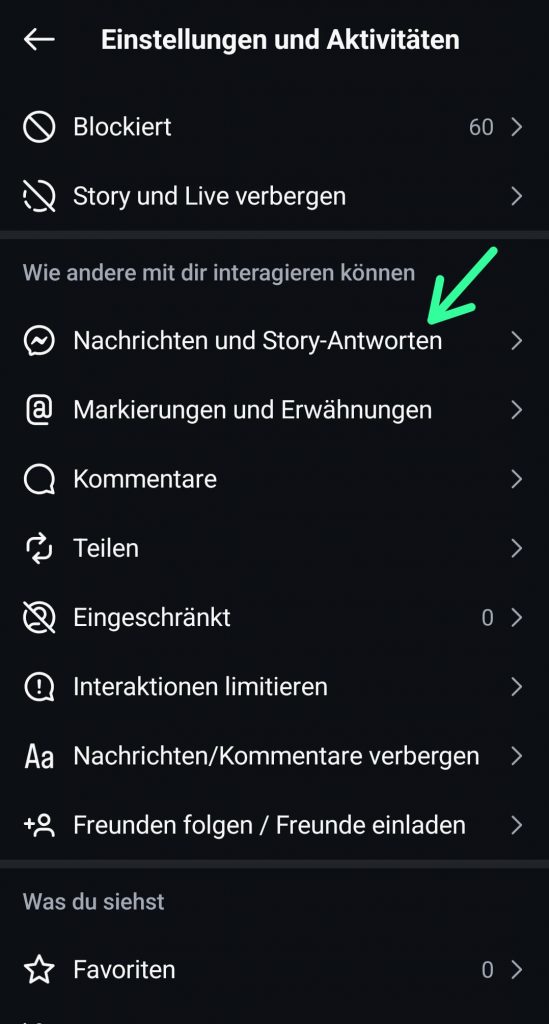
- Gehen Sie nach unten zu: Wie andere mit dir interagieren können
- Wählen Sie: Kommentare → Unerwünschte Kommentare verbergen
- Wählen Sie Mehr aus.
- Gehen Sie zurück zu Wie andere mit dir interagieren können
- Wählen Sie: Nachrichten und Story-Antworten → Nachrichtenanfragen
- Machen Sie den Schieberegler bei Unerwünschte Nachrichtenanfragen verbergen aus.
Sie können bestimmte Wörter filtern.
Dann sieht Ihr Kind diese Wörter nicht mehr.
Zum Beispiel:
Schimpf·wörter.
Das nennt man filtern.
Das geht so:
- Öffnen Sie die App Instagram.
Wenn Ihr Kind nicht angemeldet ist:
Schreiben Sie Benutzer·namen und Passwort. - Wählen Sie unten rechts das Profil·bild.
- Wählen Sie oben rechts das Menü .
- Gehen Sie nach unten zu: Wie andere mit dir interagieren können
Wählen Sie: Nachrichten/Kommentare verbergen - Wählen Sie: Eigene Begriffe und Ausdrücke festlegen
Schreiben Sie hier die Schimpf·wörter. - Wählen Sie oben links den Pfeil zurück.
- Aktivieren Sie den Schiebe·regler bei: Kommentare verbergen
- Aktivieren Sie den Schiebe·regler bei: Nachrichten·anfrage verbergen
Sexuelle Inhalte auf Instagram
Für Kinder und Jugendliche unter 18 Jahren ist die Erkennung von Nacktfotos bei Instagram immer eingeschaltet.
Erwachsene müssen diese Funktion erst aktivieren.
Instagram will damit sexueller Erpressung vorbeugen.
Instagram-Nutzende bekommen oft anstößige Nachrichten oder Links zu pornografischen Seiten.
Diese kommen von sogenannten Sexbots.
Sexbots sehen echt aus und schicken Links, die zu kostenpflichtigen Seiten, Viren oder Abofallen führen können.
Die Einstellungen bei Instagram schützen Ihr Kind teilweise vor diesen Inhalten.
Auch das Filtern von Gruppen·anfragen hilft.
Bei Teen-Konten schaut Instagram die Bilder in Direktnachrichten an.
Nacktfotos werden unscharf gezeigt.
Jugendliche können selbst entscheiden, ob sie das Bild sehen möchten.
Es gibt einen Hinweis:
Sie müssen nicht antworten, wenn sie sich unter Druck fühlen.
Der Absendende kann direkt blockiert und gemeldet werden.
Instagram warnt Nutzer auch davor, Nacktbilder zu schicken.
Wichtig:
Sprechen Sie mit Ihrem Kind über unangenehme Nachrichten und Erlebnisse.
Anfragen für Nachrichten sperren
Auf Instagram kann man viele private Nachrichten bekommen.
Auch von Fremden.
Diese können Sie aus-machen.
Das geht so:
- Öffnen Sie die App Instagram.
Wenn Ihr Kind nicht angemeldet ist:
Schreiben Sie Benutzer·namen und Passwort. - Wählen Sie unten rechts das Profil·bild.
- Wählen Sie oben rechts das Menü .
- Gehen Sie zu: Wie andere mit dir interagieren können
Wählen Sie: Nachrichten und Story-Antworten - Wählen Sie: Einstellungen für Nachrichten
- Wählen Sie: Andere Instagram-Nutzer
- Machen Sie einen Haken bei: Keine Anfragen erhalten
Gruppen·anfragen einstellen
Es gibt Gruppen-Chats bei Instagram.
Die Gruppen sind wie bei WhatsApp.
Aber fremde Personen können Ihr Kind in Gruppen hinzufügen.
Sie können das ausstellen.
Das geht so:
- Öffnen Sie die App Instagram.
Wenn Ihr Kind nicht angemeldet ist:
Schreiben Sie Benutzer·namen und Passwort. - Wählen Sie unten rechts das Profi·lbild.
- Wählen Sie oben rechts das Menü .
- Gehen Sie zu: Wie andere mit dir interagieren können
Wählen Sie: Nachrichten und Story-Antworten - Wählen Sie: Einstellungen für Nachrichten
- Wählen Sie: Wer kann dich zu Gruppen·chats hinzufügen?
- Wählen Sie: Nur Personen, denen du auf Instagram folgst
Broad·cast-Channel stumm·schalten
Bei Instagram gibt es Broadcast-Channel.
Das ist wie eine Gruppe bei WhatsApp.
Ein Broadcast-Channel können nur Menschen mit einem Creator·konto machen.
Ein Creator·konto haben berühmte Menschen.
Diese Menschen posten in den Broadcast-Channel viele Dinge.
Ihr Kind kann nicht in einem Broadcast-Channel mit-schreiben.
Ihr Kind kann nur die Nachrichten sehen und reagieren.
Zum Beispiel mit Emojis:
So kann Ihr Kind in einen Broadcast-Channel rein:
- durch eine Einladung
- durch einen Link
Ihr Kind folgt einem Broadcast-Channel?
Dann bekommt Ihr Kind viele Benachrichtigungen.
Das kann nerven.
So können Sie die Benachrichtigungen ausmachen:
- Öffnen Sie die App Instagram.
Wenn Ihr Kind nicht angemeldet ist:
Schreiben Sie Benutzer·namen und Passwort. - Klicken Sie oben rechts auf Nachrichten .
Sie sehen hier private Nachrichten und die Broadcast-Channel. - Wählen Sie einen Broadcast-Channel aus.
- Klicken Sie oben rechts auf die Glocke .
- Wie lange wollen Sie den Broadcast-Channel stumm-schalten?
Wählen Sie eine Zeit aus.
Oder wählen Sie: Bis ich es ändere
Dann ist der Channel für immer stumm.
Ihr Kind kann das aber wieder ändern.
Markierungen einstellen
In Instagram kann man Personen auf Bildern markieren.
Sie können entscheiden:
Wer darf Ihr Kind markieren?
Und Sie können das einstellen.
Ihr Kind muss dann erst ja sagen.
Dann kann nicht jeder Ihr Kind auf einem blöden Bild markieren.
- Öffnen Sie die App Instagram.
Wenn Ihr Kind nicht angemeldet ist:
Schreiben Sie Benutzer·namen und Passwort. - Wählen Sie unten rechts das Profi·lbild.
- Wählen Sie oben rechts das Menü .
- Gehen Sie nach unten zu: Wie andere mit dir interagieren können
- Wählen Sie: Markierungen und Erwähnungen
- Wählen Sie:
Markierungen von Personen zulassen, denen du folgst
Oder
Keine Markierung zulassen - Aktivieren Sie den Schiebe·regler neben: Markierungen manuell genehmigen
Bei Markierungen bekommt Ihr Kind jetzt immer eine Nachricht.
Ihr Kind muss die Markierung dann annehmen oder ablehnen. - Wählen Sie: Markierungen überprüfen
- Wählen Sie: Markiert
- Sie sehen hier keine Bilder?
Dann machen Sie mit Schritt 11 weiter.
Sie sehen hier Bilder?
Klicken Sie oben rechts: Auswählen
Wählen Sie ein Bild aus.
Klicken Sie unten rechts: Entfernen - Wählen Sie den Pfeil oben links.
- Wählen Sie: Markierungen zur Überprüfung
Sie sehen hier Bilder?
Auf diesen Bildern wurde Ihr Kind markiert.
Klicken Sie oben rechts: Auswählen
Wählen Sie ein Bild aus.
Klicken Sie unten: Verwalten
Wählen Sie aus:
Markierung genehmigen oder entfernen.
Erwähnungen einstellen
Andere können Ihr Kind auf Instagram erwähnen.
Das heißt sie schreiben den Namen von Ihrem Kind.
Dann können Fremde auf den Namen klicken.
Sie sehen dann das Profil von Ihrem Kind.
Außerdem kann Ihr Kind Bilder von anderen sehen.
Diese können für Erwachsene sein.
So können Sie Ihr Kind schützen:
- Öffnen Sie die App Instagram.
Wenn Ihr Kind nicht angemeldet ist:
Schreiben Sie Benutzer·namen und Passwort. - Wählen Sie unten rechts das Profil·bild.
- Wählen Sie oben rechts das Menü .
- Gehen Sie nach unten zu: Wie andere mit dir interagieren können
- Wählen Sie: @ Markierungen und Erwähnungen
- Gehen Sie nach unten zu: Wer dich @erwähnen kann
Das können Sie wählen:
Erwähnung von Personen zulassen, denen du folgst
Oder:
Keine Erwähnung zulassen
Stories verbergen
Storys kann man immer nur einen Tag angucken.
Danach verschwinden Sie.
Man kann aber Bild·schirm·fotos machen.
Deshalb sollte Ihr Kind immer zuerst überlegen:
Was möchte ich anderen von mir zeigen?
Man kann auch einstellen:
Manche Personen dürfen die Story nicht sehen.
Das geht so:
- Öffnen Sie die App Instagram.
Wenn Ihr Kind nicht angemeldet ist:
Schreiben Sie Benutzer·namen und Passwort. - Wählen Sie unten rechts das Profil·bild.
- Wählen Sie oben rechts das Menü .
- Gehen Sie nach unten zu: Wer kann deine Inhalte sehen
Wählen Sie: Story und Live verbergen - Wählen Sie: Story und Live verbergen für
- Welche Kontakte sollen die Story von Ihrem Kind nicht sehen?
Wählen Sie diese Kontakte aus.
Alle Kontakte können auf die Story antworten.
Sie können das aber ändern:
- Öffnen Sie die App Instagram.
Wenn Ihr Kind nicht angemeldet ist:
Schreiben Sie Benutzer·namen und Passwort. - Wählen Sie unten rechts das Profil·bild.
- Wählen Sie oben rechts das Menü .
- Wählen Sie nach unten zu: Wie andere mit dir interagieren können
Wählen Sie: Story-Antworte - Diese Einstellungen sind gut:
Antworten von Followern zulassen, denen du auch folgst
Oder:
Keine Story-Antworten zulassen
Sie können auch einstellen:
Andere sollen die Story von Ihrem Kind nicht teilen.
- Öffnen Sie die App Instagram.
Wenn Ihr Kind nicht angemeldet ist:
Schreiben Sie Benutzer·namen und Passwort. - Wählen Sie unten rechts das Profil·bild.
- Wählen Sie oben rechts das Menü .
- Gehen Sie nach unten zu: Wie kann deine Inhalte sehen
Wählen Sie: Teilen - Deaktivieren Sie dort den Schiebe·regler bei: Teilen von Storys in Nachrichten zulassen
Reels anschauen
Instagram Reels sind kurze Videos.
Jeder kann Reels auf Instagram teilen.
Wenn Ihr Kind ein öffentliches Profil hat
Jeder kann das Video sehen.
Achtung: Andere können den Ton oder das Video für ein anderes Video benutzen.
Es gibt keine anderen Einstellungen.
Manchmal gibt es Reels für Erwachsene.
Diese Reels kann Ihr Kind melden.
Wenn Ihr Kind ein privates Konto hat
Das Video sehen nur die Follower von Ihrem Kind.
Es gibt keine anderen Einstellungen.
Manchmal gibt es Reels für Erwachsene.
Diese Reels kann Ihr Kind melden.
Anfragen von Business·konten vermeiden
Kinder markieren manchmal Unternehmen auf Ihre Bilder.
Diese Unternehmen schreiben dann Ihr Kind an.
Sie fragen:
Darf ich dein Bild für Werbung benutzen.
Sie können das vermeiden.
Das geht so:
- Öffnen Sie die App Instagram.
Wenn Ihr Kind nicht angemeldet ist:
Schreiben Sie Benutzer·namen und Passwort. - Wählen Sie unten rechts das Profil·bild.
- Wählen Sie oben rechts das Menü .
- Wählen Sie: Einstellungen und Privat·sphäre
- Gehen Sie nach unten zu: Wie andere mit dir interagieren können.
Wählen Sie: Teilen - Gehen Sie nach unten zu: Wo andere teilen können.
- Deaktivieren Sie den Schiebe·regler neben: Anfragen zum Featuren deiner Beiträge in Shops zulassen
Aktivitäts·status ausschalten
Bei den Nachrichten können andere sehen:
Ihr Kind war online.
Vielleicht denkt Ihr Kind:
Es muss immer schnell antworten.
Weil andere sehen:
Es war online.
Sie können das ausschalten.
- Öffnen Sie die App Instagram.
Wenn Ihr Kind nicht angemeldet ist:
Schreiben Sie Benutzer·namen und Passwort. - Wählen Sie unten rechts das Profil·bild.
- Wählen Sie oben rechts das Menü .
- Gehen Sie nach unten zu: Wie andere mit dir interagieren können
Wählen Sie: Nachrichten und Story-Antworten - Wählen Sie: Aktivitäts·status anzeigen
- Deaktivieren Sie den Schiebe·regler.
Kontakte einschränken und blockieren
Vielleicht sind andere auf Instagram gemein zu ihrem Kind.
Oder andere schreiben unangenehme Sachen.
Ihr Kind kann sich vor anderen schützen.
Es gibt diese Möglichkeiten:
Einschränken:
Ihr Kind kann andere einschränken.
Ihr Kind entscheidet:
Sollen andere den Kommentar von diesem Profil unter meinem Bild sehen?
Sonst sieht nur die Person den Kommentar.
Aber niemand anderes.
Die Person merkt das nicht.
Stummschalten:
Ihr Kind kann andere Profile stummschalten.
Dann sieht Ihr Kind die Fotos von der Person nicht mehr.
Außer ihr Kind geht in das Profil.
Das kann Ihr Kind entspannen.
Zum Beispiel wenn ein Profil mit vielen Beiträgen nervt.
Die Person merkt das nicht.
Blockieren:
Ihr Kind kann andere Profile blockieren.
Die Profile sehen nichts mehr von Ihrem Kind.
Sie können das Profil auch nicht in der Suche finden.
Sie können Ihrem Kind auch keine Nachrichten schreiben.
Die Person merkt das nicht.
So schränken Sie Kontakte ein
Kontakte einschränken:
- Öffnen Sie die App Instagram.
Wenn Ihr Kind nicht angemeldet ist:
Schreiben Sie Benutzer·namen und Passwort. - Wählen Sie unten rechts das Profilbild.
- Wählen Sie oben rechts das Menü .
- Gehen Sie nach unten zu: Wie andere mit dir interagieren können
Wählen Sie: Eingeschränkt. - Wählen Sie Weiter.
- Klicken Sie auf die Such·leiste.
- Suchen Sie ein Profil.
Das Profil, das Sie einschränken möchten.
Klicken Sie: Einschränken
Die Person wird dann eingeschränkt.
So stellen Sie Kontakte stumm
Kontakte stummschalten:
- Öffnen Sie die App Instagram.
- Wählen Sie eine beliebige Story auf Instagram.
Das sind die 24 Stunden Bilder und Videos. - Klicken Sie oben rechts auf die drei Punkte .
- Wählen Sie: Stummschalten
So blockieren Sie Kontakte
Kontakte blockieren:
- Öffnen Sie die App Instagram.
- Welches Profil möchten Sie blockieren?
Wählen Sie dieses Profil aus. - Klicken Sie oben rechts auf die drei Punkte .
- Wählen Sie: Blockieren
Datensammlung verwalten
Instagram sammelt Daten über Ihr Kind.
Das machen viele Internet·seiten.
Das machen die Seiten mit Cookies.
Man muss auf den Internet·seiten den Cookies zustimmen.
Zum Beispiel:
Was Sie sich gerne anschauen.
Oder: Was Sie suchen.
Diese Daten werden genau angeschaut.
Diese Daten werden dann weiter verkauft.
Dann kann Werbung passend für Sie angezeigt werden.
Das können Sie ausstellen.
Sie können entscheiden:
Welche Daten werden von Ihrem Kind gesammelt.
Das geht so:
- Öffnen Sie die App Instagram.
Wenn Ihr Kind nicht angemeldet ist:
Schreiben Sie Benutzer·namen und Passwort. - Wählen Sie unten rechts das Profil·bild.
- Wählen Sie oben rechts das Menü .
- Wählen Sie: Konten·übersicht
- Wählen Sie: Deine Informationen und Berechtigungen
- Wählen Sie: Cookies verwalten
- Deaktivieren Sie hier alle Schiebe·regler .
- Wählen Sie oben links den Pfeil zurück.
- Wählen Sie: Deine Aktivitäten außerhalb von Meta-Technologien
- Wählen Sie: Künftige Aktivitäten verwalten
- Wählen Sie die Option: Künftige Aktivitäten trennen
- Wählen Sie: Weiter
- Wählen Sie: Künftige Aktivitäten trennen
Sicherheits·warnung anmachen
Betrüger können die Log-in Daten von Ihrem Kind klauen.
Dann sind der Account und die Daten von Ihrem Kind für immer weg.
Sie können eine Sicherheits·warnung aktivieren.
Dann bekommt Ihr Kind von Instagram die Nachricht:
Jemand hat sich in deinem Account angemeldet.
Ihr Kind muss dann schnell das Passwort ändern.
- Öffnen Sie die App Instagram.
Wenn Ihr Kind nicht angemeldet ist:
Schreiben Sie Benutzer·namen und Passwort. - Wählen Sie unten rechts das Profil·bild.
- Wählen Sie oben rechts das Menü .
- Gehen Sie zu: Wie andere mit dir interagieren können
Wählen Sie: Nachrichten und Story-Antworten - Wählen Sie: Sicherheits·warnungen
- Aktivieren Sie hier beide Schiebe·regler .
Ihr Kind bekommt jetzt eine Sicherheits·warnung wenn:
Ihr Kind oder Fremde sich über ein neues Gerät anmelden.
Die Kontakte von Ihrem Kind sich über ein neues Gerät anmelden.
Lese·bestätigung ausstellen
Bei Instagram gibt es die Lese·bestätigung.
Die Lese·bestätigung zeigt:
Deine Nachricht wurde gelesen.
Die Lese·bestätigung stresst Kinder.
Kinder denken dann:
Ich muss Nachrichten sofort beantworten.
Oder sie werden traurig und denken:
Warum schreiben die anderen mir nicht sofort zurück?
- Öffnen Sie Instagram.
- Wählen Sie unten rechts das Profil·bild.
- Wählen Sie oben rechts das Menü .
- Gehen Sie nach unten und wählen Sie: Nachrichten und Story-Antworten
- Wählen Sie: Lese·bestätigung anzeigen
- Deaktivieren Sie den Schiebe·regler.
Alters·empfehlungen anschauen
Instagram selbst sagt:
Die App ist ab 13 Jahren.
Instagram benutzt private Daten von Ihrem Kind.
Darum ist Instagram in Deutschland ab 16 erlaubt.
Kinder unter 16 Jahren brauchen die Erlaubnis der Eltern.
Diese Einstellungen sind wichtig für Kinder unter 16 Jahren:
Für Kinder von 0 bis 6 Jahren ist Instagram nicht gut.
Für Kinder von 7 bis 10 Jahren ist Instagram nicht gut.
Bei Instagram muss man 13 Jahre alt sein.
Wenn Sie schon vorher ja sagen:
Sprechen Sie mit Ihrem Kind über Regeln.
Machen Sie diese Einstellungen bei Kindern bis 14 Jahren:
- sicheres Passwort ausdenken
- Konto: privat
- Kommentare: Beleidigende Kommentare verbergen
- Markierungen: Markierungen auf Fotos und Videos von anderen nicht automatisch hinzufügen
- Erwähnungen: Niemand oder Personen, denen du folgst.
- Story und Reels:
- Antworten nur von Abonnenten, denen du auch folgst zulassen
- Zulassen, dass deine Beiträge in Stories geteilt werden ausschalten
- Aktivitätsstatus: Aus
3 Sonstige Einstellungen
Alter ändern
Hat Ihr Kind schon ein Instagram-Konto und ein falsches Alter eingetragen?
Das Alter können Sie direkt in der App ändern.
So geht es:
- Öffnen Sie die Instagram-App.
- Tippen Sie unten rechts auf das Profi·lbild.
- Tippen Sie auf das Menü·symbol.
- Wählen Sie Konten·übersicht.
- Tippen Sie auf Personenbezogene Angaben.
- Tippen Sie auf Geburts·datum.
- Tippen Sie auf Bearbeiten.
- Ändern Sie das Geburts·datum.
- Wählen Sie Festlegen, Speichern und Bestätigen.
Käufe überwachen
Auf Instagram gibt es viel Werbung für Läden.
Zum Beispiel für Hosen.
Sie können das anklicken.
Dann kommen Sie auf eine neue Webseite.
Dort können Sie einkaufen.
In Instagram können Sie noch nicht kaufen.
Aber vielleicht bald.
Deshalb können Sie eine Kreditkarte oder ein Pay-Pal·konto einstellen.
Damit können Sie vielleicht bald auf Instagram bezahlen,
Das dürfen nur Erwachsene.
Sie müssen Ihr Kind schützen.
Damit Ihr Kind nicht aus Versehen einkauft.
Ihr Kind soll keine Kredit·karte oder ein Pay-Pal·konto einstellen.
Das schützt Ihr Kind vor Einkäufen.
Kosten·pflichtige Abos abschließen
Auf Instagram kann man Kanälen folgen.
Das ist kostenlos.
Aber:
Auf Instagram kann man auch Kanäle abonnieren.
Das kostet Geld.
Man sieht dann mehr Inhalte als andere.
Die Kosten sind unterschiedlich.
Von 99 Cent bis 99 Euro.
Zahlen kann man mit seinem Google·konto.
Kinder und Jugendliche müssen ihre Eltern fragen.
Personalisierte Werbung ausschalten
Auf Instagram sieht Ihr Kind Werbung.
Diese Werbung ist speziell für Ihr Kind gemacht.
Wenn Ihr Kind keine Werbung sehen soll, dann müssen Sie dafür bezahlen.
Das kostet 7,99 € pro Monat.
Wenn Sie nicht bezahlen, gibt es zwei Arten von Werbung.
Die eine Art ist personalisierte Werbung.
Die andere Art ist weniger stark personalisierte Werbung.
Was bedeutet personalisierte Werbung?
Bei dieser Werbung werden viele Daten von Ihrem Kind benutzt.
Die Werbung passt genau zu Ihrem Kind.
So kann Ihr Kind beim Kauf be·einflusst werden.
Was bedeutet weniger stark personalisierte Werbung?
Hier werden weniger Daten von Ihrem Kind benutzt.
Aber Ihr Kind sieht dann Werbe·pausen.
Diese Werbe·pausen kann man nicht überspringen.
Sie können aber bestimmen, welche Themen in der Werbung vorkommen.
Das geht so:
- Öffnen Sie die App Instagram.
Das Profil von Ihrem Kind muss angemeldet sein. - Klicken unten rechts auf das Profil·bild.
- Wählen Sie oben rechts das Menü .
- Wählen Sie: Konten·übersicht
- Wählen Sie: Werbe·präferenzen
- Wählen Sie: Werbe·themen
Klicken Sie oben auf das Such·feld.
Sie sehen hier verschiedene Themen.
Zum Beispiel: Glücks·spiel
Klicken Sie die Vorschläge an und wählen Sie: Weniger dazu sehen
Sie können auch selbst nach Themen suchen. - Wählen Sie oben links den Pfeil zurück.
- Wählen Sie: Einstellungen für Werbung
- Wählen Sie: Werbe·erlebnis
- Sie haben die Wahl zwischen: Personalisierte Werbung und weniger stark personalisierte Werbung.
Wir empfehlen: Weniger stark personalisierte Werbung
Threads nutzen
Es gibt die App Threads.
Threads gehört zu Instagram.
Threads ist wie Twitter.
Dort kann man kurze Nachrichten schreiben.
Diese Nachrichten heißen Threads.
Die Threads können viele Menschen sehen.
Man kann Threads ohne ein Konto benutzen.
Mit einem Konto hat man aber mehr Funktionen.
Deswegen machen viele ein Konto.
Das Konto ist dann mit dem Instagram·konto verbunden.
Ohne Instagram Konto kann Ihr Kind kein Threads Konto haben.
Das können Sie für das Threads Konto von Ihrem Kind einstellen:
- Öffnen Sie die App Threads.
- Wählen Sie das Männchen unten rechts.
- Wählen Sie die zwei Striche oben rechts.
- Wählen Sie: Privat·sphäre
Aktivieren Sie den Schalter bei: Privates Profil - Wählen Sie: Erwähnungen
Diese Optionen empfehlen wir Ihnen:
Profile, denen du folgst oder Niemand
Wählen Sie den Pfeil oben links. - Wählen Sie: Nachrichten/Kommentare verbergen
Info: Diese Einstellungen gelten auch für Instagram. - Gehen Sie zu: Beleidigende oder anstößige Begriffe und Ausdrücke
Wählen Sie: Ein
Beleidigungen oder Betrugs·versuche werden jetzt unter den Threads von Ihrem Kind automatisch ausgeblendet. - Gehen Sie zu: Eigene Begriffe und Ausdrücke
Wählen Sie: Ein - Wählen Sie: Eigene Begriffe und Ausdrücke festlegen
Welche Wörter und Emojis sollen unter den Threads von Ihrem Kind ausgeblendet werden?
Schreiben Sie die Wörter und Emojis hier rein.
Wählen Sie drei Mal den Pfeil oben links. - Wählen Sie: Konto
- Wählen Sie: Pausen·erinnerung
Threads kann Ihr Kind an Pausen erinnern.
Wählen Sie aus:
Alle 10,
20 oder
30 Minuten? - Wählen Sie den Pfeil oben links.
- Ihr Kind möchte das Threads Konto deaktivieren oder löschen?
Wählen Sie: Profil deaktivieren oder löschen
Wählen Sie unten eine der beiden Optionen.
Untertitel und Übersetzungen einschalten
Bei Instagram gibt es viele Videos auf Englisch.
Sie können Untertitel und Über-setzungen an machen.
Dann versteht Ihr Kind die Videos besser.
Ihr Kind kann so auch besser Englisch lernen.
- Öffnen Sie die App Instagram.
Wenn Ihr Kind nicht angemeldet ist:
Schreiben Sie Benutzer·namen und Passwort. - Wählen Sie unten rechts das Profilbild.
- Wählen Sie oben rechts das Menü .
- Gehen Sie nach unten zu: Deine App und deine Medien
- Wählen Sie: Barriere·freiheit und Übersetzungen
- Wählen Sie: Untertitel und Übersetzungen
- Aktivieren Sie die Schiebe·regler .
Instagram Konto löschen
So löschen Sie das Instagram·konto:
- Öffnen Sie Instagram
Klicken Sie unten rechts auf das Profilbild. - Tippen Sie oben rechts auf das: Menü
- Wählen Sie ganz oben: Konto·übersicht
- Wählen Sie: Konten verwalten
- Klicken Sie jetzt auf: Verwalten
- Wählen Sie: Deaktivieren oder Löschen
- Wählen Sie Konto löschen und dann Weiter.
- Befolgen Sie die Anweisungen auf dem Bild·schirm.



