





Mit Spotify können Sie Musik,
Hörbücher oder Podcasts anhören.
Manchmal auch Videos schauen.
Spotify kann man kostenlos nutzen.
Dann hört man aber Werbung.
Sie wollen keine Werbung hören?
Dann können Sie ein Abo abschließen.
Sie müssen dann jeden Monat Geld bezahlen.
Spotify ist ab 18 Jahren.
Die Eltern sagen ja?
Dann ist Spotify ab 16.
Getestete Version: 9.1.34.2053
Microsoft Family Safety ist ein Kinderschutz von Microsoft.
Eltern können damit am Computer Kinderschutz-Einstellungen machen.
Zum Beispiel:
Wenn Sie Microsoft Family Safety einrichten wollen, klicken Sie auf Mehr.
Es gibt auf Spotify Inhalte für Erwachsene.
Manche davon sollten Kinder nicht hören.
Diese sind mit einem E markiert.
Inhalte mit E können Sie deaktivieren.
Das geht so:
So sieht die Einstellung aus:
Ihr Kind soll Inhalte mit E nicht sehen?
Dann müssen Sie die Einstellung de·aktivieren.
Ihr Kind kann auf Spotify viele Playlists hören.
Ihr Kind kann auch viele Künstler hören.
Manche Playlists und Künstler
sind für Erwachsene.
Dann können Sie die aus·machen.
Das geht so:
Playlists
Künstler
Ihr Kind kann selber Playlists machen.
Wenn die Playlist zuende ist,
zeigt Spotify neue Musik.
Ihr Kind kann Podcasts hören.
Wenn der Podcast zu·ende ist,
zeig Spotify neue Podcasts.
Manche Podcasts und Lieder
sind nicht gut für Kinder.
Sie können Auto·play ausmachen.
So sieht die Einstellung
auf Ihrem Handy aus:
Wenn Ihr Kind Musik hört
ist im Hinter·grund manchmal ein Video.
Das heißt Canvas.
Das kann Kinder ablenken
und über·fordern.
Sie können das aus·machen.
So sieht die Einstellung aus
wenn Sie am Handy sind:
Auf Spotify gibt es Video-Podcasts.
Man kann die Videos nicht aus·machen.
Man kann Podcasts runterladen.
Man muss nicht Videos runter·laden.
Es geht auch nur Ton.
So kann Ihr Kind keine Videos gucken.
Das geht nur auf dem Handy.
So geht das:
Spotify bietet Familien-Abos an.
Das heißt: Spotify Premium Family.
Sie bezahlen dann jeden Monat Geld.
Dafür hören Sie keine Werbung.
Sie können für jeden in der Familie ein Profil machen.
Auch ein extra Kinder·profil.
Für Ihr Kind gibt es auch die App: Spotify Kids.
Sie können dann Einstellungen nur für Ihr Kind machen.
So schließen Sie ein Abo ab:
Spotify ist erst ab 18 Jahren.
Ihr Kind darf aber auch ab 6 Jahren Spotify benutzen.
Die Eltern müssen es aber erlauben.
Das können Eltern einstellen:
Spotify ist erst ab 18 Jahren.
Für Kinder zwischen 7 bis 10 Jahren müssen die Eltern es erlauben.
Das können Eltern einstellen:
Spotify ist erst ab 18 Jahren.
Für Kinder zwischen 11 bis 17 Jahren müssen die Eltern es erlauben.
Das können Eltern einstellen:
Sie haben das Spotify Premium Family Abo?
Dann können Sie das Spotify-Konto von Ihrem Kind mit dem Eltern·konto verbinden.
Damit können Eltern Einstellungen für Ihr Kind machen.
Zum Beispiel bestimmte Sänger blockieren.
Sie können auch Videos auf Spotify blockieren.
Das Abo kostet aber Geld!
So verbinden Sie das Konto von Ihrem Kind mit Ihrem Eltern·konto bei Spotify:
So stellen Sie ein, dass Ihr Kind keine Titel mit nicht jugendfreier Sprache hören kann :
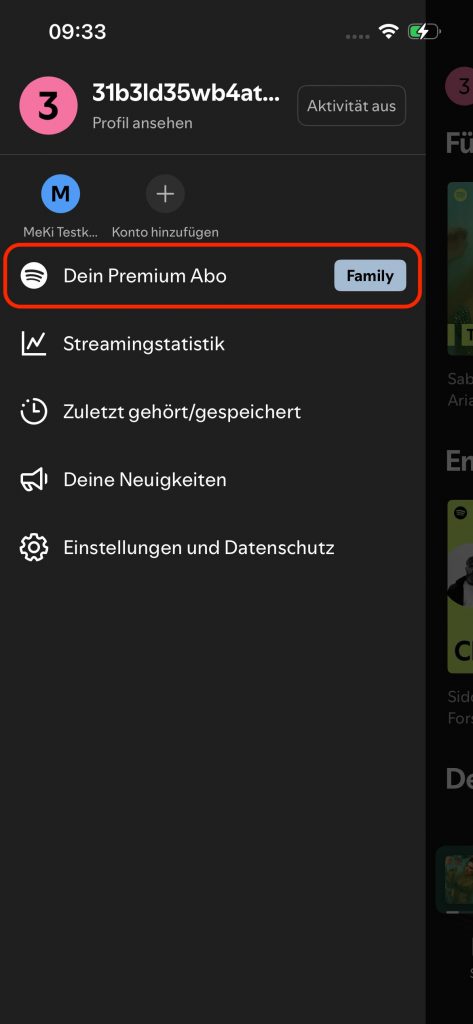
3. Wählen Sie: Dein Premium Abo Family
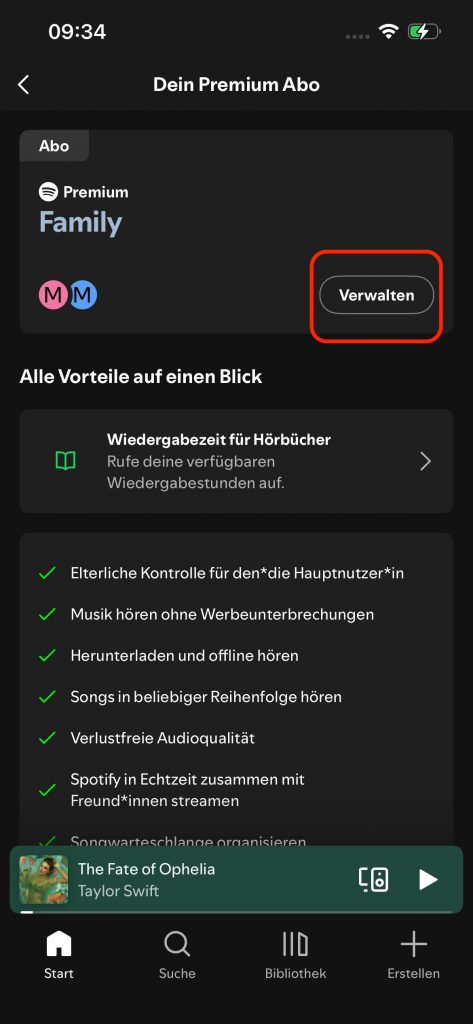
4. Wählen Sie unter Family: Verwalten
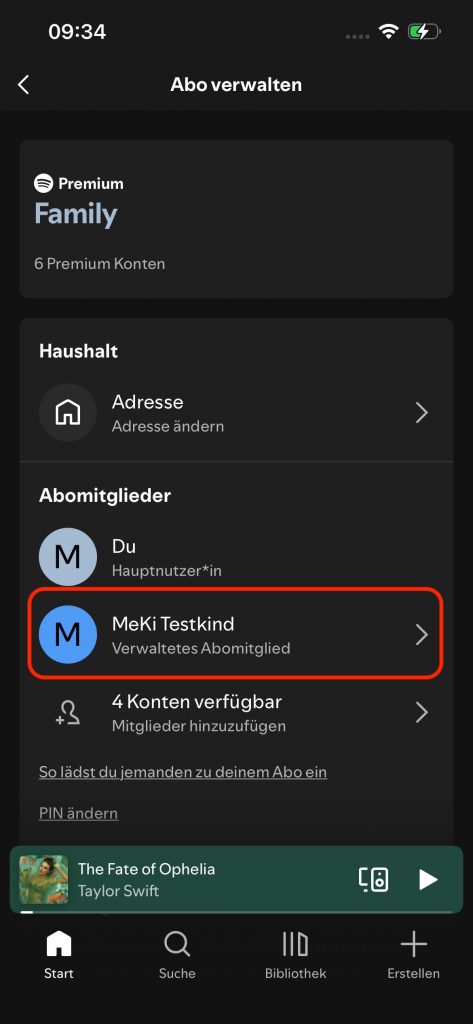
4. Wählen Sie den Namen von Ihrem Kind aus.
Überprüfen Sie, ob der Schiebe·regler aktiviert ist, wenn nicht:
5. Aktivieren Sie den Schiebe·regler bei: Unangemessene Inhalte erlauben.
So blockieren Sie bestimmte Sänger und Lieder:
3. Wählen Sie: Dein Premium Abo Family
4. Wählen Sie unter Family: Verwalten
4. Wählen Sie den Namen von Ihrem Kind aus.
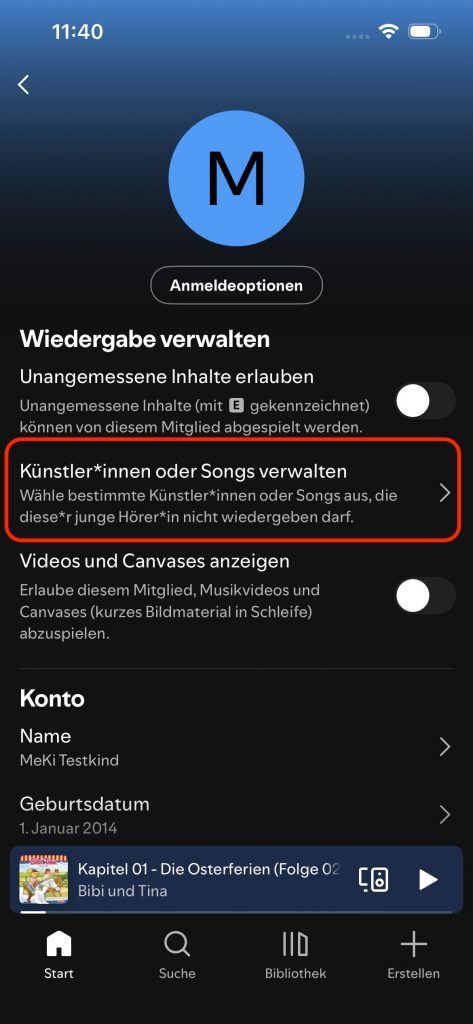
5. Wählen Sie: Künstler*innen oder Songs verwalten
6. In der Suchleiste können Sie nach Sängern oder Liedern suchen.
7. Deaktivieren Sie neben dem passenden Inhalt den Schiebe·regler.
Bei Spotify gibt es kurze Videos (Canvas).
Es gibt auch Musik·videos und Video·podcasts.
Kinder benutzen dann länger Spotify, weil sie die Videos sehen wollen.
Manche Videos sind auch nicht gut für Kinder.
Sie können diese Videos nicht blockieren.
Das geht aber nur mit einem Spotify Premium Family Abo.
Das Abo kostet Geld!
Wie Sie das abschließen finden Sie hier: Spotify Premium Family Abo abschließen
Dafür müssen Sie Ihr Kind zu Ihrem Konto hinzufügen.
Ihr Kind muss unter 16 Jahren sein.
Sie wollen die Nutzungs·zeit von Spotify einschränken?
Das geht nur über die System·einstellungen vom Gerät.
Sie können auf die Webseite von Medien·kinder·sicher gehen.
Wählen Sie oben rechts das Menü .
Suchen Sie das passende Geräte aus.
Oder fragen Sie auf unserer Seite unten rechts den KI-Chatbot.
Wie Sie die Wiedergabe für Videos und Canvases über ein Spotify Premium Family Abo deaktivieren, finden Sie hier:
3. Wählen Sie: Dein Premium Abo Family
4. Wählen Sie unter Family: Verwalten
Sie können jetzt das Konto von Ihrem Kind hinzufügen.
Gehen Sie dazu auf Abo bearbeiten.
4. Wenn Sie das Konto Ihres Kindes schon hinzugefügt haben, wählen Sie den Namen von Ihrem Kind aus.
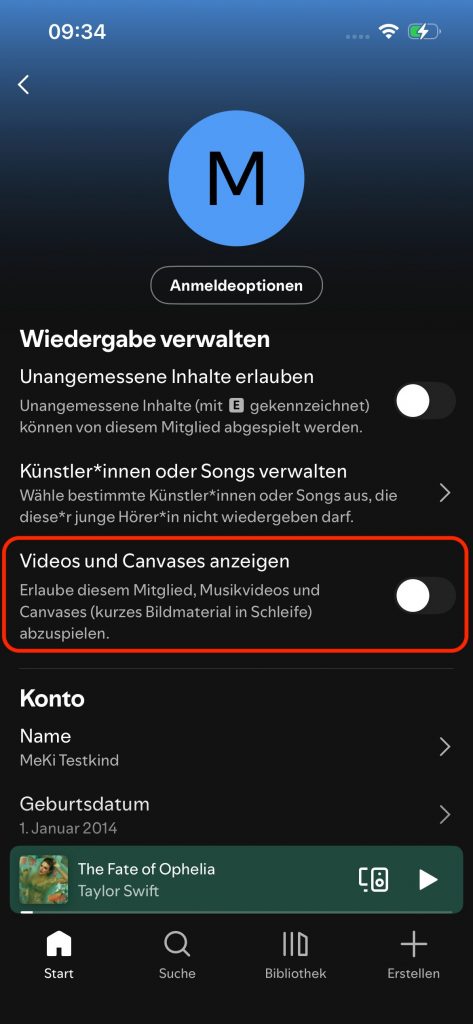
5. Deaktivieren Sie den Schiebe·regler bei Videos und Canvases anzeigen.
Wenn Sie ein Spotify Premium Family-Abo haben, bekommen Sie auch Minuten für Hör·spiele.
Diese Minuten können Sie nicht mit Ihrem Kind oder anderen Nutzenden teilen.
Das bedeutet:
Ihr Kind kann über sein eigenes Konto keine Hör·spiele hören.
Sie können aber zusätzliche Hör·spiel-Minuten kaufen.
Dafür gibt es Add-ons.
Mehr Informationen finden Sie hier: Hör·bücher in Premium Abos.
Wenn Ihr Kind Freunden folgt
können andere das sehen.
Wenn Ihr Kind Follower hat,
können andere das auch sehen.
Das können Sie aus·machen:
So sieht die Einstellung auf Ihrem Handy aus:
Man kann auf Spotify anderen Profilen folgen.
Zum Beispiel Freunden oder Künstlern.
Dann sieht man:
Was hören die anderen Menschen?
Andere können auch Ihrem Kind folgen.
Dann sehen sie:
Dieses Kind hört gerade diese Musik.
Das kann manchmal peinlich sein.
Sie können das deaktivieren.
Die Einstellung heißt: Private Session
Das geht so:
Die Private Session wird nach 6 Stunden automatisch deaktiviert.
Zeigen Sie Ihrem Kind:
So kannst du die Private Session selbst aktivieren.
Ihr Kind kann selber Playlists machen.
Playlists sind öffentlich.
Andere Nutzer sehen die Musik.
Das kann peinlich sein.
Sie können das aus·machen:
So sieht die Einstellung auf dem Handy aus:
Spotify benutzt zusammen mit Facebook Ihre Daten.
Diese Daten können privat sein.
Das können Sie aus·machen.
Das geht so:
Wichtig:
Diese Einstellung müssen Sie in einem Web·browser machen.
Web·browser sind zum Beispiel:
Safari, Firefox oder Google Chrome.
Diese Einstellung geht nicht in der Spotify App.
Spotify benutzt Ihre Daten.
Das sind auch private Daten.
Zum Beispiel:
Alter,
Adresse,
Geschlecht.
Diese Daten benutzt Spotify für Werbung.
Dann sehen und hören Sie auf Spotify Werbung.
Diese Werbung passt zu Ihnen.
Das können sie deaktivieren.
Das geht so:
Wichtig:
Diese Einstellung müssen Sie in einem Web·browser machen.
Web·browser sind zum Beispiel: Safari, Firefox oder Google Chrome.
Diese Einstellung geht nicht in der Spotify App.
Spotify kann man wie Social Media benutzen.
Sie können hier mit anderen Menschen private Nachrichten schreiben.
Auch Ihr Kind bekommt andere Menschen als Kontakt vorgeschlagen.
Dann kann Ihr Kind mit Fremden schreiben.
Sie können einstellen:
Mein Kind darf keine Nachrichten in Spotify schreiben.
1. Öffnen Sie Spotify.
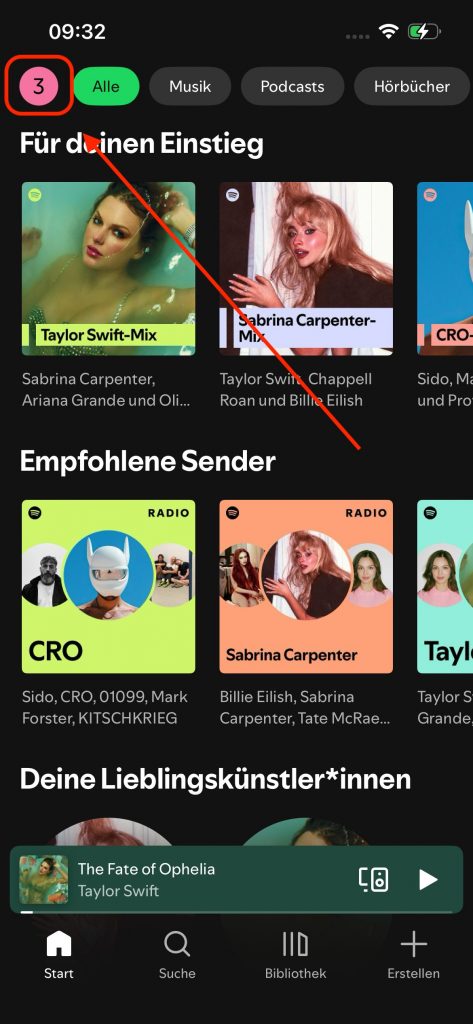
2. Tippen Sie auf Ihr Profil oben links.
3. Wählen Sie: Daten·schutz und soziale Funktionen
4. Gehen Sie nach unten zur Kategorie: Social-Media-Features
5. Deaktivieren Sie den Schiebe·regler bei: Nachrichten
Wichtig: Ihr Kind kann diese Einstellung selber wieder ändern.
Wenn Ihr Kind schon ein Spotify-Konto hat und dort ein falsches Alter angegeben ist:
Sie können das Alter nachträglich ändern.
So geht es:
Mit Spotify Premium können Sie Hörbücher hören.
Manche Hörbucher muss man aber extra kaufen.
In Spotify gibt es keine extra Einstellung für “Geld ausgeben”.
Sie können aber hier schauen:
Gemeinsam nutzen: Wie richte ich ein Gerät ein, dass von mehreren Familienmitgliedern genutzt wird?
Wählen Sie dort: Käufe sperren
Mit den Einstellungen kann Ihr Kind auf dem Gerät kein Geld ausgeben.
Geräte und Apps bekommen oft neue Funktionen.
Dann gibt es neue Einstellungen für Eltern und Kinder.
So bekommen Sie von uns Informationen:
Durchsuchen Sie alle Anleitungen!

Du hast noch nicht alle Schritte abgehakt.
Möchtest du diese Anleitung trotzdem als erledigt markieren und zur nächsten gehen?
Unsere Website verwendet technisch notwendige Cookies. Weitere Informationen finden Sie in unserer Datenschutzerklärung.