Auf TikTok kann man kurze Videos anschauen. Man kann auch selbst Videos hochladen. Man darf Kommentare schreiben.
TikTok ist erst ab 16 Jahren erlaubt. Außer: Die Eltern sagen schon früher ja.
Kinder zeigen auf TikTok oft viel. Zum Beispiel ihr Kinderzimmer. Kinder bekommen auch Kommentare. Die sind nicht immer nett.
Manche Videos sind nicht gut für Kinder.
Wichtig: Sprechen Sie mit Ihrem Kind über TikTok. Zeigen Sie: Was kann dein Kind bei Problemen machen? Sagen Sie: Du kannst immer mit mir sprechen.
Getestete Version: 42.2.0
Einfach erklärt: Was ist die DSGVO?
DSGVO bedeutet: Daten·schutz·grund·verordnung In der DSGVO stehen viele Gesetze. Diese Gesetze sollen unsere Daten schützen. Die DSGVO gibt es seit 2018 für ganz Europa.
Das macht die DSGVO: Viele Firmen können Ihre Daten haben. Zum Beispiel WhatsApp oder Netflix. Diese Daten sind: Adresse, Stand·ort, Telefon·nummer und vieles mehr. Mit der DSGVO sollen diese Daten geschützt werden.
Das sind einige Gesetze von der DSGVO: Daten dürfen nicht ohne Erlaubnis gespeichert und gesehen werden. Die Firma darf nur Informationen von Personen über 16 Jahren haben. Oder die Firma muss die Eltern fragen. Manchmal will eine Person nicht, dass eine Firma private Informationen hat. Sie können der Firma sagen: Du musst meine Daten löschen.
Die wichtigsten Ein·stellungen von TikTok erklären wir Ihnen im Video.
1Kinder·schutz·einstellungen für TikTok
1.1
Konto machen
Für TikTok braucht man ein Profil. Dann kann man auf TikTok Videos sehen. Man kann auch Videos selber hochladen. Diese Videos kann man kommentieren und mit Freunden teilen.
Ihr Kind möchte TikTok?
TikTok ist in Deutschland ab 16 Jahren erlaubt.
Ihr Kind ist jünger?
Zwischen 13-16 Jahren muss man das Konto mit den Eltern zusammen machen.
Machen Sie ein TikTok-Konto für Ihr Kind.
Schreiben Sie das echte Geburts·jahr in der App. Denn zwischen 13 und 16 Jahren hat TikTok Einstellungen extra für Kinder.
Mit diesen Einstellungen sind Kinder etwas sicherer bei TikTok.
Achtung:
Bei TikTok gibt es den TikTok Shop. Dort können Nutzer Produkte direkt in der App kaufen.
Stellen Sie das richtige Alter für Ihr Kind ein. Ist Ihr Kind unter 18 Jahren? Dann kann es den TikTok Shop nicht nutzen.
1.2
Ein sicheres Passwort machen
Bei TikTok braucht man ein Passwort. Das Pass·wort muss sicher sein.
Einfach erklärt: Sicheres Passwort
Alle Profile oder Konten brauchen ein Passwort. Betrüger können das Passwort aber herausfinden. Darum brauchen Sie ein gutes Passwort. Das geht so:
Große Buchstaben, zum Beispiel A B C
Kleine Buchstaben, zum Beispiel a b c
Zahlen, zum Beispiel 1 2 3
und Sonder·zeichen, zum Beispiel @ ! ?
Das Passwort soll 12 Zeichen oder länger sein. Das sollte nicht ein Passwort sein: – Geburtstag – Name
Tipp: Benutzen Sie nicht für jedes Konto das gleiche Passwort.
Machen Sie zusammen mit ihrem Kind ein neues Pass·wort. Das geht so:
Öffnen Sie die App TikTok.
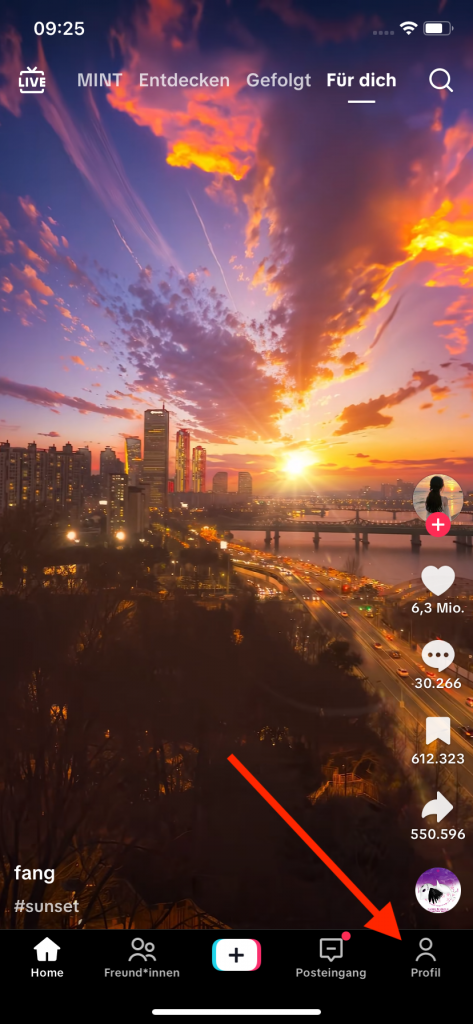
Wählen Sie unten rechts Profil .
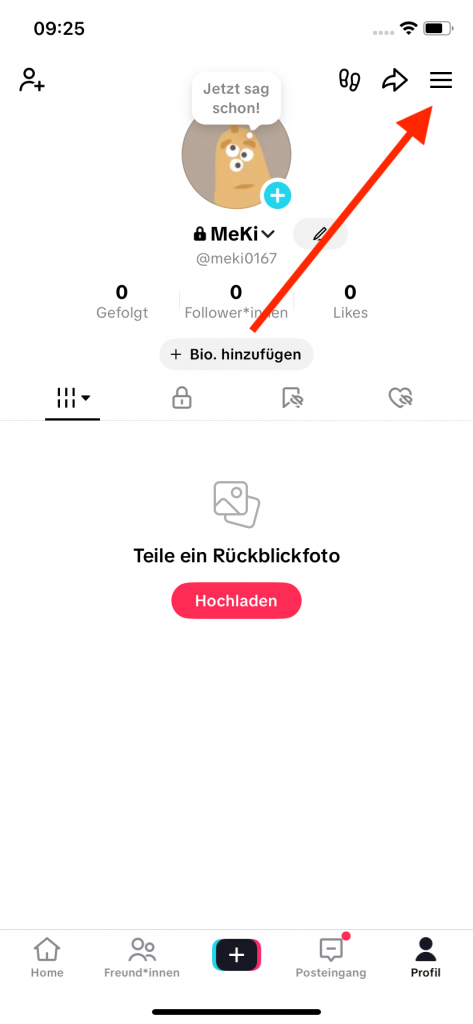
Wählen Sie oben rechts das Menü .
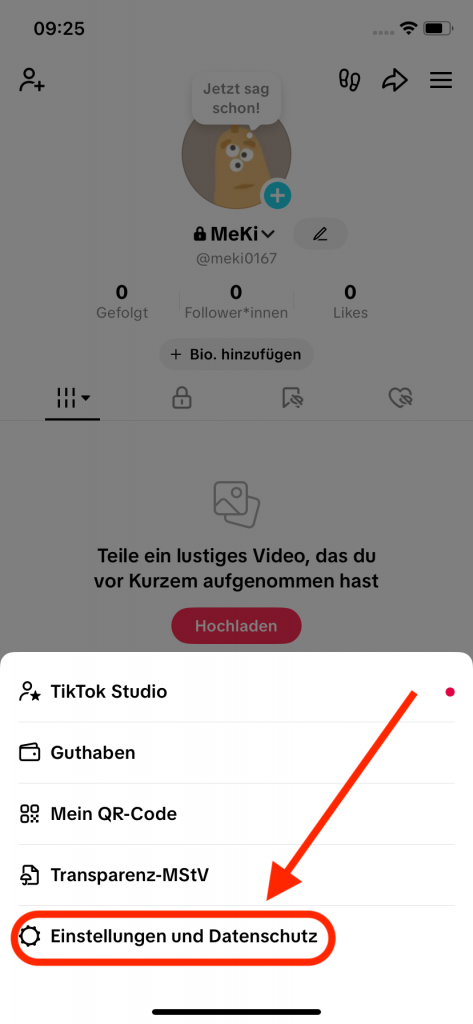
Wählen Sie: Einstellungen und Daten·schutz
Wählen Sie: Konto
Wählen Sie: Passwort
Vielleicht müssen Sie die E-Mail-Adresse bestätigen. Dann bekommen Sie eine E-Mail. Da steht ein Code. Geben Sie den Code bei TikTok ein.
Jetzt können Sie ein neues Passwort machen.
Die Einstellungen gibt es nur, wenn: Ihr Kind sein richtiges Geburts·datum schreibt. Ihr Kind kann lügen. Dann kann es mehr machen bei TikTok. Dann ist der Schutz nicht da. Das Alter kann man später nicht mehr ändern. Dann muss man einen neuen Account machen.
1.3
Begleiteten Modus mit Eltern·aufsicht anmachen
Bei TikTok gibt es den begleiteten Modus. Dieser Modus ist für Eltern. Damit können Eltern Einstellungen für Ihr Kind machen. Eltern können auch Infos von den Kindern sehen.
So können Eltern viele Dinge einstellen:
Wie lange darf das Kind TikTok nutzen?
Wer darf Kontakt mit dem Kind haben?
Darf das Kind nach Videos suchen?
Videos für Erwachsene werden gefiltert.
Eltern bekommen eine Nachricht, wenn das Kind etwas postet.
Eltern sehen, ob 16- oder 17-Jährige ihre Videos zum Herunterladen freigeben.
Eltern sehen, ob andere ein Duett mit dem Video machen dürfen.
Eltern bekommen eine Nachricht, wenn das Kind ein Video meldet.
Eltern können andere Konten für das Kind blockieren.
Der be·gleitete Modus funktioniert nur, wenn TikTok auf beiden Handys ist:
auf dem Handy vom Kind
und auf dem Handy der Eltern.
Beide brauchen ein eigenes TikTok-Konto. Das machen Sie so:
Machen Sie diese Schritte auf dem Gerät von Ihrem Kind:
1. Öffnen Sie auf dem Gerät von Ihrem Kind die App TikTok.
2. Wählen Sie unten rechts Profil.
3. Wählen Sie oben rechts das Menü.
4. Wählen Sie Einstellungen und Datenschutz.
5. Gehen Sie runter zu Inhalt & Anzeige.
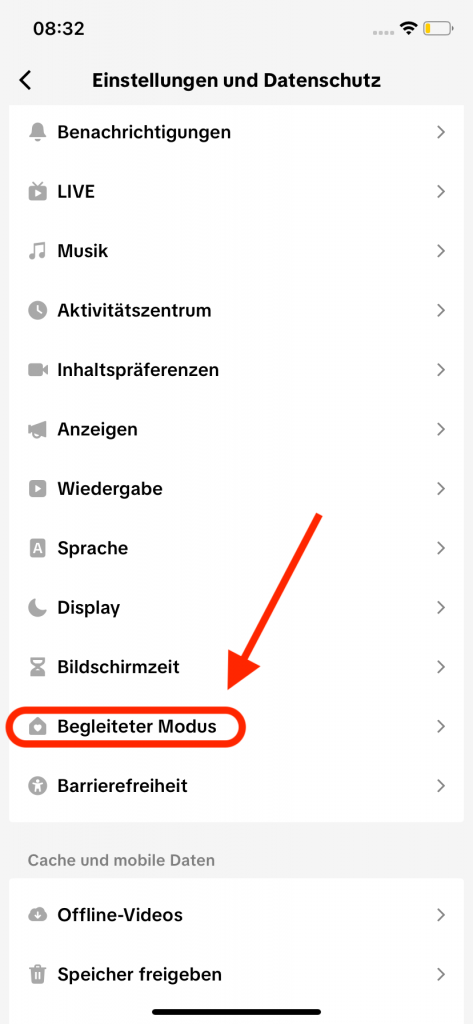
6. Wählen Sie Be·gleiteter Modus.
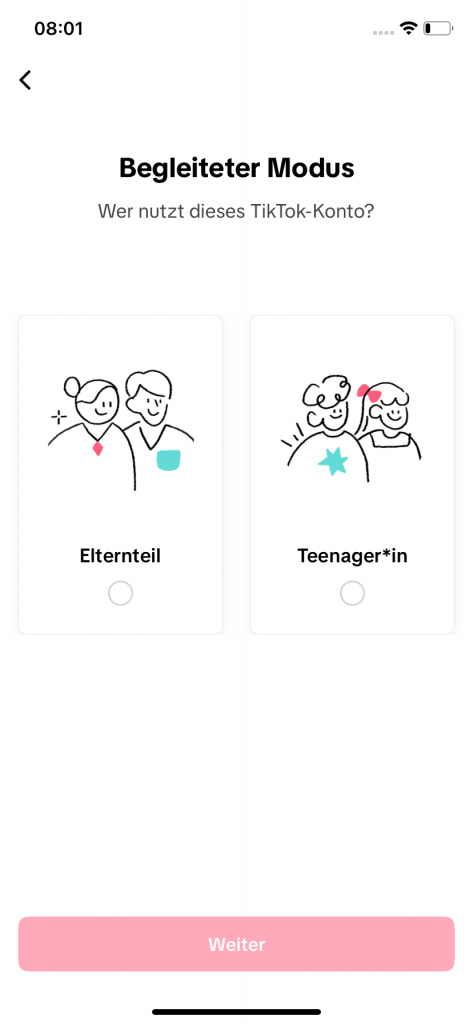
7. Klicken Sie auf Weiter.
Machen Sie diese Schritte auf dem Gerät der Eltern:
1. Öffnen Sie auf dem Gerät von Ihrem Kind die App TikTok.
2. Wählen Sie unten rechts Profil.
3. Wählen Sie oben rechts das Menü.
4. Wählen Sie Einstellungen und Datenschutz.
5. Scrollen Sie runter zum Bereich Inhalt & Anzeige.
6. Wählen Sie Begleiteter Modus.
7. Klicken Sie auf Weiter.
8. Wählen Sie auf dem Gerät der Eltern die Option Elternteil.
18. Auf dem Gerät der Eltern erscheint nun ein QR-Code.
Nehmen Sie jetzt beide Geräte:
1. Klicken Sie auf dem Gerät vom Kind auf: Code scannen
2. Scannen Sie den Code mit dem Gerät vom Kind.
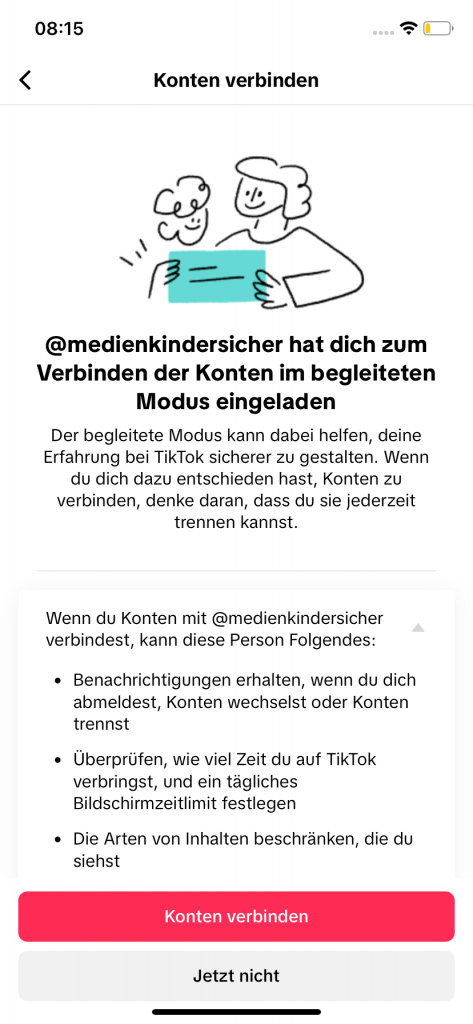
3. Wählen Sie auf dem Gerät vom Kind: Konten verbinden.
4. Wählen Sie: Verbinden.
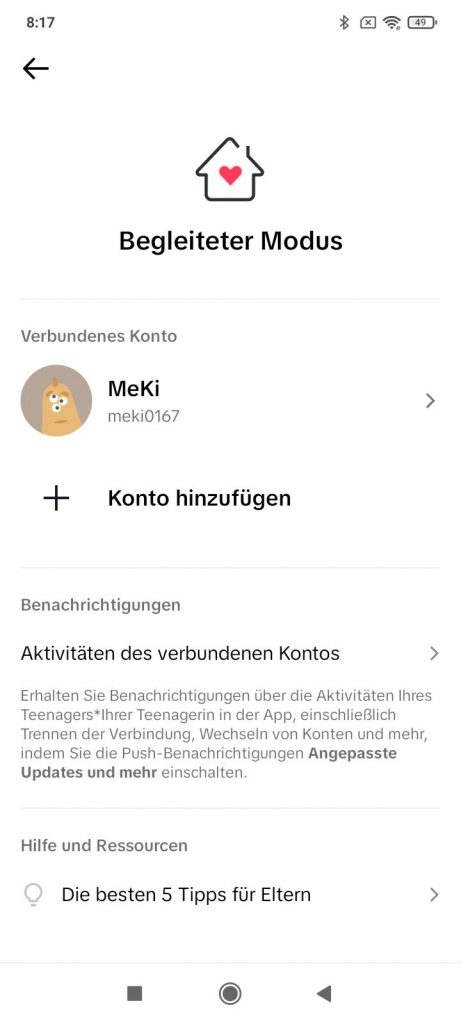
5. Auf dem Gerät der Eltern sehen Sie jetzt das ver·bundene Kinder·konto.
Die Einstellungen für den be·gleiteten Modus finden Sie im nächsten Kapitel.
1.4
Einstellungen im Eltern·modus machen
Eltern können auf dem Profil vom Kind Einstellungen machen. Das ist aber nicht so sicher. Denn Kinder können diese Einstellungen ändern.
Machen Sie die Einstellungen besser mit dem TikTok Profil der Eltern. Dafür brauchen Sie den begleiteten Modus. Die Schritte für diesen Modus finden Sie im Kapitel Begleiteter Modus.
Diese Einstellungen können Eltern mit dem begleiteten Modus machen:
Bild·schirm·zeit einstellen:
Nehmen Sie das Eltern·gerät.
Wählen Sie unten rechts: Profil
Wählen Sie oben rechts das Menü .
Wählen Sie: Einstellungen und Daten·schutz
Wählen Sie: Begleiteter Modus
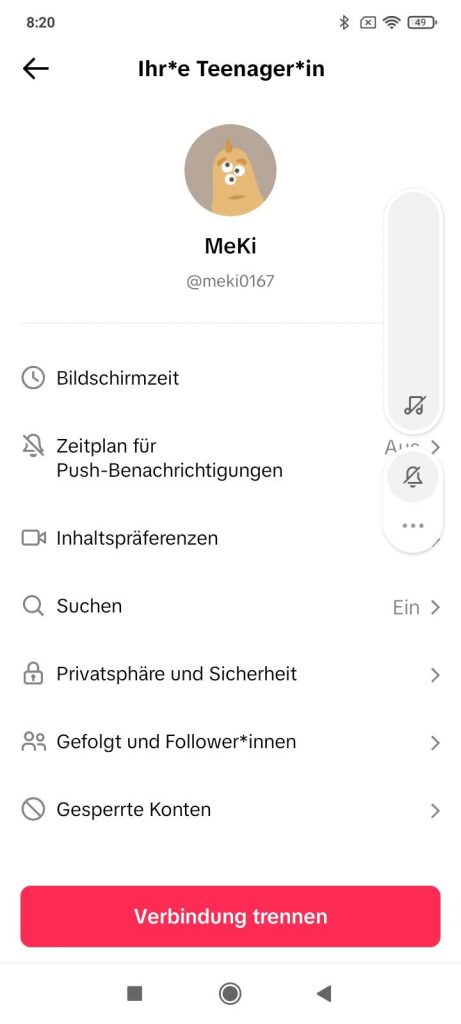
Klicken Sie unter Verbundenes Konto das Kinder·konto an.
Wählen Sie: Bild·schirm·zeit
Wählen Sie: Tägliche Bild·schirm·zeit
Wählen Sie: Bild·schirm·zeit festlegen
Entscheiden Sie: Das gleiche Limit für jeden Tag oder individuelles Limit pro Tag?
Legen Sie die Zeiten fest und klicken Sie unten auf: Bild·schirm·zeitlimit festlegen Info: Die Zeit ist abgelaufen? Ihr Kind kann nach mehr Zeit fragen. Dann können Sie hier auf Zahlen·code anzeigen tippen. Ihr Kind muss dann den Code bei sich in der App ein·tippen. Der Code wird jedes Mal neu ge·macht. Aber: Mit dem Code kann Ihr Kind den ganzen Tag ohne Pause TikTok be·nutzen.
Gehen Sie wieder zurück zu Bild·schirm·zeit. Wählen Sie: Aus·zeiten festlegen
Aktivieren Sie den Schiebe·regler .
Gehen Sie die einzelnen Tage durch. Zu welchen Uhr·zeiten darf Ihr Kind kein TikTok be·nutzen? Legen Sie die Zeiten fest.
Gehen Sie wieder zurück zu Bild·schirm·zeit. Der Schiebe·regler neben Neuigkeiten über die wöchentliche Bildschirmzeit kann aktiviert bleiben.
Nachrichten ausstellen
Nehmen Sie das Eltern·gerät.
Wählen Sie unten rechts: Profil
Wählen Sie oben rechts das Menü .
Wählen Sie: Einstellungen und Daten·schutz
Wählen Sie: Begleiteter Modus
Klicken Sie unter Verbundenes Konto das Kinder·konto an.
Wählen Sie: Zeitplan für Push-Benachrichtigungen Info: Ist bei Ihrem Kind ein Alter unter 16 Jahren fest·gelegt? Dann schickt TikTok nach 22 Uhr keine Nachrichten mehr. Diese sollten aber den ganzen Tag de·aktiviert sein. Denn Nachrichten lenken ab.
Aktivieren Sie den Schiebe·regler neben Zeit·plan festlegen. Wählen Sie Start 00:00 und Ende 23:00.
Die App schickt trotzdem Nachrichten? Dann können Sie in den Einstellungen vom Smartphone alle Nachrichten für TikTok aus·stellen.
Inhalte einschränken
Nehmen Sie das Eltern·gerät.
Wählen Sie unten rechts: Profil
Wählen Sie oben rechts das Menü .
Wählen Sie: Einstellungen und Daten·schutz
Wählen Sie: Begleiteter Modus
Klicken Sie unter Verbundenes Konto das Kinder·konto an.
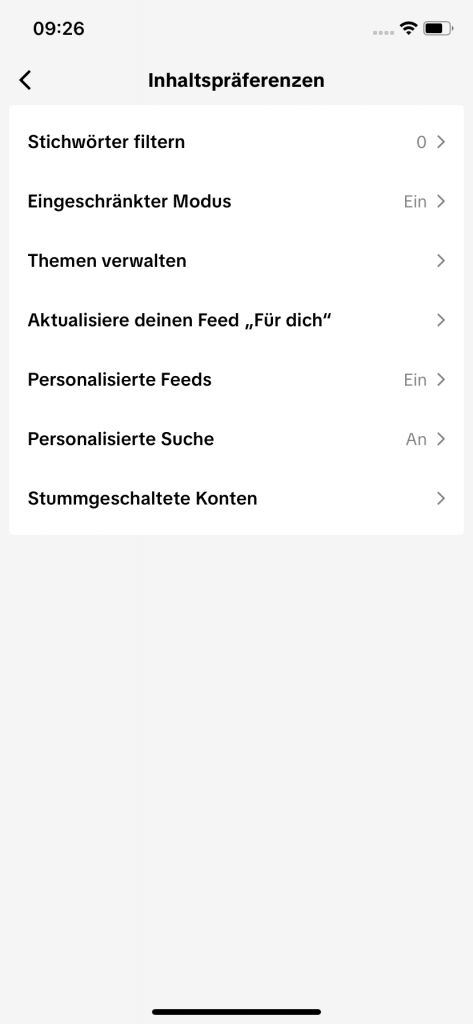
Wählen Sie: Inhalts·präferenzen
Wählen Sie: Stich·wörter filtern
Wählen Sie: Stich·wort hinzufügen
Wählen Sie: Alles auswählen Schreiben Sie in die Such·leiste alle Wörter, die Ihr Kind nicht sehen soll. Wählen Sie oben links: Speichern Wählen Sie: Stich·wort hinzufügen Dann können Sie neue Wörter ein·fügen.
Gehen Sie wieder zurück und wählen Sie: Eingeschränkter Modus
Wählen Sie: Aktivieren für …
Wählen Sie aus, welche Inhalte blockiert werden sollen. Sie können eine oder mehrere Bereiche aus·wählen.
Wählen Sie: Abschicken
Suche deaktivieren
Nehmen Sie das Eltern·gerät.
Wählen Sie unten rechts: Profil
Wählen Sie oben rechts das Menü .
Wählen Sie: Einstellungen und Daten·schutz
Wählen Sie: Begleiteter Modus
Klicken Sie unter Verbundenes Konto das Kinder·konto an.
Wählen Sie: Suchen
Entscheiden Sie: Darf Ihr Kind die Such·funktion bei TikTok nutzen oder nicht?
Kontakt mit Fremden blockieren
Nehmen Sie das Eltern·gerät.
Wählen Sie unten rechts: Profil
Wählen Sie oben rechts das Menü .
Wählen Sie: Einstellungen und Daten·schutz
Wählen Sie: Begleiteter Modus
Klicken Sie unter Verbundenes Konto das Kinder·konto an.
Wählen Sie: Privat·sphäre und Sicherheit.
Aktivieren Sie den Schiebe·regler neben: Privates Konto
Deaktivieren Sie den Schiebe·regler neben: Anderen das Konto des Teenagers vorschlagen
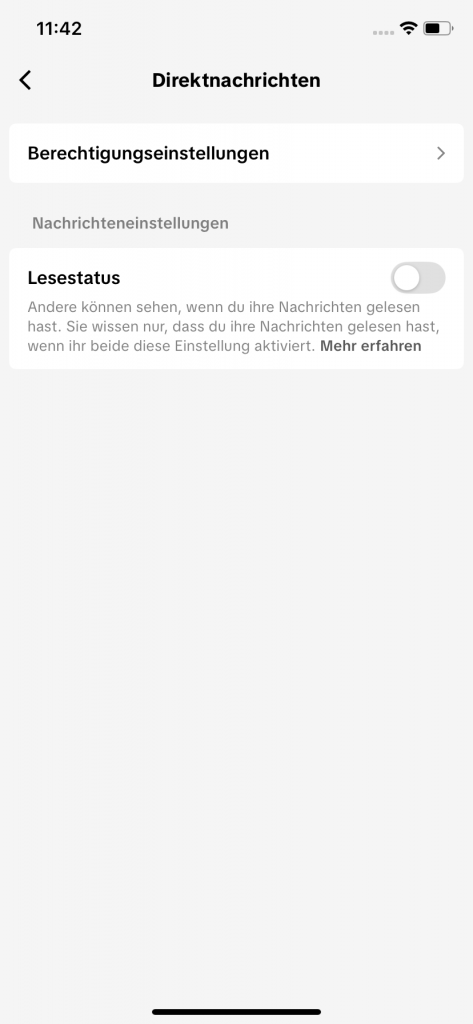
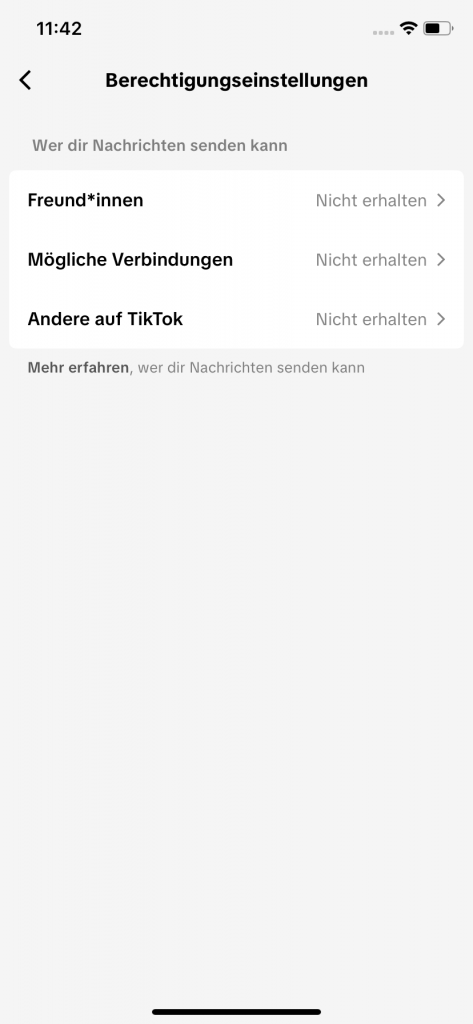
Wählen Sie: Wer dem Teenager Direkt·nachrichten senden darf Machen Sie die passende Einstellung für Ihr Kind.
Wählen Sie: Wer die Videos anschauen kann, die Ihrem Teenager gefallen Wählen Sie: Nur der Teenager
Wählen Sie Wer die Videos des Teenagers kommentieren kann Wählen Sie: Freund*innen oder Niemand
Wählen Sie: Wer die Inhalte Ihres Teenagers wiederverwenden kann Machen Sie die passende Einstellung für Ihr Kind.
Sie wollen mehr Einstellungen machen? Das geht auf dem Gerät von Ihrem Kind. Die Schritte sind in den nächsten Kapiteln.
1.5
Inhalte filtern
Sie nutzen nicht den be·gleiteten Modus? Dann können Sie auf dem Smart·phone von Ihrem Kind andere Einstellungen machen. Sprechen Sie mit Ihrem Kind. Sagen Sie: Manche Sachen solltest du nicht sehen. Die können wir blockieren. Das geht so:
1. Öffnen Sie auf dem Gerät von Ihrem Kind die App TikTok.
2. Wählen Sie unten rechts Profil.
3. Wählen Sie oben rechts das Menü.
4. Wählen Sie Einstellungen und Datenschutz.
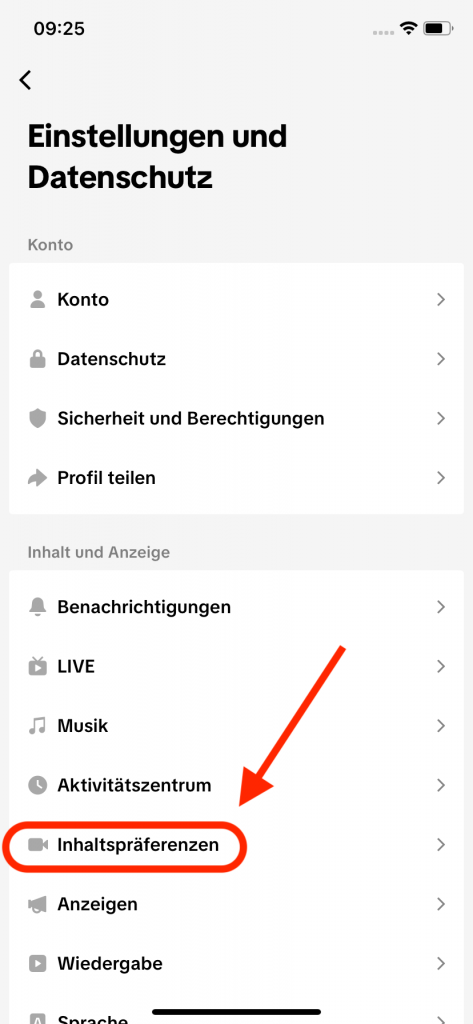
5. Gehen Sie zu Inhalt & Anzeige. Klicken Sie: Inhaltspräferenzen.
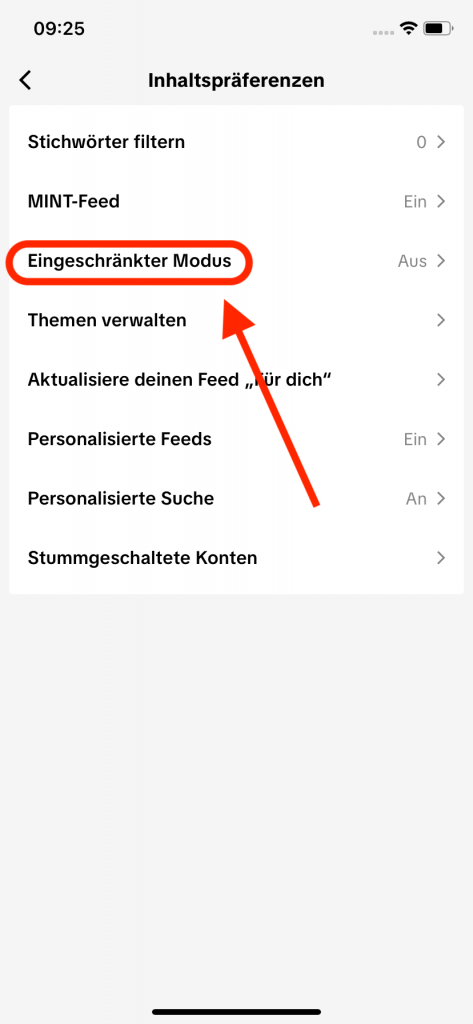
6. Klicken Sie Eingeschränkter Modus.
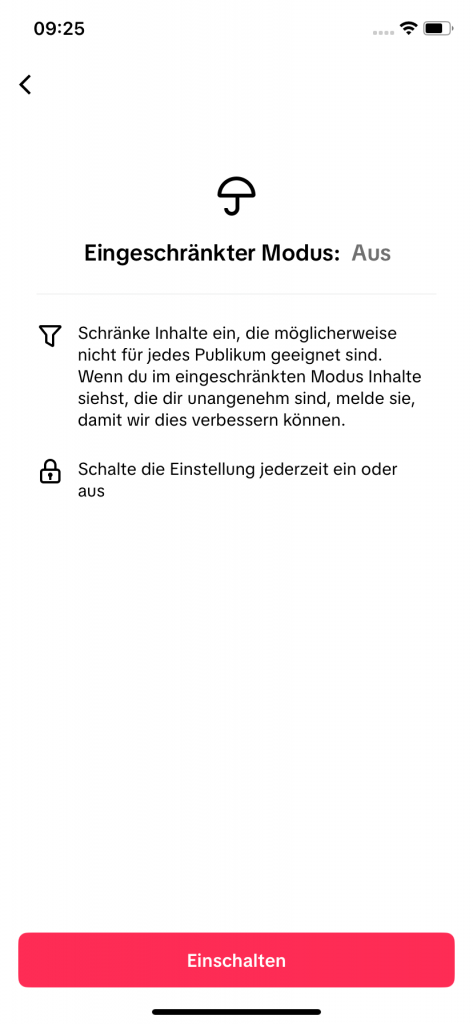
7. Klicken Sie Einschalten.
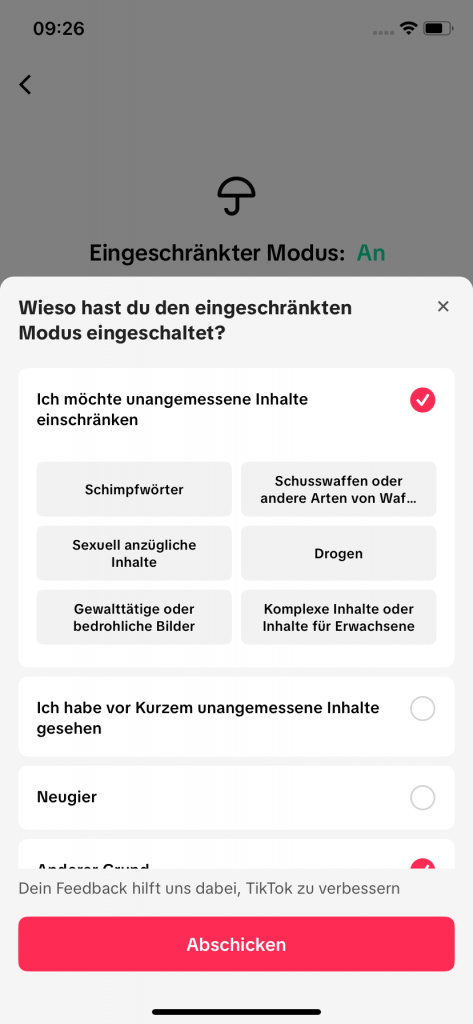
8. Möglicherweise fragt TikTok, warum Sie den ein·geschränkten Modus ausgewählt haben.
9. Geben Sie einen Zahlen-Code ein. Das ist ein Pass·wort. Damit können Sie den ein·ge·schränkten Modus wieder aus·stellen.
10. Jetzt ist der ein·ge·schränkte Modus an.
1.6
Nachrichten ausmachen
Kinder be·kommen Nachrichten von TikTok. Zum Beispiel: Jemand schickt ein Video. Jemand macht ein neues Video. Diese Nachrichten nennt man Push-Nachrichten. Diese Nachrichten lenken Kinder ab. Sie sollten diese deshalb aus·stellen.
In der App TikTok aus·machen:
1. Öffnen Sie auf dem Gerät von Ihrem Kind die App TikTok.
2. Wählen Sie unten rechts Profil.
3. Wählen Sie oben rechts das Menü.
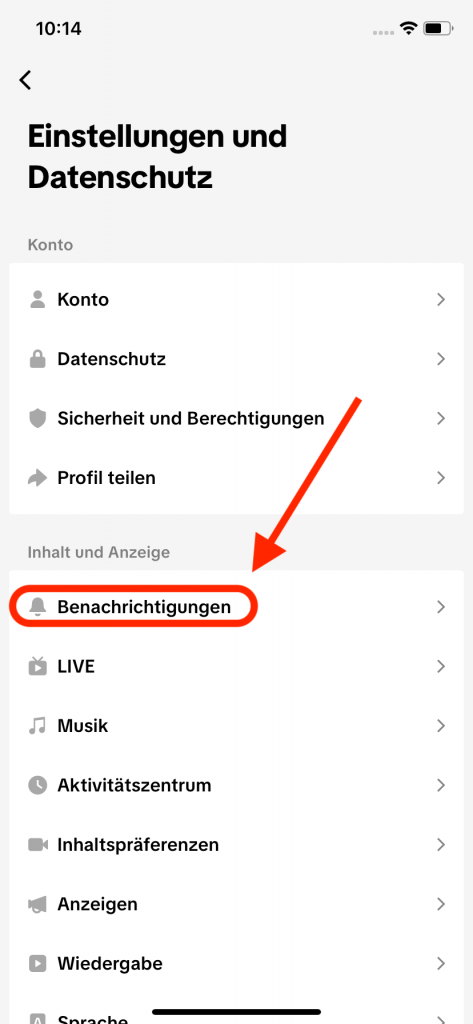
4. Wählen Sie Einstellungen und Datenschutz.
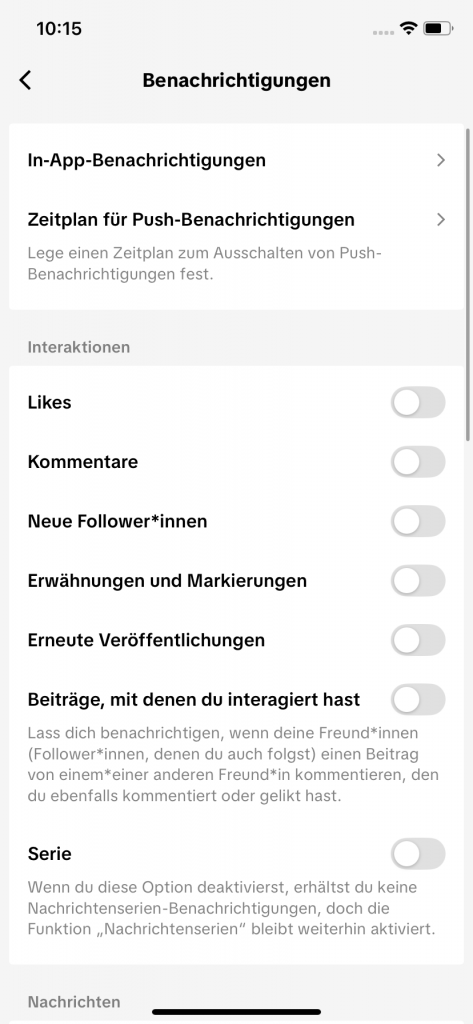
5. Gehen Sie zu Inhalt & Anzeige. Wählen Sie: Benachrichtigungen.
6. Alle Schiebe·regler sollten de·aktiviert sein.
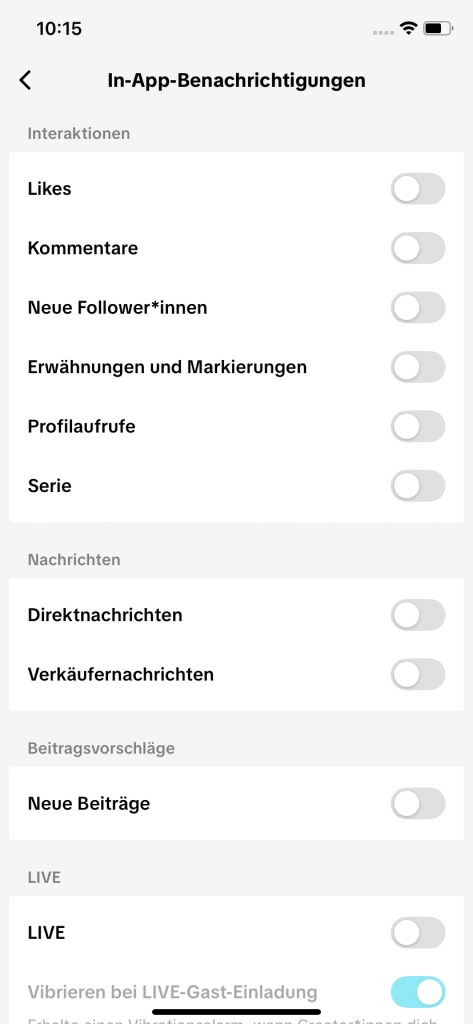
7. Wählen Sie In-App-Benachrichtigungen. De·aktivierenSie hier un·wichtige Bereiche wie:
Neue Beiträge,
Serie,
LIVE,
Angepasste Updates oder
Verkäufernachrichten
Sie können die Nachrichten auch in den Einstellungen vom Smartphone komplett aus·stellen. Das geht so:
Android
Öffnen Sie die Einstellungen.
Gehen Sie zu: Apps
Wählen Sie: Tik Tok
Gehen Sie zu: Daten·schutz
Klicken Sie: Benachrichtigungen
Gehen Sie zu: Benachrichtigungen anzeigen Deaktivieren Sie den Schiebe·regler.
iOS
Öffnen Sie: Einstellungen
Gehen Sie zu: TikTok
Wählen Sie: Mitteilungen Deaktivieren Sie den Schiebe·regler.
1.7
Bild·schirm·zeit einstellen
Kinder schauen manchmal zu lange TikTok Videos. Eltern sollten sagen: Du darfst nur 30 Minuten am Tag die Videos schauen.
Eltern können ein Zeit·limit machen und mit einem Code schützen. Das geht aber nur im begleiteten Modus. Die Schritte finden Sie in Begleiteter Modus.
Sie wollen diesen Modus nicht? Dann können Sie auch am Smart·phone vom Kind die Einstellungen machen. Diese Einstellungen sind aber nicht mit einem Code ge·schützt. Ihr Kind kann die Einstellungen selbst ändern.
1. Öffnen Sie auf dem Gerät von Ihrem Kind die App TikTok.
2. Wählen Sie unten rechts Profil.
3. Wählen Sie oben rechts das Menü.
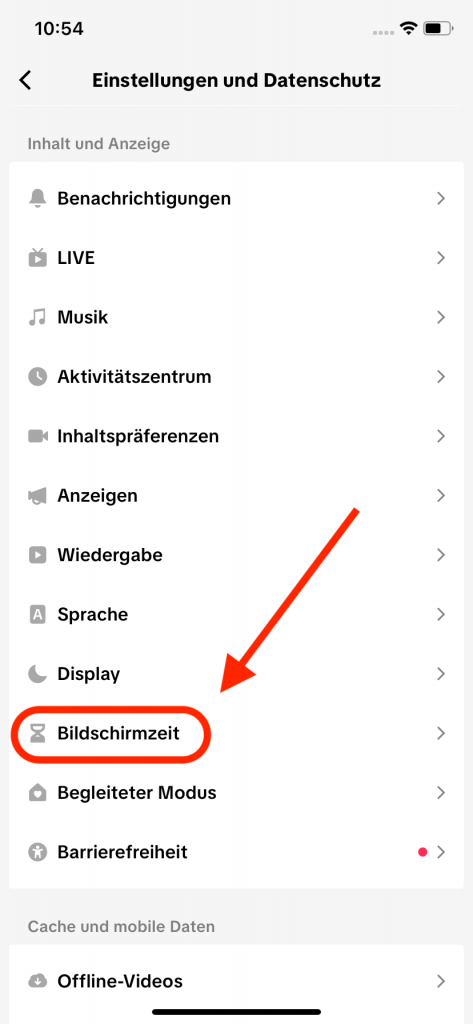
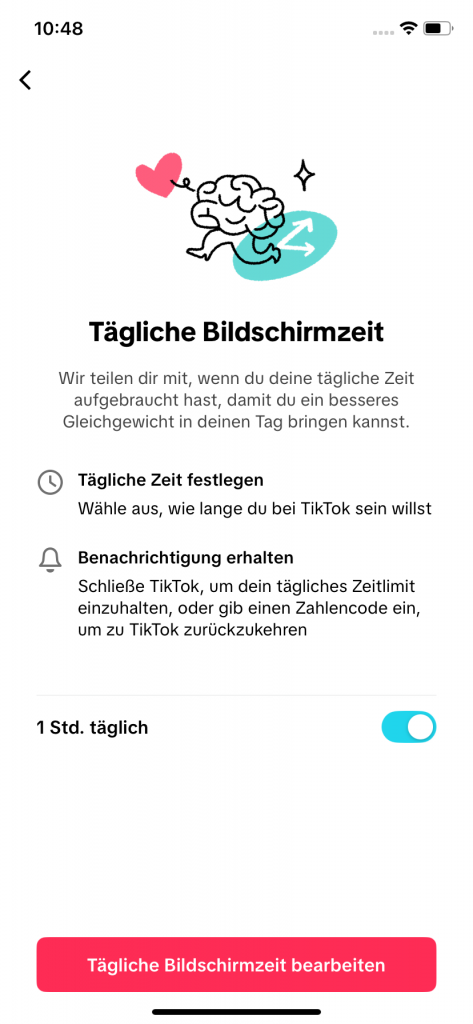
4. Gehen Sie nach unten zum Bereich: Inhalt & Anzeige. 5. Wählen Sie: Bildschirmzeit.
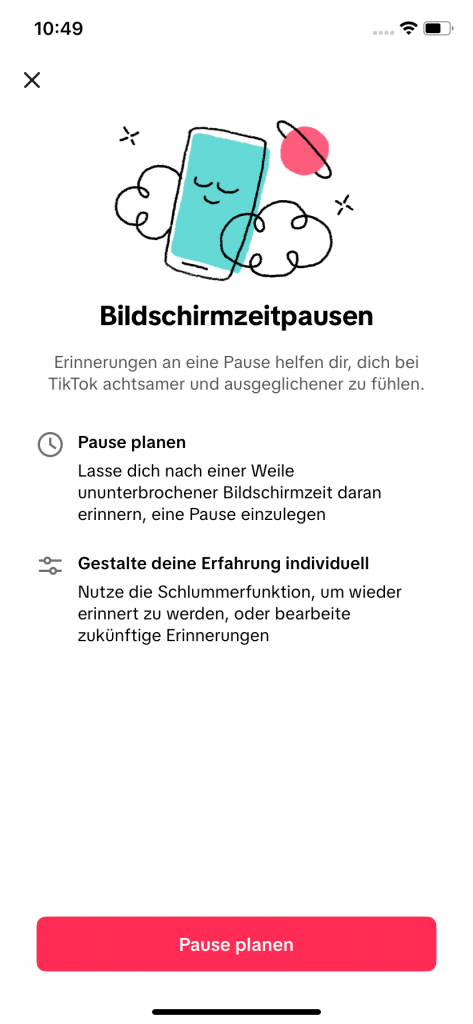
9. Gehen Sie einen Schritt zurück und wählen Sie: Bildschirmzeitpausen. 10. Wählen Sie: Pause planen. 11. Ent·scheiden Sie: Nach wie vielen Minuten soll die App an eine Pause erinnern?
Wie lange darf mein Kind Medien nutzen?
Viele Eltern fragen sich: Wie lange darf mein Handy Medien benutzen? Klicken Sie unten auf das Alter von Ihrem Kind:
Bei TikTok gibt es Einstellungen extra für Kinder. Die Einstellungen sind für Kinder unter 16 Jahren. Diese Einstellungen macht TikTok automatisch. Dafür muss das Kind aber das echte Geburts·jahr beim Konto an·geben. Sonst gibt es den Schutz nicht.
Das sind die Einstellungen von TikTok für Kinder unter 16 Jahren:
Keine Nachrichten und Kommentare von Fremden. Nur von Freunden oder Niemandem.
Die Funktion Stitch kann nicht benutzt werden. Stitch bedeutet: Ein Stitch ist eine Re·aktion auf ein anderes Video. Jemand kann das Video von Ihrem Kind benutzen. Und darauf reagieren.
Die Funktion Duett kann nicht benutzt werden. Duett bedeutet: Jemand macht ein Video neben dem Video von Ihrem Kind. Dann ist das ein neues Video. Da sind immer beide Videos zu sehen.
Virtuelle Geschenke können nicht benutzt werden. Virtuelle Geschenke bedeutet: Ihr Kind kann online Geschenke kaufen und verschenken. Jemand Fremdes kann online Geschenke kaufen. Und Ihrem Kind schenken. Das geht erst ab 18 Jahren.
LIVE Videos können nicht gemacht werden. Das geht erst ab 18 Jahren. Manche LIVE Videos sind erst ab 18 Jahren. Wer jünger ist, kann die nicht anschauen.
Keine öffentlichen Videos. Ihr Kind kann nur Videos machen für: Freunde, Follower und sich selbst!
Nachrichten werden abends ausgeschaltet. 13-15 Jahre: Ihr Kind bekommt von 21 bis 8 Uhr keine Nachrichten. 16-17 Jahre: Ihr Kind bekommt von 22 bis 8 Uhr keine Nachrichten.
Kinder zwischen 13-17 Jahren sehen keine personalisierte Werbung. Das bedeutet: Ihr Kind sieht Werbung. Aber die Werbung passt nicht zu Ihrem Kind.
2.2
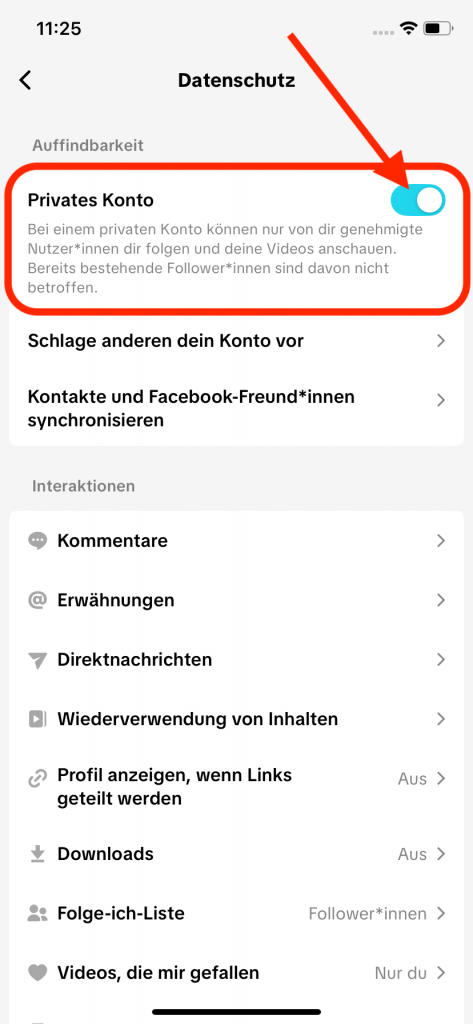
Privates Konto erstellen
Auf TikTok kann jeder das Profil und die Videos von Ihrem Kind sehen. Und jeder kann Kommentare schreiben. Kinder brauchen deshalb ein privates Konto. Sagen Sie zu Ihrem Kind: Dein Konto muss privat bleiben. Du darfst keine Fremden als Kontakt haben. So machen Sie ein privates Konto:
1. Öffnen Sie auf dem Gerät von Ihrem Kind die App TikTok.
2. Wählen Sie unten rechts Profil.
3. Wählen Sie oben rechts das Menü.
4. Wählen Sie Einstellungen und Datenschutz.
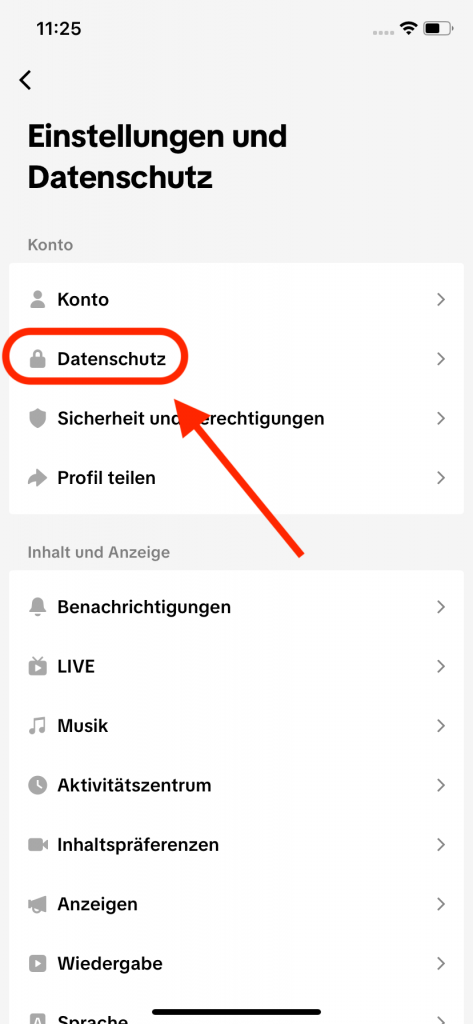
5. Wählen SieDatenschutz.
6. Der Schieberegler neben Privates Konto sollte aktiviert sein.
7. Wählen Sie: Schlage anderen dein Konto vor.
8. De·aktivieren Sie den Schiebe·regler .
2.3
Kontakt mit Fremden begrenzen
TikTok schützt Kinder vor Fremden. Aber nur, wenn Ihr Kind das richtige Geburts·jahr ge·speichert hat. Prüfen Sie die Einstellungen von Ihrem Kind. Sagen Sie aber zu Ihrem Kind: Du darfst Fremde nicht zu deinen Kontakten ein·fügen.
1. Öffnen Sie auf dem Gerät von Ihrem Kind die App TikTok.
2. Wählen Sie unten rechts Profil.
3. Wählen Sie oben rechts das Menü.
4. Wählen Sie Einstellungen und Datenschutz.
5. Wählen SieDatenschutz.
6. Wählen Sie bei Direktnachrichten: Follower*innen, denen du ebenfalls folgst, und Leute, denen du Nachrichten schickst oder Niemand Ist Ihr Kind unter 16 Jahre alt: Sie können das nicht ein·stellen. Ihrem Kind können keine Direkt·nachrichten ge·schickt werden. Das ist eine Einstellung von TikTok. Sie soll Ihr Kind schützen.
7. Wählen Sie bei Duett: Nur ich oder Follower*innen, denen du ebenfalls folgst.
8. Wählen Sie bei Stitch: Nur ich oder Follower*innen, denen du ebenfalls folgst.
8. Gehen Sie wieder zurück.
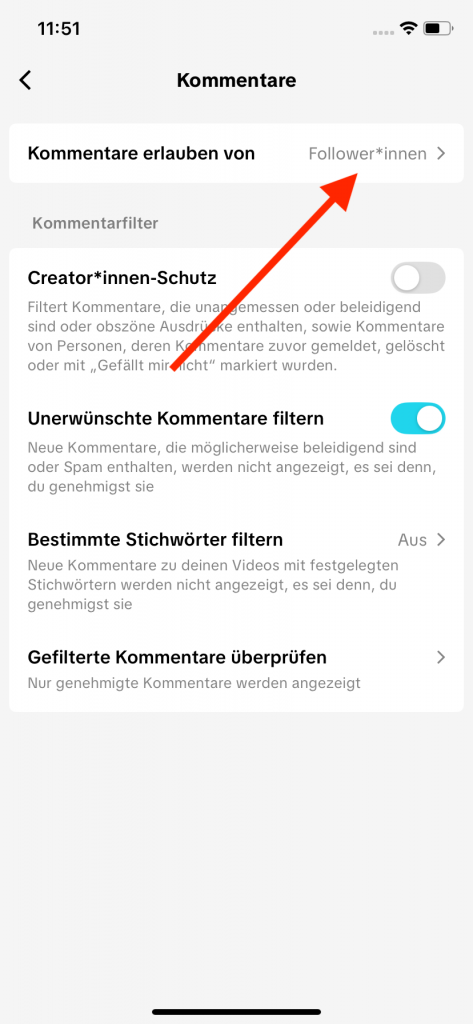
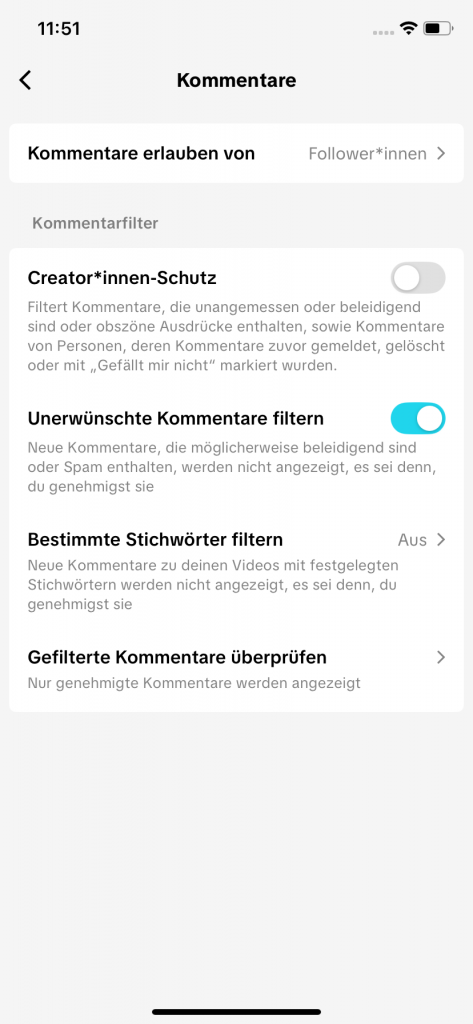
9. Wählen Sie Kommentare.
10. Wählen Sie Kommentare erlauben von.
12. Wählen Sie Bestimmte Stichwörter filtern.
13. Aktivieren Sie den Schieberegler .
14.Geben Sie in der Suchleiste alle Wörter ein, die gesperrt werden sollen.
Es gibt weitere Einstellungen im Menü·punkt Einstellungen und Daten·schutz:
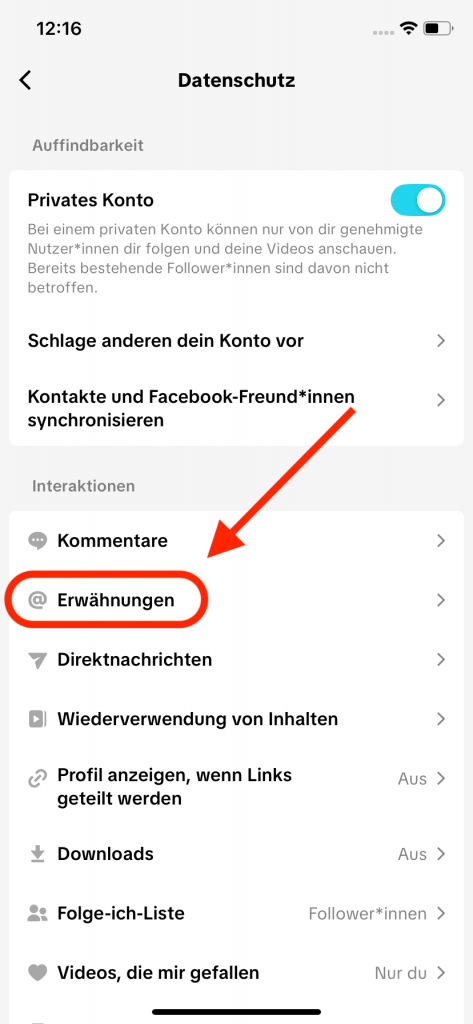
11. Wählen Sie unter Datenschutz →Erwähnungen.
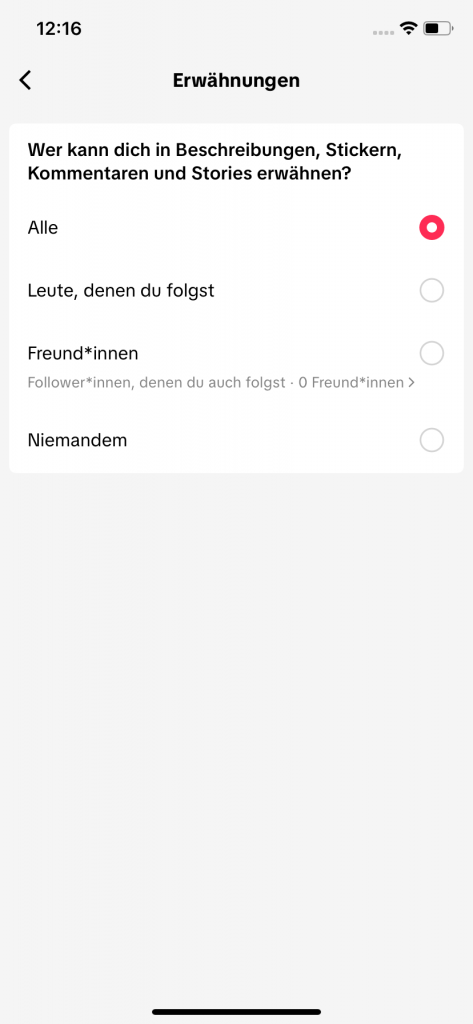
12. Wählen Sie Erwähnungen erlauben von.
13. Wählen Sie bei Wer kann dich in Beschreibungen, Stickern, Kommentaren und Stories erwähnen? → Freund*innen.
14. Gehen Sie einen Schritt zurück.
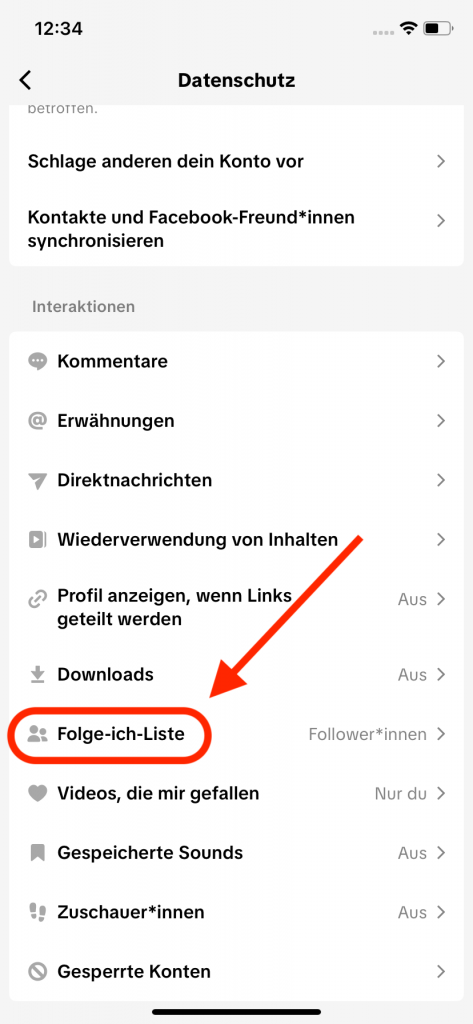
15. Wählen Sie Folge-ich-Liste.
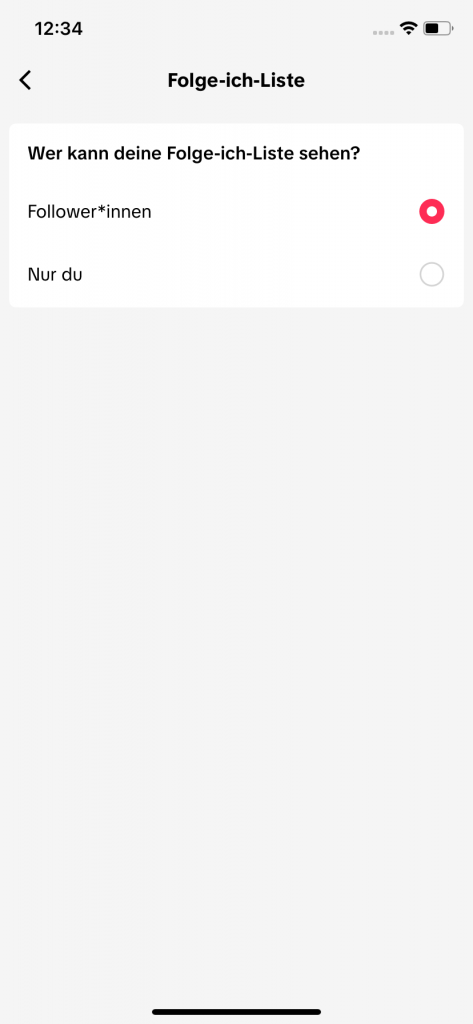
16. Wählen Sie bei Wer kann deine Folge-ich-Liste sehen? → Nur du.
17. Gehen Sie einen Schritt zurück.
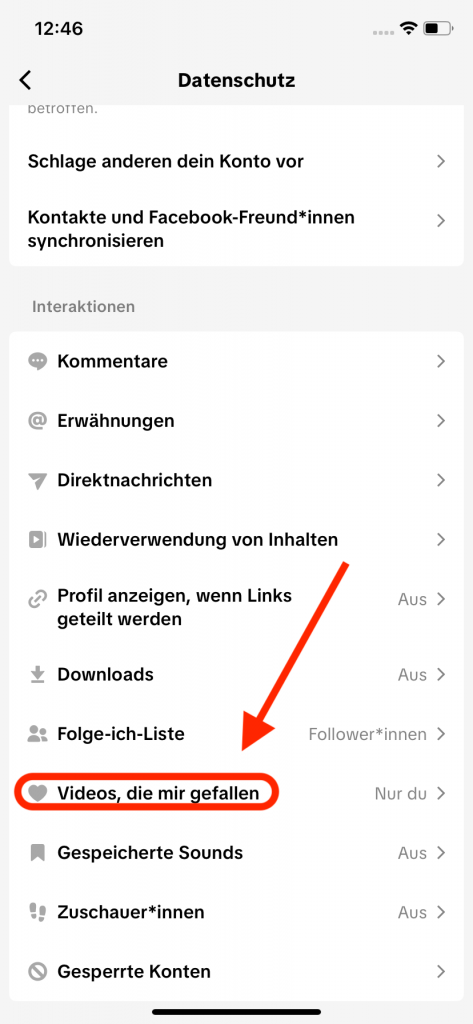
18. Wählen Sie Videos, die mir gefallen.
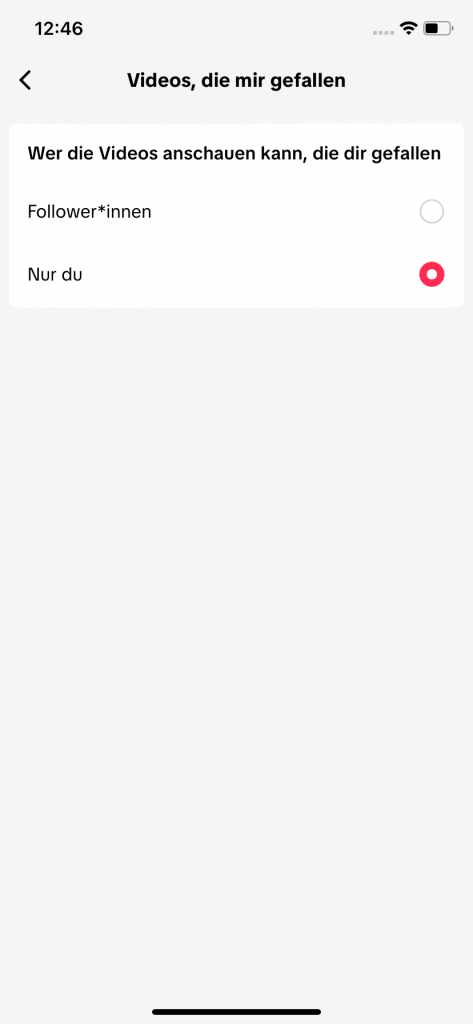
19. Wählen Sie bei Wer die Videos anschauen kann, die dir gefallen → Nur Du aus.
20. Gehen Sie einen Schritt.
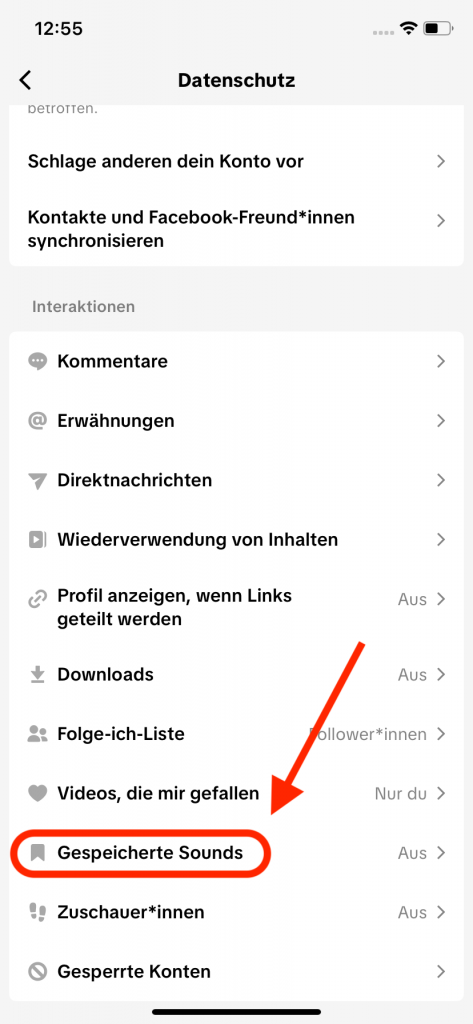
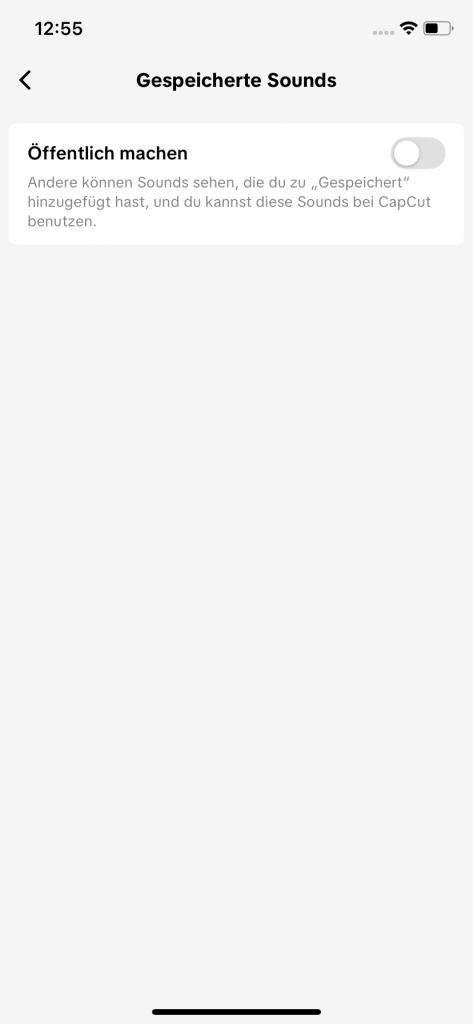
21. Wählen Sie Gespeicherte Sounds.
22. Deaktivieren Sie den Schieberegler .
2.4
Einstellen, wer TikTok Stories sehen darf
Man kann bei TikTok eine Story machen. Eine TikTok Story kann man nur einen Tag an·schauen. Dann ver·schwindet sie. Man kann aber Bild·schirm·fotos von Stories machen. Das nennt man auch Screen·shot. Deshalb sollte Ihr Kind immer über·legen: Was möchte ich anderen von mir zeigen? Man kann ein·stellen, wer die Story an·schauen kann. Das geht so:
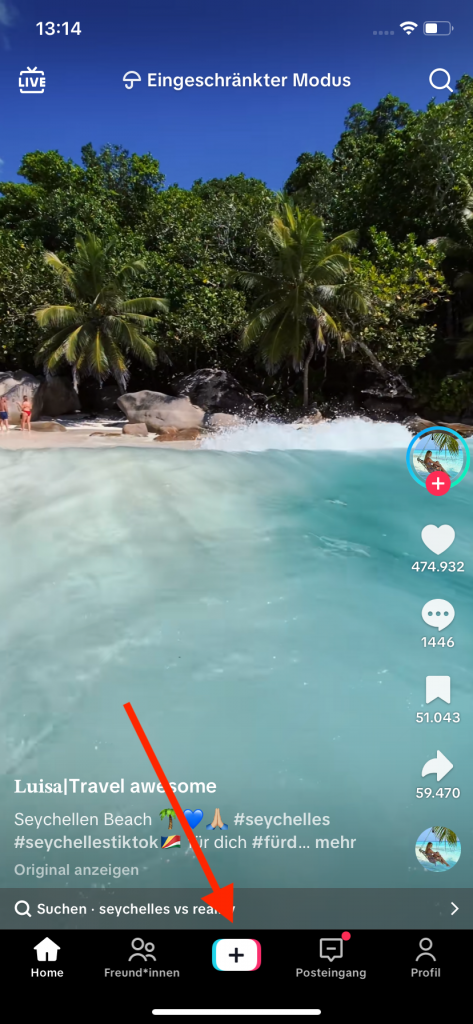
1. Öffnen Sie auf dem Gerät von ihrem Kind die App TikTok.
2. Klicken Sie unten: +.
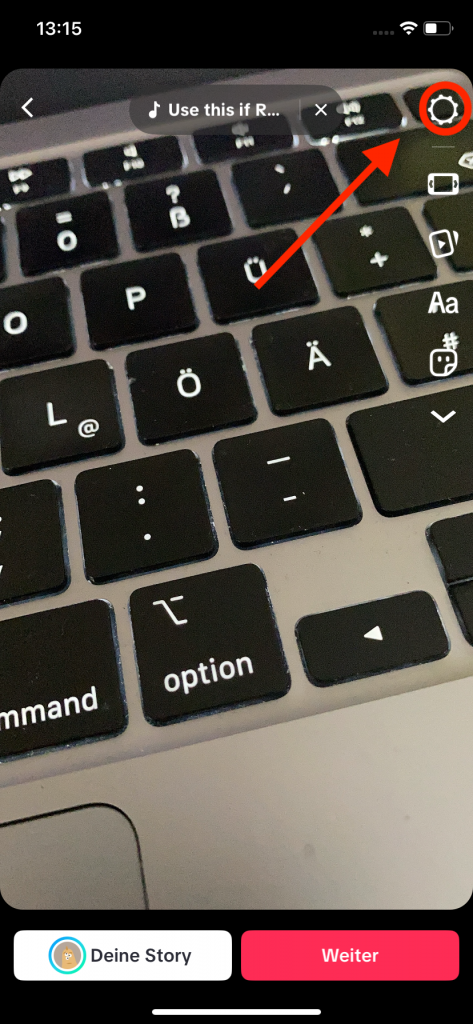
3. Machen Sie zum Testen ein Foto.
4. Klicken Sie jetzt oben rechts auf dieses Symbol: .
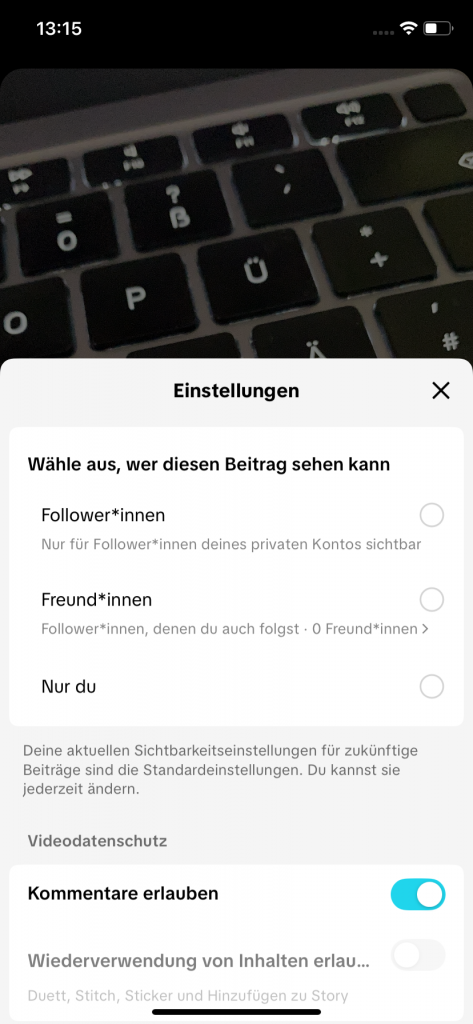
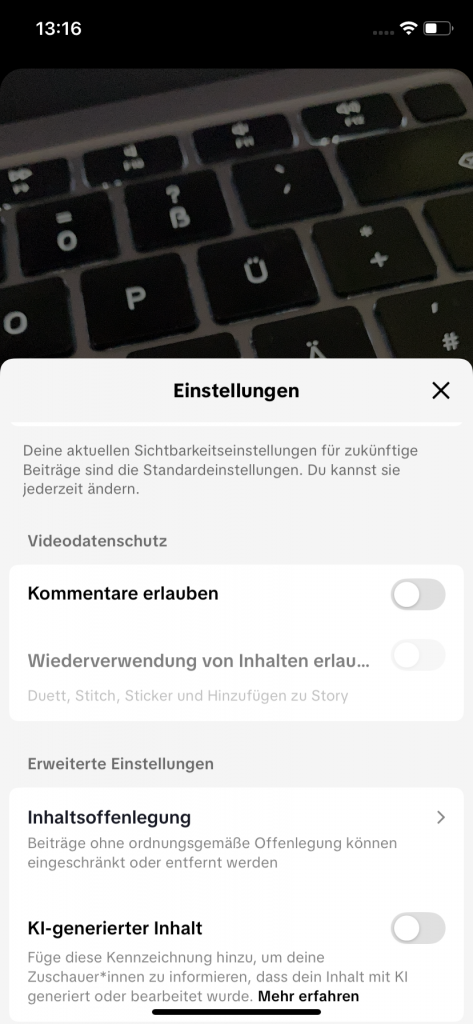
5. Wählen Sie unter Wer diesen Beitrag sehen kann die passende Einstellung.
6. De·aktivieren Sie den Schieberegler neben Kommentare erlauben.
7. De·aktivieren Sie den Schiebereglerneben Wiederverwendung von Inhalten erlauben.
Wichtig: Zeigen Sie Ihrem Kind diese Einstellung. Ihr Kind soll die Einstellung jedes Mal selbst prüfen.
TikTok Now
TikTok Now ist eine neue App. TikTok Now hat eine neue Funktion für Fotos und Videos: Man macht ein Foto oder Video gleichzeitig mit der Vorder·kamera und Rück·kamera. Jeden Tag kommt eine Nachricht von TikTok. Dann soll man das Bild oder Video machen. Man kann Bilder und Videos von anderen sehen. Aber nur, wenn man selbst ein Bild gemacht hat. Dadurch soll TikTok echter werden. Und mehr echte Menschen zeigen. Aber dadurch können viele private Dinge von Ihrem Kind ins Internet kommen. Sprechen Sie mit Ihrem Kind darüber.
2.5
Beleidigende Kommentare verstecken
Manche Kommentare sind böse und gemein. Sie können ein·stellen: Böse Kommentare soll mein Kind und seine Kontakte nicht sehen. Das geht so:
1. Öffnen Sie auf dem Gerät von Ihrem Kind die App TikTok.
2. Wählen Sie unten rechts Profil.
3. Wählen Sie oben rechts das Menü.
4. Wählen Sie Einstellungen und Datenschutz.
5. Wählen SieDatenschutz.
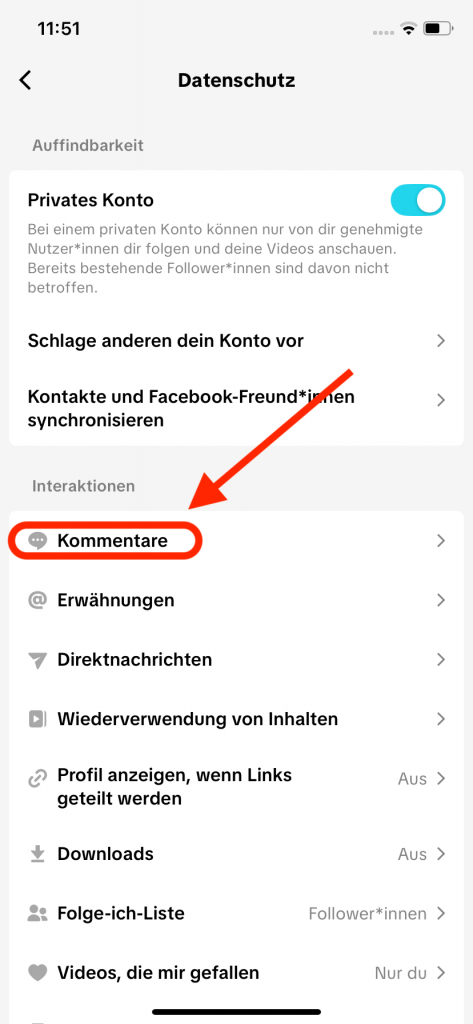
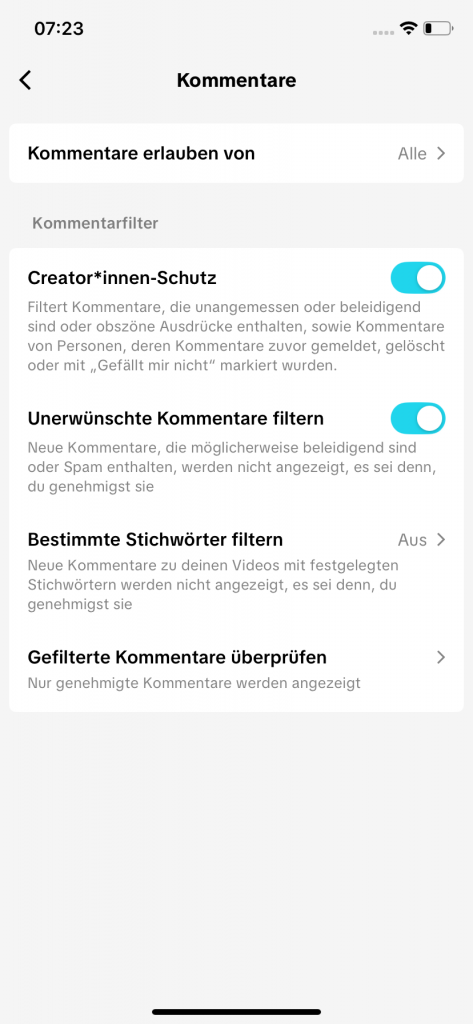
6. Wählen Sie Kommentare.
7. Klicken Sie auf: Kommentare erlauben von Ent·scheiden Sie: Wer darf Kommentare schreiben? Wählen Sie: Niemand oder Freund*innen.
8. Wählen Sie Bestimmte Stichwörter filtern.
9. Aktivieren Sie denSchieberegler .
10. Geben Sie in der Suchleiste alle Wörter ein, die gesperrt werden sollen.
Sie können viele Kommentare auf einmal löschen oder melden:
Öffnen Sie die App TikTok.
Wählen Sie das Video aus. Nehmen Sie das Video mit gemeinen Kommentaren.
Drücken Sie lange auf einen Kommentar. Jetzt können Sie viele Kommentare anklicken.
Klicken Sie auf Löschen.
Klicken Sie auf Melden.
Sie können 100 Kommentare gleichzeitig löschen oder melden.
2.6
Erwähnungen erlauben
Ihr Kind kann von anderen erwähnt werden. Dann schreiben andere den Namen von Ihrem Kind:
In Video·beschreibungen
In Kommentaren
In einer Story
Sie können ent·scheiden:
Wer darf das.
Soll Ihr Kind eine Nachricht bkommen. Wenn es erwähnt wird.
Sie können das ein·stellen. Das geht so:
1. Öffnen Sie auf dem Gerät von Ihrem Kind die App TikTok.
2. Wählen Sie unten rechts Profil.
3. Wählen Sie oben rechts das Menü.
4. Wählen Sie Einstellungen und Datenschutz.
5. Wählen SieDatenschutz.
6. Wählen Sie Erwähnungen.
7. Wählen Sie Erwähnungen erlauben von.
8. Wählen Sie bei Wer kann dich in Beschreibungen, Stickern, Kommentaren und Stories erwähnen? → Freund*innen.
2.7
Alters·empfehlungen ansehen
TikTok selbst sagt: Die App ist ab 13 Jahren. Denn TikTok benutzt private Daten von Ihrem Kind. Darum ist TikTok in Deutschland ab 16 erlaubt. Kinder zwischen 13 und 16 Jahren brauchen die Erlaubnis der Eltern. Diese Einstellungen sind wichtig für Kinder unter 16 Jahren:
Für Kinder unter 6 Jahren ist TikTok nicht gut.
Für Kinder unter 10 Jahren ist TikTok nicht gut.
Einstellungen im Begleiteten Modus an Ihrem Eltern-Handy:
Eingeschränkter Modus: Ein
Privatsphäre und Sicherheit:
Privates Konto: Ein
Anderen das Konto vorschlagen: Aus
Wer kann Direkt·nachrichten senden: Freunde oder Niemand
Wer kann die Videos kommentieren: Freunde oder Niemand
Gleich kommen Einstellungen am Handy von Ihrem Kind. Vielleicht sehen Sie manche Einstellungen nicht. Weil TikTok Kinder von 13 bis 15 Jahren vor Fremden schützt. Aber nur, wenn Ihr Kind das richtige Geburtsdatum angegeben hat.
Einstellungen am Handy von Ihrem Kind:
Wählen Sie ein sicheres Pass·wort für das TikTok-Konto.
Konto: privat
Wer dir Direkt·nachrichten senden kann: Freunde oder Niemand
Wer deine Videos kommentieren kann: Freunde oder Niemand
Wer mit deinen Videos ein Duett aufnehmen kann: Freunde oder Nur ich
Wer mit deinen Videos einen Stitch aufnehmen kann: Freunde oder Nur ich
Kommentare: nur von Freunden
Kommentar·filter: Ein
2.8
Weiteren Schutz für öffentliche Konten einstellen
Hat ihr Kind ein öffentliches Konto? Oder lädt Ihr Kind über Ihr öffentliches Konto Videos oder Bilder hoch? Dann zählt TikTok das Konto als Creator*innen-Konto.
Das bedeutet: Es gibt mehr Einstellungs·möglichkeiten. Zum Beispiel:
Kommentare besser filtern
andere Nutzende bei Live-Videos stumm schalten.
1. Öffnen Sie auf dem Gerät von Ihrem Kind die App TikTok.
2. Wählen Sie unten rechts Profil.
3. Wählen Sie oben rechts das Menü.
4. Wählen Sie Einstellungen und Datenschutz.
5. Wählen SieDatenschutz.
6. Wählen Sie Kommentare.
7. Aktivieren Sie den Schieberegler bei Creator*innen-Schutz.
Sie können das Konto von Ihrem Kind prüfen. Das geht wenn es ein öffentliches Konto besitzt. So sehen Sie: Verstößt etwas gegen die TikTok-Regeln? Gibt es unangenehme Kommentare oder Nachrichten?
So starten Sie die Prüfung:
1. Öffnen Sie auf dem Gerät von Ihrem Kind die App TikTok.
2. Wählen Sie unten rechts Profil.
3. Schauen Sie, dass es das öffentliche Konto ist.
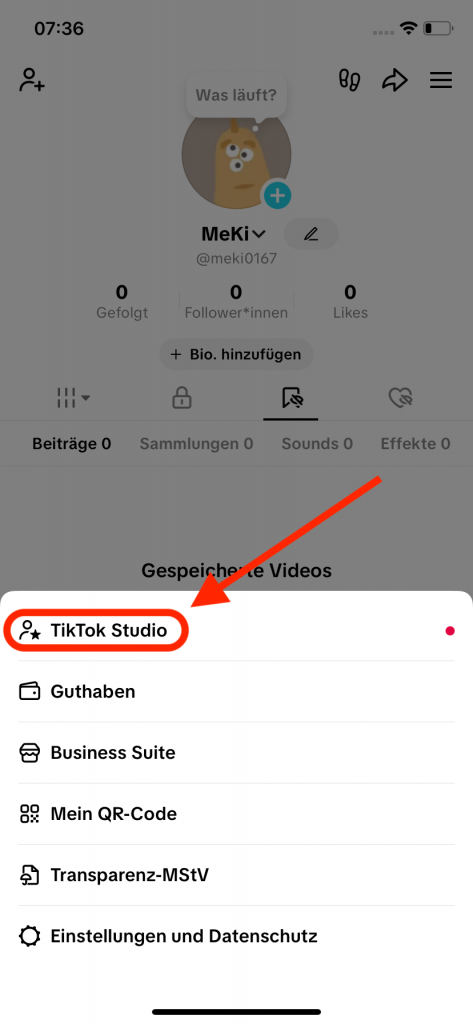
4. Wählen Sie oben rechts das Menü.
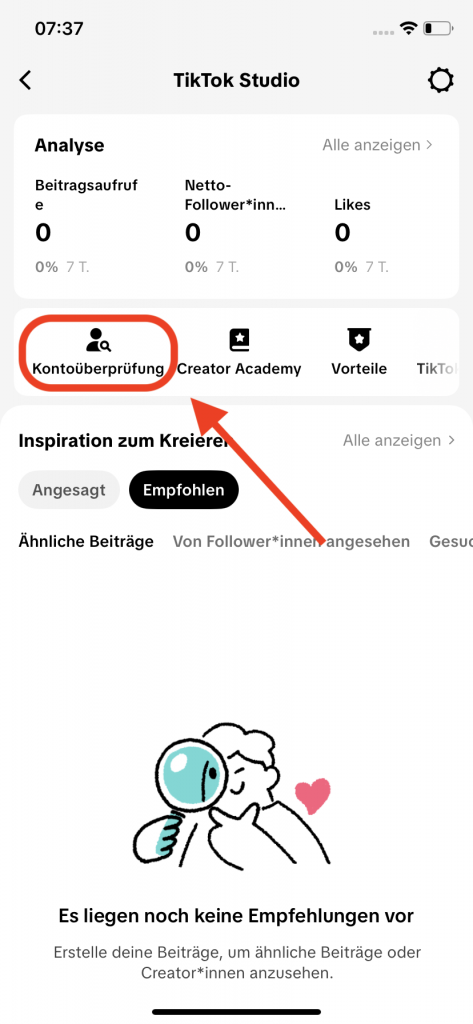
5. Wählen Sie TikTok Studio.
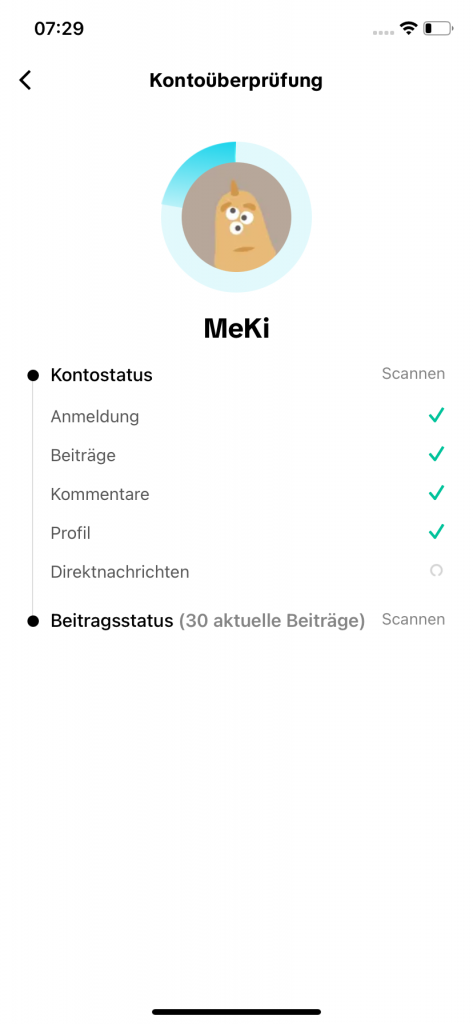
6. Wählen Sie Kontoprüfung.
7. Das Konto wird überprüft.
3Weitere Einstellungen für TikTok
3.1
Alter ändern
Zwischen 13-17 Jahren bekommt man automatisch ein Teenager-Konto. Das Teenager-Konto schützt Kinder und Jugendliche auf TikTok. Kinder machen aber ein Konto auf und sagen: Ich bin schon 18 Jahre. So können Sie das Alter von Ihrem Kind ändern:
Öffnen Sie die App TikTok.
Tippen Sie auf das Profil·bild unten rechts.
Tippen Sie auf das Symbol .
Tippen Sie auf: Einstellungen und Daten·schutz.
Tippen Sie auf: Hilfe-Center
Tippen Sie auf: Ein Problem melden
Klicken Sie ganz unten auf: Du brauchst noch mehr Hilfe?
Tippen Sie auf: Konto
Tippen Sie auf den roten Knopf: Geburts·datum bestätigen
Wählen Sie: Mit Foto verifizieren. Geben Sie TikTok keinen Personal·ausweis!
3.2
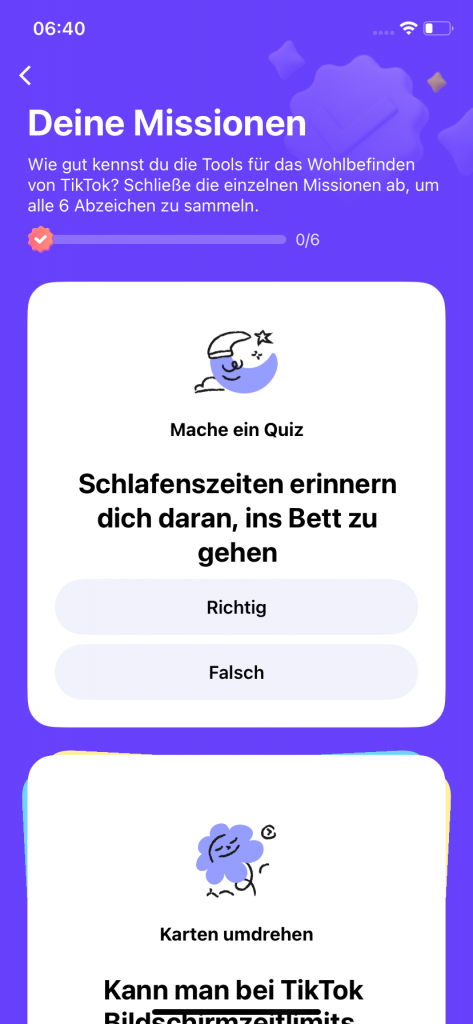
Missionen zum Wohlbefinden abschließen
TikTok hat kleine Aufgaben. Diese heißen Missionen. Sie helfen dabei, TikTok nicht zu lange zu nutzen. Zum Beispiel:
eine Pause machen
an die Schlafens·zeit denken
Sie können die Missionen mit Ihrem Kind ansehen. So kommen Sie ins Gespräch über die TikTok-Nutzung.
1. Öffnen Sie auf dem Gerät von Ihrem Kind die App TikTok.
2. Wählen Sie unten rechts Profil.
3. Wählen Sie oben rechts das Menü.
4. Wählen Sie Einstellungen und Datenschutz.
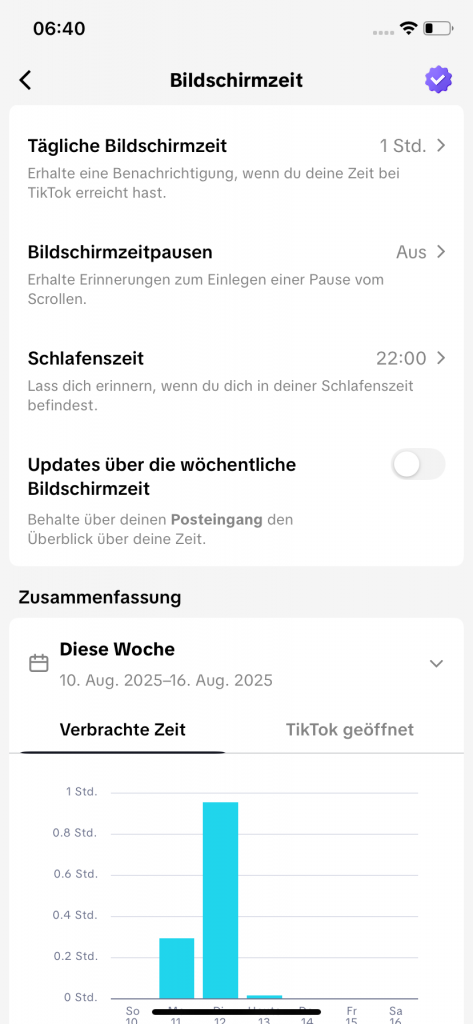
5. Wählen Sie unter Inhalt & Anzeige den Punkt Bildschirmzeit.
6. Wählen Sie im oberen Bildschirmrand den lila Haken. Jetzt startet die Mission.
7. Schauen Sie Sich die einzelnen Unterpunkte an.
Informiert bleiben
Geräte und Apps bekommen oft neue Funktionen. Dann gibt es neue Einstellungen für Eltern und Kinder. So bekommen Sie von uns Informationen:
WhatsApp-Kanal: Abonnieren Sie den Kanal von Medien·kinder·sicher. Sie bekommen dann neue Tipps direkt auf Ihr Smart·phone.
Medien·kinder·sicher-Assistent: Der Assistent ist kostenlos. Sie bekommen dann E-Mails über neue Einstellungen für Kinder. Klicken Sie unten auf Mehr.