Leichte Sprache
Leichte Sprache

Kindersicherung für Discord

Discord ist ein Chat·Programm. 
Ähnlich wie WhatsApp.
Dort kann man mit anderen privat oder in Gruppen·chats schreiben und telefonieren

Es gibt Server
Das sind wie Gruppen·chats zu verschiedenen Themen
Zum Beispiel: Gaming, Hobbys, Schule. 
In diesen Servern können viele Menschen gleichzeitig schreiben und reden.

Discord ist besonders beliebt bei Gamern.
Jugendliche telefonieren dann mit den Freunden, während sie zocken.  
Viele Jugendliche nutzen Discord.
Discord kann ab 16 Jahren genutzt werden. 

Getestet Version: 10.0.19045

Gefahren für Jugendliche auf Discord:

  • Fremde Menschen: 
    Ihr Kind kann mit fremden Menschen schreiben. 
    Das kann gefährlich sein. 
    Sie können dagegen Einstellungen machen.
  • Schlimme Bilder: 
    Es gibt Bilder mit Gewalt. 
    Oder Sex·bilder. 
    Das ist nicht gut für Kinder.
  • Mobbing: 
    Andere Kinder können Ihr Kind beleidigen. 
    Sagen Sie zu Ihrem Kind: 
    Du kannst bei Problemen immer zu mir kommen.
  • Geld: 
    Ihr Kind kann aus Versehen Geld ausgeben.
    Sie können dagegen Einstellungen machen.
  • Private Infos: 
    Ihr Kind kann zu viel über sich erzählen. 
    Zum Beispiel: Wo es wohnt. 

Video: Kindersicherung für Discord

Die wichtigsten Einstellungen für Discord erklären wir Ihnen im Video.

1 Kinder·schutz·einstellungen bei Discord

1.1

Jugend·konto erstellen

Ihr Kind ist zwischen 16 und 18 Jahren alt? 
Dann gibt es bei Discord ein Jugend·konto.
Mit dem Jugend·konto können Sie auch das Familien·center benutzen. 
Damit können Sie Einstellungen für Ihr Kind machen. 

Hat Ihr Kind ein falsches Alter angegeben
Sie können das Alter wieder ändern. 
Die Schritte dafür finden Sie weiter unten im Kapitel Alter ändern

1.2

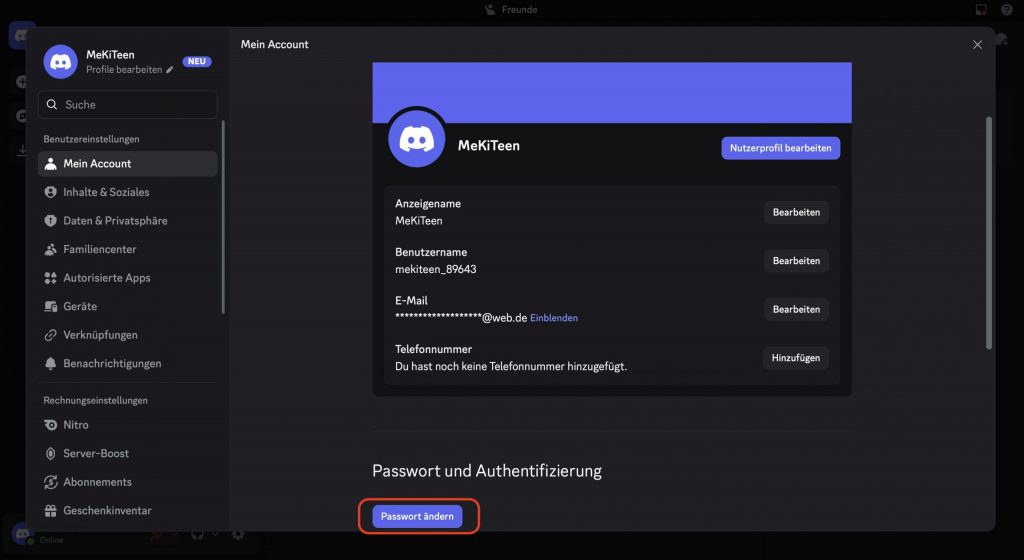
Sicheres Pass·wort machen

Einfach erklärt: Sicheres Passwort

Alle Profile oder Konten brauchen ein Passwort. 
Betrüger können das Passwort aber herausfinden. 
Darum brauchen Sie ein gutes Passwort. 
Das geht so: 

  • Große Buchstaben, zum Beispiel A B C
  • Kleine Buchstaben, zum Beispiel a b c
  • Zahlen, zum Beispiel 1 2 3
  • und Sonder·zeichen, zum Beispiel @ ! ?

Das Passwort soll 12 Zeichen oder länger sein. 
Das sollte nicht ein Passwort sein: 
– Geburtstag
– Name

Tipp: 
Benutzen Sie nicht für jedes Konto das gleiche Passwort. 

Zeigen Sie Ihrem Kind, 
wie man ein gutes Passwort macht. 
Mit einem guten Passwort wird das Profil besser geschützt. 

1.3

Familien·center aktivieren

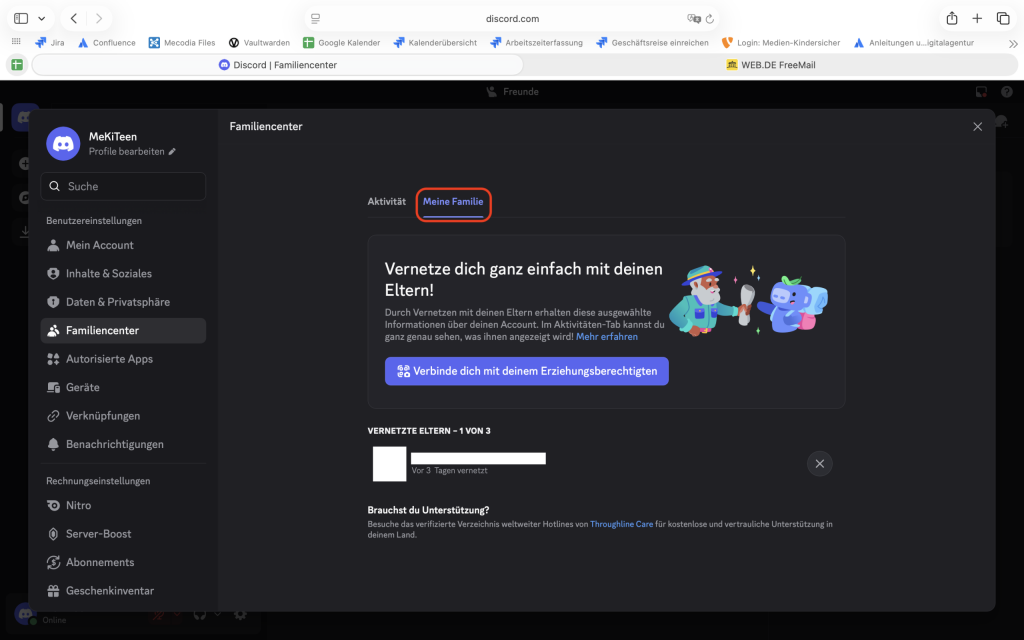
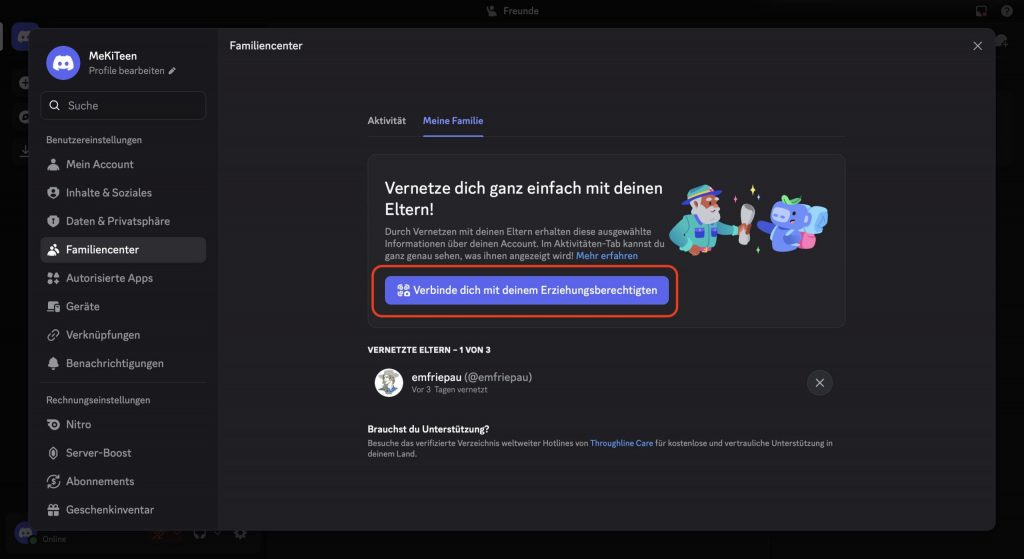
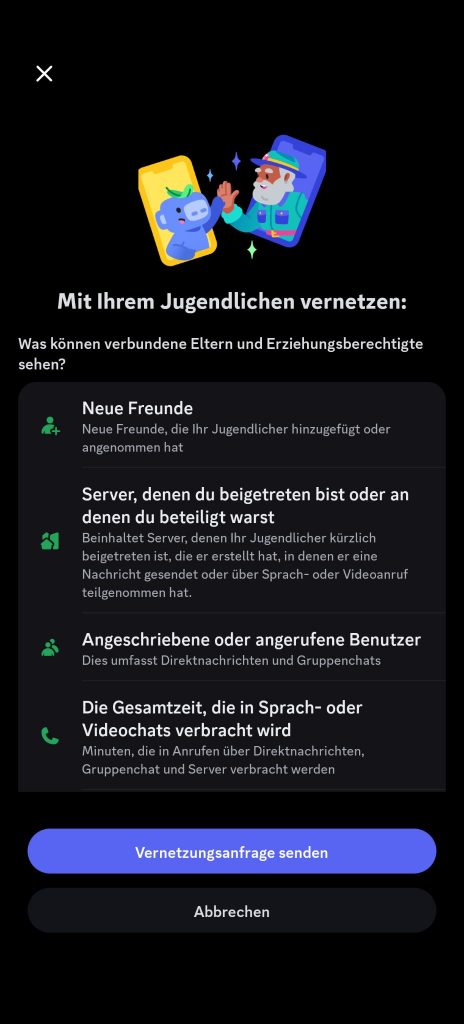
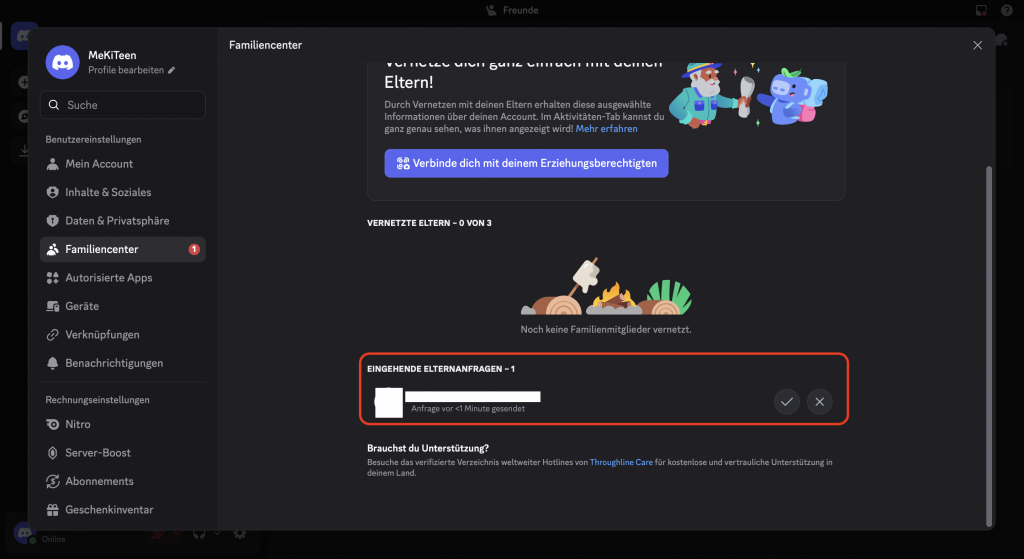
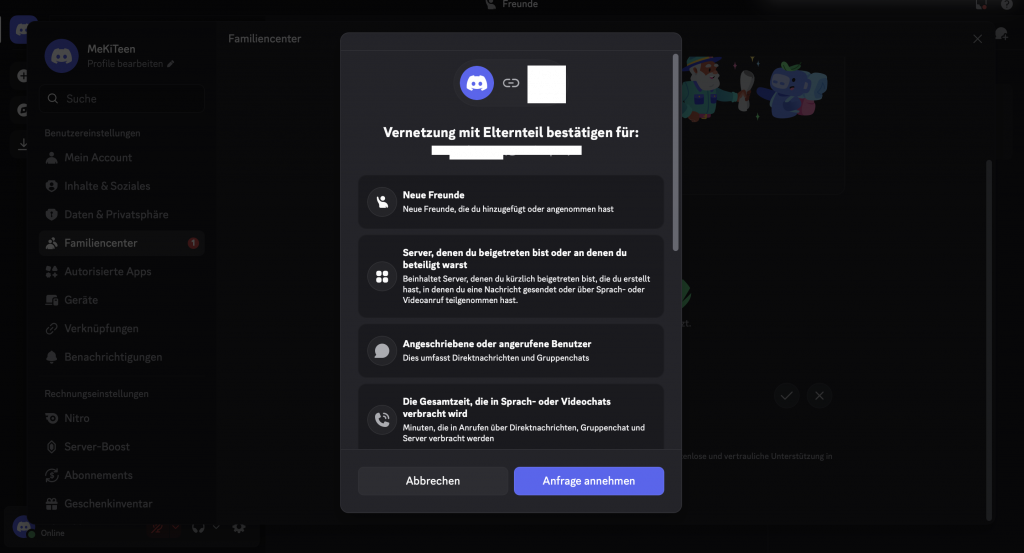
Mit dem Familien·center bei Discord können Sie Ihr Kind besser schützen.
Sie sehen dort, wie lange Ihr Kind Discord benutzt. 
Sie brauchen dafür selbst ein Discord·konto.
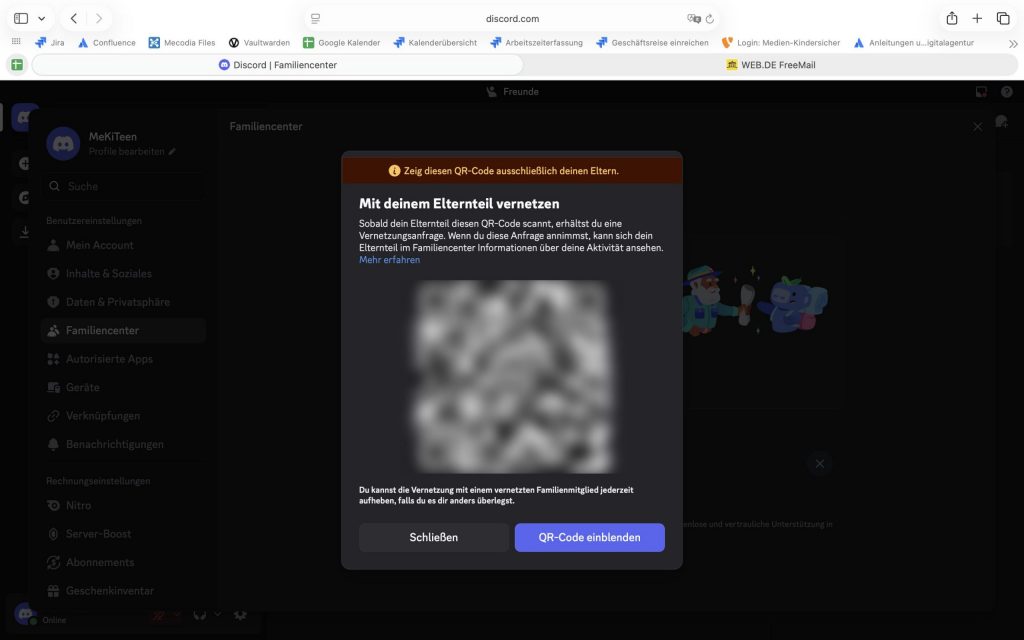
Nur so können Sie das Konto Ihres Kindes mit Ihrem Konto verbinden.
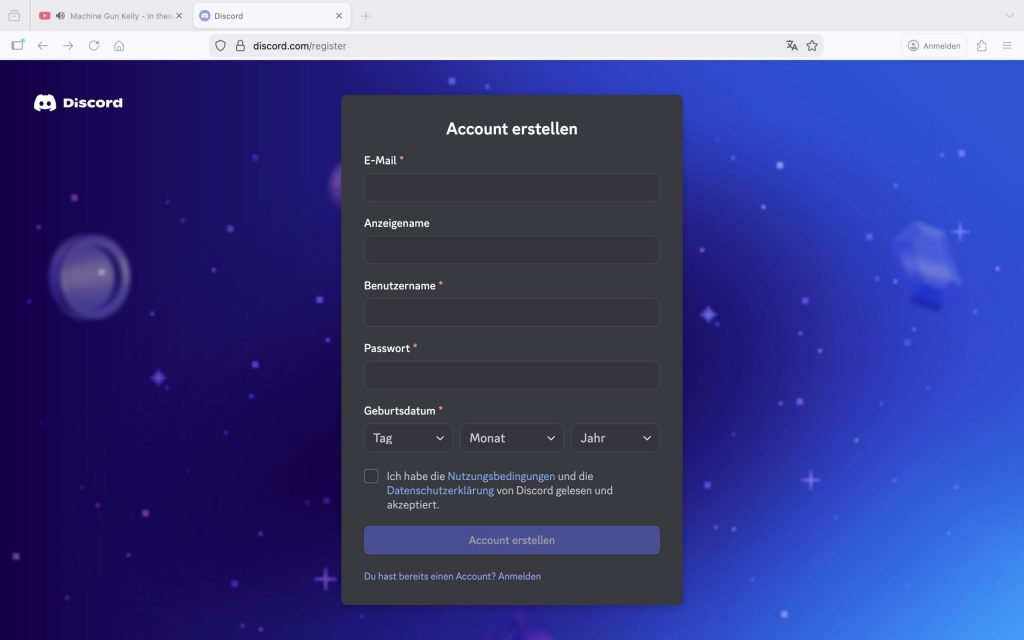
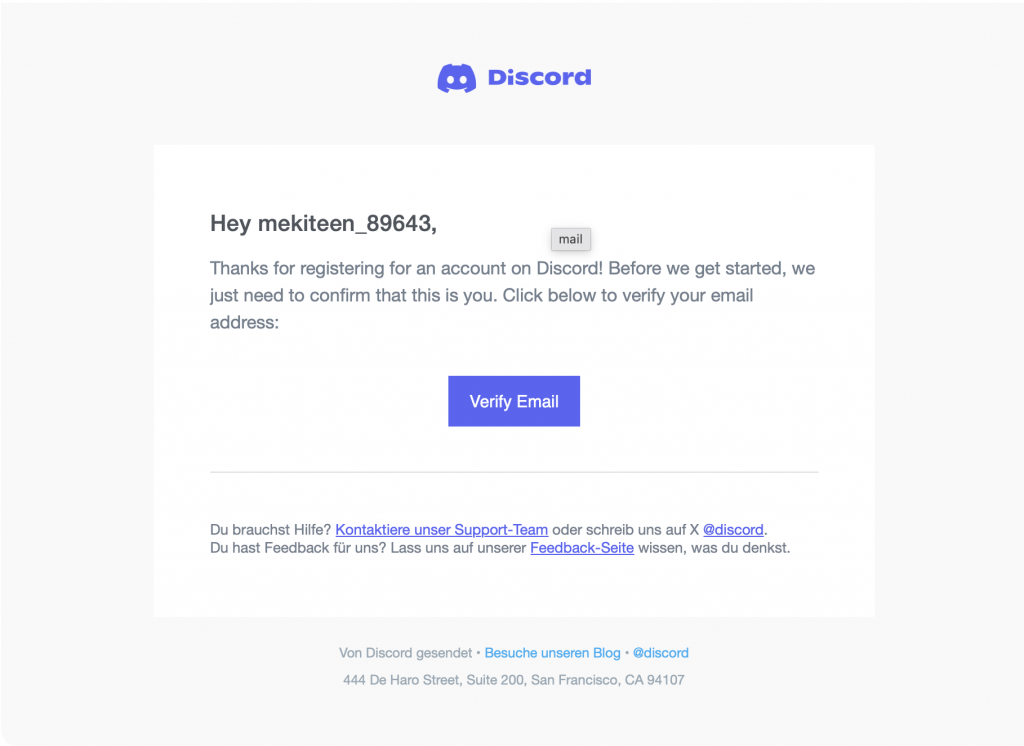
Erstellen Sie zuerst ein eigenes Discord-Konto.
Am besten machen Sie das am Laptop oder PC.
Tipp: 
Achten Sie darauf, dass Ihr Kind bei Discord das richtige Alter angibt.
Ihr Kind muss zwischen 16-18 Jahre alt sein.
Ist Ihr Kind bei Discord als über 18 Jahre eingestellt, 
funktioniert das Familien·center nicht. 
Sie können das Alter ändern. 
Die Schritte dafür finden Sie im Kapitel Alter ändern

2 Jugend·schutz·einstellungen über das Familien·center

2.1

Aktivitäten von Ihrem Kind anzeigen lassen

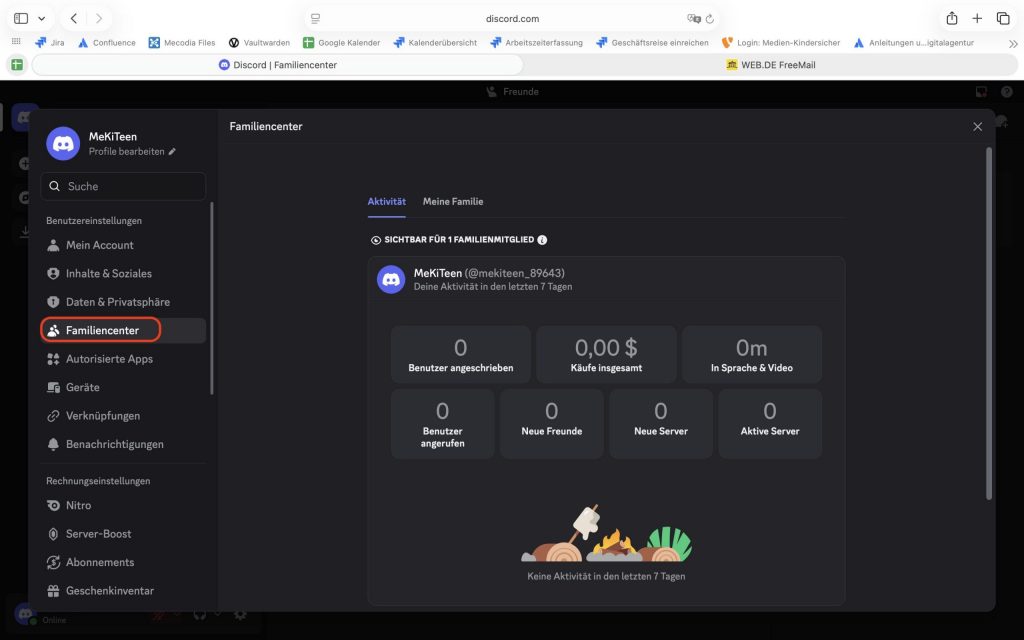
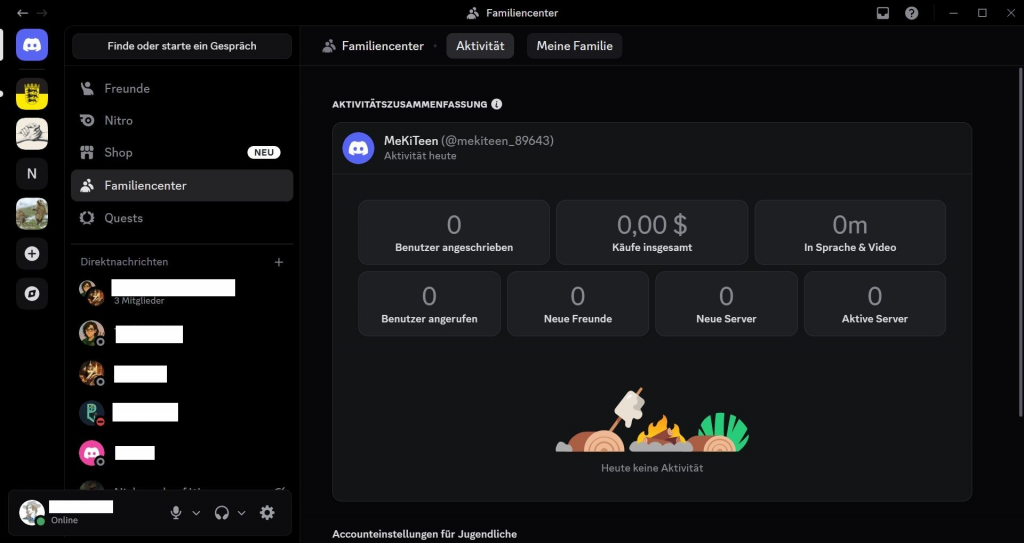
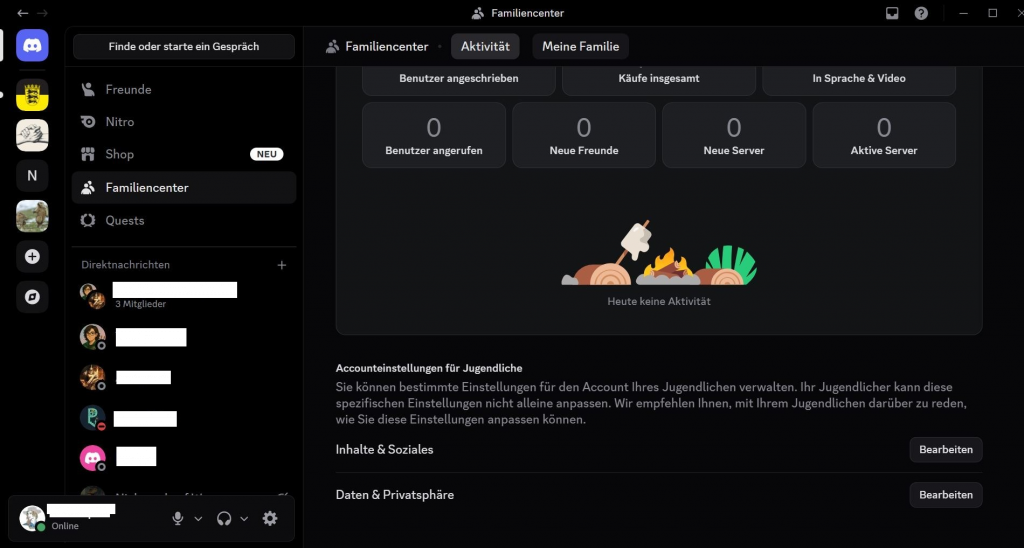
Im Discord Familien·center können Sie sehen, was Ihr Kind auf Discord macht.
Die Übersicht zeigt die Aktivitäten pro Tag und pro Woche.
Das können Sie sehen: 

  • Benutzer angeschrieben: 
    Mit wem hat Ihr Kind Nachrichten geschrieben?
  • Käufe insgesamt: 
    Hat Ihr Kind etwas gekauft? 
    Zum Beispiel im Shop oder Abos.
  • In Sprache und Video: 
    Wie lange hat Ihr Kind telefoniert? 
    Mit Bild oder ohne Bild.
  • Benutzer angerufen: 
    Mit wem hat Ihr Kind telefoniert?
  • Neue Freunde: 
    Hat Ihr Kind neue Freunde hinzu·gefügt?
  • Neue Server: 
    Ist Ihr Kind neuen Gruppen bei·getreten?
  • Aktive Server: 
    In welchen Gruppen war Ihr Kind aktiv?
2.2

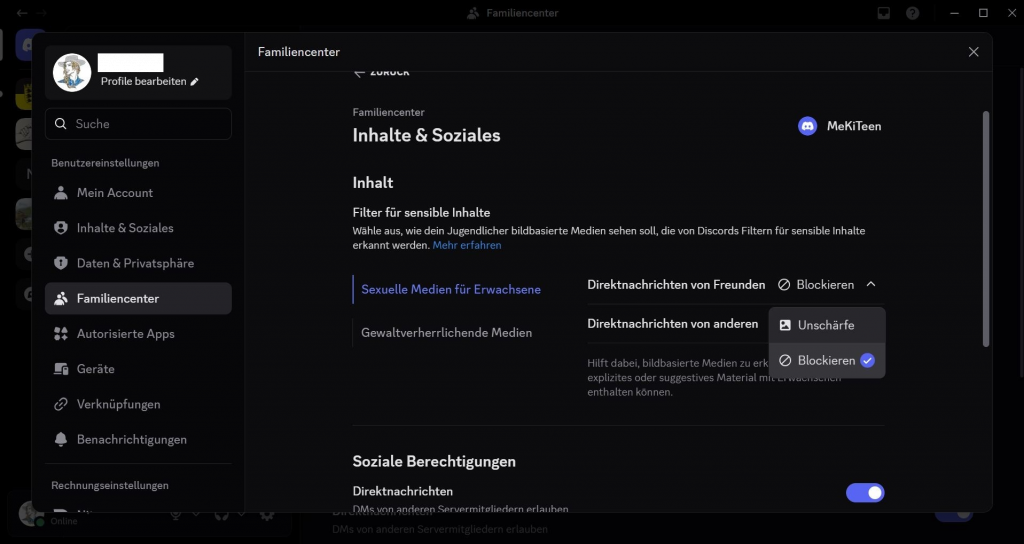
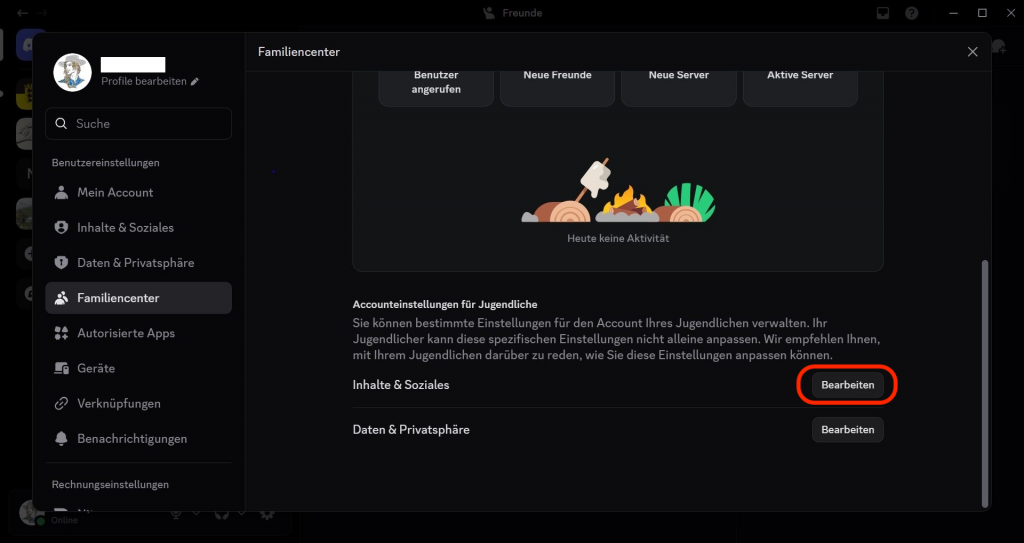
Komische Bilder und Nachrichten filtern oder blockieren

Discord hat eine Funktion zum Schutz vor sensiblen Inhalten.
Dabei werden Bilder oder Nachrichten mit sexuellen oder gewaltvollen Inhalten unscharf gemacht oder blockiert.
So kann Ihr Kind besser vor solchen Inhalten geschützt werden.

2.3

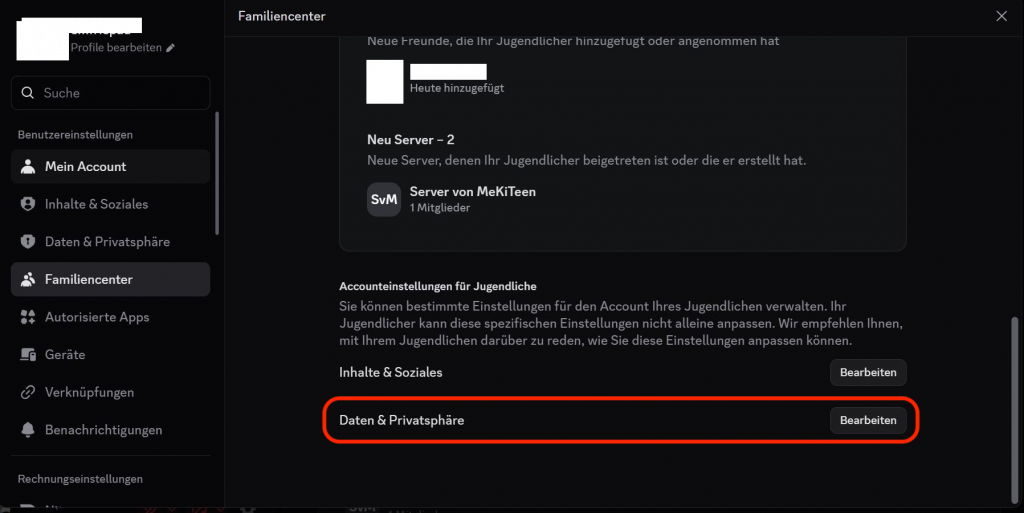
Discord weniger Daten senden

Discord sammelt Daten von Ihrem Kind. 
Das machen alle Internet·dienste. 
Man kann das Sammeln nicht ganz aus·schalten. 
Weil Discord braucht manche Daten. 
Sonst funktioniert Discord nicht.

Aber 
Sie können einstellen: 
Es sollen weniger Daten gesammelt werden. 

2.4

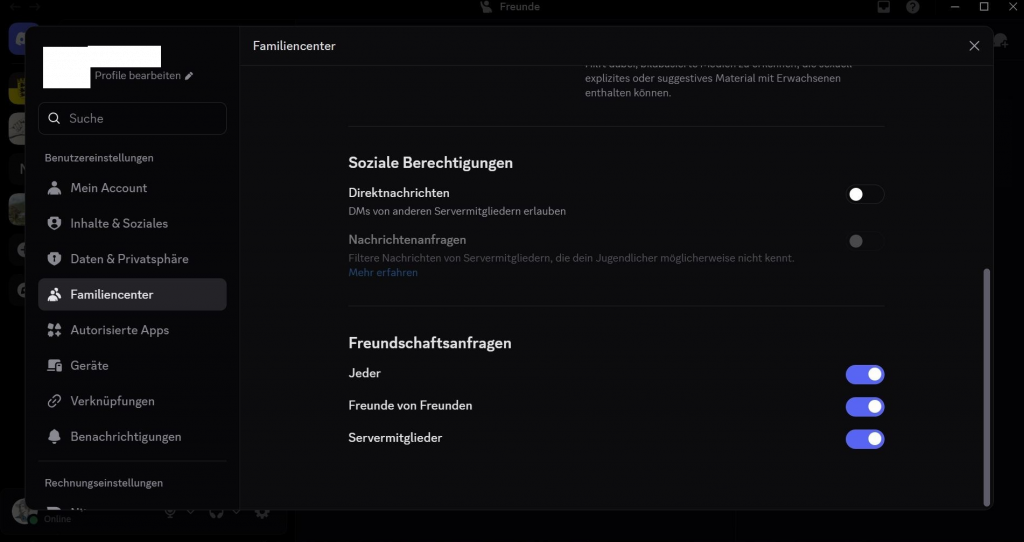
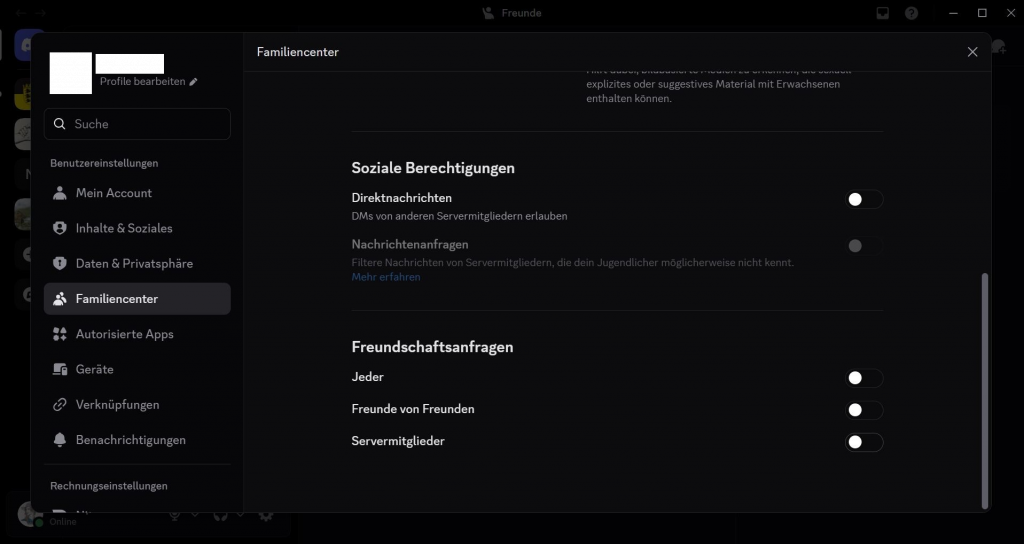
Nachrichten von Fremden blockieren

Ihr Kind ist in einem öffentlichen Server? 
Dann können andere Menschen Ihr Kind sehen unnd Ihr Kind anschreiben.

Sie wollen das nicht? 
Sie können das aus·schalten. 
Dann können fremde Menschen Ihrem Kind keine Direkt·nachrichten mehr schicken. 

Auf Discord können Fremde Ihrem Kind Freundschafts·anfragen senden.
Das ist ähnlich wie bei anderen sozialen Medien
Sie können einstellen: 
Fremde dürfen meinem Kind keine Anfragen senden. 

2.5

Aktivitäts·zusammenfassungen erhalten

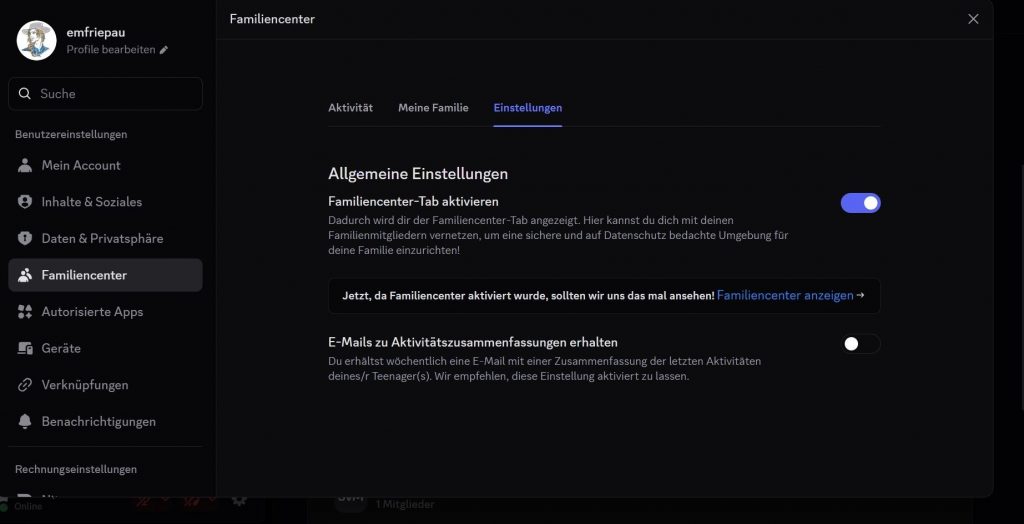
Sie können als Eltern·teil jede Woche eine Aktivitäts·übersicht per E-Mail bekommen.
Darin sehen Sie die Aktivitäten Ihres jugendlichen Kindes.

3 Daten·schutz und Privat·sphäre in Discord

In Discord gibt es Einstellungen, die nicht im Familien·center gemacht werden können.
Diese Einstellungen müssen direkt im Jugend·konto geändert werden.
Ihr Kind kann diese Einstellungen dann leider auch wieder selbst ändern.

3.1

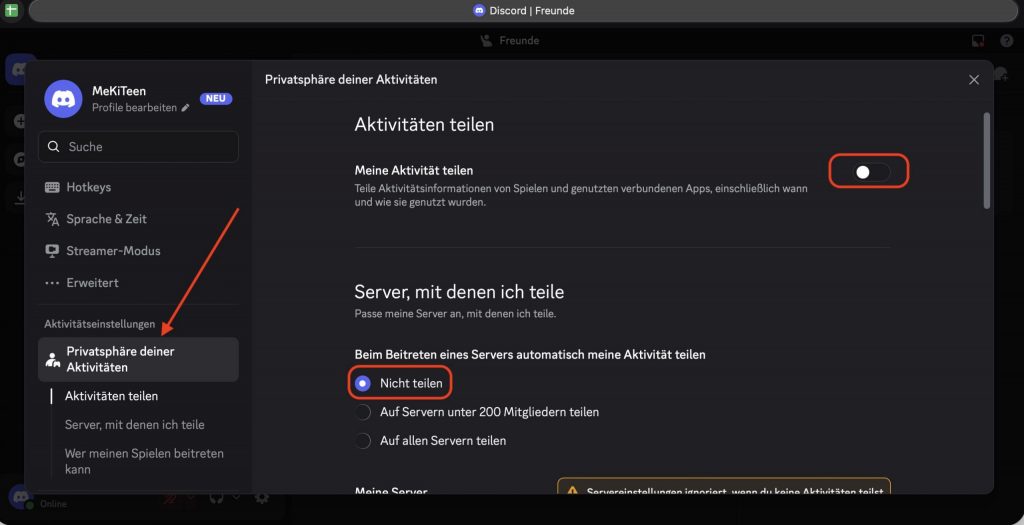
Spiel·status verstecken

Discord zeigt Kontakten, welche Spiele Ihr Kind spielt und wie lange.
Das kann zu sozialem Druck führen.
Sie können entscheiden, ob diese Infos niemand oder nur bestimmte Menschen sehen dürfen. 

3.2

Daten·schutz bei Anrufen

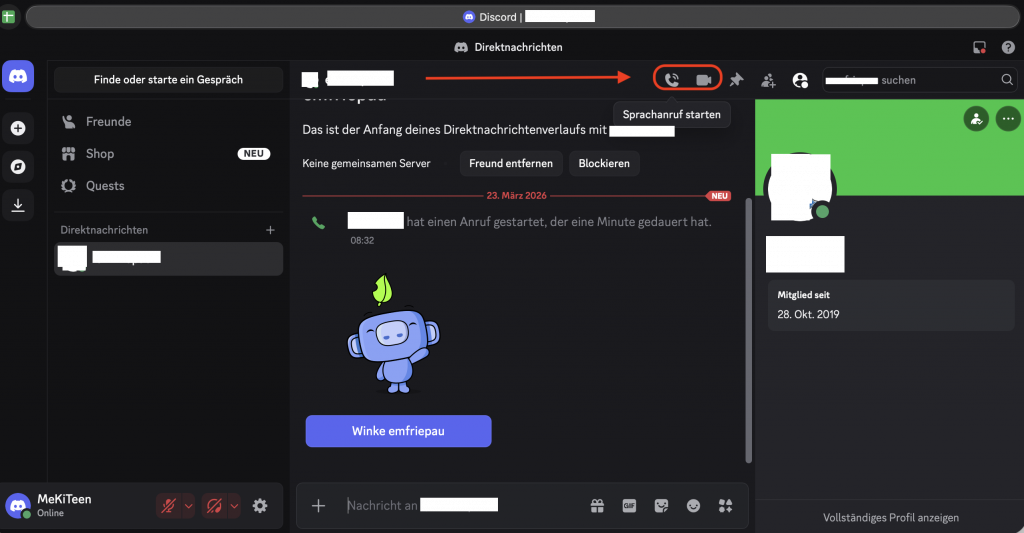
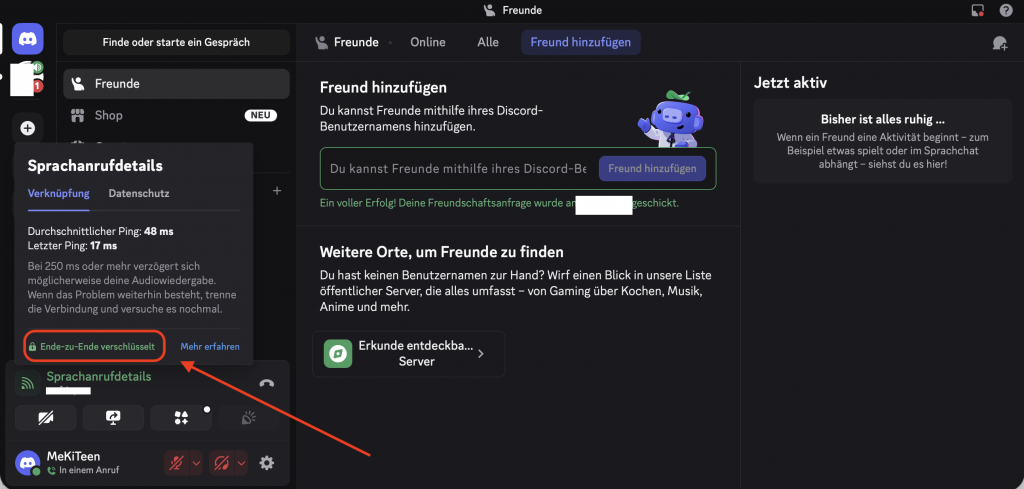
Nicht alle Anrufe bei Discord sind Ende-zu-Ende verschlüsselt.
Sie können das in den Anruf·details sehen. 

3.3

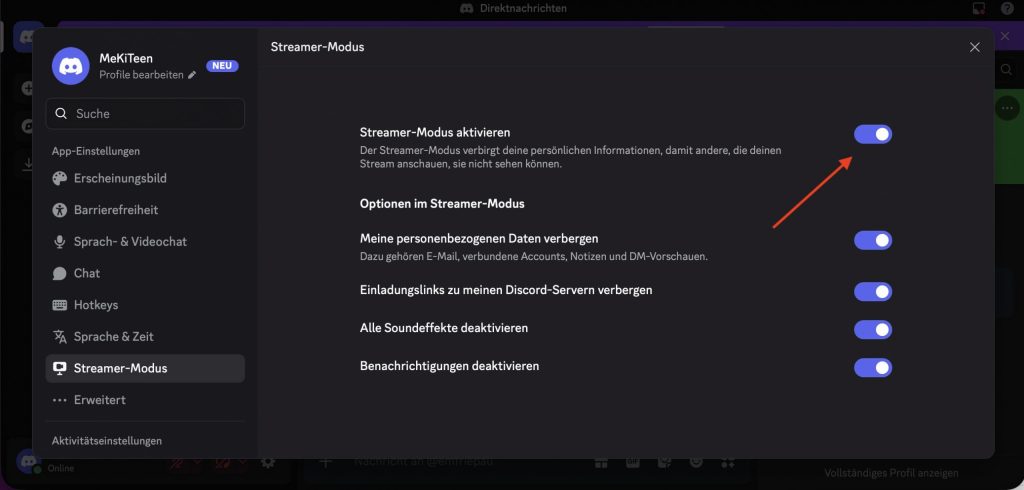
Daten·schutz beim Live Stream

Die Bild·schirm·übertragung zeigt: 
Was macht Ihr Kind gerade auf dem Bild·schirm? 
Andere können dann zu·schauen. 
Zum Beispiel beim Spielen.

Achtung: 
Manchmal schauen auch fremde Menschen zu. 
Dann sollte Ihr Kind aufpassen. 
Ihr Kind sollte keine privaten Sachen zeigen. 
Zum Beispiel: 
Name, Adresse oder Fotos.

3.4

Ab wieviel Jahren ist Discord?

Kinder von unter 6 Jahren dürfen Discord nicht benutzen.

Kinder von 7 bis 10 Jahren dürfen Discord nicht benutzen. 

Kinder unter 14 Jahren dürfen Discord nicht benutzen. Man darf Discord erst ab 16 Jahren nutzen.

4 Weitere Einstellungen für Discord

4.1

Alter ändern

Hat Ihr Kind schon ein Discord-Konto und ein falsches Alter eingetragen? 
Das Alter können Sie nur über den Discord-Support ändern: 

  1. Öffnen Sie diese Seite: Discord Support
  2. Melden Sie das Profil von Ihrem Kind an.
  3. Tragen Sie Ihre E-Mail·adresse bei Your email address ein. 
    An diese Mail bekommen Sie eine Antwort.
  4. Wählen Sie im Feld How can we help?: Update my Age information.
  5. Wählen Sie im Feld Unter·kategorie: Anfrage zu Daten.
  6. Beschreiben Sie, dass Sie das Alter ändern möchten.
4.2

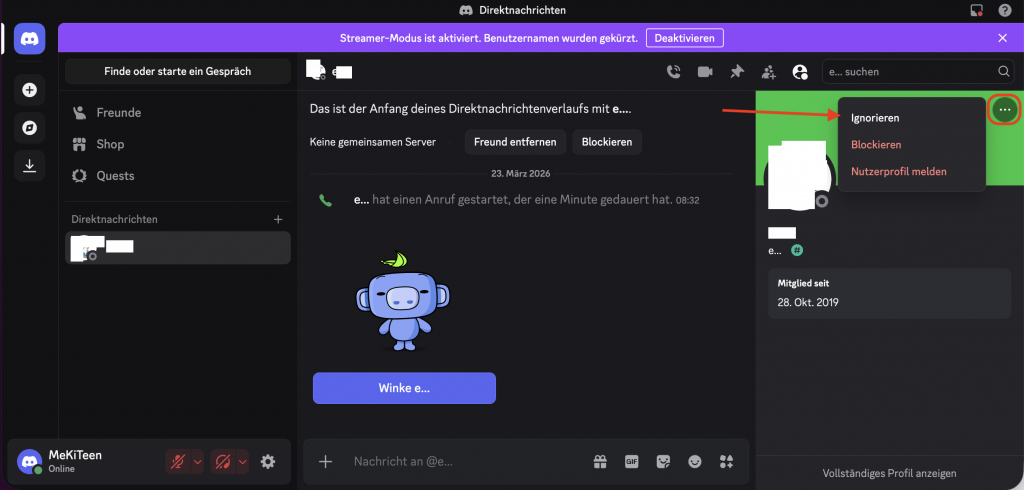
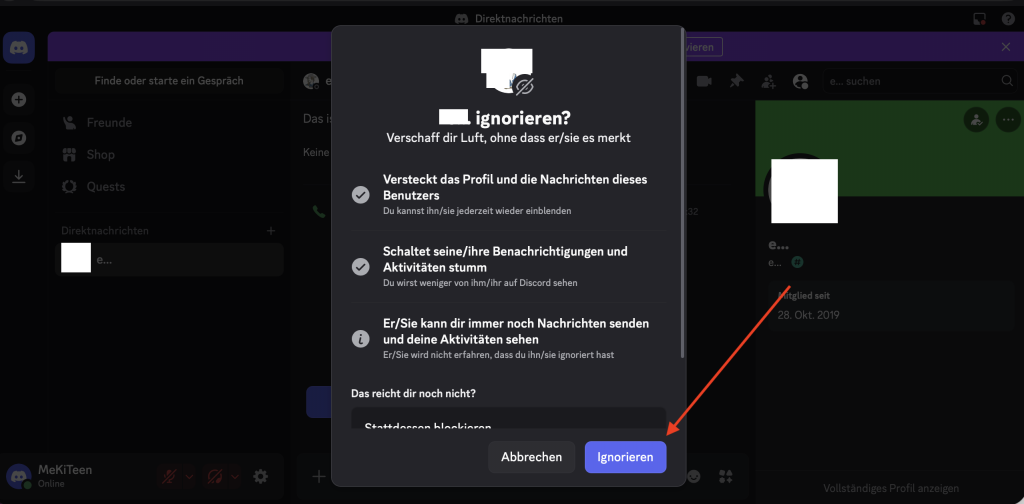
Personen ignorieren

Jemand nervt Ihr Kind auf Discord? 
Dann kann Ihr Kind diese Person stumm·schalten. 
Das heißt: Ignorieren·Funktion.

Die andere Person merkt das nicht. 
Die Nachrichten von dieser Person sind noch da. 
Aber sie sind markiert.

Wichtig: 
Bei Sprach·chats oder Video·chats warnt Discord. 
Discord sagt: Die ignorierte Person ist dabei.

Sollten Sie in Zukunft die Person wieder freischalten wollen, gehen Sie wie folgt vor:

  1. Öffnen Sie die Discord-App auf dem mobilen Gerät. An einem Computer können Sie Discord über den Browser oder über das installierte Programm öffnen.
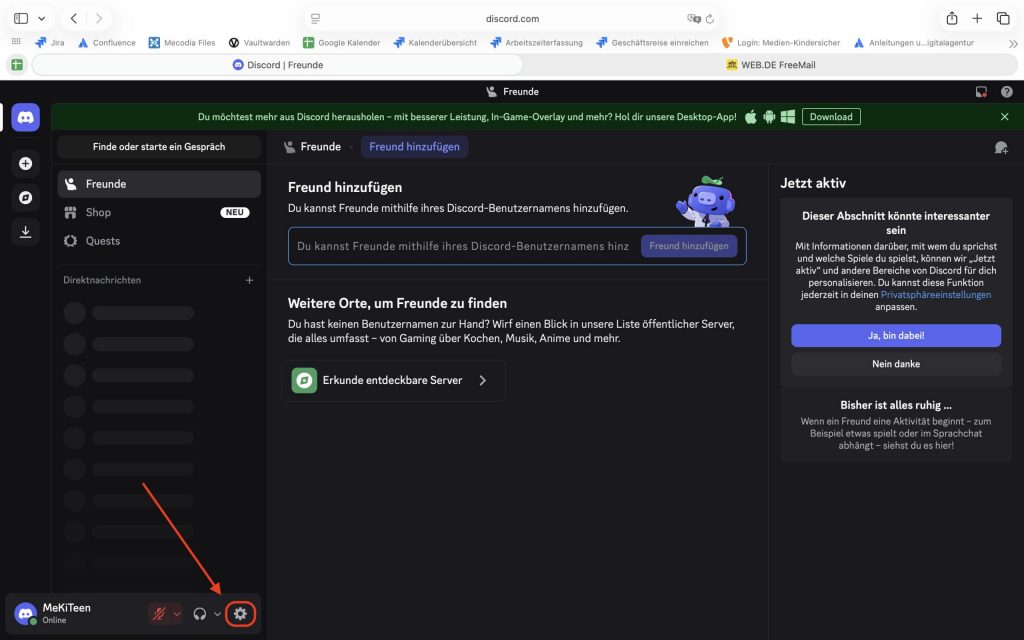
  2. Wählen Sie das im linken Bild·schirm·rand erscheinende Zahn·rad neben dem Benutzer·namen von Ihrem Kind.
  3. Wählen Sie: Inhalte & Soziales
  4. Scrollen Sie nach unten. Unter Accounts, die du blockiert oder ignoriert hast sind alle blockierten und ignorierten Personen aufgezählt.
  5. Wählen Sie: Nicht mehr ignorieren
4.3

Personen blockieren oder stummschalten

Wenn jemand Ihr Kind stört, kann diese Person blockiert werden.
Solange die Person blockiert ist, kann sie keine Nachrichten oder Anfragen mehr senden.

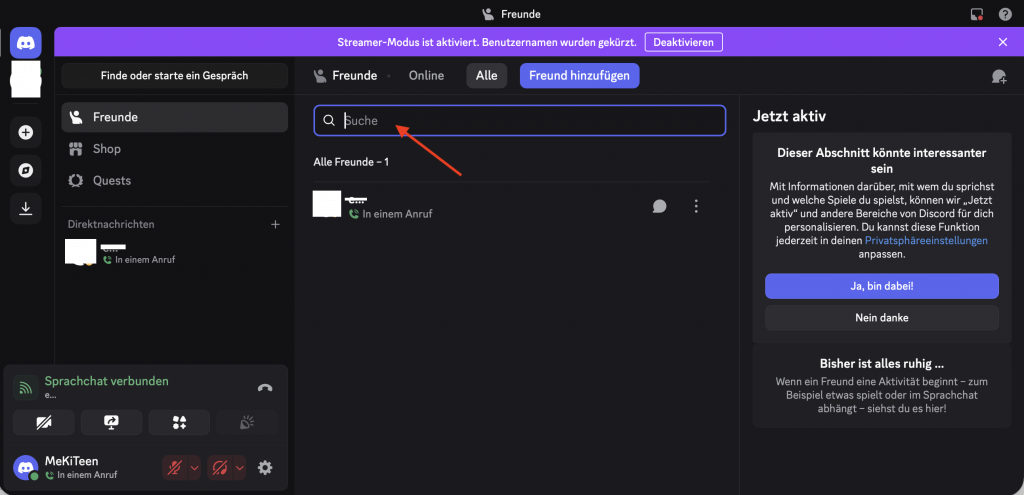
  1. Wählen Sie eine Nutzerin oder einen Nutzer in der Freundes·liste aus. Um auf das Profil der Person zu gelangen, klicken Sie beispielsweise auf der oberen Leiste im Chat auf den Benutzer·namen.
  2. Drücken Sie in dem Profil·fenster auf oben rechts.
  3. Wählen Sie: Blockieren

Wenn Ihr Kind für eine bestimmte Zeit keine Nachrichten von jemandem erhalten möchte, können Sie die Person stumm·schalten.
Das geht zusätzlich zur Blockieren-Funktion bei Discord.

  1. Öffnen Sie in den Home-Bereich und wählen Sie die Person, die stummgeschaltet werden soll.
  2. Wählen Sie im geöffneten Menü die Option @Benutzer·name stummschalten bzw. Kanal stummschalten aus.
  3. Legen Sie fest, wie lange Sie keine Nachrichten von der Nutzerin oder dem Nutzer erhalten wollen.
  4. Sie können entscheiden wie lange:
  • 15 Minuten,
  • 1 Stunde,
  • 8 Stunden,
  • 24 Stunden
  • Bis ich wieder einschalte
4.4

In Discord etwas kaufen

In Discord kann man Dinge fürs eigene Profil kaufen.
Zum Beispiel:

  • Bilder für den Avatar (das Profilbild)
  • Effekte fürs Profil
  • Schilder mit dem Namen

Diese Dinge machen das Profil bunter oder schöner. 

Viele Sachen gibt es nur für kurze Zeit.
Man kann sie nur für kurze Zeit kaufen.
Wenn man sie kauft, gehören sie dem Kind dauerhaft.

Achtung bei Nitro:
Mit einem Nitro-Konto kann man noch mehr Sachen kaufen.
Diese Sachen sind exklusiv.
Das heißt: Nur mit Nitro kann man sie sehen und kaufen.


Sprechen Sie mit Ihrem Kind, bevor es etwas kauft.
Fragen Sie Sich gemeinsam:

  • Muss man das wirklich haben?
  • Ist es das Geld wert?
  • Was passiert, wenn der Discord-Account gelöscht wird?

So kaufen Sie gemeinsam mit Ihrem Kind eine Erweiterung:

  1. Öffnen Sie die Discord-App.
    Oder öffnen Sie Discord am Computer.
  2. Klicken oder tippen Sie auf Shop.
    (Das ist links auf dem Bild·schirm.)
  3. Schauen Sie sich die Sachen gemeinsam mit Ihrem Kind an.
  4. Wählen Sie etwas aus, das Ihr Kind schön findet.
    Klicken Sie darauf.
  5. Jetzt wählen Sie eine Zahlungs·art aus.
    Zum Beispiel: mit Karte oder Guthaben.

Jetzt gehört der Artikel dem Kind und kann im Profil genutzt werden.

4.5

Discord Abo kaufen

Bei Discord kann man Dinge kaufen. 
Zum Beispiel: Schmuck für das Profil. 
Oder besondere Effekte. 
Menschen mit Nitro können noch mehr kaufen. 
Nitro ist ein besonderes Abo bei Discord.

Wichtig: 
Sprechen Sie mit Ihrem Kind über das Geld. 
Sagen Sie: 
Diese Sachen braucht man nicht. 
Sie sind nicht wichtig. 

Sie wollen mit Ihrem Kind zusammen den Discord Shop anschauen und was kaufen?
Das geht so: 

  1. Öffnen Sie Discord
  2. Klicken Sie auf das Zahnrad-Symbol  unten links.
  1. Gehen Sie in den Bereich: Rechnungs·einstellungen
  2. Wählen Sie: Nitro
4.6

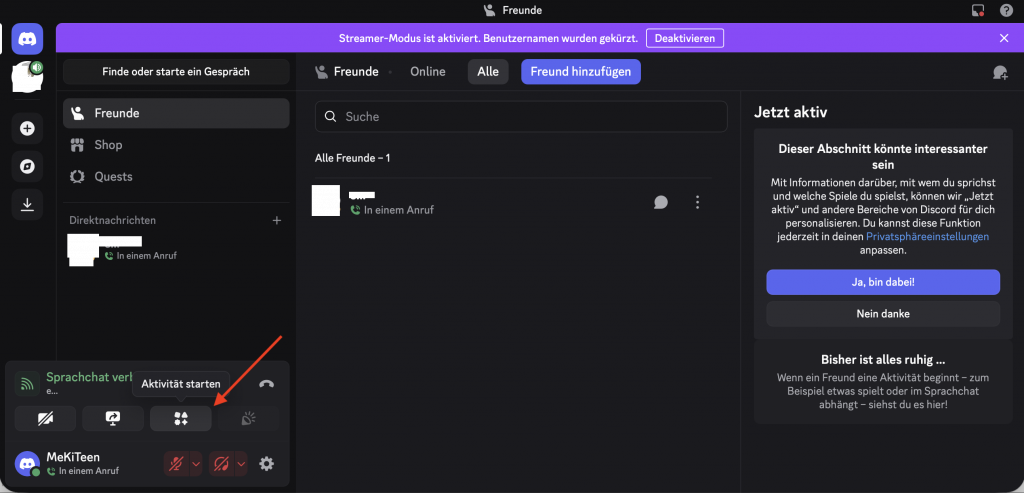
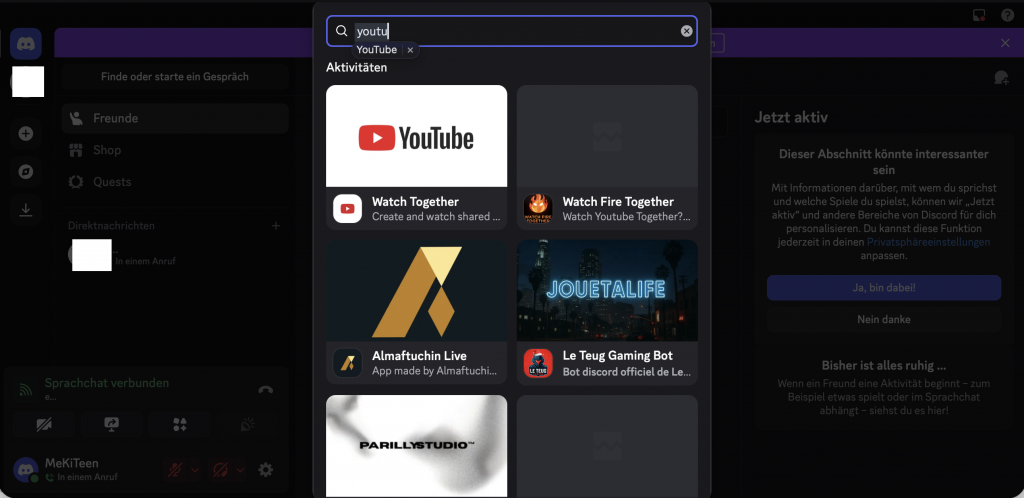
Discord Aktivitäten erlauben

Discord·Aktivitäten wie „Watch Together“ funktionieren nur beim Telefonieren. 
Das bedeutet: 
Ihr Kind kann mit Freunden zusammen Videos schauen.

Achtung: 
Freunde können auch Videos hinzu·fügen. 
Manche Videos sind vielleicht nicht gut für Kinder.

Tipp: 
Testen Sie die Aktivitäten zusammen mit Ihrem Kind. 
Machen Sie dafür einen eigenen Eltern·Account. 
Schicken Sie Ihrem Kind eine Freundschafts·anfrage. 
Dann können Sie zusammen alles aus·probieren.

So geht das:

4.7

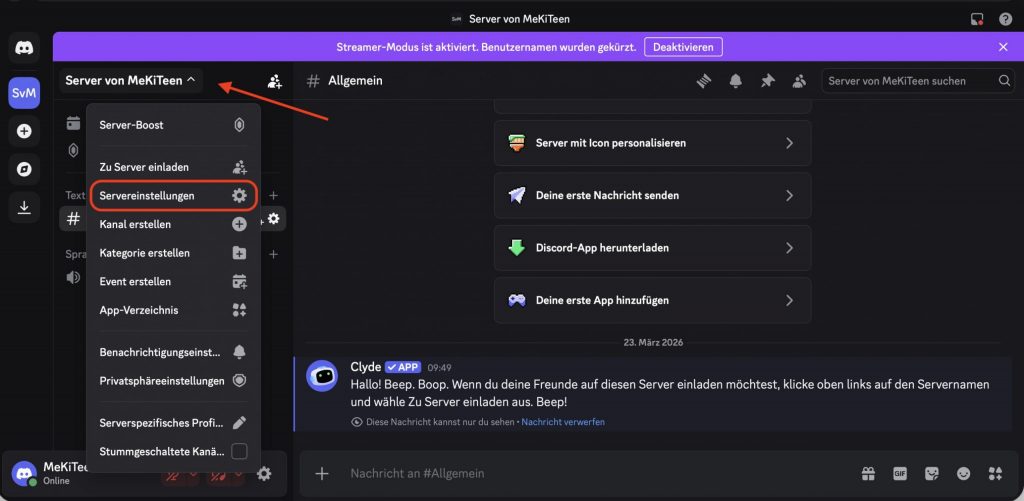
Server·inhalte filtern und blockieren

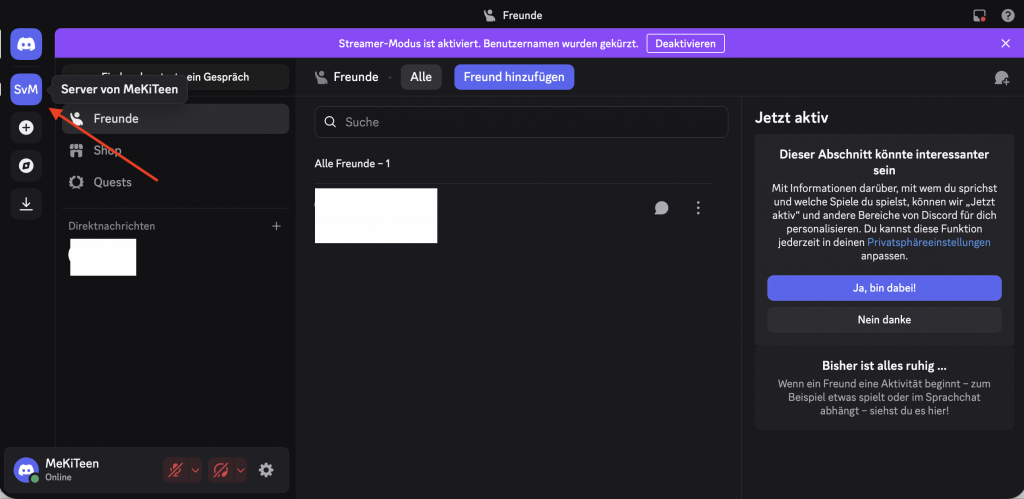
Ihr Kind hat eine Gruppe erstellt? 
Das kann eine private Gruppe oder eine öffentliche Gruppe sein.

Dann können Sie Einstellungen machen. 
Zum Beispiel: 
Welche Inhalte sind erlaubt? 
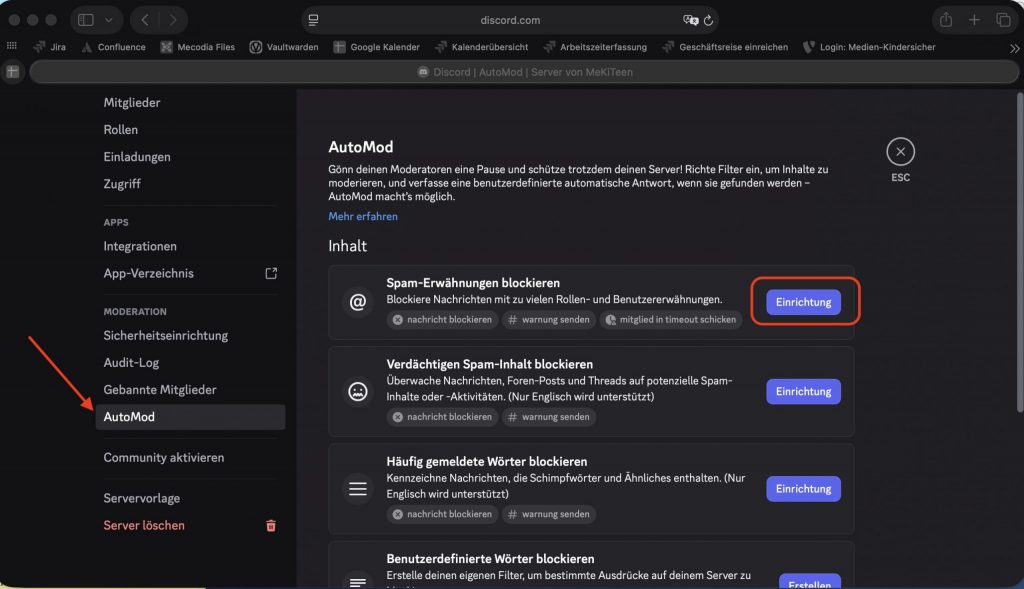
Das geht über die Funktion Auto·Mod
Auto·Mod ist eine automatische Filter·funktion.

Sie können Auto·Mod aktivieren. 
Und Sie können einstellen: 
Was soll Auto·Mod filtern?

So geht das: 

  1. Spam-Erwähnungen blockieren
    Hier legen Sie fest, wie viele Nachrichten·erwähnungen erlaubt sind.
    Sie können auch einstellen, wie Discord darauf reagiert und welche Personen welche Rollen im Server haben.
  2. Verdächtigen Spam/Unhalt blockieren
    Hier wählen Sie aus, wie Discord reagiert, wenn eine Nachricht als Spam erkannt wird.
  3. Häufig gemeldete Wörter
    Sie können Kategorien von Nachrichten auswählen, die im Kanal Ihres Kindes zurückgehalten werden.
    Zur Auswahl stehen: heftige Kraft·ausdrücke, Beleidigungen, Verleumdungen und sexuelle Inhalte.
    Setzen Sie jeweils einen Haken.
  4. Benutzer·definierte Wörter blockieren
    Sie können eigene Wörter festlegen, die blockiert werden sollen.
    Außerdem entscheiden Sie, wie Discord reagiert, wenn diese Wörter gepostet werden.
Filter für sensible Inhalte
Sie können einstellen, ob Server·mitglieder Bilder oder Videos teilen dürfen, die von Discord als sensible Inhalte erkannt werden.
  1. Scrollen Sie nach unten zu Filter für sensible Inhalte.
  2. Wählen Sie Ändern.

  3. Wählen Sie Nachrichten von Server·mitglieder ohne Rollen filtern.

Unsere Website verwendet technisch notwendige Cookies. Weitere Informationen finden Sie in unserer Datenschutzerklärung.