Die Samsung Galaxy Watch 5 ist eine Smart·watch.
Smart·watch ist Englisch und bedeutet: schlaue Uhr
Damit kann Ihr Kind:
– anrufen
– Nachrichten schreiben
– Apps benutzen
Manche Apps lenken Ihr Kind ab.
Sprechen Sie mit Ihrem Kind.
Überlegen Sie zusammen:
Welche Apps sollen wir installieren und welche löschen?
Ihr Kind braucht ein eigenes Smart·phone.
Sonst geht die Samsung Galaxy Watch nicht.
Inhalt
1 Kinder·schutz·einstellungen für Samsung Galaxy Watch 5
Smart·watch einrichten
Sie brauchen die App: Galaxy Wearable App
Die finden Sie im Google Playstore.
Laden Sie die App auf das Smartphone von Ihrem Kind.
- Öffnen Sie die Galaxy Wearable App.
Sie sehen viele Funktionen.
Zum Beispiel den Akku-Stand der Galaxy Watch.
Wählen Sie: Starten - Die App will Ihren Geräte·standort haben.
Das muss sein.
Wählen Sie: Annehmen - Sie sehen auf der Galaxy Watch einen Code.
Sie sehen auch auf dem Smartphone von ihrem Kind einen Code.
Bestätigen Sie den Code auf dem Smartphone.
Jetzt wird ein Programm heruntergeladen. - Wählen Sie: Lizenz·vereinbarung bestätigen
Suchen Sie aus:
Soll der Hersteller Diagnose·daten von Ihrem Kind bekommen?
Das sind Daten vom Smartphone.
Die zeigen Fehler vom Smartphone.
Sie wollen das nicht?
Dann machen Sie den Haken weg.
Sollen Updates im WLAN gemacht werden?
Dann lassen Sie den Haken stehen.
Wählen Sie: Fortsetzen - Smartwatch und Smartphone sind jetzt verbunden.
Wählen Sie: OK - Die App fragt Sie jetzt nach Berechtigungen.
Die braucht die App damit alles klappt auf der Smartwatch.
Sie können auch Nein sagen.
Suchen Sie aus, welche Sie möchten.
Die App will Zugriff auf Kontakte.
Die App will Zugriff auf Anruf-Liste.
Die App will Zugriff auf Anrufe.
Dann kann Ihr Kind mit der Galaxy Watch anrufen.
Die App will Zugriff auf SMS.
Dann kann Ihr Kind mit der Galaxy Watch Nachrichten bekommen und senden.
Die App will Zugriff auf das Foto·album.
Die App will Zugriff auf den Kalender.
Dann kann Ihr Kind den Kalender und das Foto·album benutzen. - Sie sehen jetzt die Nutzungs·bedingungen von Google
Wählen Sie:
Soll Google Ihre Daten bekommen?
Soll Google Ihren Stand·ort bekommen?
So kann Google die Funktionen verbessern.
Sie möchten das nicht?
Dann machen Sie die Haken weg.
Wählen Sie: Ich stimme zu - Melden Sie das Google Konto von Ihrem Kind an.
Vielleicht müssen Sie nochmal das Passwort vom Smartphone ein·tippen.
Das Konto wird jetzt an·ge·meldet. - Wählen Sie Apps für Ihr Kind aus.
Überlegen Sie zusammen mit Ihrem Kind:
Welche Apps braucht das Kind?
Apps können Sie auch später noch herunterladen.
Wählen Sie: Weiter - Samsung kann Daten in der Samsung Cloud speichern.
Das ist ein Platz im Internet.
Dann gehen Daten nicht so leicht verloren.
Wollen Sie die Daten von Ihrem Kind in der Cloud speichern?
Aktivieren Sie den Schiebe·reglerbei: Automatische Sicherung.
Das müssen Sie aber nicht aktivieren.
Klicken Sie: Weiter - Die Anmeldung ist bald fertig.
Das dauert ein paar Minuten.
Danach steht da: Sie sind startklar
Danach sehen Sie den Start·bild·schirm in der App.
Smart·watch benutzen
Jetzt ist alles eingestellt.
Sie können die Galaxy Watch benutzen.
Die Startseite ist eine Uhr.
Es gibt zwei Knöpfe an der Smartwatch.
Es gibt die Home-Taste.
Die ist am Rand von der Smart·watch oben rechts.
Damit kommen Sie immer zurück zu der Start·seite.
Es gibt die Zurück·taste.
Die ist am Rand von der Smartwatch unten rechts.
Damit kommen Sie immer einen Schritt zurück.
Sie können auf der Galaxy Watch mit dem Finger wischen.
Dann öffnen sich neue Funktionen.
Diese Wisch·bewegungen kann man machen:
Von oben nach unten: Quick Panel
Von unten nach oben: Apps
Nach rechts: Benachrichtigungen
Nach links: Kacheln
Sie wollen wieder zurück?
Dann wischen Sie wieder in die andere Richtung.
Oder drücken die Zurück·taste.
Sie wollen die Galaxy Watch besser kennenlernen?
In der App gibt es die Kategorie Tipps und Benutzer-Hand·buch.
Google Family Link verbinden
Benutzen Sie Google Family Link?
Wenn nein: Dann gehen Sie zum nächsten Punkt.
Wenn ja: Dann lesen Sie weiter.
Sie haben die Smartwatch eingerichtet?
Dann sehen Sie die Smartwatch in der Google Family Link App.
Achtung:
Bei älteren Galaxy·uhren, zum Beispiel der Galaxy Watch 5, brauchen Sie:
– ein Google·konto und
– ein Samsungkonto für Sie und für Ihr Kind.
Nur dann können Sie Family Link benutzen.
Einige Funktionen, wie der Schulmodus, gehen nur mit der Galaxy Watch 7 LTE (Stand: Juli 2025).
- Öffnen Sie die Google Family Link App.
- Klicken Sie: Geräte
- Wählen Sie: Samsung Galaxy Watch 5
Das ist die Smartwatch von Ihrem Kind. - Sie können die Smartwatch anklingeln.
Dann macht die Smartwatch ein Geräusch.
Dann können Sie die Smartwatch besser finden. - Wählen Sie: Geräte·nutzungs·dauer
Hier können Sie sehen:
Welche Apps Ihr Kind an der Smartwatch heruntergeladen hat.
Wie lange Ihr Kind eine App an der Smartwatch benutzt.
Sie können einstellen:
Ein Zeit·limit für die App.
Dann kann Ihr Kind die App nicht die ganze Zeit benutzen.
Sondern nur eine bestimmte Zeit.
Diese Zeit können Sie bei Zeit·limit einstellen.
Sie können auch eine App blockieren.
Dann kann Ihr Kind die gar nicht mehr benutzen.
Einfach erklärt: Google Family Link
Google Family Link ist von Google.
Damit kann man Kinder online besser schützen.
Damit kann man auch eine Bild·schirm·zeit einstellen.
Das bedeutet:
Sie können einstellen, wann Ihr Kind das Handy nutzen darf.
Sie wollen Google Family Link einrichten?
Klicken Sie auf Mehr.
Wichtige Einstellungen für die Smartwatch
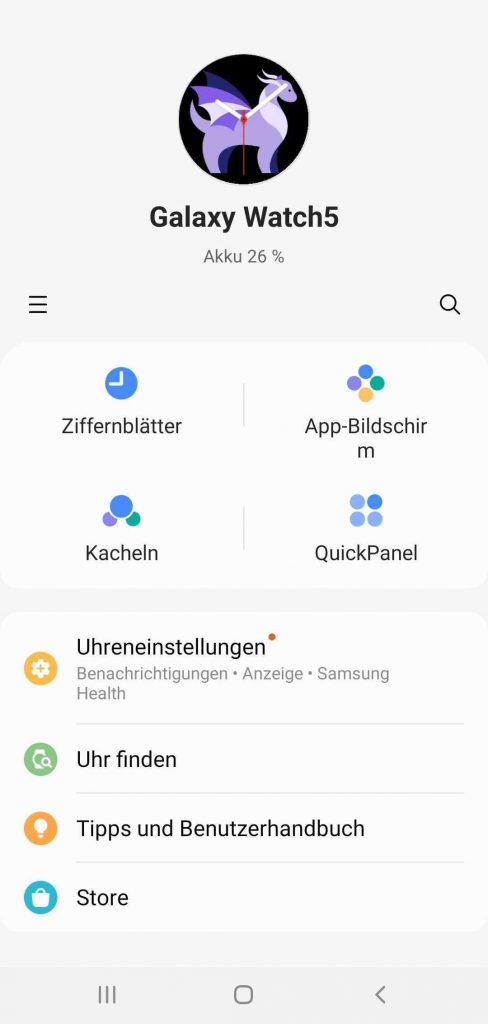
Öffnen Sie die App.
Sie sehen die Start·seite.
Oben sehen Sie vier Punkte:
Ziffern·blätter.
App-Bildschirm.
Kacheln.
Quick Panel.
Klicken Sie die Punkte nacheinander an.
Sie können auswählen:
Wie soll das Ziffernblatt aussehen?
Wo sollen die Apps sein?
Welche Funktionen soll es auf der Smartwatch geben?
Überlegen Sie zusammen mit Ihrem Kind.
Tipp:
Überlegen Sie genau.
Welche Funktionen benutzt ihr Kind wirklich?
Machen Sie nur die auf die Smartwatch.
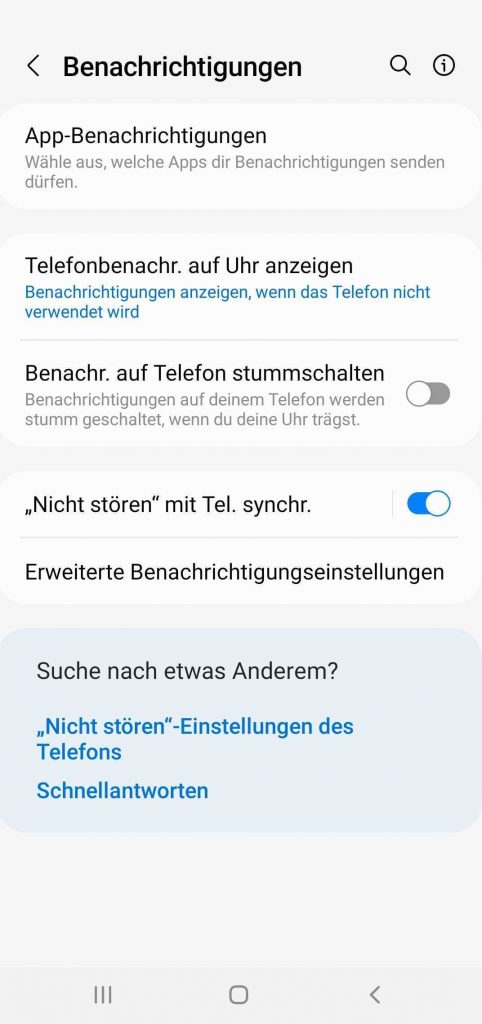
- Klicken Sie auf der Startseite auf: Uhreinstellungen
- Klicken Sie: Benachrichtigungen
Manchmal senden Apps Nachrichten.
Diese Nachrichten lenken ab. - Überlegen Sie:
Welche Apps sollen Ihrem Kind Nachrichten senden? - Sie können außerdem einstellen:
Soll ein Anruf auf dem Smart·phone und auf der Smart·watch angezeigt werden? - Klicken Sie auf: Erweiterte Benachrichtigungseinstellungen
- Hier können Sie aus·wählen:
Soll der Bild·schirm angehen, wenn eine Nachricht an Ihr Kind gesendet wird?
Soll eine Nachricht vor·gelesen werden?
Das geht nur mit Kopfhörern.
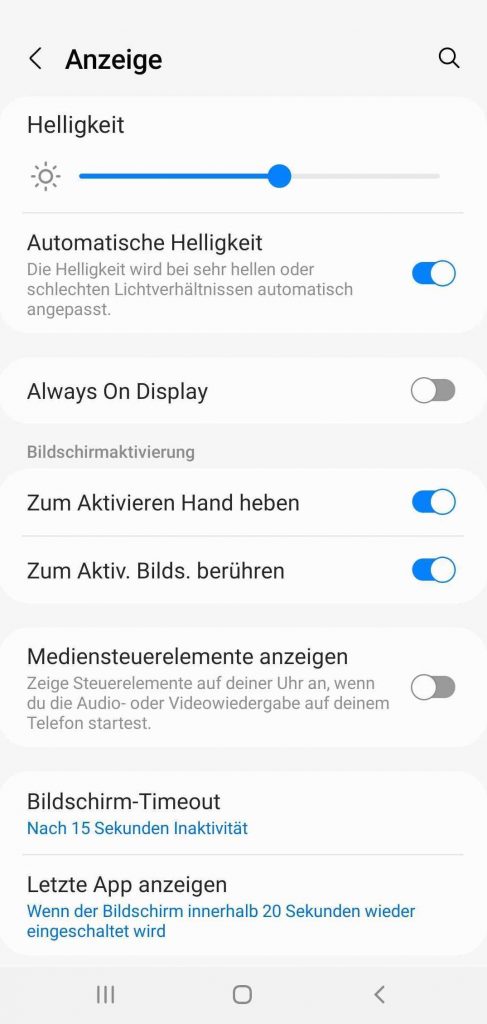
- Klicken Sie auf der Startseite auf: Uhr·einstellungen
- Klicken Sie: Anzeige
- Sie können hier einstellen:
Wie hell soll der Bild·schirm der Smartwatch sein? - Wählen Sie: Bild·schirm-Timeout
Da können Sie einstellen:
Wann soll der Bild·schirm ausgehen?
Sie können verschiedene Minuten anklicken.
Oder soll der Bild·schirm immer an sein?
Dann wählen Sie Always-On-Display aus.
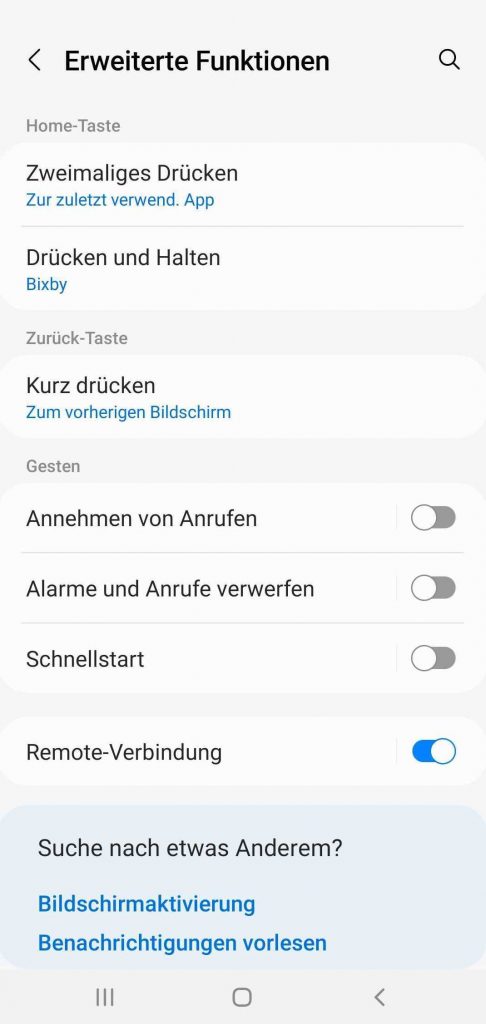
- Klicken Sie auf der Startseite auf: Uhr·einstellungen
- Klicken Sie: Erweiterte Funktionen
- An der Smartwatch gibt es eine Home-Taste und eine Zurück-Taste.
- Sie können aus·wählen:
Was soll beim Drücken passieren?
Sie können hier eine Funktion auswählen. - Sie können auch Gesten anmachen.
Dann kann ihr Kind den Arm bewegen.
Dann passiert eine bestimmte Funktion auf der Smartwatch.
Zum Beispiel kann Ihr Kind so einen Anruf an·nehmen.
Tipp: Lassen Sie die Gesten aus.
Das ist für Kinder nicht praktisch.
Hat die Smartwatch von ihrem Kind eine eigene SIM-Karte?
Wenn ja:
Dann kann Ihr Kind mit der Smartwatch telefonieren.
Sogar ohne Bluetooth-Verbindung zu dem Smartphone.
Das müssen Sie machen:
- Klicken Sie auf der Start·seite auf: Uhr·einstellungen
- Klicken Sie: Erweiterte Funktionen
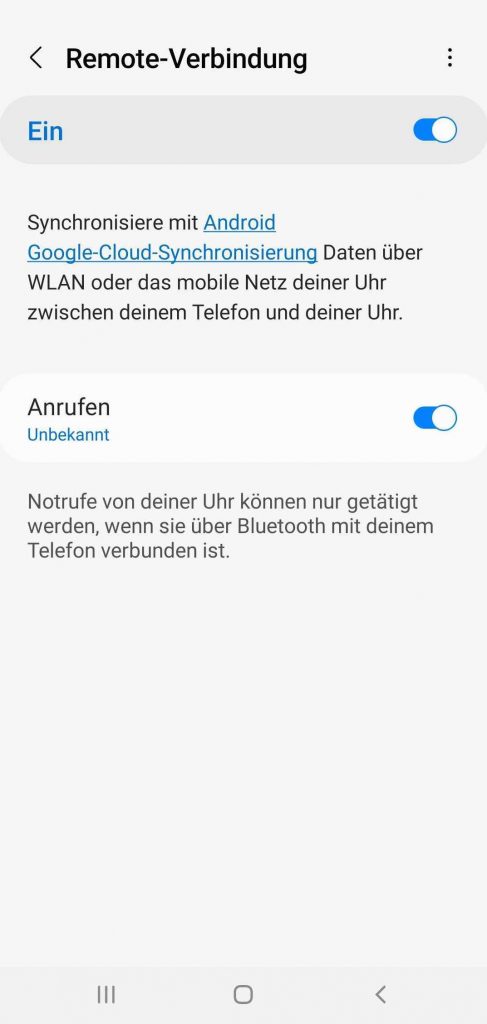
- Klicken Sie: Remote-Verbindung
- Aktivieren Sie den Schiebe·regler bei: Anrufe
- Es geht ein Fenster auf.
- Aktivieren Sie den Schiebe·regler bei: Anrufe/SMS auf anderen Geräten
- Aktivieren Sie den Schiebe·regler bei: Mobile Daten verwenden
Dann braucht Ihr Kind kein WLAN zum telefonieren.
Ihr Kind kann dann fast überall telefonieren.
Auch wenn das Smartphone nicht dabei ist.
- Klicken Sie auf der Start·seite auf: Uhr·einstellungen
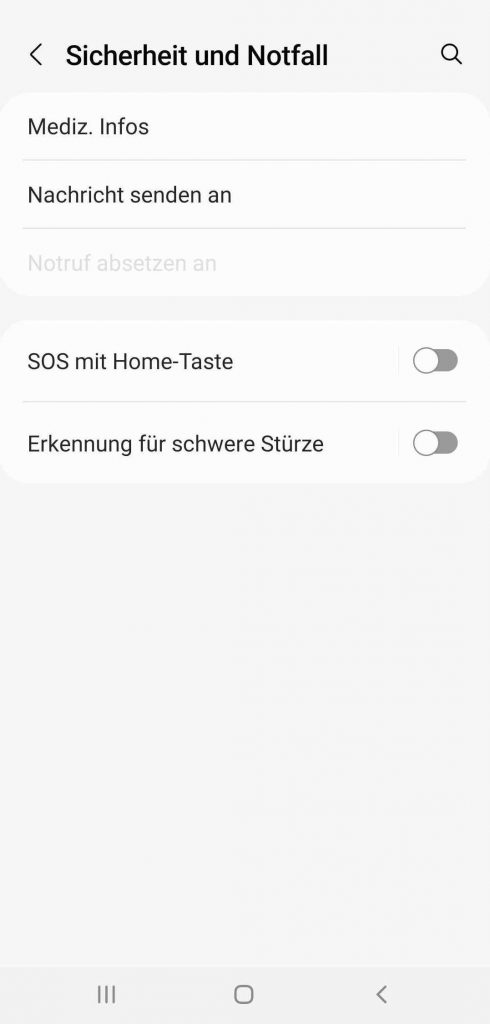
- Klicken Sie: Sicherheit und Not·fall
- Sie können hier die Home-Taste zu einer Notfall-Taste machen.
- Aktivieren Sie dafür den Schiebe·regler bei: SOS mit Home-Taste.
Ihr Kind drückt die Notfall-Taste?
Dann wird der Rettungs·dienst angerufen.
Der Rettungs·dienst kann dann den Stand·ort von Ihrem Kind sehen.
Der Rettungs·dienst kann dann zu Ihrem Kind fahren und helfen. - Soll die Smartwatch schwere Stürze erkennen?
Dann wird auch der Rettungs·dienst angerufen.
Wählen Sie dafür den Schiebe·regler bei: Erkennung für schwere Stürze - Sie können auch einstellen:
Soll noch eine andere Person eine Nachricht bekommen bei einem Notfall?
Klicken Sie: Nachricht senden an
Dann können Sie hier die Nummer angeben.
Zum Beispiel Ihre Nummer.
Dann bekommen Sie eine Nachricht. - Hat Ihr Kind eine Allergie?
Oder hat Ihr Kind eine Krankheit?
Dann können Sie das schreiben.
Das wird auf der Smartwatch gezeigt.
Das ist wichtig für den Rettungs·dienst.
Klicken Sie dafür auf: Mediz. Infos
Achtung: Den Notfall-Knopf drücken ist kein Spaß!
Reden Sie mit Ihrem Kind darüber.
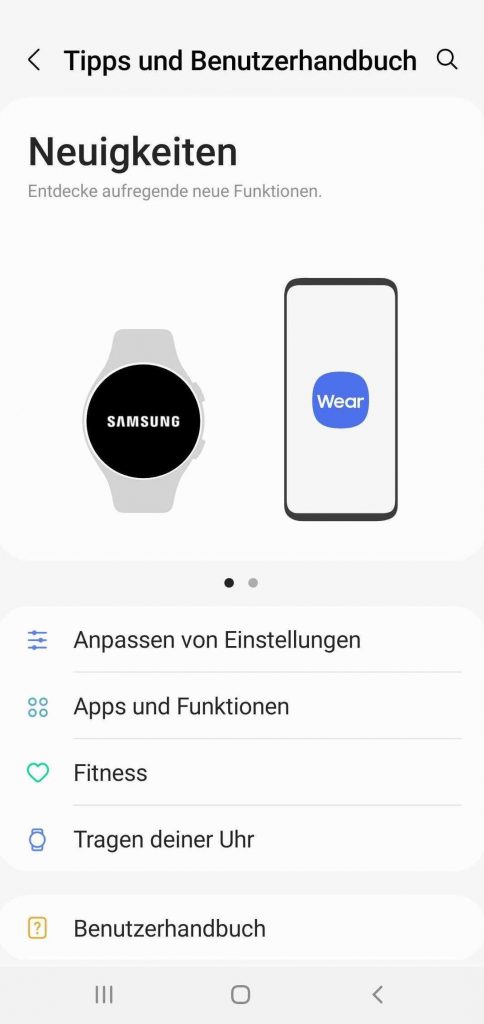
- Klicken Sie auf der Start·seite auf: Tipps und Benutzer·handbuch
Das Tutorial erklärt: Wie eine Smartwatch funktioniert. - Da ist auch ein Benutzer·handbuch.
Da finden Sie Antworten auf Ihre Fragen.
In der Galaxy Wearable App können Sie viele Einstellungen machen.
Dann kann Ihr Kind die Smartwatch sicher benutzen.
Und dann ist die Smart·watch besser sortiert.
Dann ist es für Ihr Kind einfacher mit der Smartwatch.
Nur bestimmte Nummern anrufen
Ihr Kind kann mit der Smartwatch telefonieren oder schreiben.
Aber Sie können einstellen:
Mit wem darf Ihr Kind sprechen oder schreiben?
So stellen Sie die Kontakte ein:
- Öffnen Sie die App Google Family Link.
- Wählen Sie das Konto von Ihrem Kind aus.
- Gehen Sie zu Einstellungen.
- Tippen Sie auf Kontakte, Anrufe & Nachrichten.
- Tippen Sie auf Erlaubte Anrufe und Nachrichten.
Jetzt können Sie wählen:
Ihr Kind kann mit allen Menschen telefonieren.
Auch mit Menschen, die Sie nicht kennen.
Auch diese Menschen können Ihr Kind anrufen oder anschreiben.
Es gibt keine Kontrolle.
Wählen Sie Nur von mir hinzugefügte Kontakte.
Ihr Kind kann nur mit Personen sprechen, die Sie erlaubt haben.
Sie entscheiden:
Wer darf Ihr Kind anrufen?
Wen darf Ihr Kind anrufen?
Wen darf Ihr Kind anschreiben?
Sie bekommen eine Liste mit Kontakten.
Wählen Sie die Personen aus.
Dann tippen Sie auf OK.
Wichtig:
Ihr Kind kann neue Kontakte vorschlagen.
Aber Ihr Kind kann diese nicht selbst freigeben.
Nur Sie können das erlauben.
Apps sperren
Wenn die Smartwatch mit Google Family Link verbunden ist,
können Sie einstellen:
Mein Kind darf nur bestimme Apps herunterladen.
- Öffnen Sie die Google Family Link App.
- Wählen Sie das Konto von Ihrem Kind aus.
- Tippen Sie auf Einstellungen verwalten.
- Wählen Sie Google Play → Genehmigen für Käufe und Downloads.
- Wählen Sie Alle Inhalte müssen genehmigt werden.
Sie können auch Apps abschalten.
- Öffnen Sie die Google Family Link App.
- Wählen Sie Geräte·informationen.
- Wählen Sie Apps.
- Suchen Sie den Google Play Store.
- Wählen Sie die App.
- Tippen Sie auf App deaktivieren.
Standort vom Kind anzeigen lassen
Man kann die Smart·watch mit Google Family Link verbinden.
Dann können Sie sehen, wo Ihr Kind geare ist.
Sprechen Sie mit Ihrem Kind darüber.
Erklären Sie, warum Sie das machen.
Sagen Sie, dass Sie als Eltern immer wissen können, wo Ihr Kind ist.
So sehen Sie den Stand·ort:
- Öffnen Sie die Google Family Link App.
- Wählen Sie das Konto von Ihrem Kind aus.
- Scrollen Sie nach unten zum Abschnitt Stand·ort.
- Tippen Sie auf Stand·ort anzeigen.
Wenn Sie beim ersten Mal keinen Standort sehen,
müssen Sie die Stand·ort-Freigabe einschalten.
- So aktivieren Sie die Stand·ort·freigabe:
- Öffnen Sie die App Google Family Link auf Ihrem Handy.
- Wählen Sie das Konto von Ihrem Kind aus.
- Tippen Sie auf Einstellungen verwalten.
- Scrollen Sie nach unten zu Stand·ort.
- Aktivieren Sie den Schiebe·regler bei Stand·ort·freigabe ein.
Damit es funktioniert, muss ihr Kind auf der Smartwatch
den Stand·ort auch anmachen:
- Gehen Sie zu Einstellungen auf der Smartwatch.
- Tippen Sie auf Stand·ort.
- Machen Sie den Stand·ort an.
Die Apps Maps und Family Link brauchen auch Erlaubnis für den Stand·ort:
- Gehen Sie zurück zu Einstellungen.
- Tippen Sie auf App-Berechtigungen.
- Wählen Sie Google Play Dienste.
- Tippen Sie auf Maps und Family Link.
- Geben Sie beiden Apps Erlaubnis für den Stand·ort.
Nutzungs·zeiten für Apps einstellen
Sie können einstellen:
Mein Kind darf nicht Abends mit der Smartwatch spielen.
Dann hat die Smartwatch Abends weniger Funktionen.
Dann ist Ihr Kind nicht abgelenkt.
- Öffnen Sie die App Google Family Link auf Ihrem Handy.
- Wählen Sie das Konto von Ihrem Kind.
- Scrollen Sie nach unten zu Steuerung.
- Tippen Sie auf Bild·schirm·zeit oder Geräte·zeit.
- Tippen Sie auf Zeit·plan verwalten.
- Tippen Sie auf Schlafens·zeit oder Ruhe·modus.
- Aktivieren Sie den Schiebe·regler .
- Wählen Sie die Tage und Uhr·zeiten aus, an denen die Uhr ruhig sein soll.
Manche Apps sollen auch in der Ruhe·zeit gehen.
Zum Beispiel: Telefon, damit Ihr Kind Sie anrufen kann.
So geht das:
- Öffnen Sie die App Google Family Link.
- Tippen Sie auf Steuerung.
- Tippen Sie auf Apps und dann auf App-Aktivität.
- Suchen Sie die App, die weiter gehen soll (z. B. Telefon).
- Tippen Sie auf die App.
- Wählen Sie: Immer erlauben oder Zugriff in der Ruhe·zeit erlauben.
2 Weitere Einstellungen für Samsung Galaxy Watch 5
Mit der Smartwatch reden
Ihr Kind kann mit der Smartwatch reden.
Dadurch werden Befehle ausgeführt.
Zum Beispiel kann Ihr Kind so anrufen.
Oder eine Antwort auf eine Frage bekommen.
Zum Beispiel:
Wie wird das Wetter heute?
Dafür wird die Funktion Bixby benutzt.
Bixby ist schon auf der Smart·watch drauf.
Aber Bixby muss eingestellt werden.
Sonst geht es nicht.
So stellen Sie Bixby ein:
- Nehmen Sie die Smartwatch von Ihrem Kind.
- Klicken Sie lange auf die Home-Taste.
Dann geht Bixby an. - Sie sehen die Daten·schutz·hinweise.
Klicken Sie auf OK. - Wählen Sie eine Stimme aus.
Mit der Stimme antwortet Bixby Ihrem Kind. - Bixby fordert Berechtigungen.
Sonst funktioniert nicht alles bei der App.
Bixby will den Zugriff haben auf:
Das Mikrofon.
Den Kalender.
Die Anruf·protokolle.
Die Kontakte.
Den Stand·ort.
Die Körper·sensoren.
Das Telefon.
Die SMS.
Den Speicher.
Sie müssen jetzt zustimmen.
Aber Sie können später die Berechtigungen ändern.
Wie geht das?
Das steht unten bei:
Bixby Berechtigungen wegnehmen
Klicken Sie auf den blauen Pfeil unten. - Bixby ist bereit.
Ihnen werden jetzt Beispiele gezeigt.
Wie Sie und Ihr Kind Bixby benutzen können. - Ihr Kind muss die Home-Taste gedrückt halten.
Während dem Drücken kann Ihr Kind eine Frage stellen.
Oder einen Befehl geben.
Dann muss Ihr Kind die Taste loslassen.
Dann antwortet Bixby.
Oder macht den Befehl.
Es geht aber auch anders:
Ihr Kind kann sagen: Hey Bixby
Und dann den Befehl oder die Frage sagen.
Dann muss Ihr Kind nichts drücken.
Bixby Berechtigungen wegnehmen
Bixby will viele Berechtigungen.
Aber Sie können auch Berechtigungen wegnehmen.
Ihr Kind benutzt vielleicht nicht alle Funktionen.
Zum Beispiel den Körper·sensor.
Dann können Sie die Berechtigung wegnehmen.
Das geht so:
- Nehmen Sie Smartwatch von Ihrem Kind.
- Wischen Sie von unten nach oben.
- Klicken Sie auf das .
- Wählen Sie: Apps
- Wählen Sie: Berechtigungen
- Wählen Sie: Bixby Voice
- Klicken Sie auf die Berechtigungen.
Wählen Sie: Ablehnen
Dann kann Bixby das nicht mehr benutzen.
Smartwatch wiederfinden
Manchmal ist die Smartwatch weg.
Vielleicht hat Ihr Kind die Smartwatch verloren.
Oder die Smartwatch wurde geklaut.
Aber Sie können die Smartwatch finden.
Sie müssen aber vorher Einstellungen machen.
Das geht so:
- Nehmen Sie das Smartphone von Ihrem Kind.
- Öffnen Sie die Einstellungen.
- Wählen Sie: Google
- Wählen Sie: Mein Gerät finden
- Aktivieren Sie den Schiebe·regler.
- Gehen Sie zurück in die Einstellungen.
Wählen Sie: Stand·ort - Machen Sie den Stand·ort an.
Jetzt können Sie die Smartwatch oder das Smartphone von Ihrem Kind suchen.
Das geht so:
- Gehen Sie auf die Internet·seite: android.com/find
- Sie sehen eine Karte.
- Klicken Sie oben links auf die Galaxy Watch 5.
Das ist die Smartwatch von Ihrem Kind. - Sie sehen jetzt wo die Smartwatch ist.
- Sie können noch mehr machen.
Sie können die Smartwatch klingeln lassen. - Sie können auch das Gerät sperren.
Dann wird das Konto von Ihrem Kind abgemeldet. - Sie können alle Daten auf der Smartwatch löschen.
Aber: Danach können Sie die Smartwatch nicht mehr auf der Karte sehen.
Also nur im Not·fall machen. - Sie können auch eine Nachricht schreiben.
Die wird auf der Smartwatch angezeigt.