



Kinder spielen gerne Spiele.
Steam ist ein Programm mit vielen Spielen.
Steam verkauft Spiele.
Ihr Kind kann Spiele kaufen.
Aber: Vielleicht kosten die Spiele Geld.
Sie können Ihr Kind mit Einstellungen schützen.
Wenn Ihr Kind Spiele kauft:
Das Spiel wird in die Bibliothek gelegt.
In der Bibliothek werden die Spiele gesammelt.
Steam sagt: Steam ist ab 13.
In Deutschland ist Steam ab 16.
Außer: Die Eltern sagen schon früher: Ja.
Getestete Version: 3.9.9
Inhalt

Video: Steam kindersicher einstellen
Die wichtigsten Einstellungen von Steam erklären wir Ihnen im Video.
1 Kinder·schutz·einstellungen für Steam
Konto erstellen
Kinder ab 13 Jahren können Steam benutzen.
Kinder brauchen ein Steam·konto.
Für Kinder unter 16 Jahren gibt es ein Kinder·konto.
Wenn Kinder ein Konto haben wollen:
Eltern müssen einverstanden sein.
- Öffnen Sie das Programm Steam
- Wählen Sie: Neuen Account erstellen
- Schreiben Sie die E-Mail-Adresse von Ihrem Kind.
- Schreiben Sie nochmal die E-Mail-Adresse von Ihrem Kind.
- Wählen Sie Ich bin kein Roboter aus.
Vielleicht müssen Sie eine Aufgabe machen. - Klicken Sie das Kästchen an.
Jetzt ist dort ein Haken . - Wählen Sie: Fortfahren
- Wählen Sie: Ich bin unter 16 Jahre alt
- Schreiben Sie die E-Mail-Adresse von Ihnen.
Wählen Sie: Weiter - Schließen Sie das Fenster.
Öffnen Sie Ihre E-Mails.
Öffnen Sie die E-Mail von Steam.
Wählen Sie: Zustimmen - Schließen Sie Ihre E-Mails.
Öffnen Sie die E-Mails von Ihrem Kind
Öffnen Sie die E-Mail von Steam.
Wählen Sie: Account erstellen - Ein neues Fenster wird geöffnet.
Schreiben Sie einen Account·namen für Ihr Kind. - Schreiben Sie ein sicheres Passwort.
Wählen Sie: Fertig
Einfach erklärt: Gutes Passwort
Ein gutes Passwort schützt.
In dem Passwort müssen sein:
- Große Buchstaben, zum Beispiel A B C
- Kleine Buchstaben, zum Beispiel a b c
- Zahlen, zum Beispiel 1 2 3
- und Sonderzeichen, zum Beispiel @ ! ?
Das Passwort soll 12 Zeichen oder länger sein.
In dem Passwort soll nicht der Name von Ihrem Kind sein.
Für jede App und jedes Gerät muss Ihr Kind ein anderes Passwort haben.
- Wählen Sie rechts: Profil von Ihrem Kind
Wählen Sie: Acoount abmelden - Öffnen Sie das Programm Steam.
Schreiben Sie: Benutzer·name und Passwort - Klicken Sie das Kästchen an: Mein Passwort speichern
Jetzt ist dort ein Haken - Wählen Sie: Anmelden
Sicheres Passwort ändern oder einstellen
Machen Sie am Anfang ein gutes Passwort mit Ihrem Kind.
Wenn Ihr Kind schon einen Account hat:
Sie können das Passwort ändern.
Das geht so:
- Öffnen Sie das Programm Steam.
- Wählen Sie oben links: Steam
- Wählen Sie: Einstellungen
- Wählen Sie: Passwort ändern
- Wählen Sie: Eine E-Mail mit der Account·verifizierung an [E-Mail-Adresse von Ihrem Kind] senden
- Öffnen Sie die E-Mails von Ihrem Kind.
Öffnen Sie die E-Mail von Steam.
In der E-Mail steht eine Zahl.
Diese Zahl ist ein Verifizierungs·code.
Schreiben Sie den Verifizierungs·code in Steam.
Wählen Sie: Weiter. - Überlegen Sie sich mit Ihrem Kind ein neues Passwort.
Schreiben Sie das Passwort in Steam.
Schreiben Sie das Passwort nochmal.
Wählen Sie: Passwort ändern
Familien·ansicht aktivieren
Kinder können alle Spiele benutzen.
Aber: Manche Spiele sind für Erwachsene.
Sie wollen: Ihr Kind kann nur bestimmte Spiele benutzen:
Dann aktivieren Sie: Familien·ansicht
Das geht so:
- Öffnen Sie das Programm Steam.
- Wählen Sie oben links: Steam
- Wählen Sie: Einstellungen
- Wählen Sie: Familie
- Wählen Sie: Familien·ansicht verwalten
- Wählen Sie: Nur von mir festgelegte Spiele
Wählen Sie: Weiter - Welche Spiele soll Ihr Kind benutzen?
Wenn Ihr Kind ein Spiel benutzen darf:
Klicken Sie auf das Kästchen vor dem Spiel
Jetzt ist dort ein Haken - Schreiben Sie Ihre E-Mail-Adresse
Wählen Sie: Weiter - Überlegen Sie eine PIN
Eine PIN ist ein Passwort nur mit Zahlen
Schreiben Sie eine PIN mit vier ZahlenWenn Sie alle Spiele benutzen wollen:
Schalten Sie Familienansicht aus
Aber: Sie brauchen die PIN - Öffnen Sie die E-Mails von Ihrem Kind
Öffnen Sie die E-Mail von Steam.
In der E-Mail steht eine Zahl
Diese Zahl ist der Bestätigungs·code
Schreiben Sie den Bestätigungs·code in Steam
Wählen Sie: Weiter.
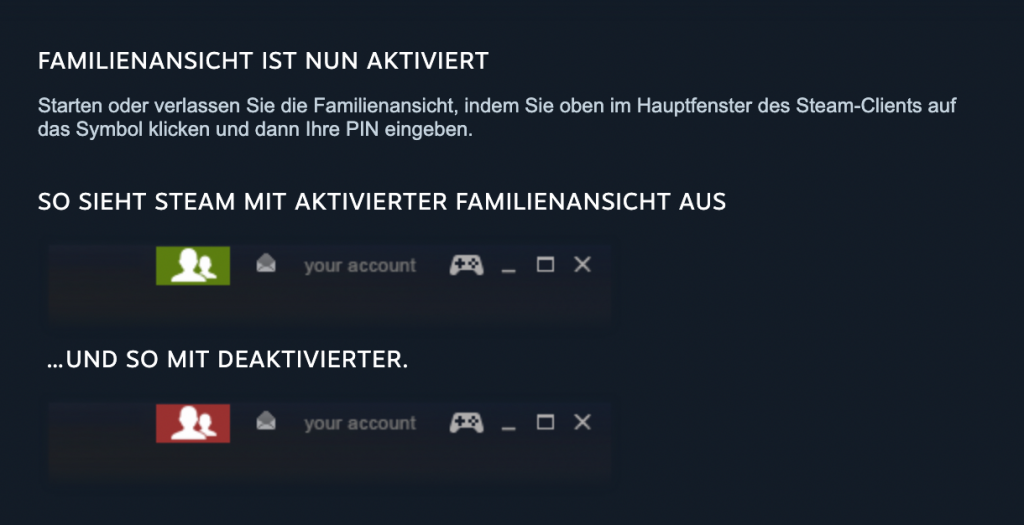
Sie können oben in Steam sehen:
Ist die Familien·ansicht aktiviert oder ausgeschaltet?
Wenn das Bild grün ist:
Familien·ansicht ist aktiviert.
Wenn das Bild rot ist:
Familien·ansicht ist ausgeschalten.
Inhalte mit der Familie teilen
Mit Steam Family Sharing können Sie Spiele aus Ihrer Steam-Bibliothek teilen.
Ihr Kind kann diese Spiele spielen, ohne sie selbst zu kaufen.
Sie können bis zu 6 Personen zu Ihrer Steam-Familie hinzufügen – auch sich selbst.
Für jede Person können Sie einstellen:
– Ist es ein Erwachsener?
– Oder ein Kind?
Kinder unterliegen der elterlichen Kontrolle.
Sie können zum Beispiel:
– bestimmen, welche Spiele erlaubt sind,
– den Steam-Store oder Chat einschränken,
– die Spiel·zeit begrenzen,
– Berichte zur Spiel·zeit ansehen,
– Spiel·zeit genehmigen oder ablehnen.
Wichtig:
Das Konto von Ihrem Kind muss auf einem freigegebenen Computer erlaubt (autorisiert) werden.
Vorbereitung für Steam Family Sharing
Zuerst muss sich Ihr Kind auf dem gemeinsam genutzten Gerät anmelden.
Das Kind gibt die eigenen Zugangs·daten ein.
So merkt sich Steam das Konto von Ihrem Kind.
Dann melden Sie sich mit Ihrem eigenen Konto an.
Jetzt können Sie die Einstellungen für das Kinder·konto machen.
- Starten Sie Steam.
- Klicken Sie oben links auf „Steam“.
- Wählen Sie im Menü: „Einstellungen“.
- Klicken Sie links auf „Familie“.
- Klicken Sie auf „Steam-Familie erstellen“.
- Geben Sie einen Namen für Ihre Familie ein.
Dann klicken Sie auf „Erstellen“. - Um Ihr Kind hinzuzufügen, klicken Sie auf „Neues Mitglied einladen“.
- Klicken Sie auf „Freundes·liste durchsuchen“.
- Wählen Sie den Account von Ihrem Kind aus der Liste.
- Klicken Sie auf „Als Kind einladen“.
- Klicken Sie auf „Einladen“, um die Einladung zu senden.
- Ihr Kind muss die Einladung mit dem eigenen Account annehmen.
- Danach kann Ihr Kind in Steam die Spiele der Familie sehen.
Bei Spielen, die Ihr Kind nicht selbst besitzt, steht:
„Aus Ihrer Steam-Familien·bibliothek“.
Jugend·schutz einstellen
Steam hat viele Spiele.
Aber: Manche Spiele sind für Erwachsene.
Sie können einstellen:
Ihr Kind kann nicht Spiele für Erwachsene sehen.
Und Ihr Kind bekommt keine Beleidigungen von anderen.
Und Ihr Kind bekommt keine Bilder für Erwachsene.
- Öffnen Sie das Programm Steam
- Wählen Sie oben links: Steam
- Wählen Sie: Einstellungen
- Wählen Sie: Account·details anzeigen
- Wählen Sie: Einstellungen
- Gehen Sie zu: Nicht jugendfreie Inhalte
Klicken Sie auf den Haken unter Store bei: Allgemeine nicht jugendfreie Inhalte
Klicken Sie auf den Haken unter Community bei: Allgemeine nicht jugendfreie Inhalte
Jetzt sind dort keine Haken
- Gehen Sie zu: Tags ausschliessen
- Schreiben Sie: Sexuelle Inhalte
Wählen Sie: Hinzufügen
Schreiben Sie: Gewalt
Wählen Sie: Hinzufügen
Schreiben Sie: Glücks·spiele
Wählen Sie: Hinzufügen - Gehen Sie zu: Chat- und Text·filter
Wählen Sie: Obszönitäten und Beleidigungen durch „❤️❤️❤️“ oder „***“ ersetzen.
Ab wie vielen Jahren ist Steam?
Für Kinder von 0 bis 6 Jahren ist Steam nicht gut.
Für Kinder von 7 bis 10 Jahren ist Steam nicht gut.
Bei Steam muss man 13 Jahre alt sein.
Für Kinder von 13 bis 14 Jahren sind diese Einstellungen gut:
Erstellen Sie ein Konto für Kinder unter 16 Jahren.
- sicheres Passwort für den Steam-Account wählem
- Familien·ansicht aktivieren und altersgerechte Spiele freigeben
- Jugend·schutz-Einstellungen aktivieren
- Automatischen Chat-Filter aktivieren
Einfach erklärt: Was ist die DSGVO?
DSGVO bedeutet: Daten·schutz·grund·verordnung
In der DSGVO stehen viele Gesetze.
Diese Gesetze sollen unsere Daten schützen.
Die DSGVO gibt es seit 2018 für ganz Europa.
Das macht die DSGVO:
Viele Firmen können Ihre Daten haben.
Zum Beispiel WhatsApp oder Netflix.
Diese Daten sind: Adresse, Stand·ort, Telefon·nummer und vieles mehr.
Mit der DSGVO sollen diese Daten geschützt werden.
Das sind einige Gesetze von der DSGVO:
Daten dürfen nicht ohne Erlaubnis gespeichert und gesehen werden.
Die Firma darf nur Informationen von Personen über 16 Jahren haben.
Oder die Firma muss die Eltern fragen.
Manchmal will eine Person nicht,
dass eine Firma private Informationen hat.
Sie können der Firma sagen:
Du musst meine Daten löschen.
2 Daten·schutz und Privat·sphäre
Optionale Cookies ausschalten
Steam sammelt Daten über Ihr Kind.
Viele Internet-Seiten sammeln Daten.
Man muss auf den Internet-Seiten den Cookies zustimmen.
Das bedeutet:
Die Internet-Seite sammelt Daten.
Zum Beispiel:
Was Sie gerne spielen.
Diese Daten werden genau angeschaut.
Diese Daten werden auch an andere Seiten gegeben.
Dann kann Werbung passend für Sie angezeigt werden.
Das können Sie ausstellen.
Sie können entscheiden:
Welche Daten werden von Ihrem Kind gesammelt.
Das können Sie einstellen.
Das geht so:
- Öffnen Sie das Programm Steam
- Wählen Sie oben links: Steam
- Wählen Sie: Einstellungen
- Wählen Sie: Account·details anzeigen
- Wählen Sie: Cookies & Browsen
- Wählen Sie: Alle Ablehnen
3 Sonstige Einstellungen
Käufe einschränken
Steam ist kostenlos.
Steam hat viele Spiele.
Steam verkauft Spiele.
Ihr Kind kann Spiele kaufen.
Aber: Vielleicht kosten die Spiele Geld.
Sie müssen Ihr Kind schützen.
Damit Ihr Kind nicht aus Versehen einkauft.
Ihr Kind soll keine Kreditkarte oder ein Pay-Pal-Konto einstellen.
Das schützt Ihr Kind vor Einkäufen.
Löschen Sie Ihre Kreditkarte oder Ihr Pay-Pal-Konto.
Das geht so:
- Öffnen Sie das Programm Steam.
- Wählen Sie oben links: Steam
- Wählen Sie: Einstellungen
- Wählen Sie oben rechts: Account·details anzeigen
- Wählen Sie links: Account·details
- Gehen Sie zu: Shop- und Einkaufs·verlauf
Hier steht das Guthaben.
Das Guthaben ist das Geld von Ihrem Kind. - Wählen Sie: Zahlungs·methoden entfernen



