Mit WhatsApp kann man kostenlos Nachrichten und Bilder an Kontakte schicken.
WhatsApp sagt:
WhatsApp ist ab 13 Jahren.
In Deutschland ist WhatsApp erst ab 16 Jahren.
Das liegt an der DSGVO.
Mit der Erlaubnis der Eltern,
können Kinder aber auch früher WhatsApp benutzen.
In WhatsApp können viele Sachen passieren, die nicht gut für Kinder sind.
Zum Beispiel:
- Mobbing in der Klassen·gruppe
- Private Bilder werden geteilt
- Kontakt mit Fremden
Getestete Version: 25.30.75
Wichtig: Kontrolle und Vertrauen
Filter-Einstellungen helfen.
Einstellungen sind aber kein 100% Schutz.
Reden Sie oft mit Ihrem Kind und fragen Sie:
Was erlebst du im Internet?
Hast du etwas komisches gesehen?
Machen Sie das klar:
„Du kannst immer zu mir kommen.
Egal was passiert ist.
Ich helfe dir.“
Inhalt
1 Kinder- und Jugend·schutz·einstellungen für WhatsApp

Video: WhatsApp auf dem iPhone kindersicher einstellen
Die wichtigsten Einstellungen von WhatsApp auf dem iPhone erklären wir Ihnen im Video.
Profil schnell sicher machen
Sie können Ihre Einstellungen schnell ändern.
Zum Beispiel Einstellungen für Ihre Privat·sphäre.
Oder Einstellungen für Gruppen und Chats.
So machen Sie das mit einem Android-Smart·phone:
Tippen Sie oben rechts auf das Drei-Punkte-Menü.
Wählen Sie: Einstellungen.
So machen Sie das mit einem iPhone:
Tippen Sie unten rechts auf Ihr Profil·bild.
Da steht auch: Du.Wählen Sie: Einstellungen.
So geht es für alle Smart·phones weiter:
Wählen Sie: Daten·schutz.
Gehen Sie ganz nach unten.
Wählen Sie: Privat·sphäre-Check.
1. Wählen Sie: Wähle aus, wer dich kontaktieren kann
- Wählen Sie: Wähle aus, wer dich kontaktieren kann
- Wählen Sie: Gruppen
- Wir empfehlen die Option Meine Kontakte oder Meine Kontakte außer.
Bei Meine Kontakte außer können Sie noch auswählen, welche Kontakte Ihr Kind nicht in Gruppen einfügen dürfen. Klicken Sie dann auf den grünen Haken unten rechts. - Gehen Sie einen Schritt zurück.
- Wählen Sie: Anrufe von Unbekannt stummschalten →
- Aktivieren Sie den Schiebe·regler .
- Gehen Sie einen Schritt zurück.
- Wählen Sie: Blockierte Kontakte Hier sehen Sie eine Auflistung von bereits blockierten Kontakten und können oben rechts über dieses Symbol weitere Kontakte blockieren.
- Die Einstellungen sind hier abgeschlossen.
Gehen Sie jetzt wieder zurück zur Übersicht.
Öffnen Sie in dieser Anleitung das nächste Kästchen.
2. Wählen Sie: Behalte die Kontrolle über deine persönlichen Daten
- Wählen Sie: Wähle aus, wer dich kontaktieren kann
- Wählen Sie: Profil·bild Wählen Sie die Option Meine Kontakte oder Meine Kontakte außer…
- Gehen Sie zurück.
- Wählen Sie: Zuletzt online/Online
- Wählen Sie Niemand und Wie bei “Zuletzt online”.
- Gehen Sie zurück.
- Wählen Sie Lesebestätigung.
- Aktivieren Sie den Schiebe·regler neben Lesebestätigung.
3. Wählen Sie: Mache dein Konto sicher
- Wählen Sie: Mehr Daten·schutz für deine Chats.
Prüfen Sie hier die Einstellungen.
Wählen Sie die passenden Einstellungen aus.
Gehen Sie danach wieder zurück zur Übersicht.
Öffnen Sie in dieser Anleitung das nächste Kästchen.
4. Wählen Sie: Mehr Datenschutz für deine Chats
- Wählen Sie: Mache dein Konto sicherer
Prüfen Sie hier die Einstellungen.
Wählen Sie die passenden Einstellungen aus.
Gehen Sie danach wieder zurück zur Übersicht.
Nachrichten stumm machen
Wenn man eine Nachricht bekommt, dann klingelt das Smart·phone.
Und es öffnet sich ein Pop-up-Fenster.
Das bedeutet:
Sie sehen auf dem Smartphone, dass eine neue Nachricht da ist.
Diese Nachrichten lenken ab.
Zum Beispiel, wenn man gerade Haus·aufgaben macht.
Kinder denken dann:
Ich muss sofort mein Smart·phone nehmen und zurückschreiben.
Sie können das ausmachen.
Das geht so:
- Öffnen Sie WhatsApp.
- Klicken Sie oben rechts auf die drei Punkte .
Wählen Sie: Einstellungen
Beim iPhone klicken Sie unten rechts auf: Einstellungen - Wählen Sie: Benachrichtigungen
- Deaktivieren Sie den Schiebe·regler bei Nachrichtentöne.
- Deaktivieren Sie den Schiebe·regler bei Erinnerungen.
- Sie können auch die anderen Schiebe·regler weiter unten deaktivieren.
Anrufe von Fremden stumm machen
Viele Menschen können die Handy·nummer von Ihrem Kind haben.
Auch fremde Menschen können Ihr Kind anrufen.
Sie können einstellen:
Die Anrufe von Fremden sollen stumm sein.
Dann hört das Kind den Anruf nicht.
Aber Ihr Kind kann die Nummer später trotzdem zurückrufen.
Sagen Sie zu Ihrem Kind:
Du darfst unbekannte Nummern nicht zurückrufen.
- Öffnen Sie WhatsApp.
- Klicken Sie oben rechts auf die drei Punkte .
Wählen Sie: Einstellungen
Beim iPhone klicken Sie unten rechts auf: Einstellungen - Wählen Sie: Daten·schutz
- Scrollen Sie ein nach unten und klicken Sie auf: Anrufe
- Aktivieren Sie nun den Schiebe·regler bei: Anrufe von Unbekannt stummschalten
Hinzufügen zu WhatsApp·gruppen ändern
Kinder werden von Freunden in viele Gruppen eingeladen.
Das kann nerven.
Das kann auch gefährlich sein.
Denn in diesen Gruppen können auch Fremde sein.
Sie können einstellen:
Nicht jeder darf mein Kind in eine Gruppe einfügen.
Das geht so:
- Öffnen Sie WhatsApp.
- Klicken Sie oben rechts auf die drei Punkte .
Wählen Sie: Einstellungen
Beim iPhone klicken Sie unten rechts auf: Einstellungen. - Wählen Sie: Daten·schutz
- Wählen Sie: Gruppen
- Entscheiden Sie:
Wer darf Ihr Kind in Gruppen einfügen?
Meine Kontakte
oder
Meine Kontakte außer…
Oft haben Gruppen-Chats mehrere Admins.
Ein Admin erstellt die Gruppe und macht Einstellungen dafür.
Ist Ihr Kind kein Admin?
Dann können Sie keine Einstellungen machen.
Aber wenn Ihr Kind Admin ist, dann können Sie einstellen:
Neue Kontakte in der Gruppe muss Ihr Kind erlauben.
- Öffnen Sie den Gruppen·chat von Ihrem Kind.
Ihr Kind muss der Admin sein. - Klicken Sie oben rechts auf die drei Punkte .
Beim iPhone klicken Sie oben auf den Namen der Gruppe. - Gehen Sie ein Stück nach unten und wählen Sie: Gruppen·berechtigungen
- Aktivieren Sie den Schiebe·regler bei: Neue Mitglieder genehmigen
- Deaktivieren Sie den Schiebe·regler neben: Gruppen·einstellungen bearbeiten
- Entscheiden Sie:
Dürfen die anderen in der Gruppe schreiben?
Dann aktivieren Sie den Schiebe·regler neben: Nachrichten senden
Darf nur Ihr Kind schreiben?
Dann deaktivieren Sie den Schiebe·regler neben: Nachrichten senden - Deaktivieren Sie den Schiebe·regler neben: Weitere Mitglieder hinzufügen
Achtung
In der Gruppe von Ihrem Kind gibt es mehrere Admins?
Dann können diese Admins die Einstellungen wieder ändern.
Manchmal machen die Kinder in den Gruppen·chats auch Gruppen·anrufe.
In diesen Anrufen können auch Fremde sein.
Sagen Sie Ihrem Kind:
Du musst mir sagen, wenn Fremde in der Gruppe sind.
Dann finden wir zusammen eine Lösung.
Keine WhatsApp Kanäle für Kinder
Es gibt bei WhatsApp Kanäle.
Fußball·vereine oder Influencer haben Kanäle.
Sie schreiben Nachrichten in den Kanal.
Ihr Kind kann diesem Kanal folgen und die Nachrichten lesen.
Ihr Kind kann aber nicht selber im Kanal etwas schreiben.
Ihr Kind kann auf die Nachrichten mit Emojis reagieren.
Manche Kinder machen eigene Kanäle.
Das ist nicht gut!
Es können viele Fremde dem Kanal von Ihrem Kind folgen.
Ihr Kind kann nicht sehen, wer in dem Kanal ist.
Ihr Kind kann nur die eigenen Kontakte sehen.
Fremde kann Ihr Kind nicht sehen.
Ihr Kind kann niemanden aus dem Kanal entfernen.
Kinder sollten daher keinen Kanal machen!
Ihr Kind sollte lieber eine WhatsApp-Gruppe machen.
Was sind Communitys?
Es gibt bei WhatsApp Communitys.
Community ist Englisch und bedeutet:
Zum Beispiel: Gemein·schaft.
Der Fußball·verein von Ihrem Kind kann eine Community machen.
In dieser Community sind dann viele verschiedene Gruppen drin.
Zum Beispiel:
- Eine Gruppe für die Eltern.
- Eine Gruppe für die Kinder.
- Eine Gruppe für Termine.
Jeder kann eine Community machen.
Es gibt keine Schutz·einstellungen für Communitys.
Sie können aber einstellen:
dass Ihr Kind nicht automatisch in Gruppen ein·gefügt wird.
Ihr Kind ist aber schon in der Gruppe?
Dann kann die Gruppe immer in Communitys eingefügt werden.
Sprechen Sie mit Ihrem Kind.
Sagen Sie:
In Communitys sind viele fremde Menschen.
Du kannst immer mit mir sprechen.
Dann entscheiden wir zusammen.
Anzeigen von Links deaktivieren
In Gruppen·chats schicken Menschen oft Links.
Ihr Kind sieht dann ein kleines Bild von der Web·seite.
Das nennt man: Vorschau-Bild.
Diese Bilder können schlecht für Ihr Kind sein.
Oder die Bilder machen Ihrem Kind Angst.
Darum ist es besser:
Schalten Sie die Vorschau-Bilder aus.
Das ist auch gut für den Daten·schutz.
Fremde Web-Seiten können dann die IP-Adresse von Ihrem Smart·phone nicht sehen.
- Klicken Sie oben rechts auf das Drei-Punkte-Menü wählen Sie Einstellungen
Wenn Sie ein iPhone nutzen: Klicken Sie unten rechts auf das Profilbild („Du“) wählen Sie Einstellungen - Wählen Sie Daten·schutz
- Wählen Sie weiter unten: Erweitert
- Aktivieren Sie den Schiebe·regler bei Link·vorschau deaktivieren.
Anfragen aus anderen Apps blockieren
Es gibt eine Einstellung für Dritt·anbieter-Chats.
Mit dieser Einstellung kommen Nachrichten von anderen Apps direkt in WhatsApp an.
Zum Beispiel Nachrichten von den Apps Signal oder Telegram.
Die anderen Personen brauchen dann kein Konto bei WhatsApp.
Wir empfehlen:
Schalten Sie diese Einstellung für Kinder aus.
- Klicken Sie oben rechts auf das Drei-Punkte-Menü wählen Sie Einstellungen
Wenn Sie ein iPhone nutzen: Klicken Sie unten rechts auf das Profil·bild („Du“) wählen Sie Einstellungen - Wählen Sie: Konto
- Wählen Sie weiter unten: Drittanbieter-Chats
- Der Schiebe·regler sollte hier deaktiviert sein.
2 Daten·schutz und Privat·sphäre in WhatsApp
Viele Menschen können die Handy·nummer von Ihrem Kind haben.
Auch Fremde.
Auf dem WhatsApp Profil von Ihrem Kind gibt es viele private Daten.
Zum Beispiel:
– Profil·bild.
– Wann Ihr Kind online war.
– Welche Bilder Ihr Kind bei WhatsApp in den Status postet.
Sie können die Daten von Ihrem Kind schützen.
Zuletzt Online Zeiten anzeigen
WhatsApp sagt Ihren Kontakten:
Die Person war zu dieser Uhr·zeit online.
Das muss aber keiner wissen.
Sie sollten das für Ihr Kind aus machen.
- Öffnen Sie WhatsApp.
- Klicken Sie oben rechts auf die drei Punkte .
Wählen Sie: Einstellungen
Beim iPhone klicken Sie unten rechts auf: Einstellungen - Wählen Sie: Daten·schutz
- Wählen Sie: Zuletzt online/Online
- Wählen Sie Wer kann meinen „Zuletzt online“-Zeitstempel sehen?
Niemand oder Meine Kontakte außer… - Sie können auch Meine Kontakte außer… wählen.
Nur die Eltern dürfen die Info sehen.
Sonst keiner.
Nicht jeder muss sehen, ob Ihr Kind gerade online ist.
So machen Sie das aus:
- Öffnen Sie WhatsApp.
- Klicken Sie oben rechts auf die drei Punkte .
Wählen Sie: Einstellungen
Beim iPhone klicken Sie unten rechts auf: Einstellungen - Wählen Sie: Daten·schutz
- Wählen Sie: Zuletzt online/Online
- Gehen Sie zum Bereich: Wer kann sehen, ob ich online bin?
Wählen Sie: Wie bei “Zuletzt online”
Blauer Haken: Lesebestätigung ausmachen
Es gibt bei WhatsApp die Lesebestätigung.
Das ist der blaue Haken unter den Nachrichten .
Der blaube Haken bedeutet:
Die Nachricht wurde gelesen.
Kinder denken oft:
Mein Freund hat meine Nachricht gelesen.
Warum schreibt er nicht zurück?
Mag er mich vielleicht nicht?
Kinder denken auch oft:
Ich muss meinem Freund sofort zurück schreiben.
Das kann Kinder stressen.
Machen Sie den blauen Haken aus.
Niemand muss wissen, wann Ihr Kind eine Nachricht gelesen hat.
Diese Info ist privat.
- Öffnen Sie WhatsApp.
- Klicken Sie oben rechts auf die drei Punkte .
Wählen Sie: Einstellungen
Beim iPhone klicken Sie unten rechts auf: Einstellungen - Wählen Sie: Daten·schutz
- Deaktivieren Sie den Schiebe·regler neben: Lesebestätigungen
Profil·bild nicht anzeigen lassen
Das Profil·bild bei WhatsApp darf nicht jeder sehen.
Sonst sehen Betrügende oder Fremde:
Diesem WhatsApp Kontakt kann ich schreiben.
Sie können einstellen:
Nur die Kontakte von meinem Kind dürfen das Profilbild sehen.
- Öffnen Sie WhatsApp.
- Klicken Sie oben rechts auf die drei Punkte
Wählen Sie: Einstellungen
Beim iPhone klicken Sie unten rechts auf: Einstellungen - Wählen Sie: Daten·schutz
- Wählen Sie: Profil·bild
Wählen Sie:
Meine Kontakte
oder
Meine Kontakte außer…
Profil·info nicht anzeigen lassen
Man kann auf dem WhatsApp-Profil Informationen über sich schreiben.
Diese Informationen kann jeder sehen.
Auch Betrügende oder Fremde.
Entscheiden Sie.
Wer darf die Informationen auf dem Profil von meinem Kind sehen?
- Öffnen Sie WhatsApp.
- Klicken Sie oben rechts auf die drei Punkte .
Wählen Sie: Einstellungen
Beim iPhone klicken Sie unten rechts auf: Einstellungen - Wählen Sie: Daten·schutz
- Wählen Sie: Info
- Wählen Sie:
Meine Kontakte
oder
Meine Kontakte außer…
Status anzeigen
Man kann bei WhatsApp einen Status teilen.
Zum Beispiel ein Bild oder ein Video.
Das sehen dann alle Kontakte.
Der Status ist 24 Stunden online.
Nicht jeder Kontakt sollte den Status von Ihrem Kind sehen.
- Öffnen Sie WhatsApp.
- Klicken Sie oben rechts auf die drei Punkte .
Wählen Sie: Einstellungen
Beim iPhone klicken Sie unten rechts auf: Einstellungen - Wählen Sie: Daten·schutz
- Wählen Sie: Status
- Wählen Sie: Nur teilen mit…
Entscheiden Sie: Wer darf den Status sehen?
Wählen Sie die Kontakte aus.
Zum Beispiel Eltern und beste Freunde.
Manche Kontakte teilen selbst oft was im Status.
Dann denkt Ihr Kind:
Ich muss jedes Bild sehen.
Sie können den Status von Kontakten aus·machen.
- Öffnen Sie WhatsApp.
- Tippen Sie unten auf: Aktuelles
- Hat hier jemand bei Status etwas geteilt?
Klicken Sie den Status an. - Klicken Sie oben rechts die drei Punkte .
- Tippen Sie auf Stumm.
Klicken Sie nochmal auf Stumm.
Wichtig:
Ihr Kind kann den Status trotzdem sehen.
Er ist dann aber grau und ganz hinten in der Zeile.
Manchmal möchten Kinder bei jedem Statuts das Publikum neu wählen.
Zeigen Sie Ihrem Kind diese Schritte:
- Öffnen Sie WhatsApp.
- Tippen Sie auf: Aktuelles
- Tippen Sie auf: Mein Status
Hier können Bilder, Videos, Texte oder Sprach·nachrichten geteilt werden. - Machen Sie als Test ein Foto.
- Klicken Sie dann ganz unten links auf Status.
- Wählen Sie Kontakte außer oder Nur teilen mit.
- Wählen Sie: Fertig
Dateien anschauen und löschen
WhatsApp speichert alle Nachrichten, Fotos und Videos von Ihrem Kind.
Dann wird der Speicher vom Smart·phone schnell voll.
Dann bekommt Ihr Kind keine Nachrichten mehr.
So können Sie den Speicher wieder frei machen:
Wichtig:
Machen Sie die Einstellung unbedingt zusammen mit Ihrem Kind.
- Öffnen Sie WhatsApp.
- Klicken Sie oben rechts auf die drei Punkte .
Wählen Sie: Einstellungen
Beim iPhone klicken Sie unten rechts auf: Einstellungen - Wählen Sie: Speicher und Daten
- Wählen Sie: Speicher verwalten
- Sie sehen hier:
Eine Auflistung der Namen mit den meisten großen Daten.
Tippen Sie auf einen Namen.
Drücken Sie dann länger auf die Bilder und Videos.
Wählen Sie so viele aus, wie Sie und Ihr Kind möchten.
Klicken Sie dann auf den Papier·korb oben rechts.
Die Dateien sind jetzt gelöscht.
Auf anderen Geräten nutzen
WhatsApp kann an vielen Geräten gleich·zeitig benutzen.
Zum Beispiel Tablet oder Laptop.
Vielleicht möchten Sie das Profil von Ihrem Kind mit einem neuen Gerät verbinden?
Oder Sie wollen das Profil von Ihrem Kind von einem Gerät abmelden?
Das geht so:
- Öffnen Sie WhatsApp.
- Klicken Sie oben rechts auf die drei Punkte .
Wählen Sie: Einstellungen
Beim iPhone klicken Sie unten rechts auf: Einstellungen - Wählen Sie: Verknüpfte Geräte
- Sie sehen hier die verbundenen Geräte.
Sie können ein Gerät hinzufügen.
Machen Sie dann die Schritte auf dem Bild·schirm. - Sie können auch Geräte anklicken und Abmelden wählen.
Dann wird das WhatsApp·konto von anderen Geräten wieder abgemeldet.
Was ist Meta AI?
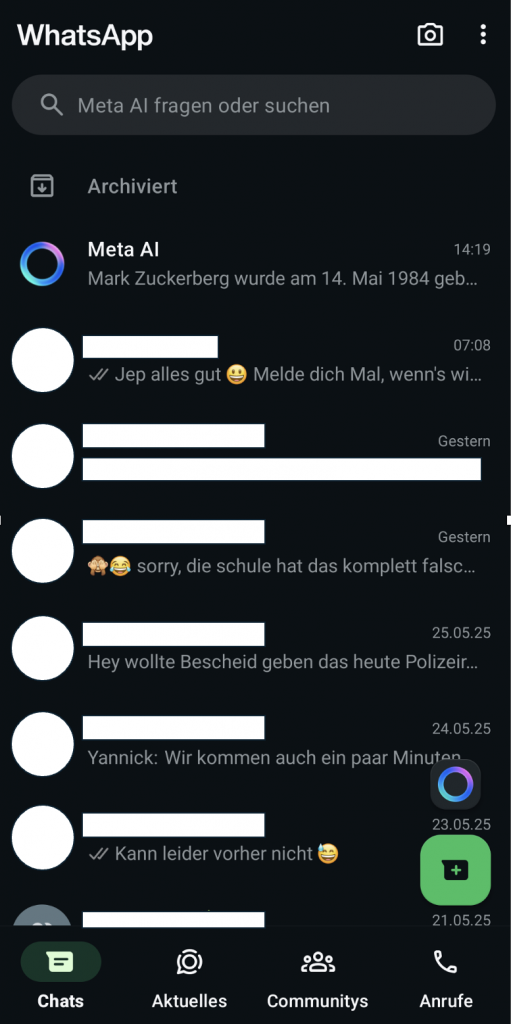
In WhatsApp gibt es einen Chatbot namens Meta AI.
Das ist eine Künstliche Intelligenz.
Man erkennt ihn an einem blau-lila Kreis in WhatsApp unten rechts.
Meta AI kann zum Beispiel:
- Fragen zum Chat beantworten
- Gedichte schreiben
- Informationen zusammen·fassen
Manche Kinder nutzen Meta AI auch für Haus·aufgaben.
Aber Vorsicht:
Meta AI sagt manchmal Dinge, die nicht stimmen.
Kinder können falsche Informationen bekommen.
Meta AI speichert alle Gespräche.
Das ist nicht immer sicher.
Darum: Eltern sollten mit ihrem Kind darüber sprechen.
Wichtige Hinweise:
- Daten·schutz:
Die KI kann Ihre Nachrichten lesen. - Falsche Antwort:
Die Antworten sind nicht immer richtig.
Ihr Kind soll die Antworten von einer KI immer prüfen. - Ungeeignete Inhalte:
Die KI kann manchmal Nachrichten schreiben, die nicht für Kinder sind.
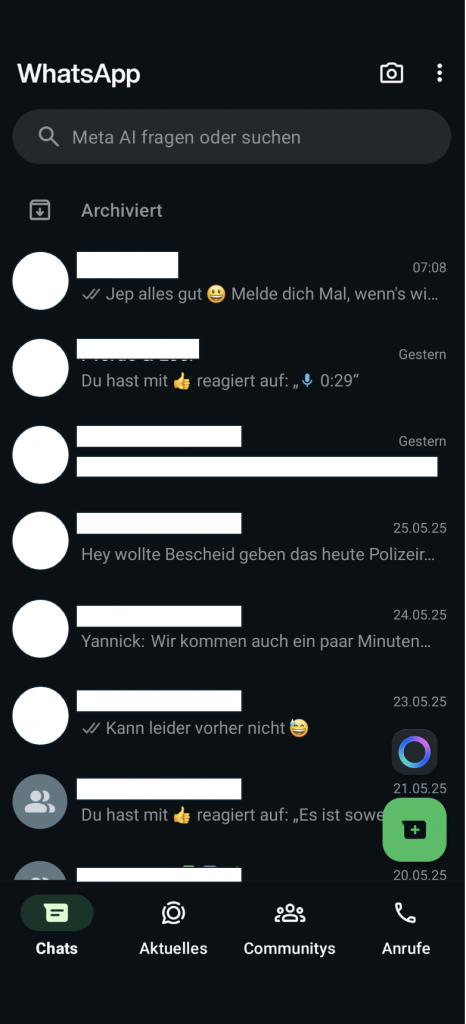
Haben Sie oder Ihr Kind schon mit Meta AI geschrieben?
Dann sehen Sie das Programm als neuen Chat auf Ihrer Start·seite.
Wir empfehlen Ihnen:
Sprechen Sie mit Ihrem Kind.
Erklären Sie Ihrem Kind die neue Funktion.
Man kann das Programm leider nicht löschen.
Aber Sie können den Chat·verlauf löschen.
- Öffnen Sie WhatsApp auf den Smartphone von Ihrem Kind.
- Wählen Sie den Chat mit Meta AI aus (erkennbar am blau-lila Kreis).
- Klicken Sie auf das Profil.
- Klicken Sie oben rechts auf das Drei-Punkte-Menü.
- Wählen Sie: Chat leeren
- Wählen Sie nochmal: Chat leeren
Meta AI aus Chats aussperren
Meta AI ist ein Programm von der Firma Meta.
Das Programm ist fest in WhatsApp eingebaut.
Sie können das Programm nicht ganz ausschalten.
Aber Sie können das Programm für Chats sperren.
Dann kann niemand in einem Chat Fragen an das Programm stellen.
In einer Gruppe muss der Admin oder die Admin diese Einstellung machen.
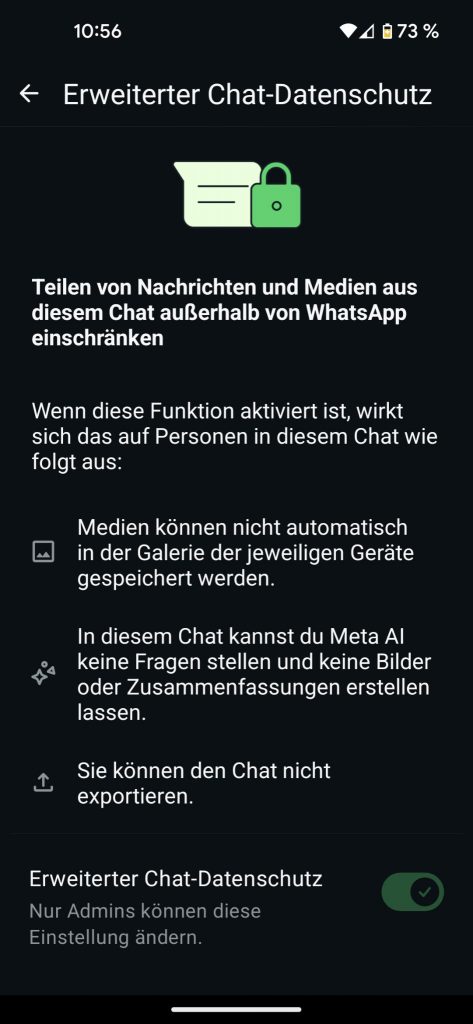
Diese Einsetllung heißt: Erweiterter Chat-Daten·schutz.
Mehr Infos dazu finden Sie hier: Kapitel Daten·schutz für den Chat anmachen.
Daten·schutz für den Chat anmachen
Mit dieser Einstellung werden Bilder und Videos nicht von selbst auf dem Handy gespeichert.
Das ist gut für Kinder und Jugendliche.
Denn sie sind oft in vielen Gruppen-Chats.
So wird der Speicher-Platz auf dem Handy nicht so schnell voll.
Und es kommen keine unpassenden Bilder in die Galerie.
- Öffnen Sie WhatsApp auf dem Smartphone von Ihrem Kind.
- Wählen Sie eine Gruppe oder einen Kontakt aus.
- Klicken Sie oben auf den Gruppen- oder Kontakt-Namen.
- Wählen Sie Erweiterter Chat-Daten·schutz aus.
- Aktivieren Sie ganz unten den Schiebe·regler neben Erweiterer Daten·schutz.
Alters·empfehlungen anschauen
WhatsApp selber sagt:
Die App ist ab 13 Jahren.
WhatsApp benutzt private Daten von Ihrem Kind.
Darum ist WhatsApp in Deutschland ab 16 erlaubt.
Kinder unter 16 Jahren brauchen die Erlaubnis der Eltern.
Diese Einstellungen sind wichtig für Kinder unter 16 Jahren:
Für Kinder unter 6 Jahren ist WhatsApp noch nicht geeignet.
WhatsApp dürfen Kinder ab 13 Jahren benutzen.
Ihr Kind möchte WhatsApp früher nutzen?
Dann müssen Eltern zustimmen.
Dann darf das Kind auch unter 13 Jahren WhatsApp benutzen.
Das muss man beachten:
- Zuletzt-Online-Zeiten auf Niemand stellen
- Profilbild auf Meine Kontakte oder Meine Kontakte außer… stellen
- Info auf Meine Kontakte stellen
- Status auf Meine Kontakte oder Meine Kontakte außer… stellen
- Gruppen auf Meine Kontakte oder Meine Kontakte außer… stellen
- Aktivieren Sie Anrufe von Unbekannten stummschalten
WhatsApp dürfen Kinder ab 13 Jahren benutzen.
Ihr Kind möchte WhatsApp früher nutzen?
Dann müssen Eltern zustimmen.
Dann darf das Kind auch unter 13 Jahren WhatsApp benutzen.
Das muss man beachten:
- Zuletzt-Online-Zeiten auf Niemand stellen
- Profilbild auf Meine Kontakte oder Meine Kontakte außer… stellen
- Info auf Meine Kontakte stellen
- Status auf Meine Kontakte oder Meine Kontakte außer… stellen
- Gruppen auf Meine Kontakte oder Meine Kontakte außer… stellen
- Aktivieren Sie Anrufe von Unbekannten stummschalten
3 Weitere Einstellungen für WhatsApp
Bilder, Videos und Sprach·nachrichten nur 1 Mal sehen
Sie können bei WhatsApp Bilder und Videos schicken.
Ihre Kontakte können dann Ihre Bilder weiter·schicken.
Sie können das blockieren.
Dann sieht der Kontakt das Bild nur 1 Mal.
Danach ist das Bild weg.
Aber auf·passen:
Ihr Kontakt kann mit einem zweiten Smart·phone ein extra Bild machen.
Zeigen Sie Ihrem Kind diese Einstellung:
- Öffnen Sie WhatsApp.
- Öffnen Sie den Chat zwischen Ihnen und Ihrem Kind.
- Klicken Sie oben rechts auf die Kamera .
- Machen Sie ein Bild.
- Klicken Sie unten rechts auf die Zahl 1.
- Schicken Sie das Bild.
- Das Bild kann man jetzt nur 1 Mal sehen.
Sie können auch einstellen:
Meine Sprach·nachricht darf man nur 1 Mal hören.
Zeigen Sie Ihre Kind diese Einstellung:
- Öffnen Sie WhatsApp.
- Öffnen Sie den Chat zwischen Ihnen und Ihrem Kind.
- Klicken Sie auf unten rechts das Mikrofon .
- Halten Sie den Knopf gedrückt und schieben Sie es nach oben.
- Klicken Sie unten rechts auf die Zahl 1.
- Schicken Sie Sprach·nachricht.
- Die Sprach·nachricht kann man jetzt nur 1 Mal sehen.
Bilder und Videos nicht automatisch speichern
Bei WhatsApp werden Medien automatisch gespeichert.
Medien sind: Bilder, Videos oder Dokumente.
Manchmal sind diese Medien nicht gut für Kinder.
Die vielen Medien machen auch den Speicher von Ihrem Kind voll.
Sie können einstellen:
Mein Kind kann selber entscheiden, welche Medien es sehen will.
Ihr Kind muss dann selber die Medien herunterladen.
Dazu muss Ihr Kind einfach nur auf die Nachricht klicken.
Alle anderen Medien im Chat sieht Ihr Kind nicht.
Zeigen Sie Ihrem Kind, wie das geht:
- Öffnen Sie WhatsApp.
- Klicken Sie oben rechts auf die drei Punkte .
Wählen Sie: Einstellungen
Beim iPhone klicken Sie unten rechts auf: Einstellungen. - Wählen Sie Speicher und Daten.
- Klicken Sie: Bei mobiler Daten·verbindung
Machen Sie hier alle Haken weg. - Klicken Sie: Bei WLAN-Verbindung
Machen Sie hier alle Haken weg. - Klicken Sie: Roaming
Machen Sie hier alle Haken weg.
Chat sperren
Manch·mal benutzen Kinder das Smart·phone von den Eltern.
Eltern können dann die Chats bei WhatsApp sperren.
Nur die Eltern können dann die Chats öffnen.
Zum Beispiel mit dem Fingerabdruck oder einem Code.
- Öffnen Sie WhatsApp.
- Wählen Sie einen Chat aus.
Klicken Sie oben auf den Namen. - Aktivieren Sie den Schiebe·regler bei Chat·sperre.
- Tippen Sie auf Weiter.
- Wie sperren Sie normalerweise Ihr Handy?
Finger·abdruck, Code oder FaceID?
WhatsApp über·nimmt diese Einstellung. - Gehen Sie wieder zurück zu Start·seite von WhatsApp.
Wischen Sie mit dem Finger nach unten.
Ganz oben sehen Sie jetzt: Gesperrte Chats
Hier können Sie den Chat wieder öffnen.
Die Chatpartner können nicht sehen, dass der Chat gesperrt ist.