



YouTube ist eine Internet·seite.
Auf YouTube gibt Videos zu allen Themen.
Zum Beispiel Musik·videos, Filme, Lern·videos oder Live·videos.
Es gibt auch Gewalt·videos oder Videos für Erwachsene.
Menschen können die Videos anschauen.
Oder unter den Videos Kommentare lesen und schreiben.
Sie können auch selbst Videos hochladen.
YouTube gehört zu der Firma Google.
YouTube ist kostenlos.
Manche Sachen kosten bei YouTube aber Geld.
Zum Beispiel manche Filme.
Man kann YouTube auf vielen Geräten benutzen.
Zum Beispiel auf dem Computer, Smart·phone oder Tablet.
YouTube ist ab 18 Jahren.
Außer: Die Eltern sagen schon früher: Ja.
Sie können Kinderschutz-Einstellungen bei YouTube oder YouTube Kids vornehmen.
Wir haben das mit dieser Version getestet:
YouTube Kids: 10.32.0
YouTube: 20.42.40
Inhalt

Video: YouTube kindersicher einstellen
Die wichtigsten Einstellungen von YouTube erklären wir Ihnen im Video.
1 Kinder·schutz·einstellungen für YouTube
YouTube-Videos kann jeder einfach so gucken.
Sie müssen sich nicht anmelden.
Sie können Ihr Kind schützen.
Für kleine Kinder gibt es YouTube Kids.
Und es gibt den eingeschränkten Modus in YouTube.
Dann sieht Ihr Kind nichts für Erwachsene.
YouTube selber sagt:
Die App ist ab 18 Jahren.
Kinder unter 18 Jahren brauchen die Erlaubnis der Eltern.
Diese Einstellungen sind wichtig für Kinder unter 18 Jahren:
Für Kinder von 0 bis 4 Jahren sind diese Einstellungen gut:
- YouTube Kids Modus mit der Einstellung: Vorschulalter.
Für Kinder von 4 bis 6 Jahren sind diese Einstellungen gut:
- YouTube Kids Modus mit der Einstellung: Jünger.
Für Kinder von 6 bis 7 Jahren sind diese Einstellungen gut:
- YouTube Kids Modus mit der Einstellung: Jünger
Für Kinder von 7 bis 9 Jahren sind diese Einstellungen gut:
- YouTube Kids Modus mit der Einstellung: Älter.
Für Kinder von 9 bis 10 Jahren sind diese Einstellungen gut:
- YouTube Kids Modus mit der Einstellung: Älter.
- Oder YouTube mit Elternaufsicht mit der Einstellung: Entdecken.
Für Kinder von 11 bis 12 Jahren sind diese Einstellungen gut:
- YouTube Kids Modus mit der Einstellung: Älter.
- Oder YouTube mit Elternaufsicht mit der Einstellung: Entdecken.
Für Kinder von 13 bis 14 Jahren sind diese Einstellungen gut:
- YouTube mit Elternaufsicht mit der Einstellung: Mehr entdecken.
YouTube Kids einstellen
Ihr Kind ist unter 13 Jahre?
Dann ist YouTube Kids besser.
Hier gibt es nur Videos für Kinder.
Hier gibt es auch keine Kommentare unter den Videos.
Die Werbung bei YouTube Kids ist nur für Kinder.
Man kann hier die Werbung auch nicht anklicken.
YouTube Kids kann man mit Konto und ohne Konto benutzen.
Das hat Vorteile und Nachteile.
Ohne ein Konto sind die Daten von Ihrem Kind sicherer.
Mit einem Konto können Sie aber besser Einstellungen machen.
Mit den Einstellungen kann man das Kind auch besser schützen.
Sie wollen ein Konto machen?
Das geht so:
- Öffnen Sie die Seite www.youtubekids.com.
- Wählen Sie: Ich bin ein Eltern·teil.
- Wählen Sie: Weiter.
Schreiben Sie Ihr Geburts·jahr.
Zum Beispiel: 1985.
Wählen Sie: Senden. - Jetzt kommt ein kurzes Video.
Wählen Sie am Ende vom Video: Weiter. - Sie müssen jetzt das Google Konto von den Eltern anmelden.
Wählen Sie unten rechts: Anmelden.
Melden Sie jetzt das Eltern·konto an. - Gehen Sie ganz nach unten und wählen Sie unten rechts: Weiter.
Vielleicht müssen Sie sich jetzt wieder anmelden. - Schreiben Sie einen Namen für Ihr Kind.
Schreiben Sie das Alter und den Geburts·monat von Ihrem Kind.
Wählen Sie: Weiter. - Wählen Sie zwischen: Vorschulalter, Jünger, Älter.
- Wählen Sie: Weiter.
- Wählen Sie: Auswählen.
- Entscheiden Sie:
Darf Ihr Kind selber Videos suchen?
Wir empfehlen: Suche aktivieren.
Sonst entscheidet YouTube, was Ihr Kind sehen darf. - Wählen Sie: Weiter.
- Wählen Sie: Fertig.
- Wählen Sie: Ich stimme zu.
- Wählen Sie: LOS GEHTS.
- Das Kinder·konto ist jetzt fertig.
Sie können YouTube Kids auch auf dem Smart·phone oder Tablet nutzen.
Sie müssen die YouTube Kids App herunter·laden.
Melden Sie dann auch hier das Google Eltern·konto an.
Das Kinder·konto ist dann schon fertig.
Eltern·aufsicht anmachen
YouTube Kids ist nur für Kinder bis 13 Jahren.
Für Kinder von 13 bis 18 Jahren gibt es die Eltern·aufsicht.
So ist Ihr Kind besser geschützt.
WICHTIG:
Für diese Einstellung brauchen Sie Google Family Link.
Sie haben noch kein Family Link?
Dann machen Sie erst diese Anleitung:
Google Family Link.
So machen Sie die Eltern·aufsicht:
- Öffnen Sie die App Family Link.
- Tippen Sie oben links auf die drei Linien .
- Wählen Sie das Konto von Ihrem Kind aus
- Wählen Sie: Einstellungen
Wählen Sie: YouTube - Sie haben jetzt 2 Optionen:
YouTube Kids und YouTube (Eltern·aufsicht).
Wählen Sie: YouTube (Eltern·aufsicht). - Wählen Sie zwischen:
Entdecken,
Mehr entdecken und
Die meisten Inhalte auf YouTube.
Wählen Sie eine von drei Einstellungen:
Entdecken,
Mehr entdecken oder
Die meisten Inhalte auf YouTube
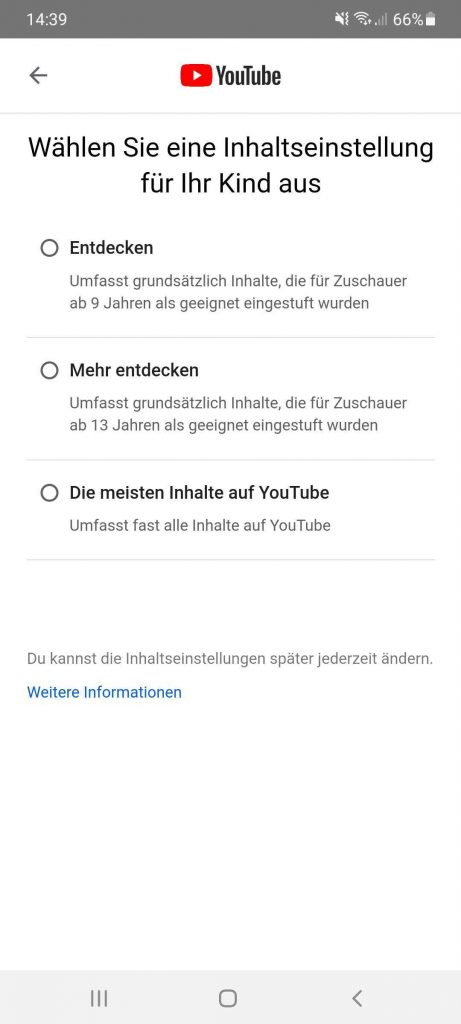
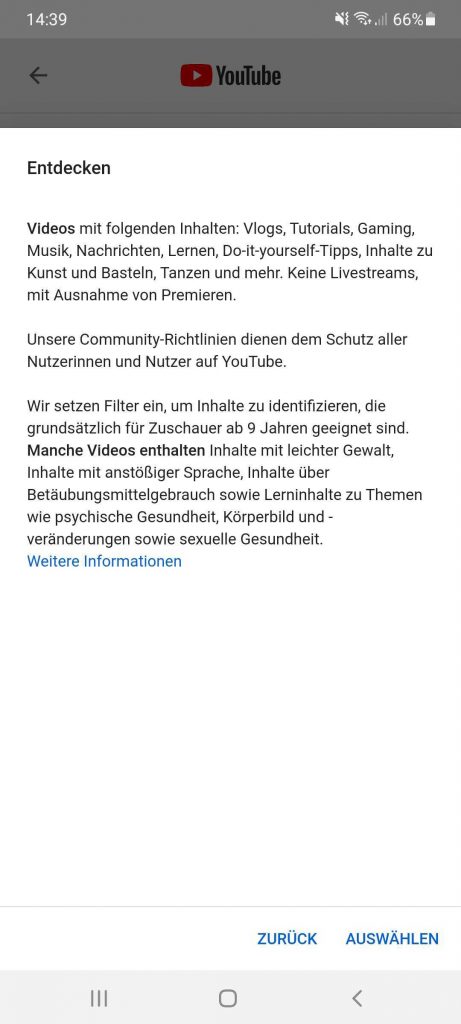
Entdecken bedeutet:
Für Kinder ab 9 Jahren.
Nur Videos zu den Themen gezeigt:
Tutorial, Gaming, Musik, Nachrichten und andere.
Manche Videos zeigen etwas Gewalt oder haben wenig Schimpf·wörter.
Es gibt keine Live Videos.
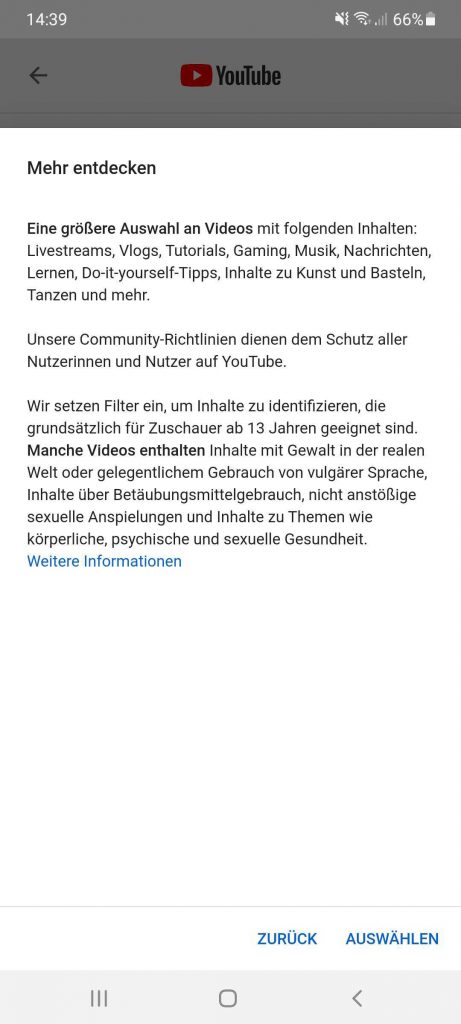
Mehr entdecken bedeutet:
Für Kinder ab 13 Jahren.
Nur Videos zu den Themen werden gezeigt:
Tutorials, Gaming, Musik, Nachrichten und andere.
Manche Videos zeigen Gewalt oder haben Schimpf·wörter.
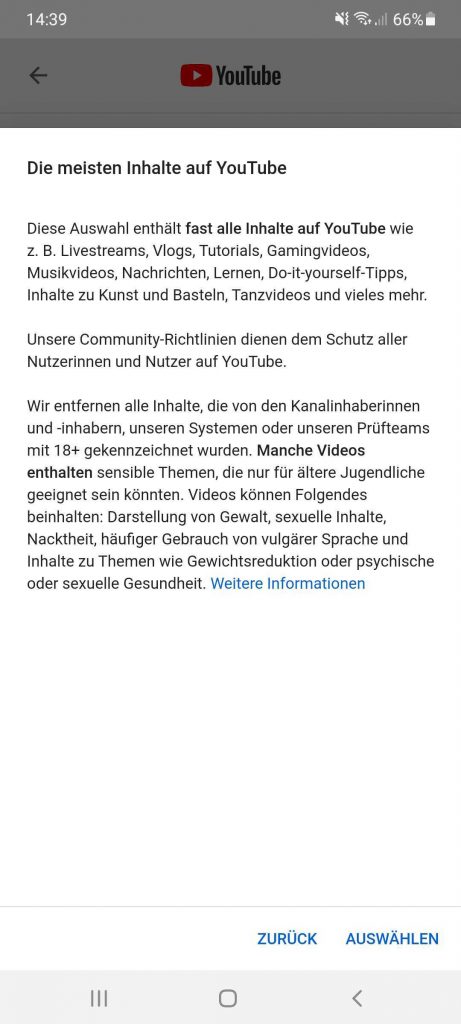
Die meisten Inhalte auf YouTube bedeutet:
Für ältere Jugendliche.
Es gibt keine Videos ab 18 Jahren.
Die Videos können Ihrem Kind Angst machen.
Sprechen Sie mit Ihrem Kind.
Sprechen Sie mit Ihrem Kind:
- Was darf Ihr Kind gucken?
- Was soll Ihr Kind bei bösen Videos oder Kommentaren machen?
Sagen Sie Ihrem Kind:
Komm zu mir, wenn dir ein Video oder Kommentar Angst macht.
Wir können die Videos zusammen sehen.
Pausen·zeiten einstellen
Manchmal schauen Kinder zu lange YouTube Videos.
YouTube kann Ihr Kind an eine Pause erinnern.
So können Sie Erinnerungen für Pausen einstellen:
In der YouTube Kids App
- Öffnen Sie die App YouTube Kids.
- Wählen Sie oben rechts das Zahnrad .
Sie müssen jetzt eine Rechnung lösen. - Wählen Sie: Time einstellen.
- Nach wie·vielen Minuten soll Ihr Kind eine Pause machen?
Legen Sie die Zeit fest.
Wählen Sie: Timer starten.
In der YouTube App
- Öffnen Sie die App YouTube.
- Klicken Sie unten rechts auf Mein YouTube.
- Tippen Sie oben Rechts auf die Einstellungen.
- Wählen Sie: Allgemein.
- Aktivieren Sie den Schiebe·regler neben Daran erinnern, eine Pause zu machen.
Wählen Sie eine Zeit aus. - Aktivieren Sie den Schiebe·regler neben: An Schlafens·zeit erinnern
Stellen Sie die Schlafens·zeit ein.
Video später ansehen
Ihr Kind findet ein spannendes Video, aber die Bild·schirm·zeit ist vorbei?
Mit der Funktion Später ansehen auf YouTube kann Ihr Kind Videos speichern,
um sie später anzuschauen.
So geht’s:
- Im Browser finden Sie alle zuletzt gesehenen Videos links im Menü Verlauf.
- Sie können Videos auch direkt speichern:
- Unter dem Kanal·namen ist eine Leiste mit verschiedenen Funktionen.
- Scrollen Sie die Leiste nach links bis zur Funktion Speichern.
- Tippen Sie auf Speichern.
- Es öffnet sich ein Fenster.
Wählen Sie, ob Sie das Video in der Playlist Später ansehen
oder in einer neuen Playlist speichern möchten. - In der App finden Sie unten rechts die Mediathek.
Dort liegt die Playlist mit den gespeicherten Videos.
Videos bei YouTube melden
Auf YouTube Kids oder YouTube gibt es viele Videos.
Sie sehen ein Video, das nicht für Kinder ist?
Dann können Sie das Video melden.
Das geht so:
- Klicken Sie auf das Video.
- Wählen Sie oben rechts die drei Punkte:
- Wählen Sie: Melden
- Wählen Sie die passende Option aus.
- Wählen Sie: Melden
Zeit für YouTube Shorts begrenzen
YouTube hat die Funktion YouTube Shorts.
Das sind sehr kurze Videos, meist 15 bis 60 Sekunden lang.
Die Videos werden hochkant angeschaut.
Mit einem Wisch nach oben startet sofort das nächste Video.
Die Videos laufen schnell hintereinander.
Kinder schauen oft lange, ohne es zu merken.
Die Inhalte sind nicht immer alters·gerecht.
Kinder sehen Shorts auch, ohne danach zu suchen oder etwas zu abonnieren.
YouTube Kids hat keine Shorts.
Wenn Ihr Kind YouTube Kids nutzt, müssen Sie nichts einstellen.
Sie können ein Zeit·limit für YouTube Shorts am Smart·phone Ihres Kindes festlegen.
Wenn das Konto Ihres Kindes mit Google Family Link verbunden ist, können Sie YouTube Shorts auch darüber einstellen.
Wenn Sie ein Zeit·limit über Google Family Link festlegen, kann Ihr Kind das Limit nicht ändern. Deshalb ist diese Option besser.
Eine Anleitung zu Google Family Link finden Sie hier:
https://www.medien-kindersicher.de/kindersicherung-fuer-google-family-link
1. Öffnen Sie die App Family Link.
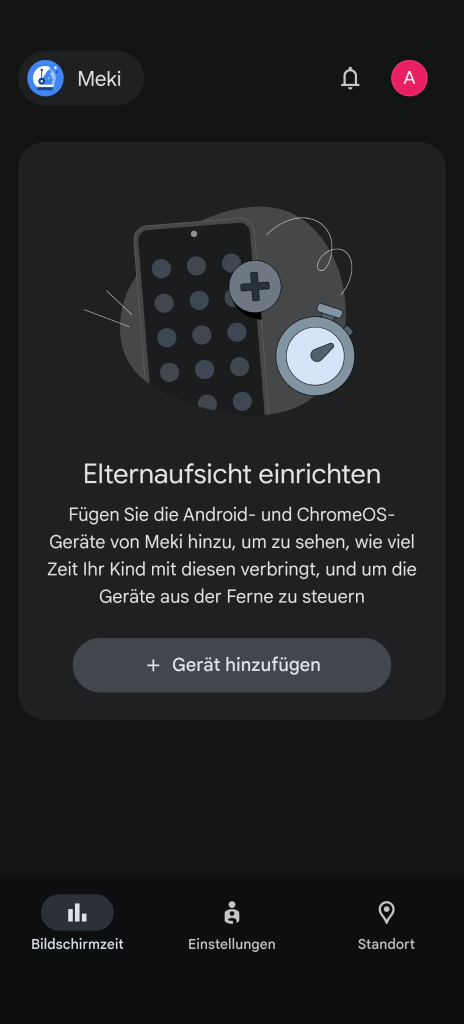
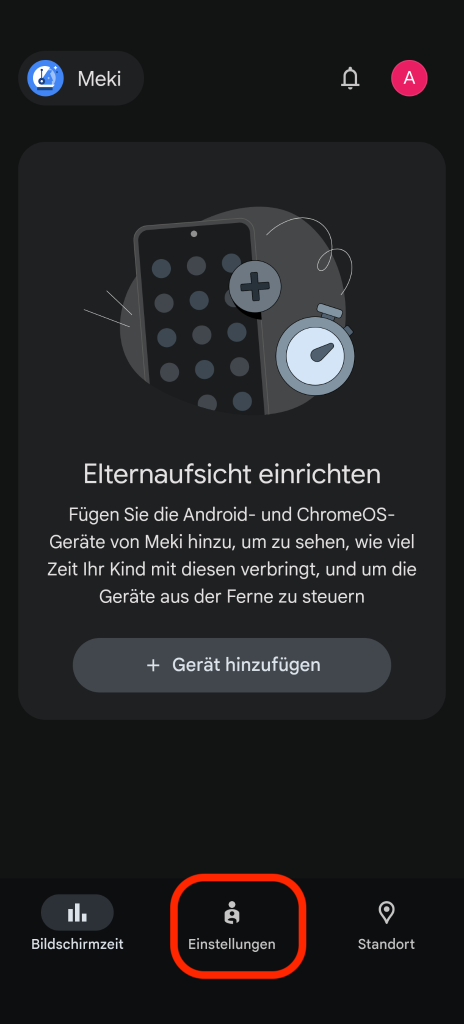
2. Wählen Sie: Einstellungen
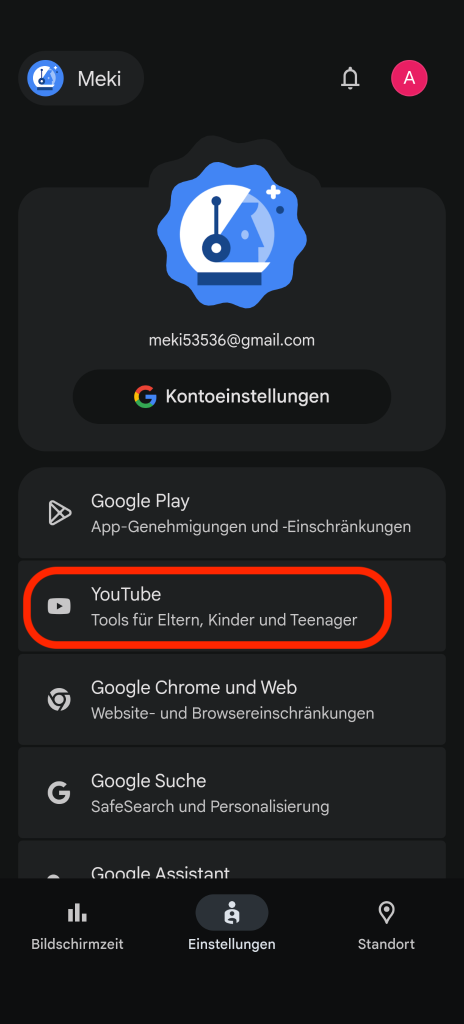
3. Wählen Sie: YouTube
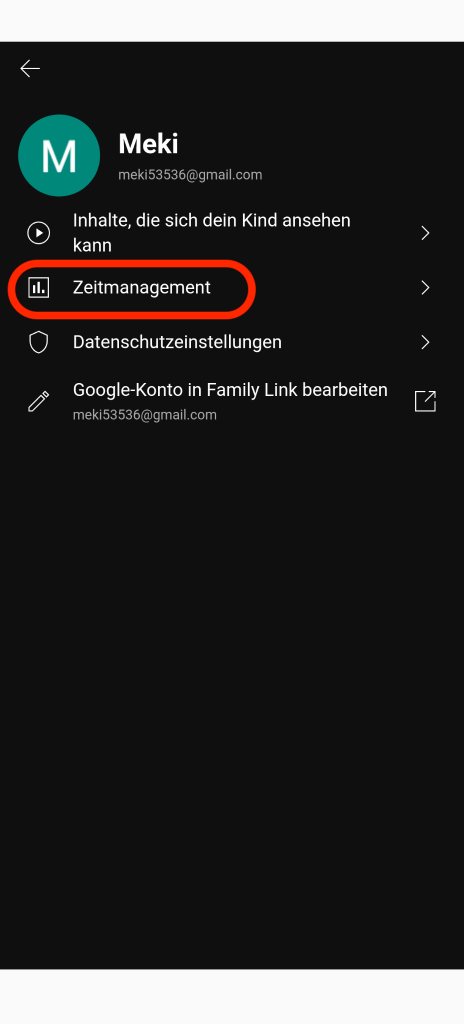
4. Wählen Sie: Zeitmanagement
5. Wählen Sie: Limit für den Shorts-Feed
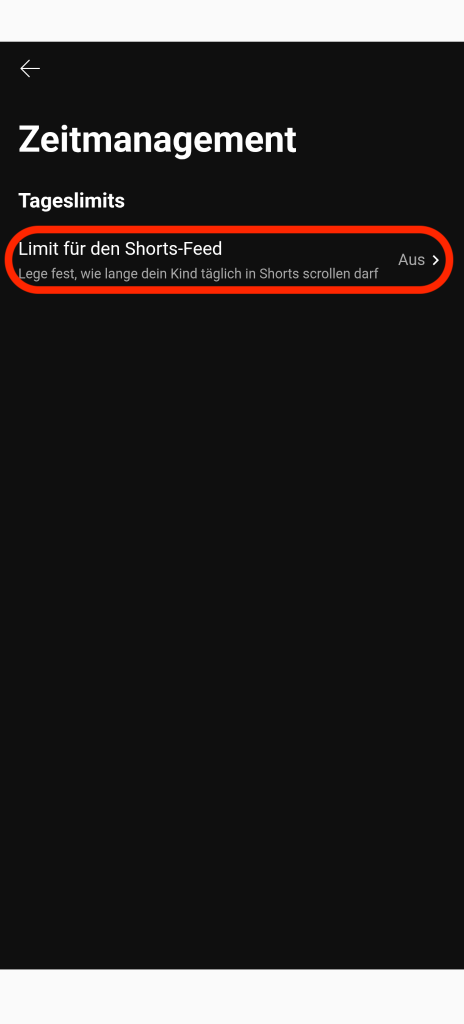
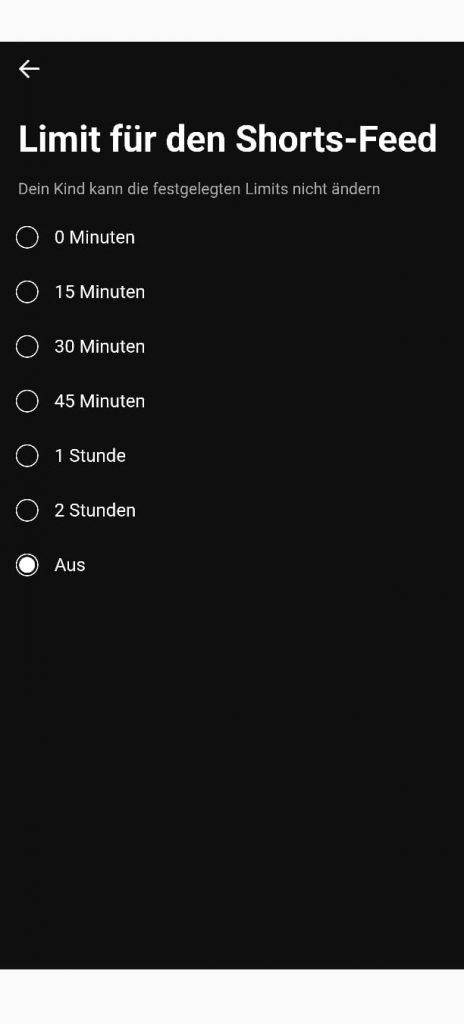
6. Jetzt können Sie eine Zeit·begrenzung für YouTube Shorts festlegen.
YouTube funktioniert weiter ganz normal, aber Short-Videos werden nach Ablauf der Zeit nicht mehr angezeigt.
7. Ihr Kind darf gar keine Shorts anschauen?
Dann müssen sie 0 Minuten wählen.
Ab wie vielen Jahren ist YouTube?
Kinder unter 6 Jahren dürfen YouTube nicht benutzen. Es gibt die Möglichkeit YouTube Kids zu nutzen.
Kinder unter 10 Jahren dürfen YouTube nicht benutzen. Es gibt die Möglichkeit YouTube Kids zu nutzen.
Laut den Nutzungsbedingungen ist YouTube ab 16 Jahren mit Erlaubnis der Eltern erlaubt. Eine Nutzung ab 13 Jahre ist möglich, wenn Sie als Eltern·teil ihrem Kind über „Google Family Link“ ein Familien·konto machen.
2 Daten·schutz und Privat·sphäre in YouTube
Angepasste Werbung auf YouTube ausschalten
YouTube gehört Google.
Darum kann man Einstellungen zu YouTube bei Google machen.
So können Sie die Daten von Ihrem Kind besser schützen:
- Öffnen Sie die Seite myadcenter.google.com.
- Melden Sie Sich mit Ihrem oder dem Konto von Ihrem Kind bei Google an.
- Rechts oben sehen Sie Personalisierte Werbung.
- Deaktivieren Sie den Schiebe·regler.
Vorteil:
Wenn Sie personalisierte Werbung ausschalten, bekommt Ihr Kind keine Werbung mehr, die extra auf es zugeschnitten ist.
Nachteil:
Ihr Kind sieht trotzdem Werbung.
Sie können aber nicht selbst bestimmen, welche Themen gezeigt werden.
Wenn Sie das ändern möchten, müssen Sie personalisierte Werbung wieder einschalten.
Mehr dazu finden Sie im Kapitel Unpassende Werbung blockieren und nicht mehr so häufig anzeigen lassen.
Inkognito·modus anmachen
Ihr Kind soll das Eltern YouTube Konto benutzen?
Dann ist der Inkognito·modus gut.
Hier wird nicht gespeichert, welches Video Ihr Kind geschaut hat.
Es wird auch nicht angezeigt, welchen Kanälen die Eltern folgen.
Oder, welche Videos die Eltern sehen.
Sie können das nur in der App benutzen.
Das geht so:
- Öffnen Sie: YouTube-App.
- Klicken Sie auf Ihr Profil·bild unten rechts.
- Direkt unter Ihrem Profil·bild befindet sich eine Leiste mit verschiedenen Funktions·button.
- Scrollen Sie diese Leiste nach Links bis zu Funktion Inkognito·modus aktivieren.
- Es öffnet sich ein Fenster. Tippen Sie auf Ok.
So machen Sie den Inkognito·modus wieder aus:
- Öffnen Sie: YouTube-App.
- Klicken Sie oben rechts: Mein YouTube.
- Klicken Sie: Inkognitoodus deaktivieren.
Werbung blockieren
Ihr Kind sieht auf YouTube Werbung.
Sie wollen keine Werbung?
Dann müssen Sie ein Abo kaufen.
Erklären Sie Ihrem Kind:
Wenn du komische Werbung siehst, kannst du immer zu mir kommen!
So kannst du Werbung melden:
- Klicken Sie rechts oben auf die drei Punkte .
- Es öffnet sich ein Fenster.
- Tippen Sie auf: Warum sehe ich diese Werbe·anzeige?
- Entscheiden Sie:
Warum wollen Sie die Werbung melden? - Ihr Kind bekommt diese Werbung nicht mehr angezeigt.
In YouTube können Sie auch bestimmte Anzeigen blockieren:
- Klicken Sie oben rechts auf die drei Punkte.
- Tippen Sie auf Blockieren.
- Bestätigen Sie mit Weiter.
- Ihr Kind bekommt diese Werbung nicht mehr angezeigt.
Werbungs·inhalte auswählen
Da YouTube zu Google gehört, kann Ihr Kind durch auf es zugeschnittene Werbung Videos oder Inhalte sehen, die nicht passend sind.
Sie können diese Werbung bei Google einschränken, zum Beispiel für Glücks·spiele:
- Öffnen Sie die Einstellungen für personalisierte Werbung.
- Melden Sie sich mit dem Google·Konto von Ihrem Kind an.
Sie können dazu das Gerät von Ihren Kind nutzen.
Oder: Melden Sie sich im Browser mit Ihrem eigenen Konto ab und dann mit dem Konto von Ihrem Kind an. - Auf der linken Seite sehen Sie Werbung und Interessen. Wählen Sie diese Option aus.
- Hier können Sie einstellen, zu welchen Themen oder Marken Werbung gezeigt wird.
- Unter Sensibel können Sie Themen auswählen, zu denen Sie weniger Werbung sehen möchten.
Tippen Sie auf den Schalter.
Wenn der Schalter blau ist, ist die Werbung eingeschränkt.
3 Eigenen YouTube·kanal erstellen
Kinder machen gerne eigene YouTube Videos.
Kinder dürfen das aber nur mit Erlaubnis der Eltern.
Alleine dürfen Sie erst ab 18 Jahren.
Ihr Kind möchte Videos hochladen?
Dann machen Sie zusammen mit Ihrem Kind einen sicheren Kanal.
Zuschauende aussuchen
Entscheiden Sie:
Wer darf die YouTube Videos von meinem Kind sehen.
Sie können einstellen:
Nur manche Menschen können das Video sehen.
Ihr Kind kann dann diesen Menschen den Link zum Video schicken.
Niemand kann das Video bei YouTube ohne Link finden.
Auch nicht über die Suche.
- Öffnen Sie YouTube auf dem Computer.
- Klicken Sie oben Recht auf: Ihr Profil
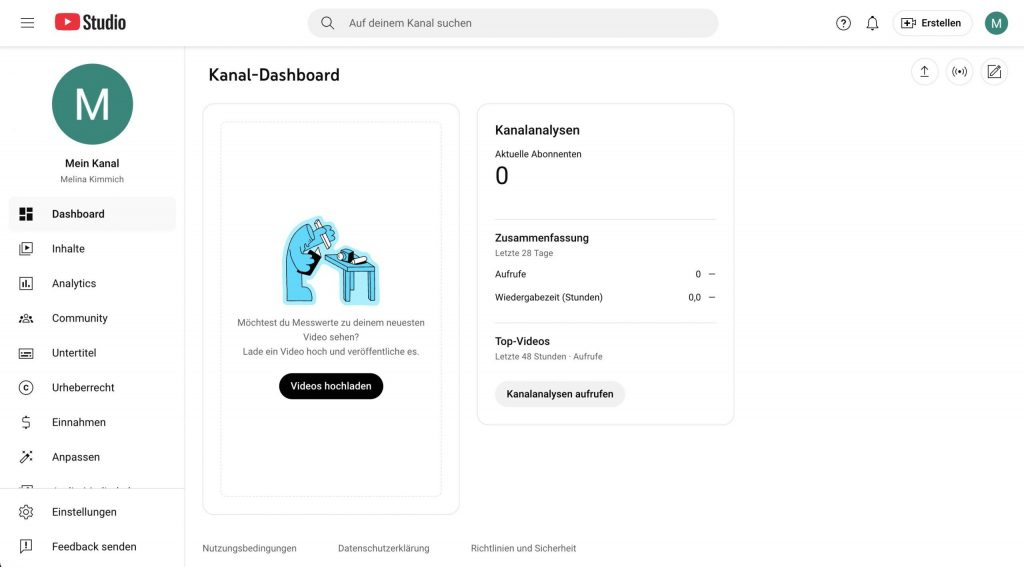
- Klicken Sie auf: YouTube Studios
- Klicken Sie unten links auf: Einstellungen
- Klicken Sie links auf: Upload-Standard·einstellungen
- Bei Allgemeine Einstellungen sehen Sie: Sichtbarkeit
Entscheiden Sie zwischen:
Öffentlich: Jeder Mensch kann das Video sehen.
Privat: Nur Ihr Kind kann das Video sehen.
Nicht gelistet: Nur Menschen mit Link können das Video sehen.
Kommentare filtern und ausschalten
Manche Kommentare auf YouTube können gemein oder unpassend sein.
Sie können daher Kommentare ausschalten oder selbst prüfen, bevor sie gezeigt werden.
Wichtig: Diese Einstellungen gehen nur im Browser, nicht in der App.
So geht es:
- Klicken Sie oben rechts auf Ihr Profil.
- Wählen Sie YouTube Studio. Dort finden Sie alle Einstellungen für den Kanal.
- Klicken Sie unten links auf Einstellungen → Upload-Standard·einstellungen → Erweiterte Einstellungen.
- Unter Kommentare können Sie wählen:
- Aus: Niemand kann Kommentare schreiben.
- Alle zurückhalten: Sie prüfen alle Kommentare zuerst.
- Streng: YouTube hält wahrscheinlich unpassende Kommentare zurück.
- Standard: Nur einige Kommentare werden geprüft.
- Keine: Alle Kommentare sind sofort sichtbar.
Wählen Sie die Einstellung, die am besten zu Ihrem Kind passt.
Nicht erlaubte Wörter in Kommentaren und im Livestream automatisch filtern
Sie können Wörter sperren, die in Kommentaren nicht erlaubt sind.
Zum Beispiel den Namen von Ihrem Kind.
Das gilt auch für den Live-Chat bei Live·streams.
So geht es:
- Klicken Sie oben rechts auf Ihr Profil.
- Wählen Sie YouTube Studio.
Dort finden Sie alle Einstellungen für Ihren Kanal. - Klicken Sie unten links auf
Einstellungen → Community-Moderation → Elemente zur Inhalts·steuerung. - Scrollen Sie nach unten bis zu Gesperrte Wörter.
- Geben Sie dort alle Wörter ein, die nicht in Kommentaren oder im Chat stehen sollen.
Diese Wörter werden dann automatisch gefiltert.
Teilen von Links in den Live·chats nicht zulassen
So geht es:
- Klicken Sie oben rechts auf Ihr Profil.
- Wählen Sie YouTube Studio.
Dort finden Sie alle Einstellungen für Ihren Kanal. - Klicken Sie unten links auf
Einstellungen → Community-Moderation → Elemente zur Inhalts·steuerung. - Gehen Sie zum Bereich Link·text.
- Klicken Sie auf den Haken.
Dann können andere im Live·chat keine Links mehr teilen.
Diese Einstellung gilt nur für Live·streams.
Kommentieren in den Livechats nicht zulassen
Sie können verhindern, dass andere Personen im Live·chat schreiben.
So bleibt der Live·stream ruhiger und sicherer für Ihr Kind.
So geht es:
- Klicken Sie oben rechts auf Ihr Profil.
- Wählen Sie YouTube Studio.
Dort finden Sie alle Einstellungen für Ihren Kanal. - Klicken Sie unten links auf
Einstellungen → Community-Moderation → Elemente zur Inhalts·steuerung. - Gehen Sie zu Nachrichten in deinem Live·chat.
- Klicken Sie auf das Drop-Down-Feld und wählen Sie Keine.
Jetzt kann niemand mehr Kommentare im Live·chat schreiben.
Keine Video·ausschnitte erlauben
Fremde können die Videos von Ihrem Kind nehmen und neue Videos damit machen.
Sie können einstellen:
Niemand darf die Videos von meinem Kind benutzen.
Das geht so:
- Öffnen Sie YouTube auf dem Computer.
- Klicken Sie oben Recht auf: Ihr Profil
- Klicken Sie auf: YouTube Studios
- Klicken Sie unten links auf: Einstellungen
- Klicken Sie links auf: Kanal
- Klicken Sie auf: Erweiterte Einstellungen
- Scrollen Sie nach unten.
- Entfernen Sie den Haken bei: Zuschauern erlauben, Clips aus meinen Inhalten zu erstellen
Nicht passende Wörter in Untertiteln ausschalten
YouTube erstellt automatisch Untertitel für Videos.
Diese Untertitel sind aber oft nicht genau.
Sie können unangemessene Wörter filtern.
Dann werden diese Wörter in den Untertiteln für Ihr Kind nicht angezeigt.
Wichtig: Diese Einstellungen gehen nur im Browser.
So geht es:
- Klicken Sie oben rechts auf Ihr Profil.
- Wählen Sie YouTube Studio.
Dort finden Sie alle Einstellungen für den Kanal. - Klicken Sie unten links auf
Einstellungen → Kanal → Erweiterte Einstellungen. - Scrollen Sie nach unten und setzen Sie den Haken bei
Potentiell unangemessene Wörter nicht anzeigen.
Gefällt mir-Angaben nicht sichtbar machen
Bei YouTube sieht man die Daumen nach oben und unten:
Auch bei den Videos von Ihrem Kind sieht man das.
Das können Sie ausschalten.
Das geht so:
- Öffnen Sie YouTube auf dem Computer.
- Klicken Sie oben Recht auf: Ihr Profil
- Klicken Sie auf: YouTube Studios
- Klicken Sie unten links auf: Einstellungen
- Klicken Sie links auf: Upload-Standard·einstellungen
- Klicken Sie auf: Erweiterte Einstellungen
- Scrollen Sie nach unten.
- Entfernen Sie den Haken bei: Anzeigen, wie viele Zuschauer das Video mit “Mag ich” bewertet haben.
4 Weitere Einstellungen für YouTube
Käufe mit einem Passwort schützen
Achten Sie auf die Schnell·zahlungs·einstellungen bei YouTube.
Wenn diese aktiv sind, könnte Ihr Kind versehentlich etwas kaufen.
Richten Sie daher unbedingt eine Passwort·abfrage vor jedem Kauf ein.
So geht es:
- Öffnen Sie die YouTube-App.
- Tippen Sie unten rechts auf Mein YouTube.
- Tippen Sie oben rechts auf das Zahnrad·symbol.
- Wählen Sie Abrechnung und Zahlungen.
- Deaktivieren Sie den Schiebe·regler bei Schnelle Käufe aktivieren.
Videos von YouTube auf YouTube Kids teilen
Sie können Videos von YouTube in der YouTube Kids App teilen.
Sie brauchen ein Google-Konto.
Ihr Kind braucht ein Google-Kinder-Konto.
Die Einstellung geht nur in der App.
Das geht so:
- Öffnen Sie: YouTube
- Wählen Sie ein Video.
- Klicken Sie unter dem Video: Teilen .
- Wählen Sie das Kinder·profil.
Das Video ist jetzt in der YouTube Kids App.
Ihr Kind kann das Video jetzt anschauen.
Such·funktion ausmachen
In der normalen YouTube-App und in YouTube Kids kann Ihr Kind nicht passende Inhalte sehen.
Sie wollen dass das nicht passiert?
Sie können die Such·funktion ausschalten.
So geht es bei YouTube Kids:
In YouTube Kids kann Ihr Kind die Such·funktion nutzen, um selbst Videos zu finden.
Alle Inhalte sind von YouTube geprüft.
So kann Ihr Kind neue Themen entdecken.
Wenn Sie die Such·funktion ausschalten möchten, gehen Sie so vor:
- Tippen Sie auf das Zahnrad oben rechts auf dem Bildschirm.
- Lösen Sie die Rechen·aufgabe oder geben Sie den Sicherheits·code ein.
- Deaktivieren Sie den Schiebe·regler bei Suchen.
- Es öffnet sich ein Fenster. Tippen Sie auf OK.
So geht es bei YouTube:
Auf dem normalen YouTube sind Inhalte nicht kinderfreundlich gefiltert.
Ihr Kind kann über die Suche auf ungeeignete Inhalte stoßen.
Um das zu verhindern, können Sie die Such·funktion ausschalten.
So geht es:
- Melden Sie sich im verknüpften Eltern·konto bei YouTube an.
- Wählen Sie Ihr Profil·bild aus.
- Wählen Sie: Einstellungen.
- Klicken Sie bei Familien·center auf Kinder·profile und Funktionen für Teenager verwalten.
- Wählen Sie das Konto von Ihrem Kind aus.
- Stellen Sie die Suche auf Aus.
Autoplay-Funktion ausmachen
Autoplay ist englisch.
Autoplay heißt auf deutsch: automatische Wiedergabe
Das bedeutet:
Sie schauen ein Video.
Das nächste Video fängt dann von selbst an.
Das gibt es bei YouTube und bei YouTube Kids.
Dadurch schauen Kinder viel mehr Videos.
Sie können das ausmachen.
Das geht so:
In der YouTube Kids App
- Öffnen Sie die App YouTube Kids.
- Klicken Sie ein Video.
- Klicken Sie oben rechts auf die drei Punkte.
- Es muss dort stehen: Autoplay Aus.
In der YouTube App
- Öffnen Sie YouTube-App.
- Klicken Sie ein Video.
- Klicken Sie auf Pause.
Sie sehen oben rechts 4 Symbole.
Klicken Sie das erste Symbol an.
Es steht jetzt für 3 Sekunden da: Autoplay deaktiviert.
5 YouTube Music
YouTube Music ist die Musikstreaming-App von YouTube. Sie funktioniert ähnlich wie Spotify. YouTube Music kann kostenlos oder mit dem kostenpflichtigen Premium Abo genutzt werden.
- kostenlos
- Musik: Über 100 Mio. Lieder
- Keine Lieder selber auswählen:
Lieder werden zufällig abgespielt.
Sie können keine Lieder gezielt auswählen. - Es gibt Werbung zwischen der Musik.
- Musik nebenbei laufen lassen?: Nein
Die Musik stoppt sofort,
wenn der Bild·schirm gesperrt oder die App gewechselt wird. - Offline-Nutzung: Nicht möglich
Sie brauchen Internet, um Musik zu hören. - Inhalte kontrollieren: Kein Kinder·modus
Es gibt keinen speziellen und sicheren Bereich für Kinder in der App. - Zeit·limits:
Das geht über Google Family Link
- Preis:
9,99 € / Monat für eine Person
oder
23,99 € / Monat für Familien (bis zu 6 Personen). - Mindestalter:
Eltern können entscheiden,
wann Sie Ihrem Kind YouTube Music erlauben.
Der Konto·verwalter muss über 18 Jahre alt sein. - Musikbibliothek: Über 100 Mio. Lieder
- Lieder auswählen:
Alles kann gezielt ausgesucht, gestartet und übersprungen werden. - Werbung: Nein
Es gibt hier keine Werbung. - Musik nebenbei laufen lassen?: Ja
Die Musik läuft weiter.
Auch wenn der Bild·schirm gesperrt ist oder andere Apps genutzt werden. - Offline-Nutzung: Ja
Musik kann für unterwegs herunter·geladen werden. - Inhalte kontrollieren: Kein Kinder·modus
Es gibt keinen speziellen und sicheren Bereich für Kinder in der App. - Zeit·limits: Über Google Family Link
YouTube Music und YouTube Premium
YouTube Music ist ein Musik·dienst.
Man kann damit Musik hören.
YouTube Premium ist ein größeres Abo.
Es kostet 12,99 Euro pro Monat.
YouTube Music ist in YouTube Premium enthalten.
Das bedeutet:
Sie bezahlen schon für YouTube Premium?
Dann bekommen Sie YouTube Music gratis dazu.
Es gibt auch ein extra Abo nur für YouTube Music.
Dieses Abo braucht man meistens nicht.
Man braucht es nur, wenn man kein YouTube Premium möchte.
Einstellungen für YouTube Music
Bei YouTube Music gibt es nicht viele Schutz·einstellungen.
Manche Einstellungen kann Ihr Kind wieder selber ändern.
- Öffnen Sie die YouTube Music App.
- Klicken Sie oben rechts auf Ihr Profil·bild.
Oder den Anfangs·buchstaben von Ihrem Namen. - Wählen Sie: Einstellungen
- Wählen Sie: Familien·center
Hier können Sie das Profil von Ihrem Kind bearbeiten oder ein neues anlegen.
Sie können dann die Bereiche:
Inhalte, die mein Kind ansehen darf
und Daten·schutz·einstellungen
einzeln durch·gehen. - Gehen Sie wieder zurück in den Einstellungen
Wählen Sie: Eingeschränkter Modus
Aktivieren Sie hier den Schiebe·regler . - Gehen Sie wieder zurück in den Einstellungen.
Sie können jetzt die anderen Bereiche der Reihe nach anschauen.
Entscheiden Sie selbst, welche Einstellungen Sie machen wollen.



