



Smartphones und Tablets sind nützlich.
Aber für Kinder sind Smartphones und Tablets manchmal gefährlich.
Manchmal bezahlen Kinder aus Versehen viel Geld im Internet.
Zum Beispiel für Spiele.
Manche Filme und Seiten im Internet sind nur für Erwachsene.
Trotzdem schauen Kinder diese Filme und Seiten im Internet an.
Sie können Ihr Kind schützen.
Dazu gibt es viele Einstellungen.
Alle Einstellungen haben wir an einem Xiaomi-Handy getestet.
Die Version heißt: Xiaomi HyperOS 2
Mit der Android-Version: 15
Das können Sie einstellen:
Inhalt

Video: Xiaomi kindersicher einrichten
Die wichtigsten Einstellungen von Xiaomi Smartphones erklären wir Ihnen im Video.
1 Kinder·schutz·einstellungen für Android Xiaomi
Bild·schirm·sperre anmachen
Wie lange darf mein Kind Medien nutzen?
Viele Eltern fragen sich:
Wie lange darf mein Handy Medien benutzen?
Klicken Sie unten auf das Alter von Ihrem Kind:
- Öffnen Sie die App Einstellungen am Smart·phone oder Tablet von Ihrem Kind.
- Wählen Sie: Pass·wörter und Sicherheit
- Wählen Sie: Bild·schirm·sperre
- Entscheiden Sie:
Welche Art Bild·schirm·sperre wollen Sie?
Zweit·profil erstellen
Nutzer·profil für Kinder
Sie können bei Smart·phone und Tablets ein Kinder·profil machen.
Dann sind Kinder besser geschützt.
Viele Eltern nutzen Family Link.
Mit Family Link können Sie mit dem Eltern-Smart·phone das Kinder-Smart·phone kontrollieren.
Sie finden hier die Anleitung für Family Link.
- Öffnen Sie die App Einstellungen am Smart·phone oder Tablet von Ihrem Kind.
- Wählen Sie: Spezielle Funktionen
- Wählen Sie: Zweit·profil
- Wählen Sie: Zweit·profil aktivieren
- Folgen Sie den Bild·schirm·anweisungen.
Sie können zwischen den Profilen wechseln.
Gehen Sie in das Stand-By.
Machen Sie das Smart·phone wieder an.
Melden Sie sich mit dem passenden Pass·wort an.
Sie können das Zweit·profil wieder löschen.
- Öffnen Sie die App Einstellungen am Smart·phone oder Tablet von Ihrem Kind.
- Wählen Sie: Spezielle Funktionen
- Wählen Sie: Oben rechts die Müll·tonne
- Wählen Sie: Löschen
- Wählen Sie: Bestätigen
Alter für Filme und Apps festlegen
Im Google Play Store gibt es viele Spiele und Apps.
Manchmal sind die Spiele und Apps nicht gut für Kinder.
Manche Inhalte sind nur für Erwachsene.
Deshalb sind Kinder·schutz·einstellungen wichtig:
- Öffnen Sie die App Einstellungen am Smart·phone oder Tablet von Ihrem Kind.
- Wählen Sie das Menü-Symbol oben links.
- Wählen Sie: Einstellungen
- Wählen Sie Jugend·schutz·einstellungen
- Drücken sie auf den Knopf: PIN-Nummer eingeben und bestätigen.
- Jetzt können Sie für Apps und Spiele, Filme, Serien und Musik das Alter von Ihrem Kind einstellen.
Für Kinder zwischen 0 und 6 Jahren sind diese Einstellungen gut:
- Apps und Spiele: USK 0
- Filme und Serien: FSK 0
- Musik: Von Musik·anbietern als explizit (“explicit”) markierte Musik einschränken
Für Kinder von 7 bis 10 Jahren sind diese Einstellungen gut:
- Apps und Spiele: USK 6
- Filme und Serien: FSK 6
- Musik: Von Musik·anbietern als explizit (“explicit”) markierte Musik einschränken
Für Kinder im Alter von 11 bis 12 Jahren sind diese Einstellungen gut:
- Apps und Spiele: USK 6
- Filme und Serien: FSK 6
- Musik: Von Musik·anbietern als explizit (“explicit”) markierte Musik einschränken
Für Kinder im Alter von 12 bis 14 Jahren sind diese Einstellungen gut:
- Apps und Spiele: USK12
- Filme und Serien: FSK12
- Musik: Von Musik·anbietern als explizit (“explicit”) markierte Musik einschränken
In den Einstellungen stehen die Worte USK, FSK und explicit/explizit.
In den Informations·boxen werden sie erklärt.
Einfach erklärt: Was ist die USK?
Die USK ist eine Organisation.
Sie prüft Computer·spiele und Apps.
Die USK gibt Alters·kennzeichen.
Zum Beispiel: „ab 6 Jahren“.
Dann wissen Eltern:
Mein Kind darf ab 6 Jahren diese App benutzen.
Sie wollen mehr wissen?
Mehr Informationen gibt es hier: https://usk.de
Einfach erklärt: Was ist die FSK?
Die FSK ist eine Organisation.
Sie prüft Filme und Serien.
Die FSK gibt Alters·freigaben.
Zum Beispiel: „ab 12 Jahren“.
Dann wissen Eltern:
Mein Kind darf ab 12 Jahren diesen Film sehen.
Sie wollen mehr wissen?
Mehr Informationen gibt es hier: https://fsk.de
Einfach erklärt: Was heißt Explicit bei Musik?
Hinter manchen Liedern steht ein „E“.
Das „E“ bedeutet „explicit“.
Das ist Englisch.
Eltern wissen dann:
In den Liedern gibt mit „E“ es Schimpf·wörter.
Mein kleines Kind darf das Lied noch nicht hören.
Bild·schirm·zeit festlegen
Viele Kinder und Jugendliche verbringen gerne Zeit am Smart·phone und am Tablet. Um Ihr Kind dabei zu unterstützen, nicht zu viel Zeit am Smart·phone oder Tablet zu verbringen, können Sie folgende Einstellungen vornehmen:
- Öffnen Sie die App Einstellungen auf Ihrem Gerät.
- Scrollen Sie nach unten.
- Wählen Sie: Digitales Wohl·befinden und Kinder·sicherung
- Scrollen Sie nach unten.
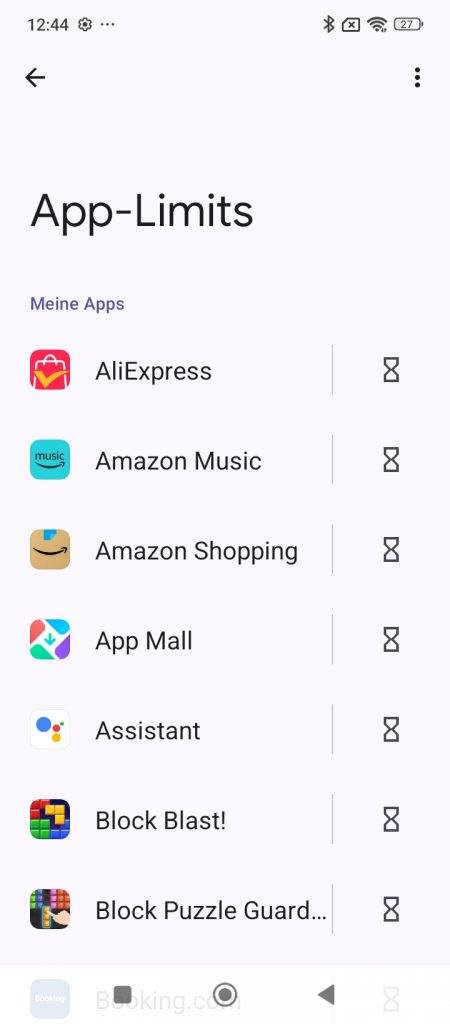
- Wählen Sie: App-Timer
- Wählen Sie eine App aus der Liste aus und klicken Sie auf die Sand·uhr.
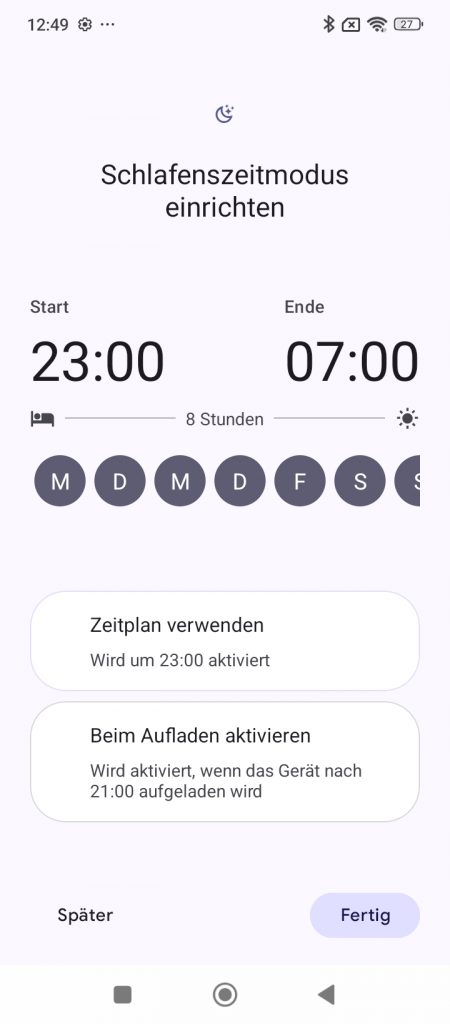
Im Bereich Schlafens·zeit·modus können Sie festlegen, dass ab einer festgelegten Uhr·zeit keine Benachrichtigungen mehr angezeigt werden. Außerdem wird der Bild·schirm ausgegraut um die Augen zu schonen.
- Öffnen Sie die App Einstellungen auf Ihrem Gerät.
- Scrollen Sie nach unten.
- Wählen Sie: Digitales Wohl·befinden und Kinder·sicherung
- Scrollen Sie nach unten.
- Wählen Sie: Schlafens·zeit·modus
- Wählen Sie noch einmal: Schlafens·zeit·modus
- Legen Sie eine Start- und Endzeit für den Schlafens·zeit·modus fest.
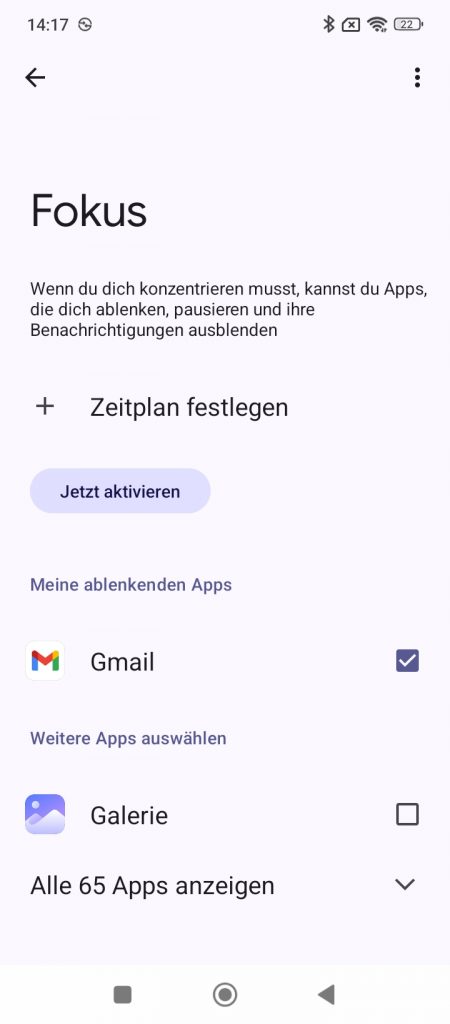
Mit Fokus können Sie ablenkende Apps für eine gewisse Zeit deaktivieren. Ihr Kind erhält in diesen Apps dann keine Benachrichtigungen mehr und kann sie nicht öffnen, solange der Fokus eingeschaltet ist.
Dieser Konzentrations·modus eignet sich vor allem dann, wenn ein Kind ein Eltern·gerät für bestimmte Zeiten (z.B. zum Lernen) verwenden darf und dabei nur gewünschte Apps nutzen soll.
- Öffnen Sie die App Einstellungen auf Ihrem Gerät.
- Scrollen Sie nach unten.
- Wählen Sie: Digitales Wohl·befinden und Kinder·sicherung
- Scrollen Sie nach unten.
- Wählen Sie: Fokus
- Wählen Sie eine App unter Meine ablenkenden Apps aus, die für eine bestimmte Zeit pausiert werden soll.
- Klicken Sie auf Zeit·plan festlegen um den Modus immer gleich zu starten. Wählen Sie einen Wochen·tag aus und die entsprechende Start- und End·zeit.
- Sonst: Wählen Sie Jetzt aktivieren wenn Sie den Fokus direkt starten wollen.
Die Einstellungen zum Digitalen Wohl·befinden sind nicht mit einer PIN oder einem Pass·wort geschützt.
Das bedeutet:
Ihr Kind kann diese Einstellungen selbst wieder ändern.
Wenn nur Sie die Bild·schirm·zeiten einstellen dürfen sollen,
brauchen Sie ein extra Programm.
Das Programm heißt Family Link.
Mit Family Link können nur Eltern die Zeiten ändern.
Wie Sie Family Link einrichten, erklären wir im Kapitel Weitere Einstellungen.
Anrufe und Spam-SMS filtern
Wenn Ihr Kind ein eigenes Handy hat, kann es passieren:
Es bekommt Anrufe oder SMS von fremden Personen.
Um weniger solcher Anrufe zu bekommen, können Sie das Handy so einstellen:
- Öffnen Sie die Anruf-App.
- Tippen Sie auf das –Menü.
- Wählen Sie: Einstellungen
- Wählen Sie: Anrufer-ID und Spam
- Aktivieren Sie den Schiebe·regler, um die Funktion einzuschalten.
2 Daten·schutz und Privat·sphäre in Android Xiaomi
Berechtigungen für einzelne Apps einstellen
Nicht jede App braucht alle Informationen von Ihrem Kind.
Sie können die Informationen von Ihrem Kind schützen.
Das geht so:
- Öffnen Sie die App Einstellungen am Smart·phone oder Tablet von Ihrem Kind.
- Gehen Sie nach unten.
- Wählen Sie: Daten·schutz
- Wählen Sie: Berechtigung·manager
- Sagen Sie: Welchen App darf Informationen von Ihrem Kind haben.
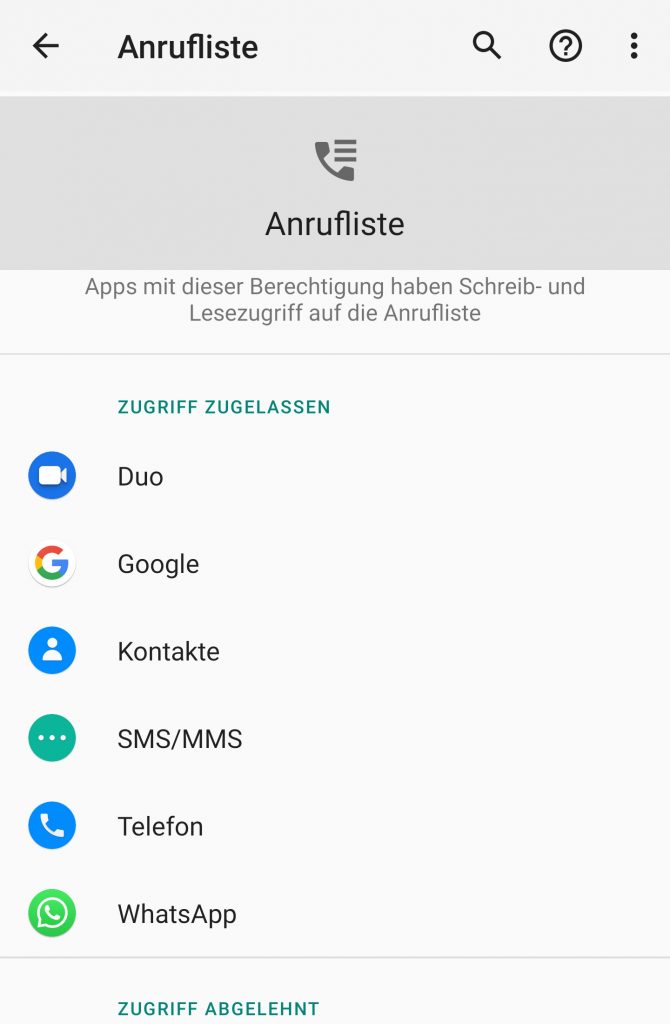
Anruf·listen
Anruflisten sind sehr privat.
Sie haben viele Informationen über Anrufe.
Anruflisten erlauben für: Messenger-Apps, Telefonier-Apps
(zum Beispiel: WhatsApp)
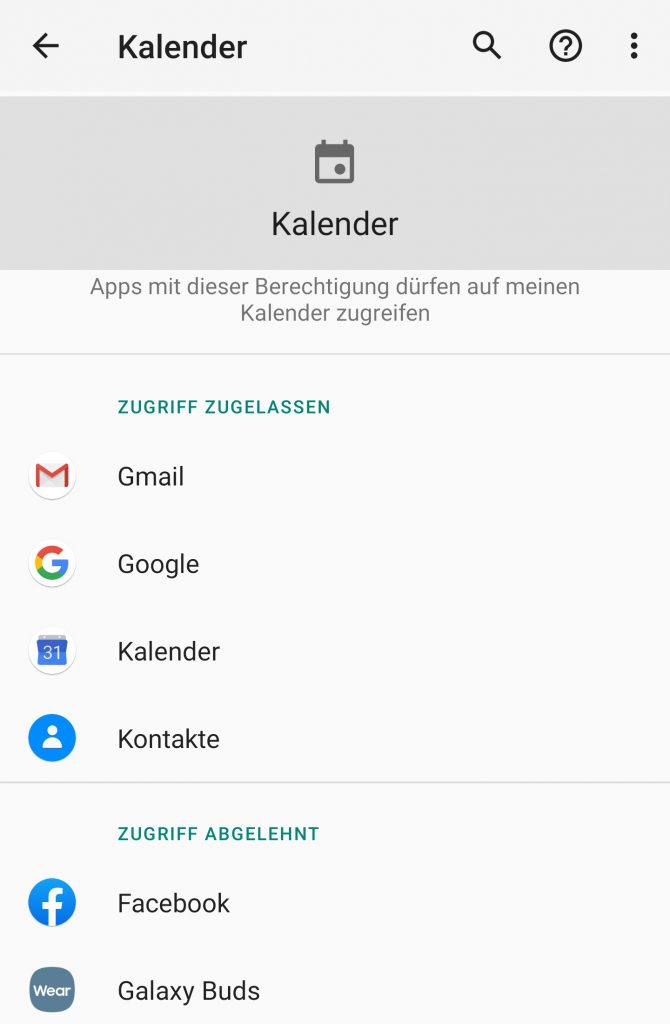
Kalender
Der Kalender weiß die Termine von Ihrem Kind.
Termine sind oft privat.
Kalender erlauben für: Termine-Apps, E-Mail-Apps, Reise-Apps
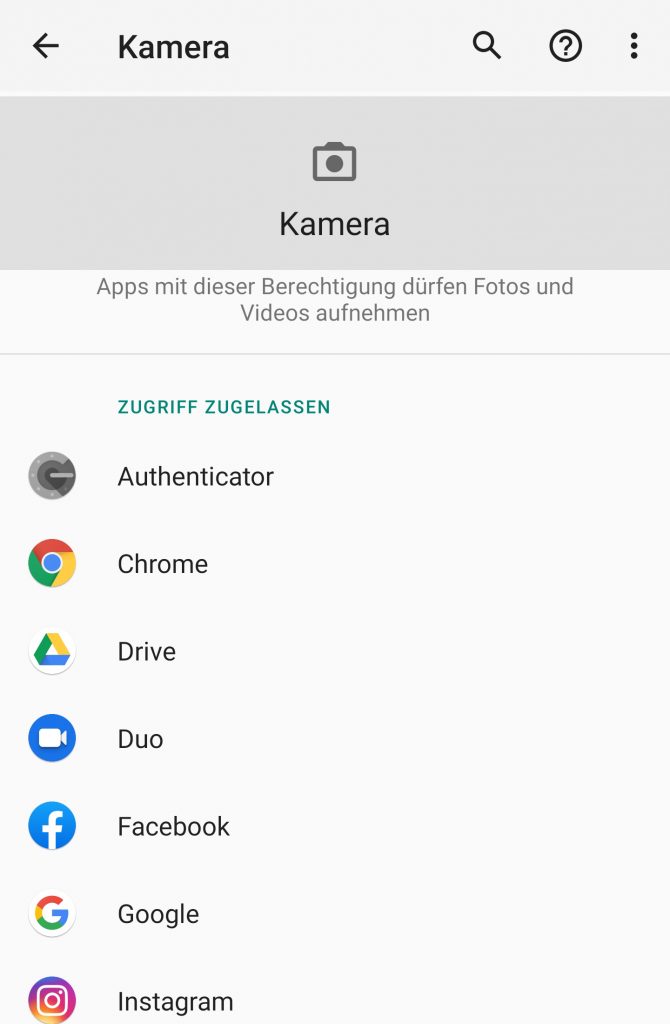
Kamera
Die Kamera kann Fotos und Videos machen.
Kamera erlauben für: Foto-Apps, Video-Telefonier-Apps
(zum Beispiel: WhatsApp, Facebook, Instagram, TikTok)
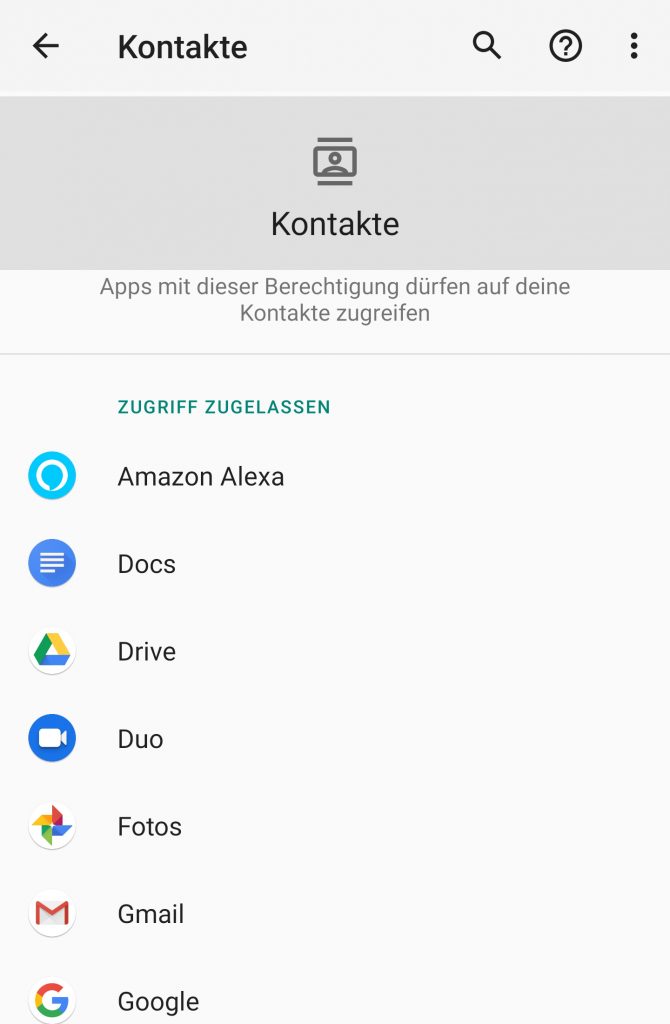
Kontakte
Kontakte wissen die Telefonnummer von Ihrem Kind.
Und von seinen Freunden.
Kontakte erlauben für: Nachrichten-Apps, Telefonier-Apps
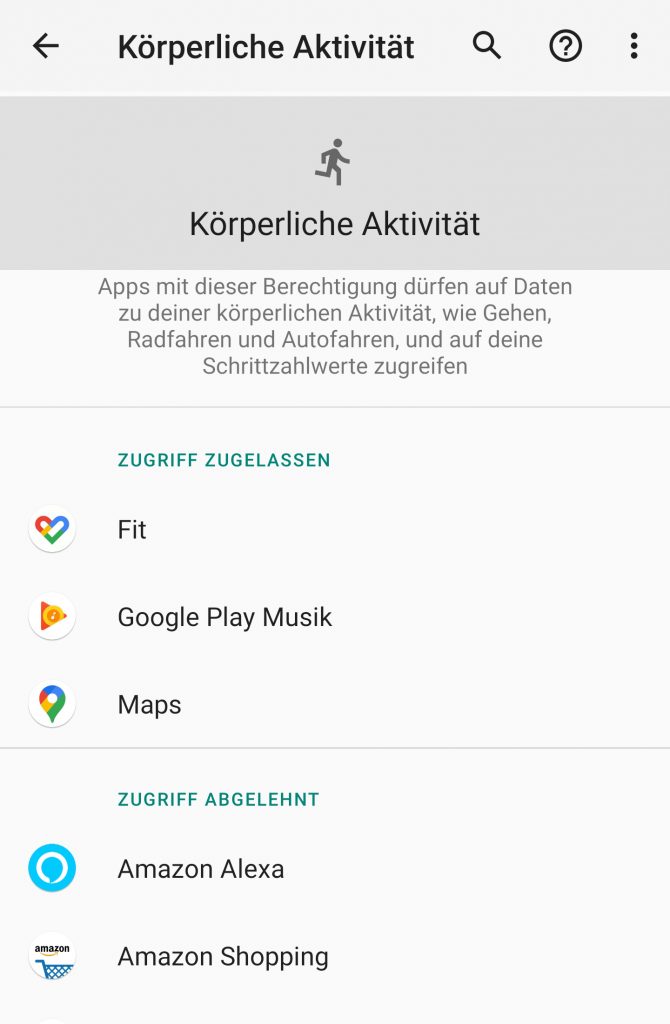
Körperliche Aktivität
Körperliche Aktivität weiß: Wie viel Sport macht Ihr Kind.
Körperliche Aktivität erlauben für: Sport-Apps, Fitness-Apps
(zum Beispiel: Run·keeper)
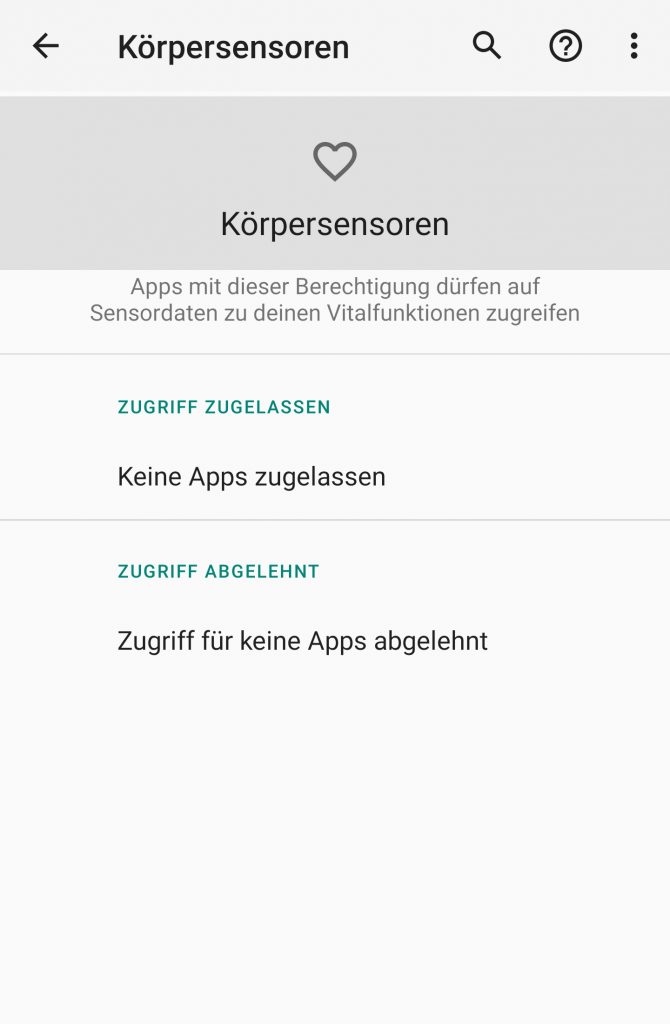
Körper·sensoren
Körper·sensoren wissen: Wie gesund ist Ihr Kind.
Zum Beispiel Fitness·arm·bänder.
Wenn ihr Kind ein Fitness·arm·band hat:
Körper·sensoren erlauben für: Schlaf-Apps, Sport-Apps, Fitness-Apps
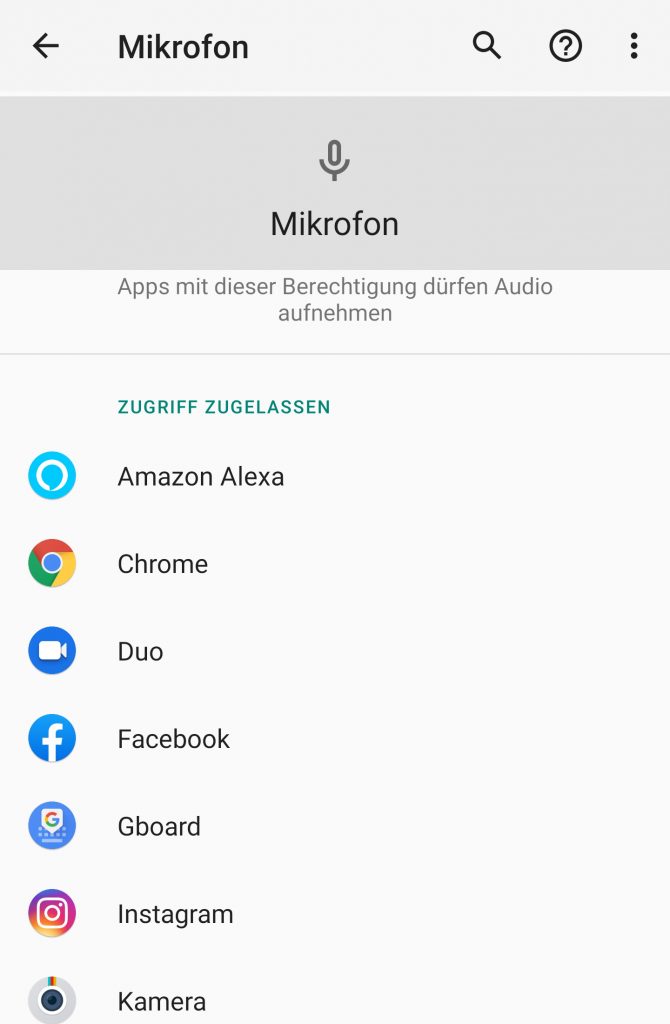
Mikrofon
Mikrofon ist wichtig für Sprach·aufnahmen und Videos.
Und wenn man telefoniert.
Mikrofon erlauben für: Sprach·aufnahmen-Apps, Video-Apps und Messenger Apps
(zum Beispiel: WhatsApp, Facebook, Instagram, Tiktok)
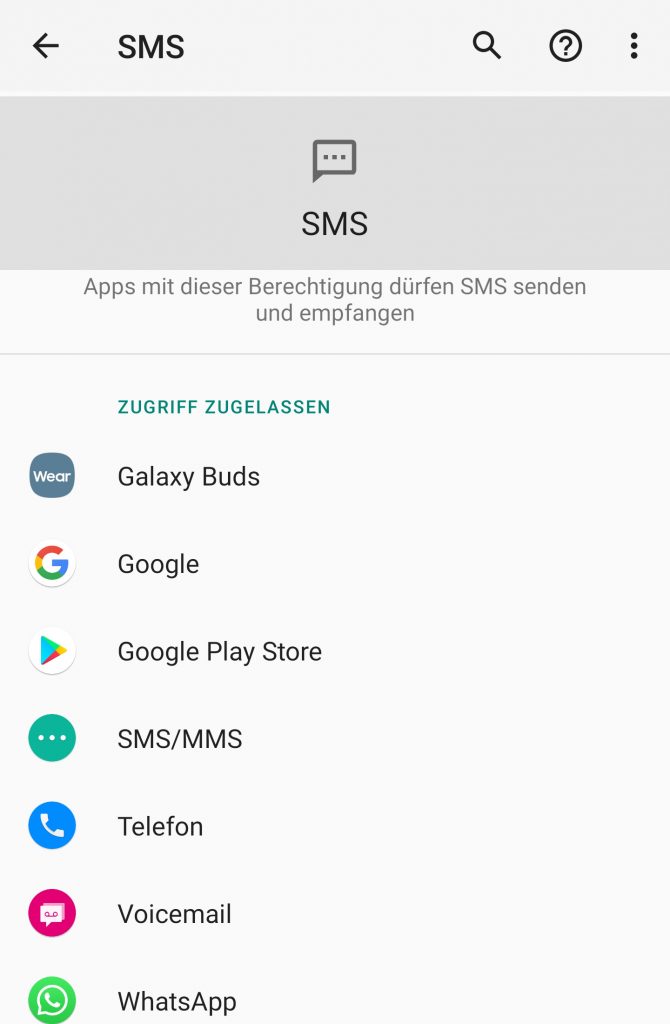
SMS
SMS ist nur wichtig für Nachrichten-Apps.
Zugriff erlauben für: Kontakte, Messenger-Apps
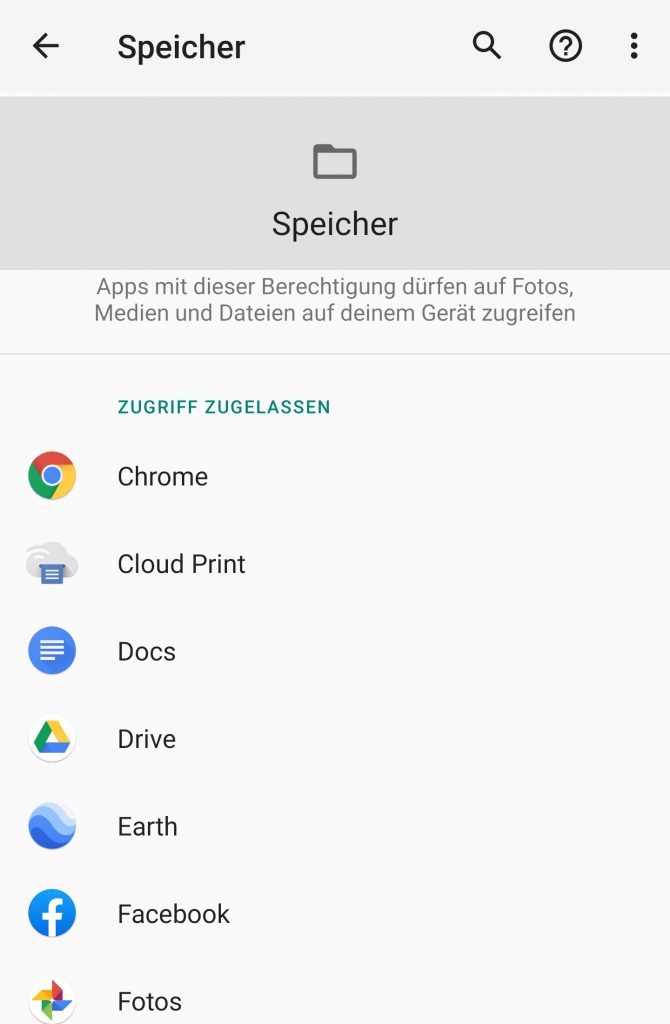
Speicher
Speicher ist wichtig für das Speichern von Daten.
Speicher erlauben für: Apps, die etwas speichern müssen.
(zum Beispiel: Kamera, Karten, Musik, Fotos, E-Mail, Galerie)
Speicher erlauben für: Apps, die etwas aus dem Speicher nehmen.
(zum Beispiel: Fotos aus dem Speicher in Instagram hochladen)
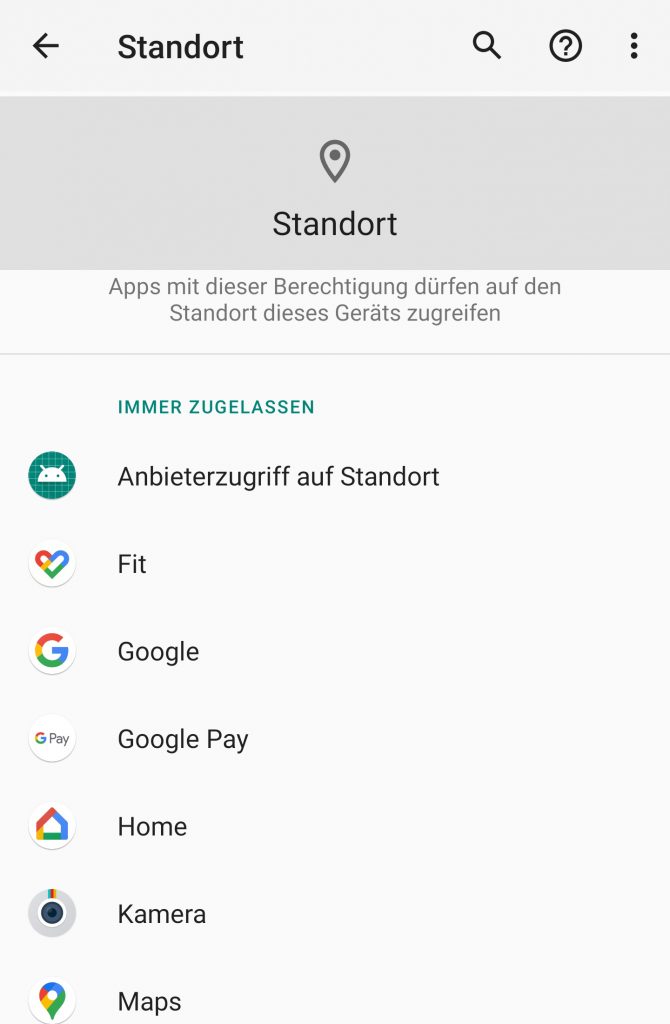
Stand·ort
Stand·ort weiß wo ihr Kind ist.
Stand·ort erlauben für: Apps, die den Ort von Ihrem Kind wissen müssen
(zum Beispiel: Wetter-App, Karten-App, Bus-App)
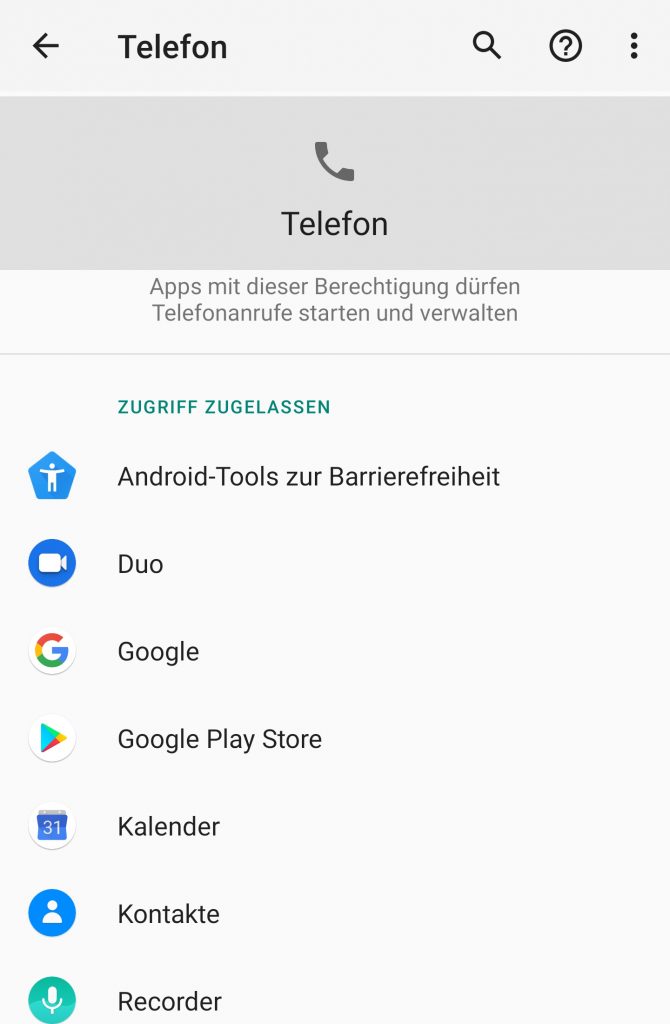
Telefon
Telefon kann Anrufe starten und beenden.
Telefon erlauben für: Kontakte, Messenger-Apps (zum Beispiel: WhatsApp)
Stand·ort·freigabe ausschalten
Wenn Sie nicht möchten, dass Ihr Kind seinen Stand·ort freigibt können Sie das ausschalten:
- Öffnen Sie die App Einstellungen auf Ihrem Gerät.
- Wählen Sie Stand·ort.
- Deaktivieren Sie den Schiebe·regler bei Stand·ort verwenden. Dann kann keine App auf den Stand·ort Ihres Kindes zugreifen.
Wenn Sie möchten, dass nur bestimmte Apps den Stand·ort Ihres Kindes sehen können gehen Sie wie folgt vor:
- Aktivieren Sie den Schiebe·regler bei Stand·ort verwenden.
- Jetzt sehen Sie welche Apps als letztes Zugriff auf den Stand·ort hatten.
- Wählen Sie Berechtigungen zur Stand·ort·ermittlung.
- Wählen Sie zwischen den Kategorien Immer zugelassen, Nur während der Nutzung zugelassen und Nicht zugelassen aus.
Personalisierte Werbung deaktivieren
Werbung kann Ihr Kind beeinflussen.
Werbung passt manchmal sehr gut zu Ihrem Kind.
Beispiel: Ihr Kind spielt gerne Fußball.
Ihr Kind sieht Werbung für neue Fußball·schuhe.
Diese Werbung können Sie ausschalten.
- Öffnen Sie die App Einstellungen auf dem Smart·phone oder Tablet von Ihrem Kind.
- Wählen Sie: Daten·schutz
- Wählen Sie: Anzeigen
Deaktivieren Sie den Schiebe·regler bei Personalisierte Werbung. - Schließen Sie die App und öffnen Sie jetzt noch·mal die App Einstellungen.
- Gehen Sie nach unten und wählen Sie Daten·schutz.
- Gehen Sie wieder nach unten und wählen Sie Werbung.
- Wählen Sie: Daten·schutz bei Werbung
- Wählen Sie der Reihe nach aus:
– Werbe·themen und deaktivieren Sie den Schiebe·regler.
– Von Apps vorgeschlagene Werbung und deaktivieren Sie den Schiebe·regler.
– Erfolgsmessung bei Anzeigen und deaktivieren Sie den Schiebe·regler. - Gehen Sie zurück und wählen Sie: Werbe-ID zurücksetzen
Wählen Sie: Bestätigen - Wählen Sie Werbe-ID löschen
Wählen Sie: Werbe-ID löschen
Teilen von Daten mit anderen Geräten ausschalten
Einfach erklärt: Was ist Quick Share oder Nearby Share?
Das Teilen von Daten und Apps mit anderen Geräten geht bei Android über eine Funktion.
Die Funktion heißt Nearby Share oder Quick Share.
Nearby Share ist englisch.
Übersetzt heißt das: in der Nähe teilen.
Das ist so ähnlich wie AirDrop bei Apple.
Achtung:
Fremde Personen können Dateien an Ihr Kind schicken.
Ihr Kind sollte das nicht immer angeschaltet lassen.
Sprechen Sie mit Ihrem Kind darüber.
Ihr Kind soll die Funktion nicht immer an lassen.
Das können Sie ausstellen.
Das geht so:
- Öffnen Sie die App Einstellungen am Smart·phone oder Tablet von Ihrem Kind.
- Wählen Sie: Google
- Wählen Sie: Geräte·verbindungen
- Wählen Sie: Nearby-Share
- Deaktivieren Sie den Schiebe·regler.
Die Funktion ist jetzt aus.
3 Weitere Einstellungen für Android Xiaomi
Nutzung vom Internet und von Family Link einrichten
Manche Inhalte im Internet sind schlecht für Ihr Kind.
Zum Beispiel Fotos und Videos und Texte für Erwachsene.
Davor können Sie Ihr Kind schützen.
Sie können Google Family Link nutzen.
Mit Family Link können Sie viele Dinge einstellen.
Einfach erklärt: Google Family Link
Google Family Link ist von Google.
Damit kann man Kinder online besser schützen.
Damit kann man auch eine Bild·schirm·zeit einstellen.
Das bedeutet:
Sie können einstellen, wann Ihr Kind das Handy nutzen darf.
Sie wollen Google Family Link einrichten?
Klicken Sie auf Mehr.
Bezahlen im Google Play Store nicht zulassen
Im Google Play Store kann Ihr Kind Apps und Spiele kaufen.
Kinder bezahlen manchmal sehr viel Geld für Spiele und Apps.
Mit der Kredit·karte von den Eltern.
Die Kredit·karte von den Eltern ist oft im Play Store gespeichert.
Wichtig ist: Löschen Sie die Kredit·karten·nummer im Play Store.
Machen Sie diese Einstellungen:
- Öffnen Sie auf dem Smart·phone oder Tablet von Ihrem Kind: Google Play Store
- Wählen Sie das Menü-Symbol oben links.
- Wählen Sie: Zahlungen und Abos
- Wählen Sie: Zahlungs·methoden
- Wählen Sie: Mehr Zahlungs·einstellungen
- Vielleicht sehen Sie Ihre Kredit·karten·daten.
- Wählen Sie: Entfernen
Einfach erklärt: Was ist der Google Play Pass?
Der Google Play Pass ist ein Abo·dienst von Google.
Mit dem Abo sind die Apps und Spiele ohne Werbung.
Es gibt auch keine In-App-Käufe.
Das Abo ist nur für Android·geräte.
Bis zu 5 Familien·mitglieder können das Abo nutzen.
Das Abo kostet 4,99 € im Monat.
Oder: 29,99 € im Jahr.
Sie wollen den Google Play Pass haben?
Gehen Sie auf die Seite von Google.
Dritt·anbieter·sperre einrichten
Einfach erklärt: Was ist eine Dritt·anbieter·sperre?
Die Dritt·anbieter·sperre ist ein Schutz für Kinder und Erwaschsene.
In Apps oder Spielen gibt es Werbung.
Diese Werbung kann manchmal von Betrügern sein.
Zum Beispiel:
Sie klicken die Werbung an und haben automatisch ein Abo abgeschlossen.
Das Abo bezahlen Sie dann über Ihren Anbieter.
Anbieter sind zum Beispiel:
Telekom, Vodafone, Aldi Talk…
Die Dritt·anbieter·sperre stoppt diese Kosten.
Die Sperre ist kostenlos.
Tipp:
Suchen Sie im Internet nach:
Dritt·anbieter·sperre + der Name Ihres Anbieters.
Zum Beispiel: Dritt·anbieter·sperre Telekom
Öffnen Sie dann die Seite von Ihrem Anbieter.
Auf der Seite von Ihrem Anbieter wird Ihnen alles erklärt.
System·updates anmachen
Das Handy kann Viren bekommen.
Dann funktioniert es nicht mehr richtig.
Sie sollten immer das neuste Betriebs·system haben.
Also das neuste Update.
Das Handy sucht immer nach Updates.
Sie kriegen dann eine Nachricht.
Sie können auch suchen
Das geht so:
- Öffnen Sie die App Einstellungen am Smart·phone oder Tablet von Ihrem Kind.
- Wählen Sie: Pass·wörter & Sicherheit
- Wählen Sie: Sicherheit
- Wählen Sie: Sicherheits·update
- Wählen Sie: Auf Updates prüfen
- Folgen Sie den Bild·schirm·anweisungen.



